Eine Training Session starten
Eine Training Session ist Ihr Arbeitsbereich für das Training von Surrogatmodellen in AI Physics. Innerhalb einer Training Session haben Sie Zugriff auf AI Physics Training (eine webbasierte Oberfläche), wo Sie Modelle erstellen, Simulationsdaten auswählen, Inputs und Outputs konfigurieren und Trainingsläufe starten.
Bevor Sie ein Surrogatmodell trainieren können, benötigen Sie Simulationsdaten, die den Eingaberaum abdecken, für den das Modell Vorhersagen treffen soll. Dieser Abschnitt führt Sie durch die Vorbereitung von Simulations-Jobs und das Starten einer Training Session, die für die Modellerstellung bereit ist.
Highlights
- Automatisierte Datenextraktion: Aktivieren Sie Automations für Ihre Rescale Jobs, um Simulationsergebnisse automatisch für das AI-Training vorzubereiten
- Design of Experiments (DOE): Führen Sie Parameterstudien durch, die Ihren Eingaberaum abdecken
- Training Session Workstation: Greifen Sie auf AI Physics Training zu, um Modelle zu erstellen und zu trainieren
- Tutorial-Beispiele: Nutzen Sie vorbereitete Beispiele, um den gesamten Workflow kennenzulernen, bevor Sie eigene Simulationen ausführen
Voraussetzungen
Bevor Sie beginnen:
- AI Physics muss für Ihre Organisation aktiviert sein. Wenn Sie Model Builder oder AI Models nicht in der Seitennavigation von Rescale sehen, wenden Sie sich an Ihren Rescale-Ansprechpartner.
- Erstellen Sie einen API-Schlüssel in Ihren User Profile Settings, um die Erstellung von AI Models auf der Rescale-Plattform zu ermöglichen.
Simulations-Jobs vorbereiten
Bevor Sie ein Surrogatmodell trainieren, benötigen Sie Simulationsdaten, die den Eingaberaum abdecken, für den das Modell Vorhersagen treffen soll. Ein Surrogatmodell lernt Muster aus abgeschlossenen Simulationsergebnissen. Mehr Abdeckung und höhere Datenqualität führen zu besseren Vorhersagen.
Ein Design of Experiments (DOE) ausführen
Führen Sie eine Parameterstudie oder ein DOE durch, das einen repräsentativen Bereich Ihrer Inputs abtastet. Jede abgeschlossene Simulation wird zu einem Trainingsbeispiel (in Ihrem Dataset als "Case" bezeichnet).
Wie viele Jobs benötige ich?
- Bei Problemen mit wenigen Inputs und glatten, kontinuierlichen Outputs können einige Dutzend Samples ausreichen.
- Hochdimensionale Inputs oder stark nichtlineare Antworten (z. B. Strömungsablösung, Phasenwechsel, Beulen) erfordern typischerweise mehrere Hundert Samples.
- Beginnen Sie mit dem, was Sie haben, und erweitern Sie, wenn die Modellgenauigkeit nach dem Training nicht ausreicht.
Automations zur Datenvorbereitung aktivieren
Aktivieren Sie beim Einrichten Ihrer Rescale Jobs zwei Arten von Automations, damit Ihre Ergebnisse für das AI-Training bereit sind:
Automations zu einem Job hinzufügen
- Öffnen oder erstellen Sie auf der Rescale-Plattform einen Job.
- Wechseln Sie in der Job-Konfiguration zum Tab Automations.
- Suchen Sie die Automation Metadata Extraction für Ihren Solver und aktivieren Sie sie.
- Aktivieren Sie die Automation AI Extraction für Ihren Solver.
- Reichen Sie Ihre Jobs wie gewohnt ein und führen Sie sie aus.
Tipp: Wenn Sie keine Automations für Ihren Solver sehen, wenden Sie sich an Ihren Rescale-Ansprechpartner. Die Solver-Unterstützung wird fortlaufend erweitert.
Job-Abschluss prüfen
Prüfen Sie nach Abschluss Ihres DOE, dass:
- Jeder Lauf erfolgreich beendet wurde (keine Solver-Fehler)
- Die erwarteten Ausgabedateien in den Job-Ergebnissen vorhanden sind
- Die von Metadata Extraction gefüllten Custom Fields in den Job-Details erscheinen
Diese Prüfungen stellen sicher, dass Ihr Dataset über alle Cases hinweg konsistente, vollständige Daten enthält.
Eine Training Session starten
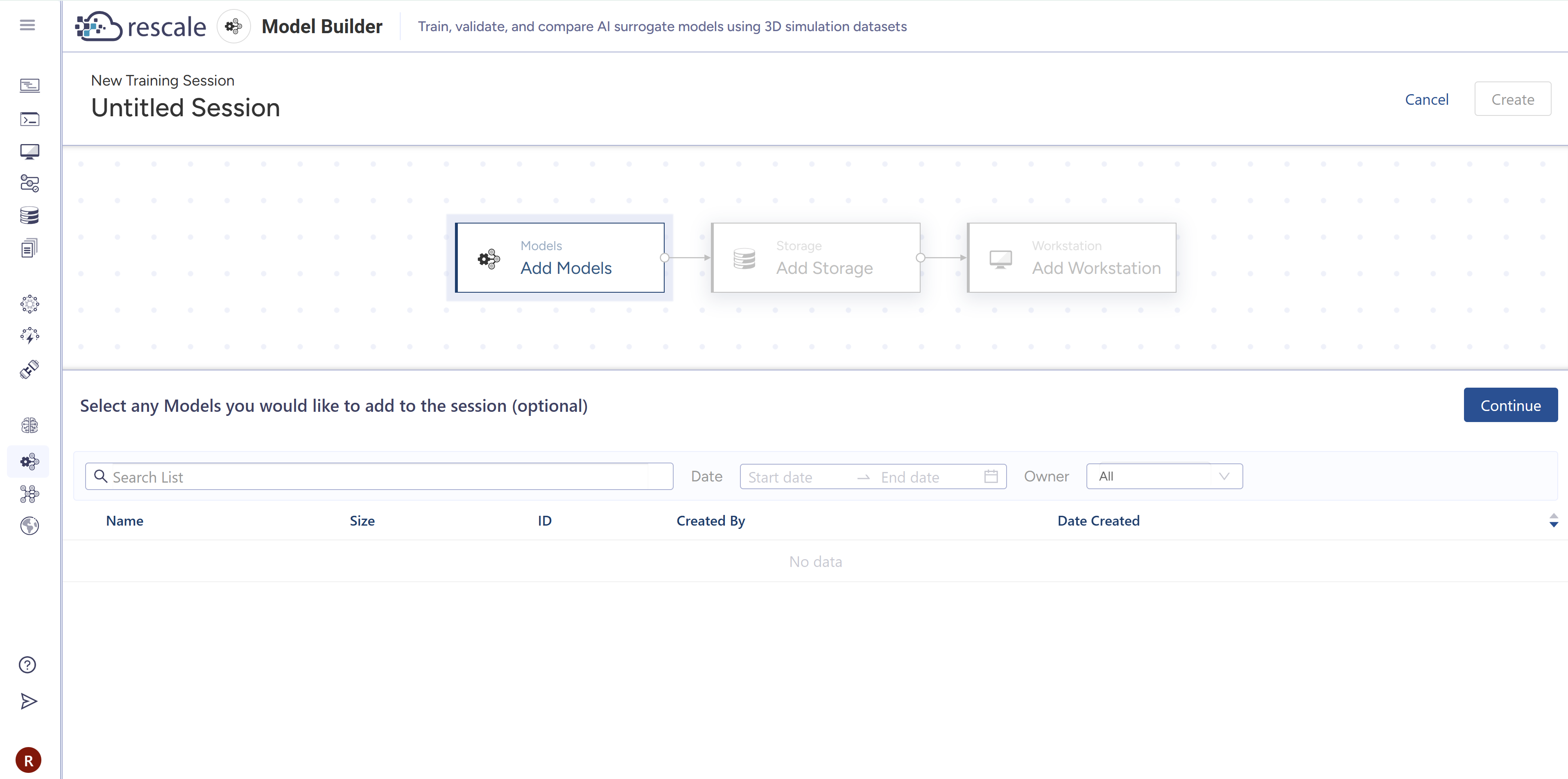
- Navigieren Sie auf der Rescale-Plattform in der linken Seitenleiste zu Model Builder.
- Klicken Sie auf New Training Session.
- Klicken Sie auf Continue, ohne ein Model auszuwählen (Sie erstellen eines innerhalb der Session).
- Klicken Sie auf New Storage Device, um ein Speichergerät für Ihre Modelldateien zu erstellen und zu konfigurieren, und klicken Sie dann auf Continue.
- Fügen Sie eine Workstation hinzu und konfigurieren Sie die Workstation-Hardware. Klicken Sie auf Create, um die Training Session zu starten.
- Sobald die Session bereit ist, klicken Sie auf Open Session und dann auf Open App, um AI Physics Training zu starten.
Nächste Schritte
Sobald Ihre Training Session läuft und AI Physics Training geöffnet ist:
- Erstellen Sie Ihr erstes Modell: Siehe Surrogatmodelle trainieren, um ein Modell zu erstellen, Ihre Simulationsdaten auszuwählen, Inputs und Outputs zu konfigurieren und das Training zu starten.
- Tutorials erkunden: Nutzen Sie die Tutorial-Beispiele in AI Physics Training, um den gesamten Workflow zu üben, bevor Sie Ihr eigenes DOE einrichten.
FAQ
Welche Dateiformate unterstützt AI Extraction? AI Extraction unterstützt solverspezifische Ausgabeformate für Simulationssolver. Die Automation konvertiert diese in PyVista-kompatible Formate (VTK, VTU oder ähnlich) für AI Physics Training. Wenden Sie sich an Ihren Rescale-Ansprechpartner, um die vollständige Liste der unterstützten Solver zu erhalten.
Kann ich Jobs verwenden, die ich bereits ohne aktivierte Automations ausgeführt habe? Nein. Die Automations Metadata Extraction und AI Extraction müssen vor dem Ausführen der Jobs aktiviert werden. Wenn Sie bereits vorhandene Job-Ergebnisse haben, müssen Sie die Jobs mit aktivierten Automations erneut ausführen, um sie für das Modelltraining zu verwenden.
Was ist, wenn meine Cases unterschiedliche Netzauflösungen oder Geometrien haben? AI Physics unterstützt Simulationsdaten mit unterschiedlichen Netzauflösungen und Geometrien. Das ist bei der Erkundung des Entwurfsraums zu erwarten. Das Surrogatmodell lernt während des Trainings, sich an diese Unterschiede anzupassen. Allerdings müssen alle Cases denselben Solver verwenden und denselben Satz physikalischer Variablen ausgeben (z. B. müssen alle Cases Druck, Geschwindigkeit und Temperatur enthalten).
Woher weiß ich, ob ich genügend Simulations-Jobs für das Training habe? Es gibt keine allgemeingültige Regel. Es hängt von der Dimensionalität Ihrer Inputs und der Komplexität der Physik ab. Beginnen Sie damit, ein Modell mit den vorhandenen Daten zu trainieren. Wenn der R²-Wert niedrig ist (siehe Surrogatmodelle trainieren), erweitern Sie Ihr DOE und fügen Sie weitere Cases hinzu.
Kann ich fehlgeschlagene Simulations-Jobs einbeziehen? Nein. Beziehen Sie nur Jobs ein, die erfolgreich mit gültigen Solver-Ergebnissen abgeschlossen wurden. Fehlgeschlagene Jobs führen bei der Modellerstellung zu Validierungsfehlern.
Was sind Custom Fields, und warum sind sie wichtig? Custom Fields sind benutzerdefinierte Metadaten-Tags an Rescale Jobs. Die Automation Metadata Extraction füllt Custom Fields automatisch mit Werten von Eingabevariablen, die aus Ihren Solver-Dateien extrahiert werden. Diese werden zu den Eingabevariablen Ihres Surrogatmodells (z. B. Anstellwinkel, Mach-Zahl, Reynolds-Zahl). Ohne Custom Fields weiß das Modell nicht, auf welche Inputs es trainieren soll.