Inferenz ausführen
Sobald ein Surrogatmodell trainiert ist, können Sie eine Inferenz ausführen, um Simulationsergebnisse für neue Eingabekonfigurationen vorherzusagen, ohne einen Solver zu starten. Eine Inferenz läuft in Sekunden statt in Stunden und ermöglicht damit eine schnelle Erkundung des Entwurfsraums, Sensitivitätsanalysen und Optimierungsstudien.
AI Physics bietet mehrere Möglichkeiten zur Inferenz: in AI Physics Training für die Modellentwicklung, in AI Physics Inference für produktive Abläufe, lokal mit eigenen Benutzeroberflächen und direkt in CAD-Werkzeugen.
Überblick
- Sofortige Vorhersagen: Simulationsergebnisse in Sekunden statt in Stunden
- Mehrere Inferenzumgebungen: Inferenz in der Cloud, auf Ihrer Workstation oder direkt in CAD-Werkzeugen ausführen
- Vertrauenssignale: Uncertainty Quantification zeigt an, wann Sie einer Vorhersage trauen können und wann Sie sie validieren sollten
- CAD-Integration: Inferenz direkt in Blender und Autodesk Alias ausführen
Inferenz in AI Physics Training ausführen
Sie können eine Inferenz direkt in AI Physics Training aus jedem trainierten Modell ausführen. Das ist der schnellste Weg, Vorhersagen während der Modellentwicklung zu testen.
Eine Inferenzsitzung starten
- Navigieren Sie in AI Physics Training zu Models und wählen Sie ein Modell aus.
- Klicken Sie oben rechts auf Predict.
Einen Inferenzmodus wählen
Der Dialog Predict bietet zwei Optionen:
Interactive prediction Geometrie und Eingaben anpassen, eine Vorhersage ausführen und die Ergebnisse prüfen. Damit testen Sie einzelne Entwurfspunkte und validieren das Modellverhalten.
Use in a Design Run Parameterkombinationen erkunden oder einen Entwurf optimieren, wobei das Modell und seine Geometrie verbunden bleiben. Dabei wird eine neue Exploration erstellt. Einzelheiten finden Sie unter Surrogate Model Explorations.
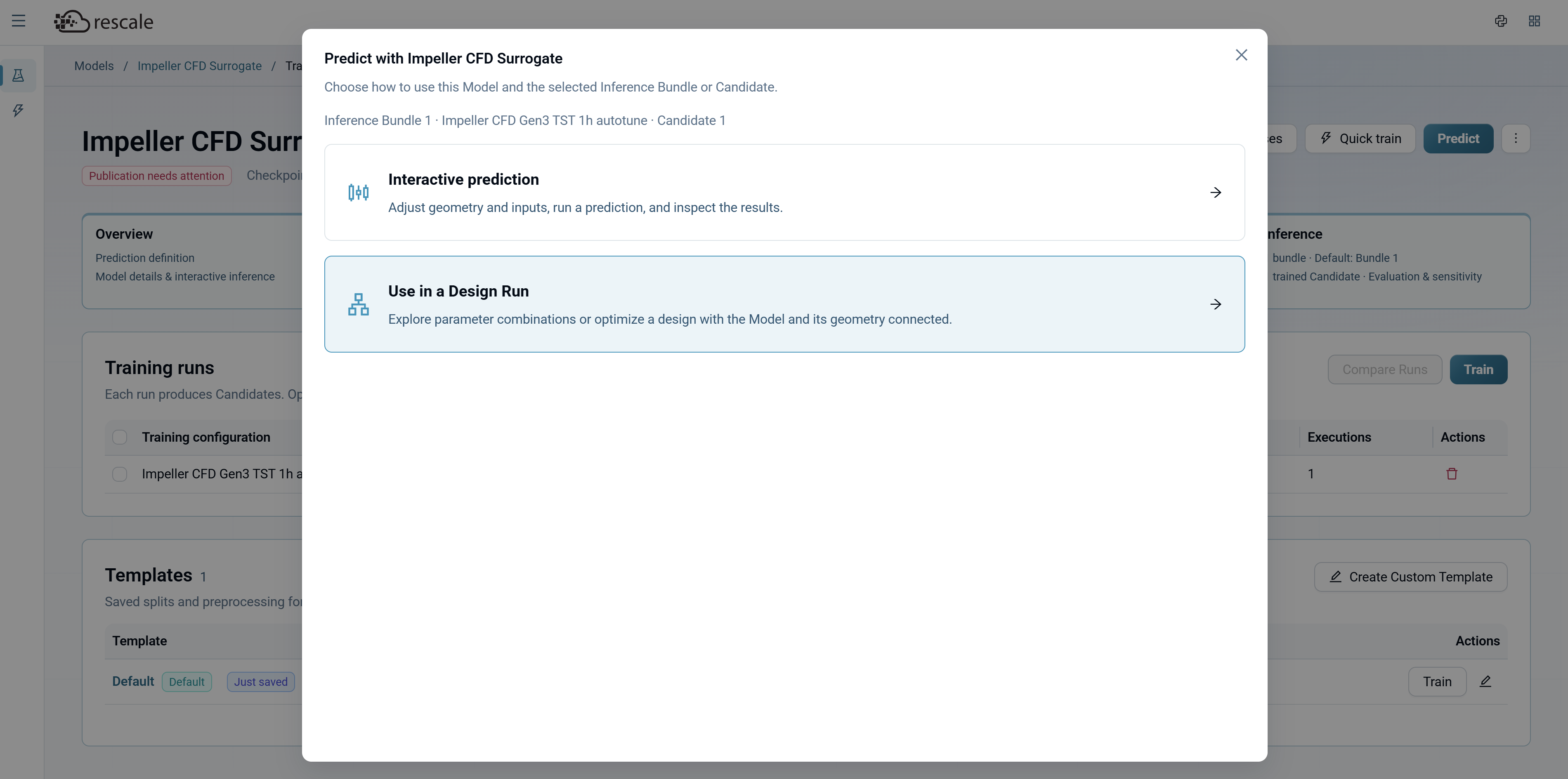
Wählen Sie Interactive prediction, um fortzufahren.
Interaktive Inferenz ausführen
Die Oberfläche für Interactive prediction öffnet sich mit:
- Eingabe-Schiebereglern (linkes Fenster) — Entwurfsvariablen anpassen (z. B. D0, d3, AngleBeta1, AngleBeta2, D0, OutletP, RPM, b2, d0).
- Schaltfläche Run Inference — Anklicken, um Vorhersagen mit den aktuellen Eingabewerten zu erzeugen.
- 3D-Geometrievorschau (Mitte) — Zeigt die parametrische Geometrie, die zu den aktuellen Eingaben gehört.
- Ergebnisfenster (erscheint, nachdem die Inferenz gelaufen ist) — Zeigt die vorhergesagten Ergebnisse und die Uncertainty Quantification an.
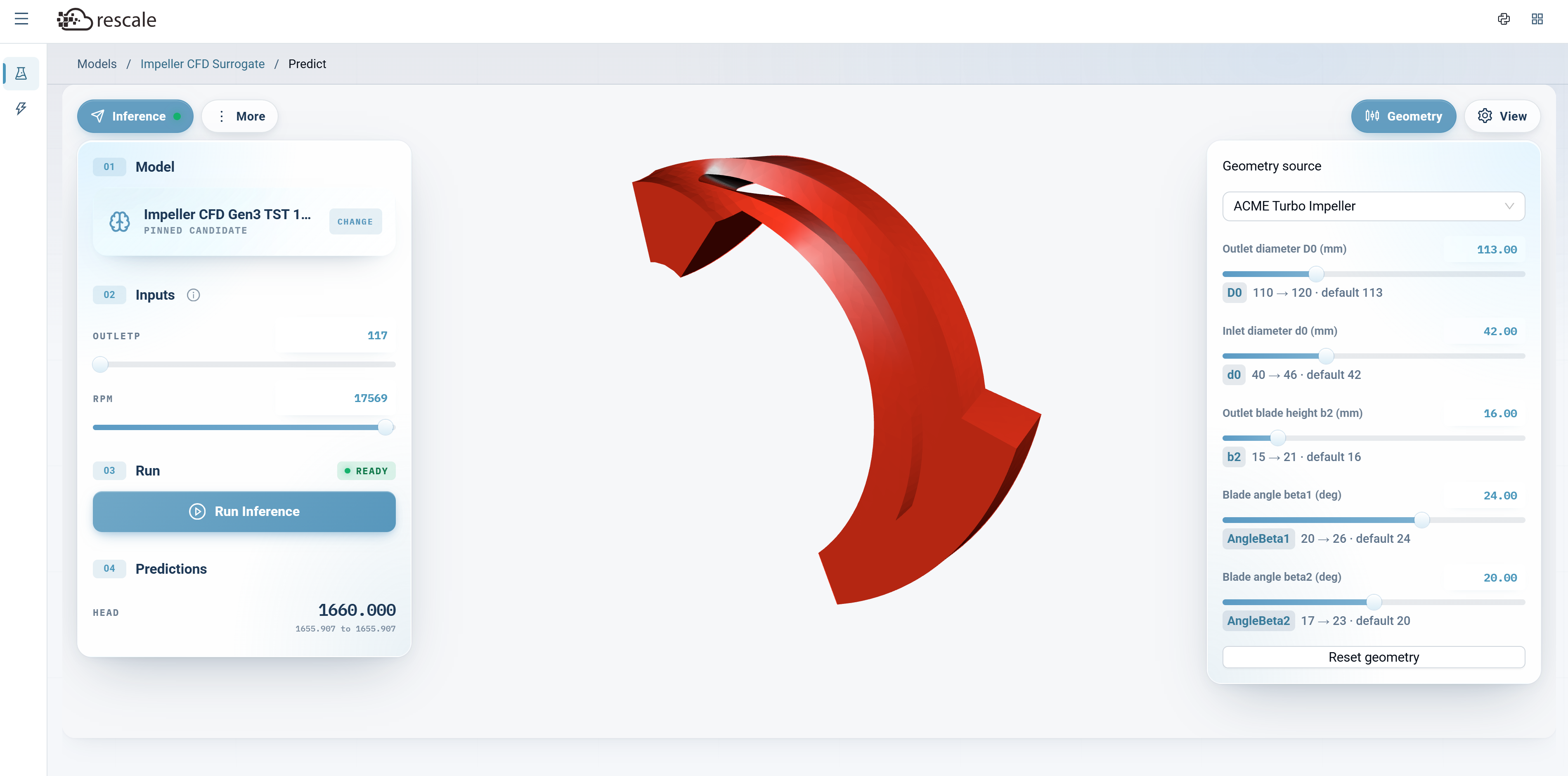
Stellen Sie die Eingabe-Schieberegler auf den Entwurfspunkt ein, den Sie testen möchten, und klicken Sie dann auf Run Inference.
Ergebnisse mit Uncertainty Quantification prüfen
Nach Abschluss der Inferenz werden die Ergebnisse im linken Fenster angezeigt:
Predictions Vorhergesagte Ausgabewerte
Uncertainty Vertrauenssignale, die angeben, ob Sie dieser Vorhersage trauen können:
- Trust Level: High Trust / Low Trust
- Bounds Check: Ob die Eingaben In Bounds (innerhalb des Wertebereichs der Trainingsdaten) oder Out of Bounds liegen
- Ensemble Agreement: Wie stark die Ensemble-Modelle übereinstimmen (High Agreement / Low Agreement)
- Prozentuale Modellübereinstimmung: Numerischer Übereinstimmungswert (z. B. 98 %)
Eine Vorhersage mit High Trust, Eingaben In Bounds und High Agreement kann ohne Bedenken verwendet werden. Eine Vorhersage mit Low Trust oder Very Low Trust sollte mit einer vollständigen Simulation validiert werden.
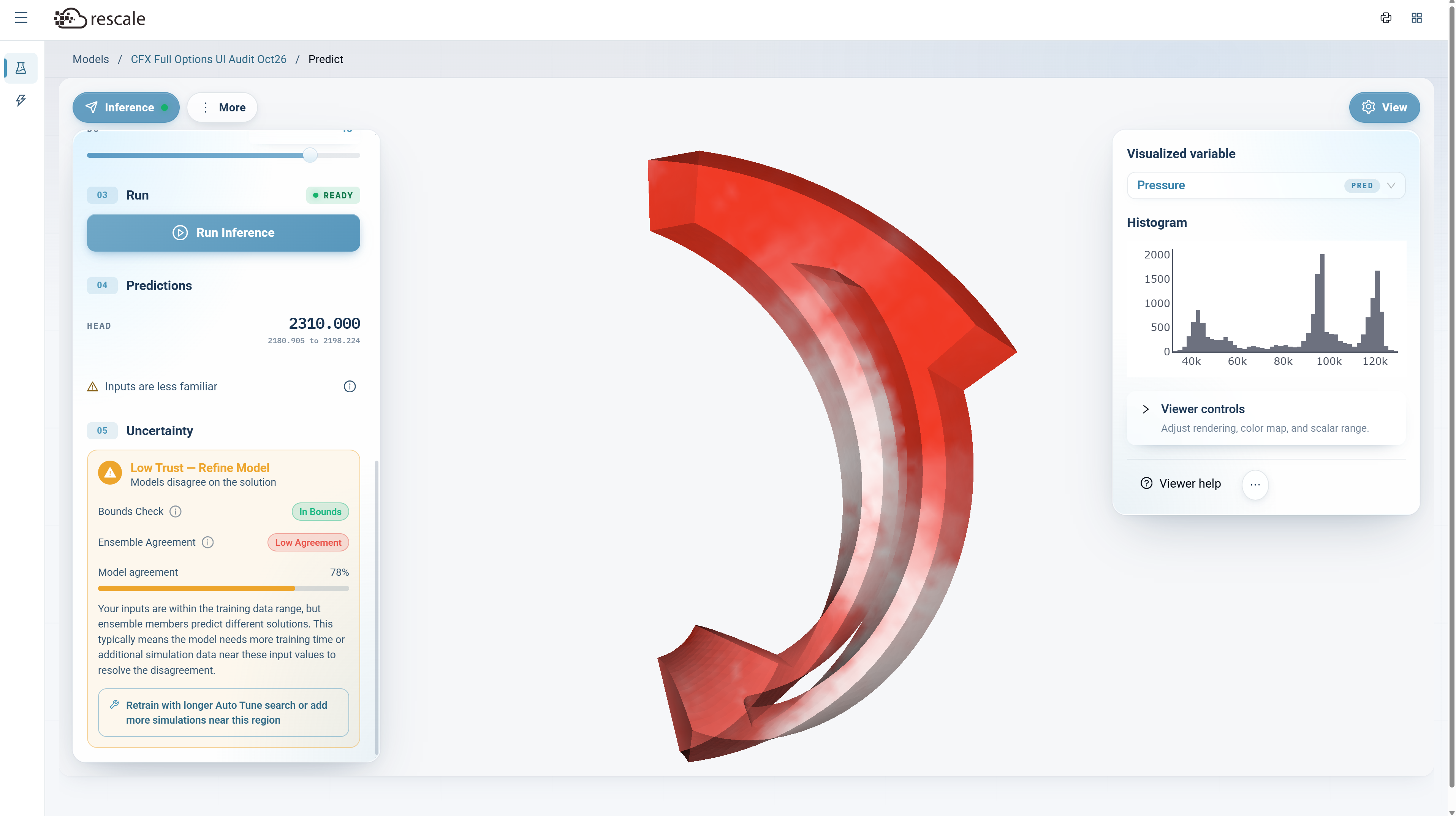
Hinweis: Uncertainty Quantification setzt voraus, dass das Modell mit Auto Tune und ausgewählter Uncertainty Ensemble sowie mit einem trainierten OOD-Detektor trainiert wurde. Siehe Train an OOD Detector im Abschnitt Uncertainty Quantification weiter unten.
Inferenz in AI Physics Inference ausführen
AI Physics Inference ist eine eigene Inferenzumgebung, die kein Speichergerät benötigt. Verwenden Sie sie für produktive Abläufe, in denen Sie wiederholt Inferenzen für neue Entwürfe ausführen.
- Navigieren Sie auf der Rescale-Plattform zu AI Models und klicken Sie auf Run Inference. Damit wird eine Workstation mit AI Physics Inference gestartet.
- Sobald die Workstation gestartet ist, klicken Sie auf der Status-Seite der Workstation auf Open App.
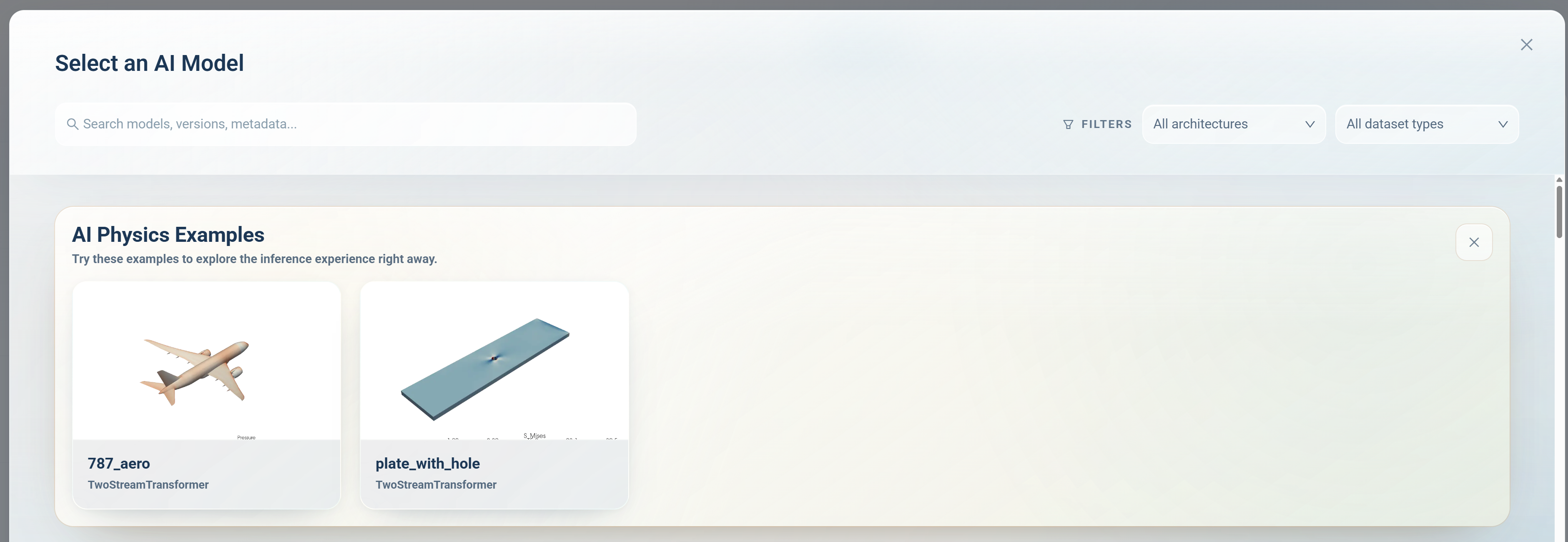
- Wählen Sie unter Inference das AI Model aus, für das Sie die Inferenz ausführen möchten.
- Geben Sie Ihre Eingabewerte an oder laden Sie mit Upload eine neue Geometrie hoch
- Klicken Sie auf Run Inference, um Vorhersagen zu erzeugen.
Die Ergebnisse werden mit denselben Visualisierungen wie in AI Physics Training zurückgegeben.
Inferenz lokal ausführen
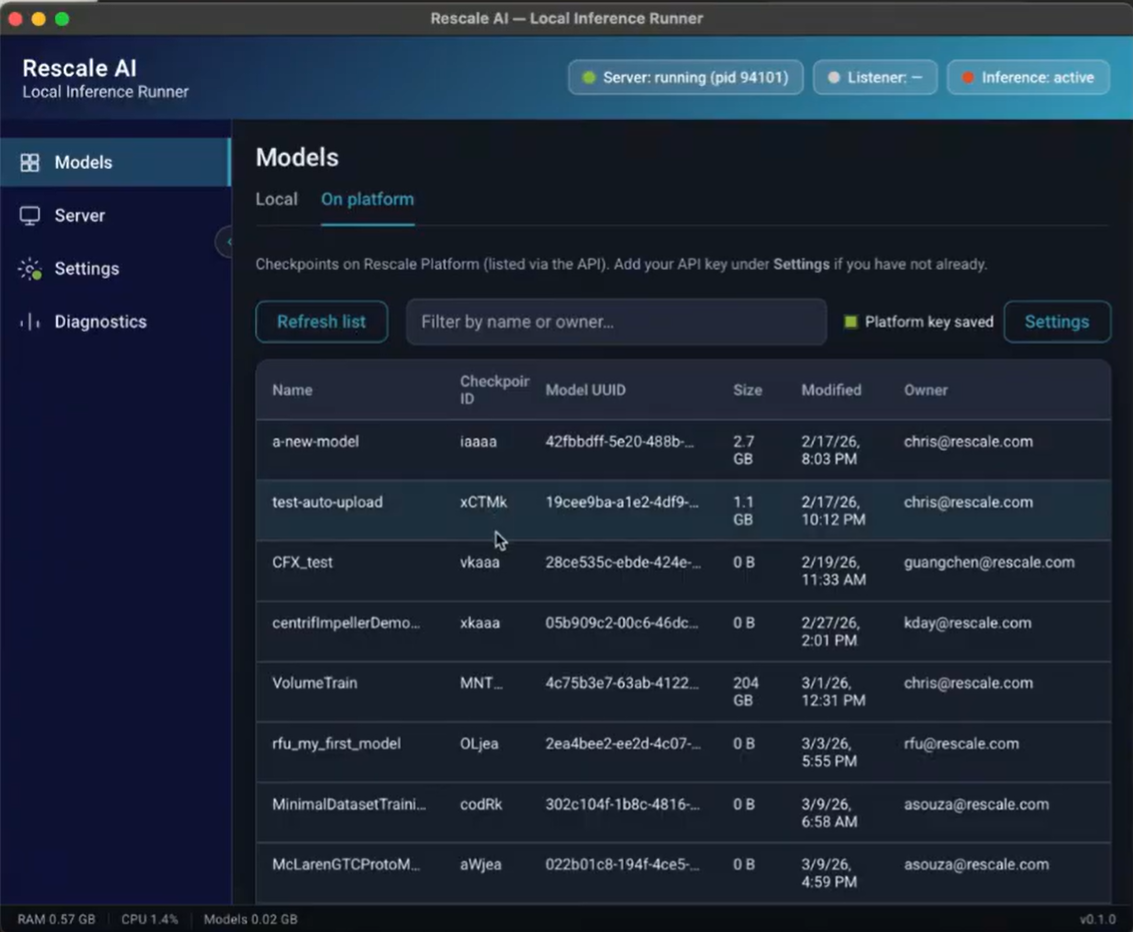
Mit dem lokalen Inference Runner und dem Client können Sie trainierte Modelle von Rescale herunterladen und Inferenzen auf jeder Workstation oder jedem Laptop ausführen, auch offline und in On-Premises-Umgebungen. Das Python-Paket rescale-ai-client bietet Zugriff auf den lokalen Inference Runner sowie eine standardisierte API zum Aufbau eigener Oberflächen.
Das Installationsprogramm für den lokalen Inference Runner erhalten Sie auf der Rescale-Plattform über User Preferences → API. Wählen Sie im Abschnitt Rescale AI Physics Local Inference das Betriebssystem Ihres lokalen Systems aus und klicken Sie auf Download, um die Installationsdatei herunterzuladen.
Hinweis: Wenden Sie sich für eine Lizenz für die lokale Inferenzanwendung an Ihren Rescale-Ansprechpartner.
Inferenz in CAD-Werkzeugen ausführen
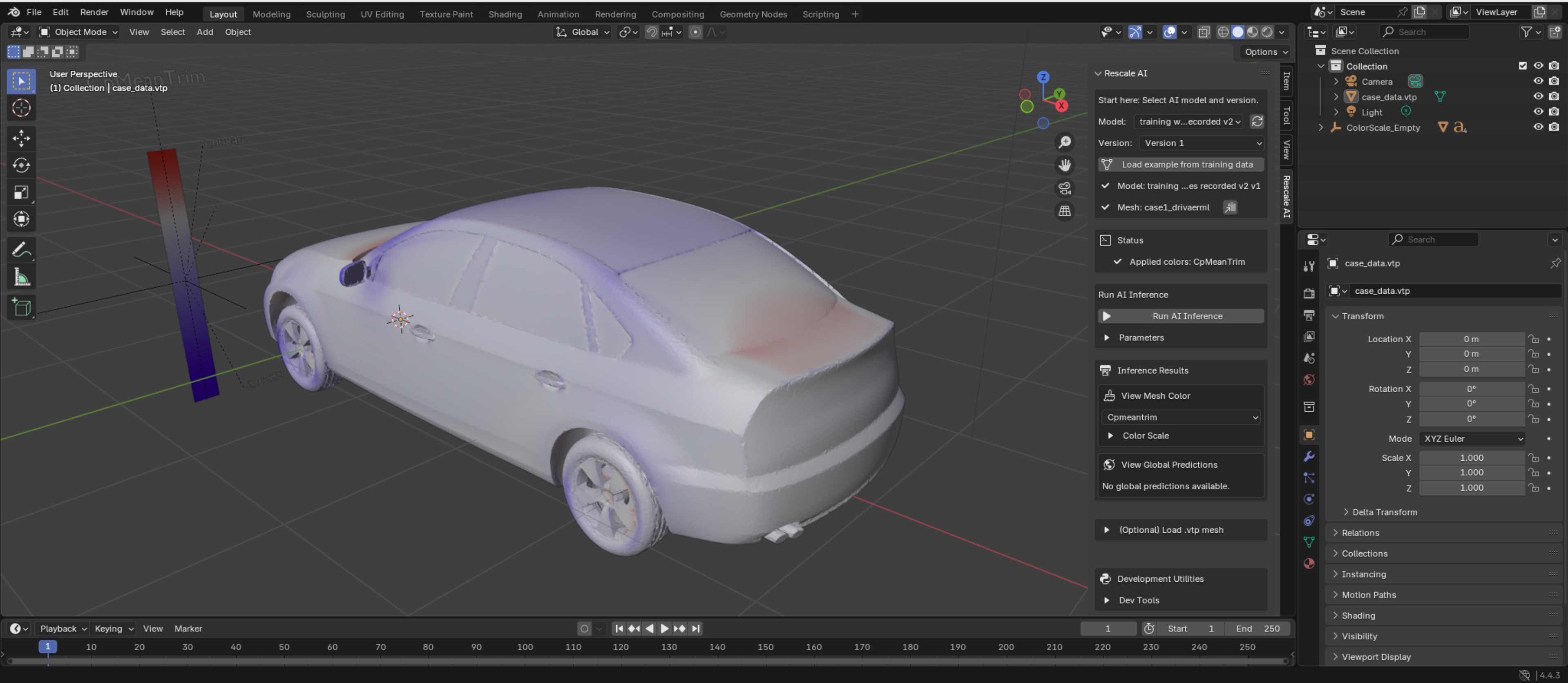
Rescale stellt Inferenz-Plug-ins für Blender und Autodesk Alias bereit, damit Designer Vorhersagen aus Surrogatmodellen direkt in ihrer CAD-Umgebung ausführen können.
Blender-Plug-in
Sie können eine Inferenz in Blender ausführen, indem Sie bei einer Modellversion Run inference in Blender auswählen.
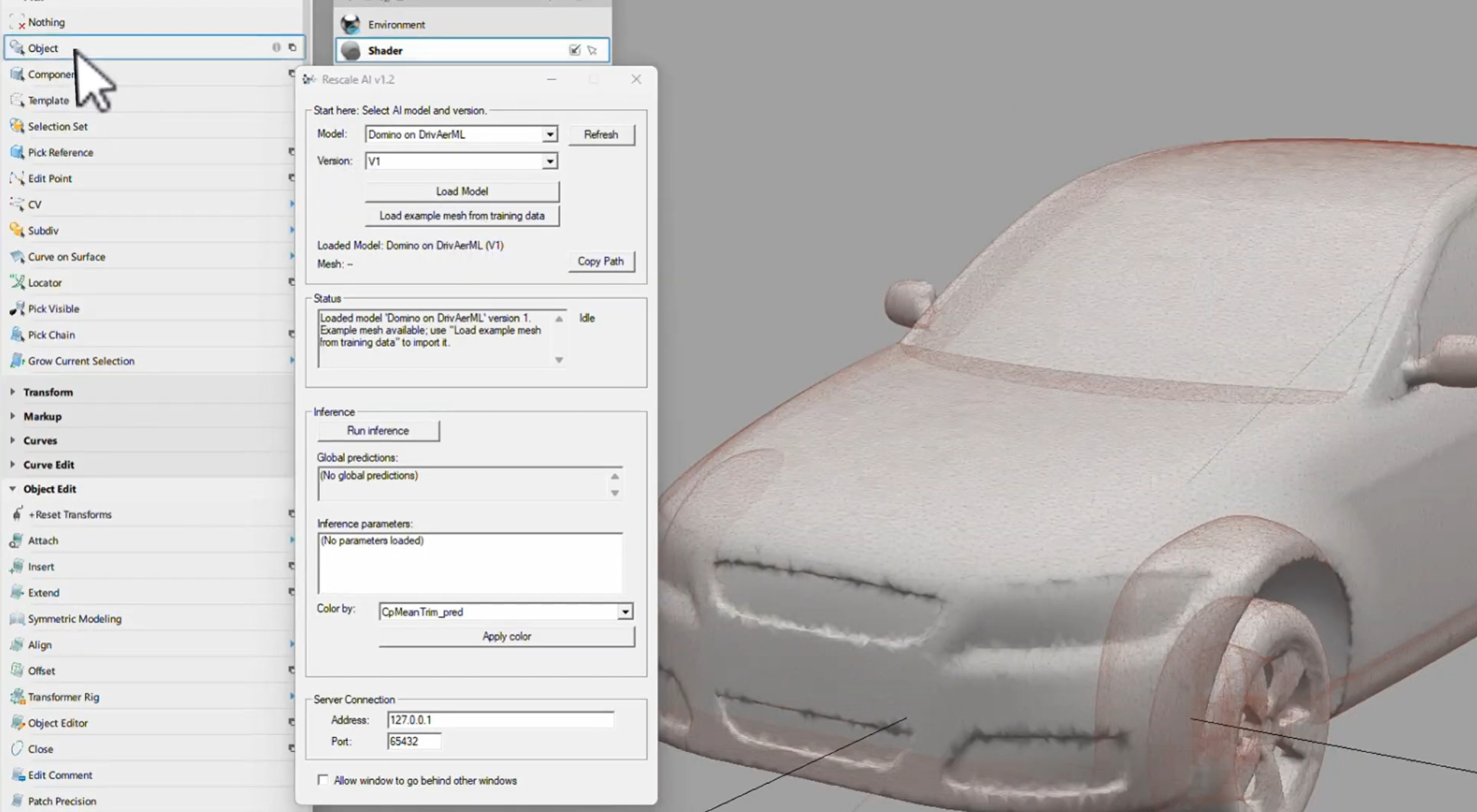
Autodesk Alias-Plug-in
Hinweis: Wenden Sie sich für den Zugang zum Autodesk Alias-Inferenz-Plug-in an Ihren Rescale-Ansprechpartner.
Das Alias-Plug-in ist direkt in die Oberfläche von Alias Design integriert. Wählen Sie eine Fläche oder Geometrie aus, wählen Sie ein trainiertes Modell und führen Sie die Inferenz aus, ohne Ihre CAD-Sitzung zu verlassen.
Uncertainty Quantification
Uncertainty Quantification (UQ) liefert Vertrauenssignale für jede Vorhersage eines Surrogatmodells und hilft Ihnen so zu erkennen, wann Sie einer Vorhersage trauen können und wann Sie sie mit einer vollständigen Simulation validieren sollten. UQ ist in AI Physics Training, in AI Physics Inference und über den lokalen Inference Runner verfügbar.
Warum Uncertainty Quantification wichtig ist
Surrogatmodelle sind leistungsfähige Werkzeuge für die schnelle Erkundung von Entwürfen, haben aber wie jedes Vorhersagemodell Grenzen. Ein auf bestimmten Simulationsdaten trainiertes Modell kann unzuverlässige Vorhersagen liefern, wenn:
- Eingabeparameter außerhalb des Wertebereichs der Trainingsdaten liegen
- Die Geometrie deutlich von den Trainingsbeispielen abweicht
- Das Modell Vorhersagen in Bereichen treffen soll, in denen die Trainingsdaten dünn sind
Ohne Vertrauenssignale haben Sie keine Möglichkeit, zuverlässige von unzuverlässigen Vorhersagen zu unterscheiden. Das führt entweder dazu, dass Sie sich zu stark auf schlechte Vorhersagen verlassen, oder dazu, dass Sie gute Vorhersagen unnötig validieren.
Wie Uncertainty Quantification funktioniert
UQ verbindet zwei unabhängige Signale, um die Zuverlässigkeit einer Vorhersage zu bewerten:
Out-of-Distribution-(OOD-)Erkennung Prüft, ob Eingabegeometrie und Parameter im Wertebereich der Simulationsdaten liegen, mit denen das Modell trainiert wurde. Liegt Ihre Eingabe außerhalb der Trainingsgrenzen, extrapoliert das Modell statt zu interpolieren, was auf eine geringere Zuverlässigkeit hinweist. Setzt einen trainierten OOD-Detektor voraus (siehe Train an OOD Detector).
Ensemble Agreement Misst, wie stark mehrere unabhängig trainierte Modelle bei der Vorhersage übereinstimmen. Hohe Übereinstimmung bedeutet, dass alle Modelle zum gleichen Ergebnis kommen, was auf eine stabile Vorhersage hinweist. Geringe Übereinstimmung bedeutet, dass die Modelle auseinandergehen, was auf Unsicherheit in diesem Bereich des Entwurfsraums hindeutet.
Diese Signale werden zu einem einzigen Trust Level zusammengefasst, das bei jedem Inferenzergebnis angezeigt wird.
Einen OOD-Detektor trainieren
Bevor Sie Uncertainty Quantification in Ihren Inferenzergebnissen nutzen können, müssen Sie einen Out-of-Distribution-(OOD-)Detektor trainieren. Der OOD-Detektor lernt die Verteilung Ihrer Trainingsdaten, damit er melden kann, wenn neue Eingaben außerhalb dieser Verteilung liegen.
Einen OOD-Detektor erstellen
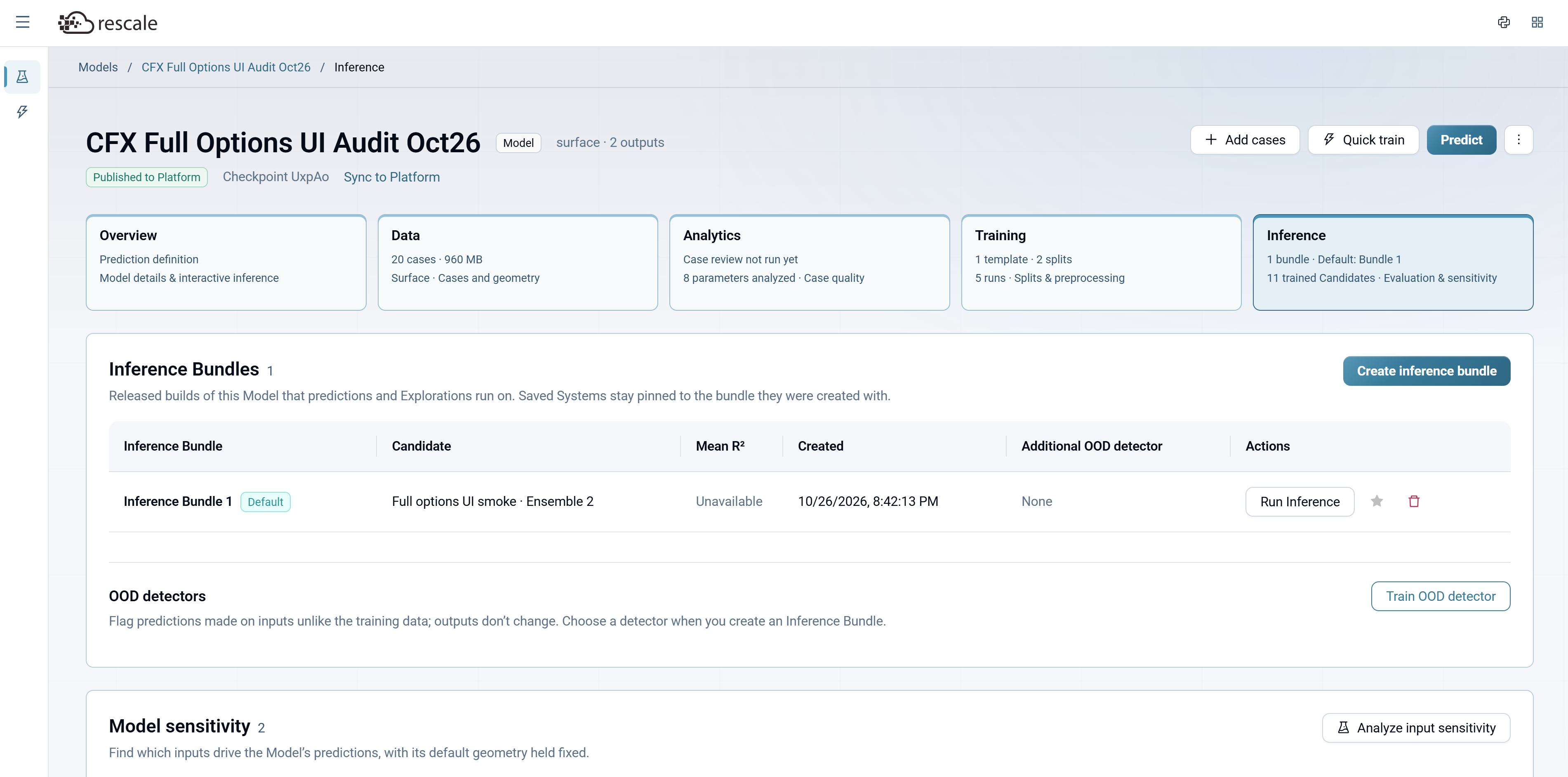
- Blättern Sie im Tab Inference Ihres Modells nach unten zum Abschnitt OOD detectors.
- Klicken Sie auf Train OOD detector.
Den Detektor konfigurieren
Im Dialog Train OOD detector:
- Detector name: Geben Sie einen beschreibenden Namen ein (z. B. "Input distribution detector").
- Training reference: Der Modellkandidat, gegen den der Detektor trainiert wird (automatisch aus dem aktuellen Modell ausgewählt).
- Epochs: Anzahl der Trainingsepochen (Standard: 50). Höhere Werte können die Genauigkeit verbessern, verlängern aber das Training.
Klicken Sie auf Train on this workstation, um das Training zu starten.
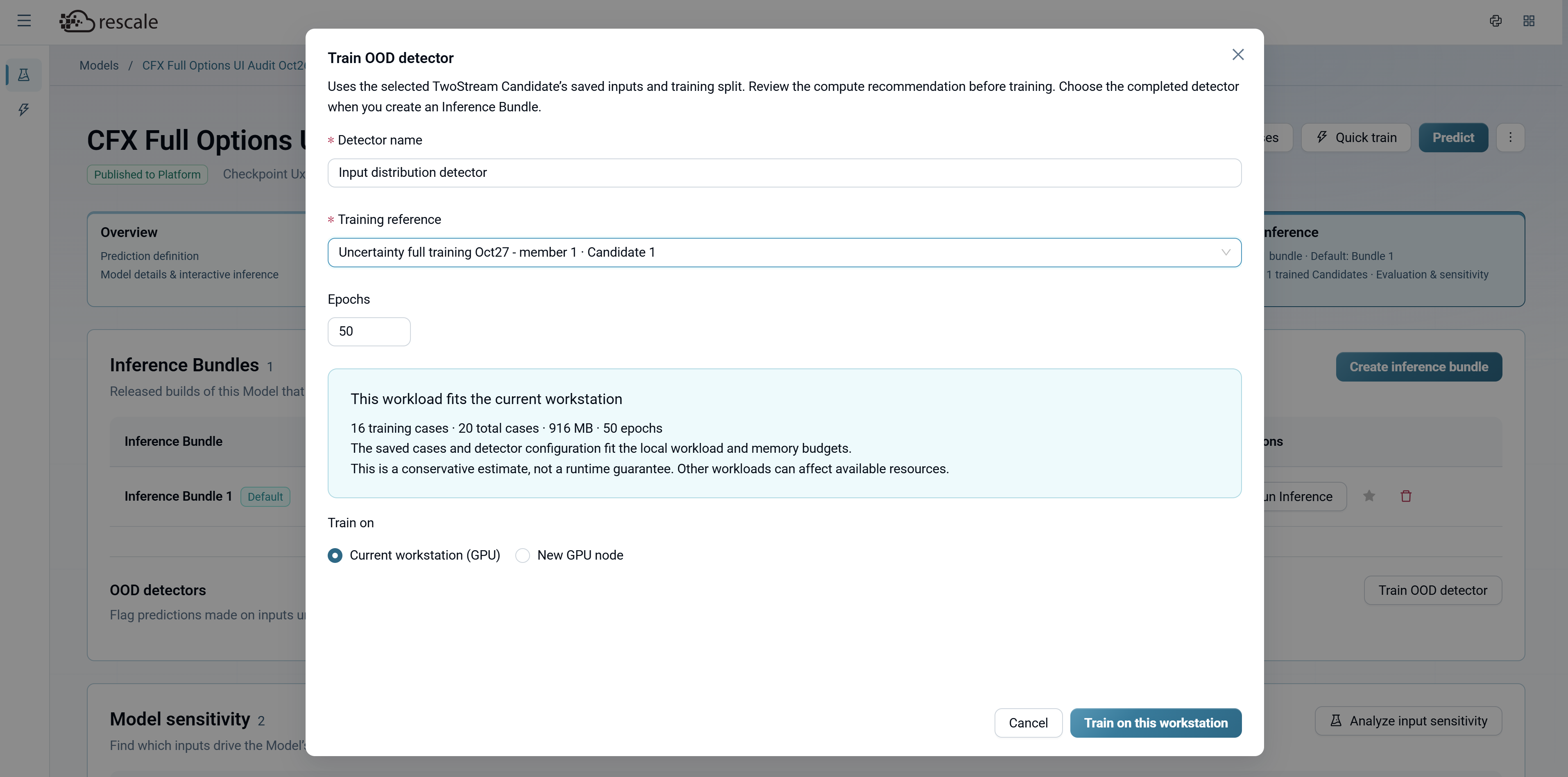
Das Training ist in der Regel in wenigen Minuten abgeschlossen. Danach erscheint der Detektor in der Tabelle OOD detectors mit dem Status Ready to attach.
Den Detektor an ein Inference Bundle anhängen
Nach Training und Prüfung:
- Kehren Sie zum Tab Inference des Modells zurück.
- Erstellen Sie ein Inference Bundle (klicken Sie auf Create inference bundle).
- Wählen Sie in der Konfiguration des Inference Bundle den gerade trainierten OOD-Detektor aus.
Jede Inferenz, die dieses Inference Bundle verwendet, enthält nun Signale der Uncertainty Quantification.
Vertrauenssignale in der Praxis nutzen
Während der Modellentwicklung (AI Physics Training):
- Inferenz für Testfälle über Ihren gesamten Entwurfsraum ausführen
- Bereiche ermitteln, in denen das Vertrauen Low ist
- Simulationsdaten in diesen Bereichen ergänzen und neu trainieren, um die Abdeckung zu verbessern
In produktiven Abläufen (AI Physics Inference):
- Vorhersagen mit hohem Vertrauen direkt in Ihrem Entwurfsablauf verwenden
- Vorhersagen mit geringem Vertrauen zur Validierung mit vollständigen Simulationen markieren
- Sich nicht ohne Validierung auf Entwürfe mit geringem Vertrauen festlegen
In Optimierungsstudien (Surrogate Model Explorations):
- Vertrauensindikatoren erscheinen bei jedem Kandidaten der Pareto-Front
- Entwürfe mit hohem Vertrauen bei der Auswahl der endgültigen Kandidaten bevorzugen
- Entwürfe mit geringem Vertrauen am aggressiven Ende der Pareto-Front vor der Festlegung validieren
Bewährte Vorgehensweisen für Uncertainty Quantification
Mit einem repräsentativen Entwurfsraum beginnen Stellen Sie sicher, dass Ihre Trainingsdaten den gesamten Bereich der Eingaben abdecken, den Sie bei der Inferenz abfragen möchten. Uncertainty Quantification hilft Ihnen, Lücken zu finden, aber es ist effizienter, den Raum von Anfang an gut abzudecken.
Vertrauenssignale zur Steuerung der Validierung nutzen Statt jede Vorhersage zu validieren, konzentrieren Sie den Validierungsaufwand auf Ergebnisse mit geringem Vertrauen. Das verbindet Geschwindigkeit (durch Surrogatvorhersagen) mit Genauigkeit (durch gezielte Validierung).
Trainingsdaten gezielt erweitern Wenn Sie im produktiven Einsatz auf Bereiche mit geringem Vertrauen stoßen, ergänzen Sie Simulationsdaten in diesen Bereichen und trainieren Sie neu. So verbessern Sie Abdeckung und Vertrauen des Modells Schritt für Schritt.
Bewährte Vorgehensweisen
Gegen vollständige Simulationen validieren
Surrogatvorhersagen sind innerhalb des Eingabebereichs, der von Ihren Trainingsdaten abgedeckt wird, am zuverlässigsten. Bevor Sie das Modell für kritische Entscheidungen einsetzen:
- Führen Sie eine Stichprobe von Surrogatvorhersagen für Eingaben aus, für die Sie vollständige Simulationen bereits gerechnet haben.
- Vergleichen Sie die Surrogatvorhersagen mit den Referenzergebnissen des Solvers.
- Prüfen Sie, ob die Abweichungen innerhalb der für Ihre Anwendung zulässigen Toleranz liegen.
So gewinnen Sie Vertrauen in die Genauigkeit des Modells, bevor Sie es auf neue, unbekannte Eingaben anwenden.
Uncertainty Quantification zur Steuerung der Validierung nutzen
Wenn Sie Inferenzen in großem Umfang ausführen, nutzen Sie die Vertrauenssignale der Uncertainty Quantification, um den Validierungsaufwand dort einzusetzen, wo er am meisten bringt. Vorhersagen mit hohem Vertrauen können direkt verwendet werden, Vorhersagen mit geringem Vertrauen sollten mit vollständigen Simulationen validiert werden. Einzelheiten finden Sie unter Uncertainty Quantification.
FAQ
Muss ich einen OOD-Detektor trainieren, bevor ich eine Inferenz ausführe? Nein, Sie können eine Inferenz auch ohne OOD-Detektor ausführen. Ohne Detektor enthalten Ihre Ergebnisse jedoch keine Signale der Uncertainty Quantification (Bounds Check und Trust Level). Trainieren Sie einen OOD-Detektor, wenn Sie Vertrauenssignale möchten, die Ihnen bei der Entscheidung helfen, welchen Vorhersagen Sie trauen können.
Wie lange dauert es, einen OOD-Detektor zu trainieren? In der Regel wenige Minuten. Die voreingestellten 50 Epochen genügen für die meisten Modelle. Bei Bedarf können Sie die Anzahl der Epochen im Dialog Train OOD detector anpassen.
Kann ich mehrere OOD-Detektoren für ein Modell haben? Ja. Sie können mehrere Detektoren mit unterschiedlichen Schwellenwerten oder Epochenzahlen trainieren und deren Leistung vergleichen, bevor Sie entscheiden, welchen Sie an ein Inference Bundle anhängen.
Was tun, wenn mein OOD-Detektor viele Fälle als "Out of distribution" anzeigt? Werden Trainingsfälle als außerhalb der Verteilung gemeldet, sind Ihre Schwellenwerte möglicherweise zu streng. Prüfen Sie die Advanced diagnostics des Detektors, passen Sie die Schwellenwerte an und klicken Sie auf Save Detection Settings. Besteht das Problem weiter, benötigt der Detektor möglicherweise mehr Trainingsepochen, oder Ihre Trainingsdaten enthalten Ausreißer, die ausgeschlossen werden sollten.
Kann ich eine Inferenz ohne Interactive prediction ausführen? Ja. Sie können eine Inferenz auch über Explorations ausführen (klicken Sie im Dialog Predict auf Use in a Design Run) oder AI Physics Inference, den lokalen Inference Runner oder die CAD-Plug-ins verwenden. Einzelheiten finden Sie in den Abschnitten weiter unten.
Wie geht es weiter
- Erkundungen des Entwurfsraums ausführen: Verwenden Sie die Option Use in a Design Run, um Explorations für Parameterstudien und Optimierungsstudien zu erstellen. Siehe Surrogate Model Explorations.
- In Optimierungsabläufe integrieren: Übergeben Sie Surrogatvorhersagen an Optimierungswerkzeuge, um Entwurfsoptimierungen schneller zu durchlaufen.
- Eigene Inferenzoberflächen erstellen: Nutzen Sie das Paket
rescale-ai-client, um Surrogatmodelle in Ihre bestehenden technischen Abläufe und Skripte einzubinden.