Explorationen mit Surrogatmodellen
Mit Explorations können Sie Entwurfsräume systematisch untersuchen und mit trainierten Surrogatmodellen optimieren. Anstatt die Inferenz für einen Entwurf nach dem anderen auszuführen, bauen Sie Multiphysik-Systeme auf einer visuellen Arbeitsfläche auf, durchlaufen Hunderte von Parameterkombinationen und führen Optimierungsalgorithmen aus, um optimale Entwürfe zu finden – alles ohne Code zu schreiben.
Ein Design-of-Experiments-Sweep (DOE) mit 128 Punkten ist in Sekunden abgeschlossen. Eine Mehrziel-Optimierung mit 420 Auswertungen dauert etwa 16 Minuten. Die entsprechenden klassischen Simulationen würden Wochen bis Monate benötigen.
Überblick
- Geführter Ablauf: Exploration starten → System aufbauen → Variablen konfigurieren → Sweep oder Optimierung wählen → Ergebnisse prüfen
- Visueller System Builder: Input-, Geometry-, Model-, Script- und Output-Blöcke auf einer Arbeitsfläche miteinander verdrahten
- Multiphysik-Optimierung: Surrogatmodelle verschiedener physikalischer Disziplinen (z. B. CFD und FEA) in einer Studie kombinieren
- Sweeps über den Entwurfsraum: DOE-Sweeps ausführen, um zu ermitteln, wie Ausgaben auf Änderungen der Eingaben reagieren
- Mehrziel-Optimierung: Pareto-optimale Entwürfe finden, die konkurrierende Ziele ausbalancieren, mit NSGA-II oder gewichteter Optimierung
- Aussagekräftige Visualisierungen: Pareto-Front, Response Driver Maps und Geometriegalerien, die die physikalischen Formen zeigen, die der Optimierer gefunden hat
- Schnelle Iteration: Ergebnisse als CSV exportieren, Läufe duplizieren und die Exploration verfeinern
Voraussetzungen
Bevor Sie beginnen:
- AI Physics muss aktiviert sein für Ihre Organisation
- Ein oder mehrere trainierte Surrogatmodelle – Trainieren Sie Modelle nach der Anleitung in Training Surrogate Models, oder verwenden Sie die verfügbaren Beispielmodelle
- Eine parametrische Geometrie (optional, für Geometrieoptimierung) – Laden Sie einen Python-Geometriegenerator hoch, oder verwenden Sie ein statisches Netz, wenn nur skalare Parameter variieren
- Vertrautheit mit der Einzelpunkt-Inferenz – Wenn Sie verstehen, wie eine einzelne Surrogatvorhersage funktioniert, erschließt sich leichter, was Sweeps und Optimierung im großen Maßstab tun
Zentrale Konzepte
Explorations
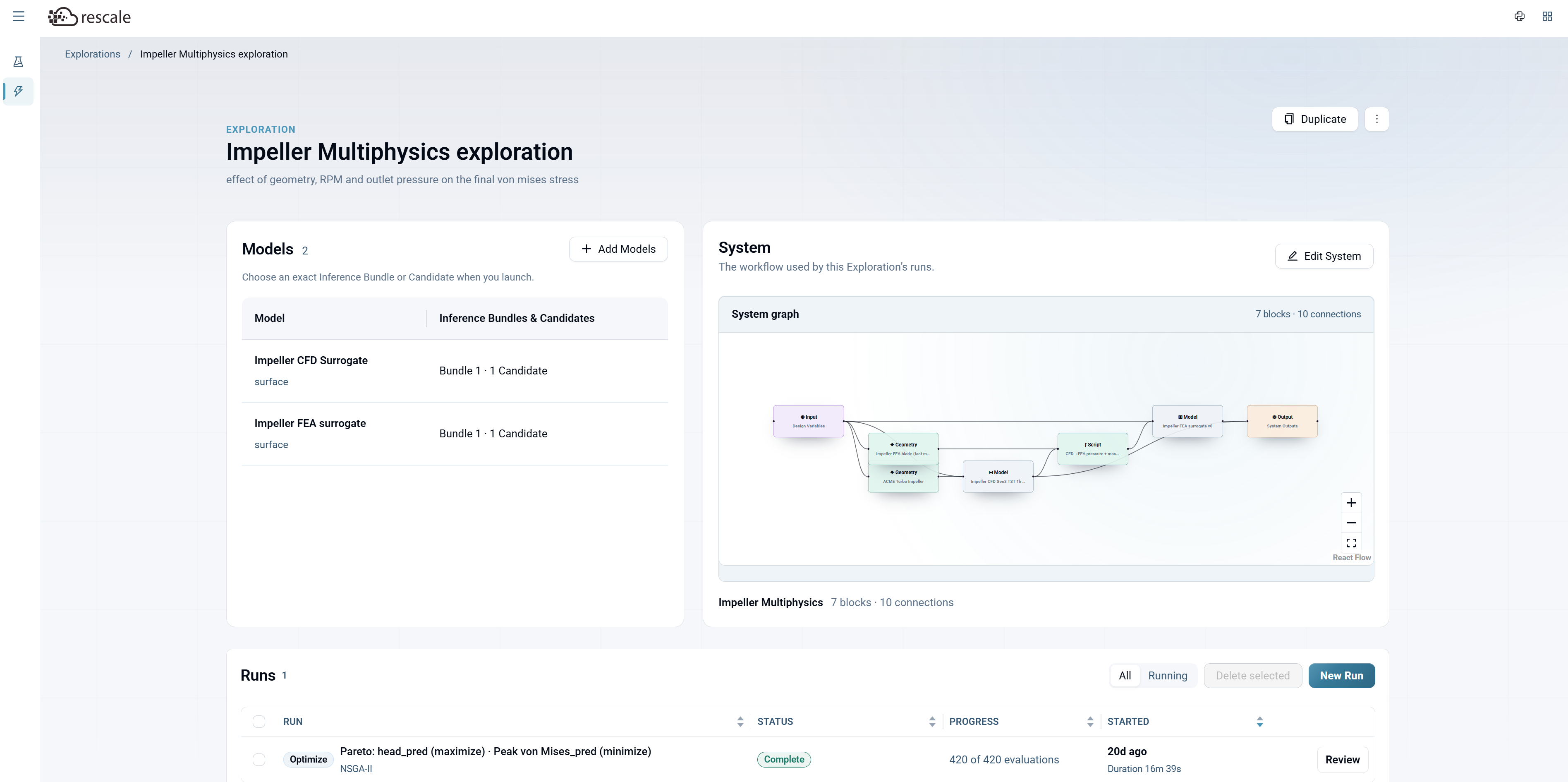
Eine Exploration fasst die Modelle, die Systemdefinition und die Läufe einer Entwurfsstudie zusammen. Jede Exploration enthält:
- Models – Die in dieser Studie verwendeten Surrogatmodelle mit ihren Inference Bundles und Candidates
- System – Ein visueller Graph, der festlegt, wie Daten von den Eingaben über Geometrie, Modelle und Skripte zu den Ausgaben fließen
- Runs – Sweep- oder Optimierungsläufe, die gegen das System ausgeführt werden, jeder mit eigenen Ergebnissen
Sie verwalten Explorations auf der Seite Explorations (über die linke Seitenleiste erreichbar), wo Sie suchen, neue anlegen und Läufe starten können.
System Builder
Der System Builder ist eine visuelle Arbeitsfläche, auf der Sie Multiphysik-Pipelines entwerfen, indem Sie Blöcke verbinden. Er ist der Kern von Explorations: Hier legen Sie fest, was Ihre Studie für jede Entwurfsvariante berechnet.
Verfügbare Blocktypen:
Die Daten fließen auf der Arbeitsfläche von links nach rechts. Sie ziehen Blöcke aus dem linken Bereich, legen sie auf der Arbeitsfläche ab und verbinden ihre Ports. Das System validiert die Verbindungen automatisch.
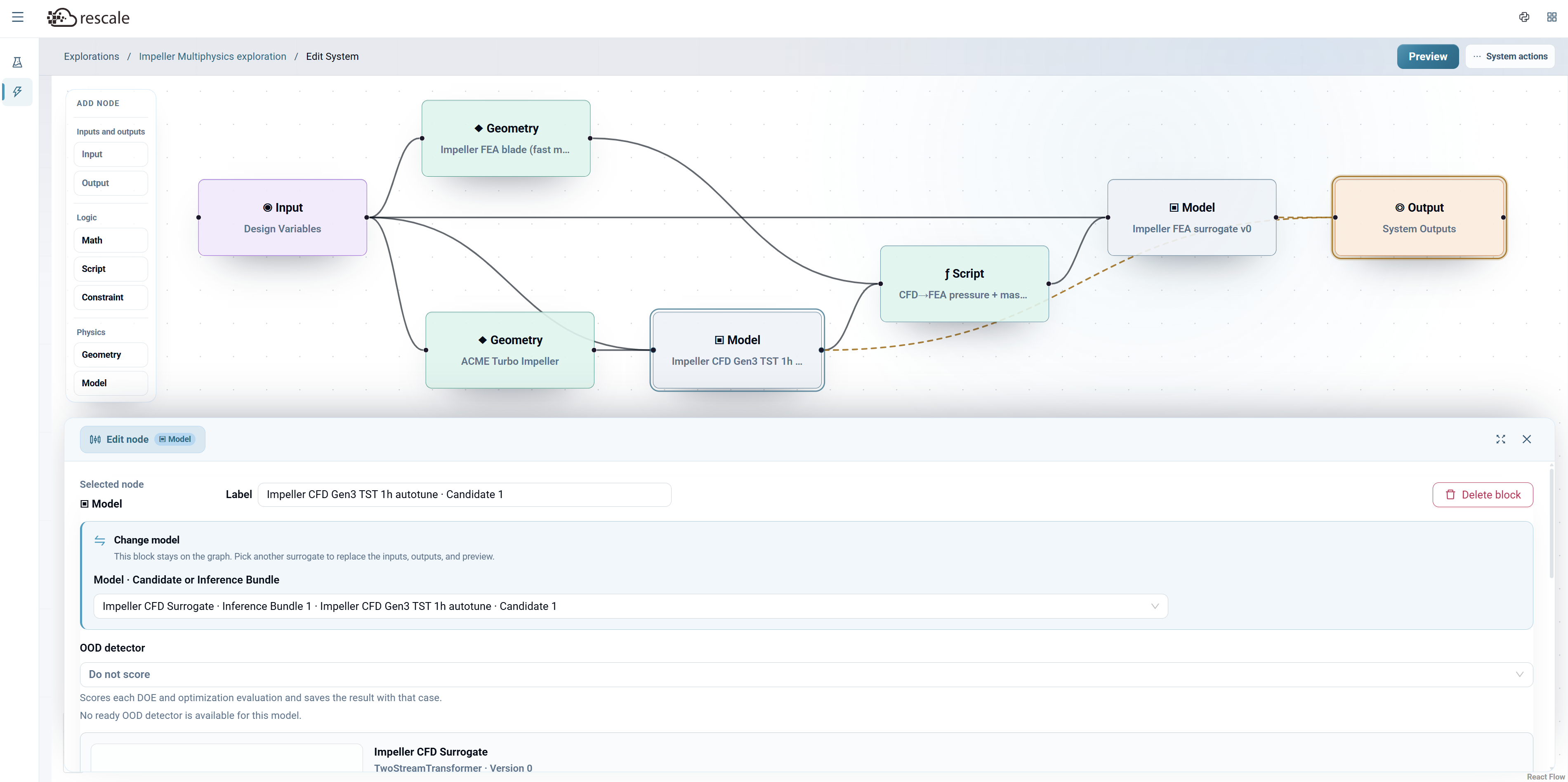
Multiphysik-Beispiel: Eine Laufradoptimierung könnte so verbunden sein: Input → zwei Geometry-Blöcke (FEA-Schaufelnetz + Turbo-Laufradnetz) → ein CFD Model + ein FEA Model → ein Script-Knoten (um CFD-Ausgaben als FEA-Randbedingungen abzubilden) → Output.
Sweep (DOE)
Ein Sweep wertet eine Menge von Entwurfspunkten aus, die aus dem Eingabeparameterraum gezogen werden. Er zeigt, wie Ausgaben auf Änderungen der Eingaben reagieren, und gibt Ihnen ein breites Bild des Entwurfsraums, bevor Sie sich auf eine Optimierung festlegen.
Sampling-Strategien:
- Latin Hypercube – Raumfüllende Stichprobe, die den Entwurfsraum effizient abdeckt. Empfohlen für hochdimensionale Probleme (viele Parameter).
- Full Factorial – Wertet jede Kombination von Parameterstufen aus. Gründlich, wächst aber exponentiell (5 Stufen x 7 Parameter = 78.125 Kombinationen).
- One-at-a-time – Variiert einen Parameter nach dem anderen und hält die übrigen konstant. Nützlich, um die Wirkung einzelner Parameter zu verstehen.
- Random sample – Zieht Punkte zufällig aus dem Entwurfsraum. Einfach, deckt den Raum aber weniger effizient ab als Latin Hypercube.
Optimierung
Die Optimierung sucht mit Algorithmen gezielt nach den besten Entwürfen. Sie wertet Entwürfe aus, lernt, welche Bereiche des Parameterraums vielversprechend sind, und konzentriert ihre Suche dort.
Single Objective im Vergleich zu Multi-Objective
Wählen Sie zwischen zwei Optimierungsarten:
-
Single Objective – Sucht den Entwurf, der eine Kennzahl optimiert. Am besten geeignet, wenn Sie eine klare Einzelmetrik haben (z. B. Widerstand minimieren, Effizienz maximieren). Sie können mehrere Ausgaben über einen Ausdruck zu einem Ziel zusammenfassen (z. B.
Cl / CdoderCd * Cd). -
Multi-Objective – Hält konkurrierende Ziele auf einer Pareto-Front. Am besten geeignet bei widersprüchlichen Zielen (z. B. Förderhöhe maximieren und gleichzeitig Spannung minimieren). Der Optimierer findet Entwürfe, bei denen Sie ein Ziel nicht verbessern können, ohne ein anderes zu verschlechtern.
Konfiguration für Single Objective
Für die Single-Objective-Optimierung:
- Objective Output: Wählen Sie die zu optimierende Ausgabevariable aus Ihrem System.
- Direction: Wählen Sie Minimize oder Maximize.
- Combine Outputs By: Wählen Sie Expression, um eine eigene Zielfunktion aus mehreren Ausgaben zu definieren (z. B.
Cl / Cdfür das Verhältnis von Auftrieb zu Widerstand).
Konfiguration für Multi-Objective
Für die Multi-Objective-Optimierung:
- Fügen Sie jedes Ziel über die Schaltflächen Quick Add Output hinzu, oder geben Sie die Ausgaben manuell an.
- Für jedes Ziel:
- Direction: Wählen Sie Maximize oder Minimize
- Search Weight: Legen Sie die relative Bedeutung fest (Standard 1.0 für gleiche Gewichtung)
- Klicken Sie auf + Add Objective, um weitere Ziele hinzuzufügen.
Downweight unfamiliar designs (optionales Kontrollkästchen): Wenn diese Option aktiviert ist, bevorzugt der Optimierer Entwürfe, die näher an der Verteilung der Trainingsdaten liegen. Das verringert das Risiko, Vorhersagen in unerforschten Bereichen des Entwurfsraums zu vertrauen.
Multi-Objective-Methoden
Wählen Sie zwischen zwei Ansätzen für die Mehrziel-Optimierung:
Weighted Search Fasst die Ziele zu einer richtungsbewussten, gewichteten Kennzahl zusammen; der ausgewählte Optimierer sucht dann auf dieser Kennzahl. Jedes Ziel bleibt für die Pareto-Analyse erhalten. Am besten geeignet für Probleme, bei denen Sie eine klare Gewichtungspräferenz zwischen den Zielen haben.
NSGA-II Non-dominated Sorting Genetic Algorithm II. Evolutionärer Algorithmus, der die Pareto-Diversität erhält, indem er eine Population über Generationen weiterentwickelt. Am besten geeignet, um die vollständige Pareto-Front zu erkunden, wenn Sie den ideduelen Kompromiss noch nicht kennen.
Optimierer für Weighted Search
Wenn Sie Weighted Search verwenden, wählen Sie eine Optimierer-Strategie:
Global, Hybrid oder Local:
- Global – Populationssuche über den gesamten Parameterraum. Am besten geeignet für weite, nichtkonvexe Räume und ungenaue Startwerte.
- Hybrid – Ein grober globaler Sweep, gefolgt von deterministischer Feinabstimmung. Hält Erkundung und Verfeinerung im Gleichgewicht.
- Local – Gradientenbasierte Verfahren, die von einem guten Startentwurf aus schnell konvergieren.
Optimizer Method (abhängig von der Strategie):
Für Global:
- Differential evolution – Populationssuche über den gesamten Suchraum. Am besten geeignet für weite, nichtkonvexe Räume und ungenaue Startwerte.
- Bayesian optimization – Baut ein Surrogat der Zielfunktion auf und zieht Stichproben gezielt. Am besten geeignet für teure Zielfunktionen oder verrauschte Daten.
- CMA-ES – Covariance Matrix Adaptation Evolution Strategy. Adaptiver evolutionärer Algorithmus, gut geeignet für kontinuierliche Optimierung.
- Random search – Zieht Stichproben zufällig aus dem Parameterraum. Referenzverfahren.
Für Hybrid:
- DE → L-BFGS-B – Differential evolution, gefolgt von L-BFGS-B. Am besten geeignet für einen groben globalen Sweep mit anschließender deterministischer Feinabstimmung.
- DE → BFGS – Differential evolution, gefolgt von BFGS.
- DE → SQP – Differential evolution, gefolgt von Sequential Quadratic Programming.
- CMA-ES → L-BFGS-B – CMA-ES, gefolgt von L-BFGS-B.
- CMA-ES → BFGS – CMA-ES, gefolgt von BFGS.
- CMA-ES → SQP – CMA-ES, gefolgt von Sequential Quadratic Programming.
Für Local:
- L-BFGS-B – Limited-memory BFGS mit Schranken. Schnelles gradientenbasiertes Verfahren für glatte Antwortflächen mit einem guten Startentwurf.
- BFGS – Broyden-Fletcher-Goldfarb-Shanno. Quasi-Newton-Verfahren für die unbeschränkte Optimierung.
- SQP (SLSQP) – Sequential Least Squares Programming. Gradientenbasiertes Verfahren, das Nebenbedingungen berücksichtigt.
Parameter:
- Max Full Iterations: Maximale Anzahl der Optimierungsiterationen (Standard: 20)
- Max Parallel Evals: Anzahl der parallel ausgeführten Auswertungen (Standard: 1)
NSGA-II-Parameter
Bei Verwendung von NSGA-II für die Mehrziel-Optimierung:
Gesamtzahl der Auswertungen = population_size + (generations x population_size) = 20 + (20 x 20) = 420
Run Artifacts
Nachdem Sie das Suchverfahren konfiguriert haben (Sweep oder Optimize), können Sie festlegen, welche Artefakte während des Laufs erzeugt werden. Das steuert, welche Daten und Visualisierungen für jeden ausgewerteten Entwurf gespeichert werden.
Generate configured assets for the best design (Kontrollkästchen): Wenn diese Option aktiviert ist, erzeugt das System automatisch Geometriedateien und Visualisierungs-Assets für den besten während der Optimierung gefundenen Entwurf.
Capture PNG Previews: Legt fest, wann Geometrie-Vorschaubilder erzeugt werden:
- Best improvements – Erfasst ein neues Geometrie-PNG, wann immer sich der beste Entwurf verbessert (empfohlen für Optimierungsläufe)
- All cases – Erfasst PNG-Vorschauen für jeden ausgewerteten Fall (nützlich für Sweeps, bei denen Sie alle Geometrien prüfen möchten)
- None – Überspringt die PNG-Erzeugung, um Speicherplatz und Rechenzeit zu sparen
Preview-Capable Blocks: Konfigurieren Sie für jeden Geometry- und Model-Block in Ihrem System:
- MESH DATA (.vtm): Aktivieren, um die vollständige Netzdatendatei für externe Visualisierung oder Nachbearbeitung zu exportieren
- PNG PREVIEW (.png): Aktivieren, um ein gerendertes Vorschaubild zu erzeugen
- COLOR BY: Wählen Sie das Feld, das auf der Oberfläche dargestellt wird (z. B. Surface, Pressure, Temperature)
Run Label: Geben Sie diesem Lauf einen aussagekräftigen Namen (z. B. "Impeller Multiphysics"). Diese Bezeichnung erscheint im Laufverlauf der Exploration und hilft Ihnen, mehrere Optimierungsversuche zu unterscheiden.
Der Bereich Artifact Status zeigt den Fortschritt der Artefakterzeugung in Echtzeit an (z. B. "Generating best-improvement assets from ACME Turbo Impeller, Impeller FEA blade").
Pareto-Front
Wenn Sie mehrere Ziele haben (z. B. head_pred maximieren UND Peak von Mises minimieren), zeigt die Pareto-Front die Menge der "nicht dominierten" Entwürfe, also der Entwürfe, bei denen Sie ein Ziel nicht verbessern können, ohne ein anderes zu verschlechtern.
- Punkte AUF der Pareto-Front sind alle gleich optimal
- Punkte, die NICHT auf der Front liegen, sind suboptimal (irgendwo existiert ein besserer Entwurf)
- Die Wahl zwischen Pareto-optimalen Entwürfen ist eine ingenieurtechnische Beurteilung, kein mathematisches Problem
Eine Exploration anlegen
Wechseln Sie zum Tab Explorations in AI Physics Training oder AI Physics Inference. Wenn Sie noch keine Explorations haben, sehen Sie eine leere Seite mit einer Aufforderung zum Start.
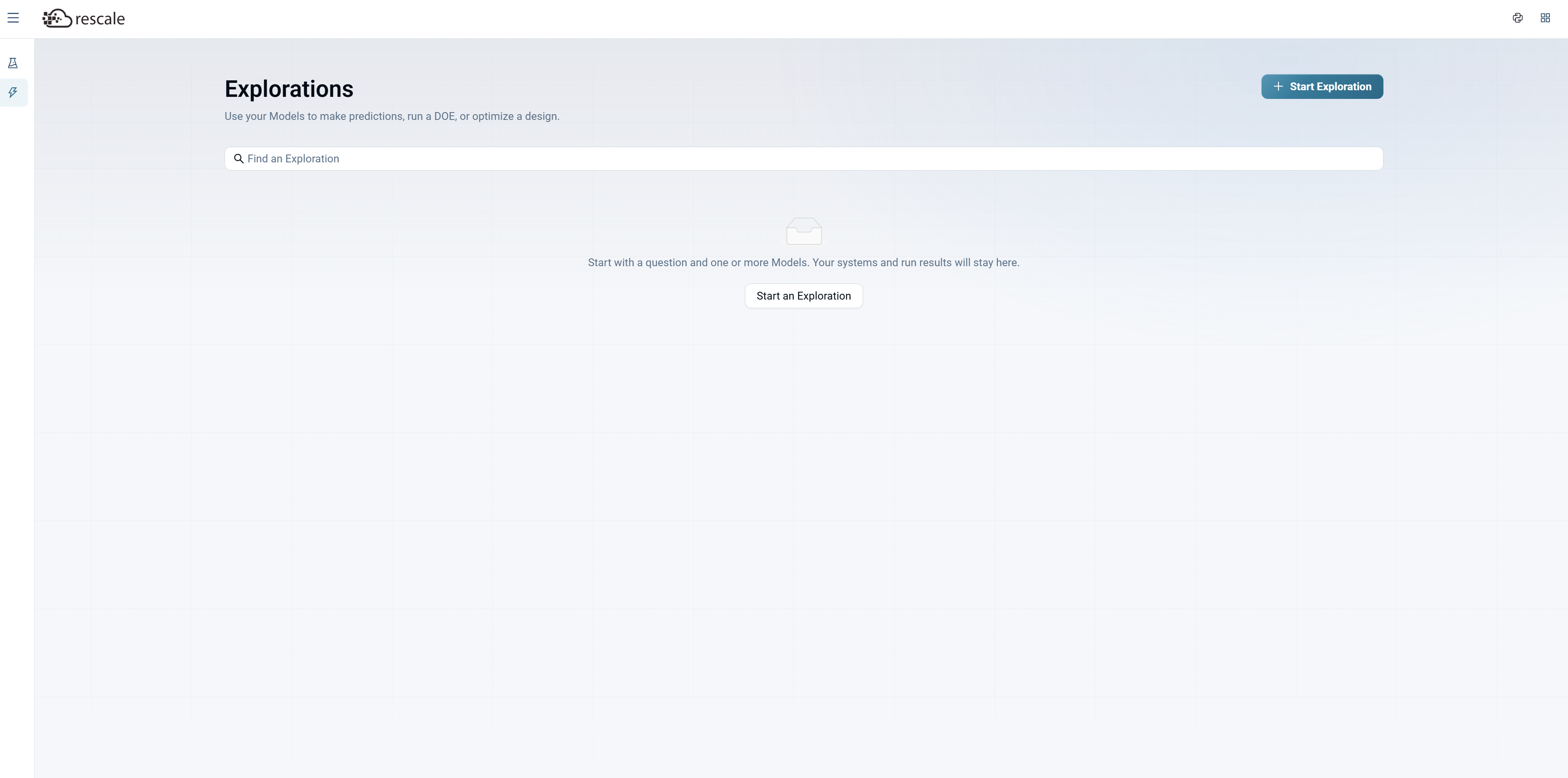
Klicken Sie auf + Start Exploration, um zu beginnen.
Details zur Exploration angeben
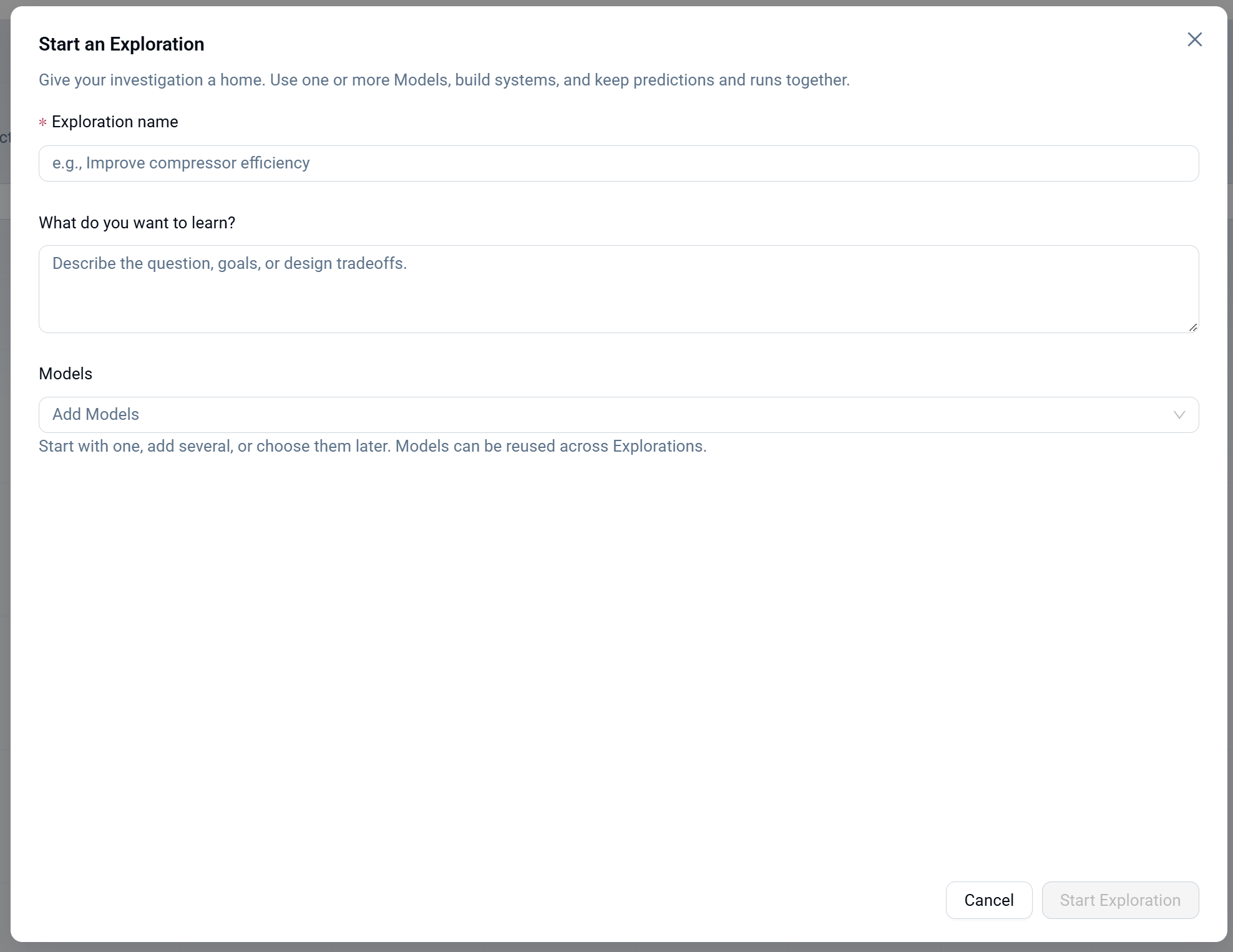
Im Dialog Start an Exploration:
- Geben Sie einen Exploration name ein (z. B. "Improve compressor efficiency").
- Beschreiben Sie unter What do you want to learn? die Frage, die Ziele oder die Entwurfskompromisse, die Sie untersuchen (z. B. "Optimize AoA to minimize drag").
- Klicken Sie auf Add Models und wählen Sie die trainierten Surrogatmodelle aus, die Sie in dieser Studie verwenden möchten. Sie können ein Modell oder für Multiphysik-Studien mehrere hinzufügen.
- Klicken Sie auf Start Exploration.
Sie werden zur Startseite der Exploration geführt, die drei Abschnitte zeigt: Models, System und Runs.
Das System aufbauen
Klicken Sie auf der Startseite Ihrer Exploration auf + Build System, um festzulegen, wie Eingaben durch Geometrie, Modelle und Logik fließen und Ausgaben erzeugen.
Blöcke auf der Arbeitsfläche hinzufügen
Der System Builder öffnet sich mit einer visuellen Arbeitsfläche und einem linken Bereich, der die verfügbaren Blocktypen auflistet:
- Inputs and outputs: Input, Output
- Logic: Math, Script, Constraint
- Physics: Geometry, Model
Ziehen Sie Blöcke auf die Arbeitsfläche und verbinden Sie sie, indem Sie Leitungen zwischen den Ports ziehen. Die Daten fließen von links nach rechts.
Geometrie hinzufügen
Wenn Ihre Exploration parametrische Geometrie einschließt, fügen Sie einen Geometry-Block hinzu:
- Ziehen Sie einen Geometry-Block aus dem linken Bereich auf die Arbeitsfläche.
- Klicken Sie auf den Geometry-Block, um ihn zu konfigurieren.
- Wählen Sie im Abschnitt Parametric definition Ihren Geometriegenerator aus (z. B. "ACME Turbo Impeller").
- Wählen Sie optional einen Wert für Remesh target points, wenn Sie die Netzauflösung steuern möchten.
Nach der Konfiguration zeigt der Geometry-Block:
- Inputs: Die Entwurfsvariablen (Parameter), von denen die Geometrie abhängt (z. B. D0, d0, b2, AngleBeta1, AngleBeta2).
- Geometry preview: Eine 3D-Vorschau des erzeugten Netzes mit Parameterdetails.
- Connections: Wie die Geometrie mit anderen Blöcken verbunden ist (Design Variables → Geometry).
Surrogatmodelle konfigurieren
Fügen Sie für jedes Surrogatmodell in Ihrer Exploration einen Model-Block hinzu:
- Ziehen Sie einen Model-Block auf die Arbeitsfläche.
- Klicken Sie auf den Model-Block, um ihn zu konfigurieren.
- Der Bereich zeigt:
- Modellname und Version (z. B. "Impeller CFD Surrogate · Inference Bundle 1 · Candidate 1")
- Inputs: Woher das Modell seine Eingaben bezieht (z. B. Design Variables, Geometry)
- Outputs: Die vorhergesagten Felder und Skalare, die das Modell erzeugt
Fügen Sie für Multiphysik-Systeme mehrere Model-Blöcke hinzu und verwenden Sie Script-Blöcke, um Daten zwischen ihnen zu überbrücken (z. B. um CFD-Druckausgaben auf FEA-Randbedingungen abzubilden).
Eingaben und Ausgaben festlegen
Fügen Sie am Anfang Ihres Systems einen Input-Block hinzu, um die Entwurfsvariablen zu definieren, und am Ende einen Output-Block, um die Ergebnisse zu sammeln.
- Der Input-Block stellt die Entwurfsvariablen bereit, die Sie durchlaufen oder optimieren (z. B. D0, d0, RPM, AngleBeta1).
- Der Output-Block sammelt die Ausgaben, die Sie verfolgen möchten (z. B. head_pred, Peak von Mises stress).
Verbinden Sie alle Blöcke zu einem logischen Ablauf: Input → Geometry → Model → Output (oder zu komplexeren Ketten für Multiphysik).
Das System in der Vorschau prüfen
Klicken Sie auf Preview (oben rechts), um zu prüfen, ob Ihr System funktioniert, bevor Sie Läufe anlegen.
Der Preview-Bereich zeigt:
- Graph Readiness: Ob das System ausführungsbereit ist.
- Inputs: Anzahl der Eingabe-Entwurfsvariablen.
- Outputs: Anzahl der Ausgabevariablen.
- Mesh outputs: Anzahl der Geometrieausgaben.
- System components: Liste aller Blöcke (INPUT, GEOMETRY, MODEL, SCRIPT, OUTPUT) mit Details.
- Geometry block previews: 3D-Darstellungen der erzeugten Geometrien.
Wenn die Systemvorschau "Ready" anzeigt, können Sie mit dem Anlegen von Läufen fortfahren. Bei Problemen weist die Vorschau darauf hin.
Einen neuen Lauf anlegen
Sobald Ihr System aufgebaut und in der Vorschau geprüft ist, kehren Sie zur Startseite der Exploration zurück und klicken auf New Run, um einen Sweep oder eine Optimierung zu starten.
Der Ablauf für einen Lauf besteht aus drei Schritten: Configure, Explore und Execute.
Schritt 1: Configure
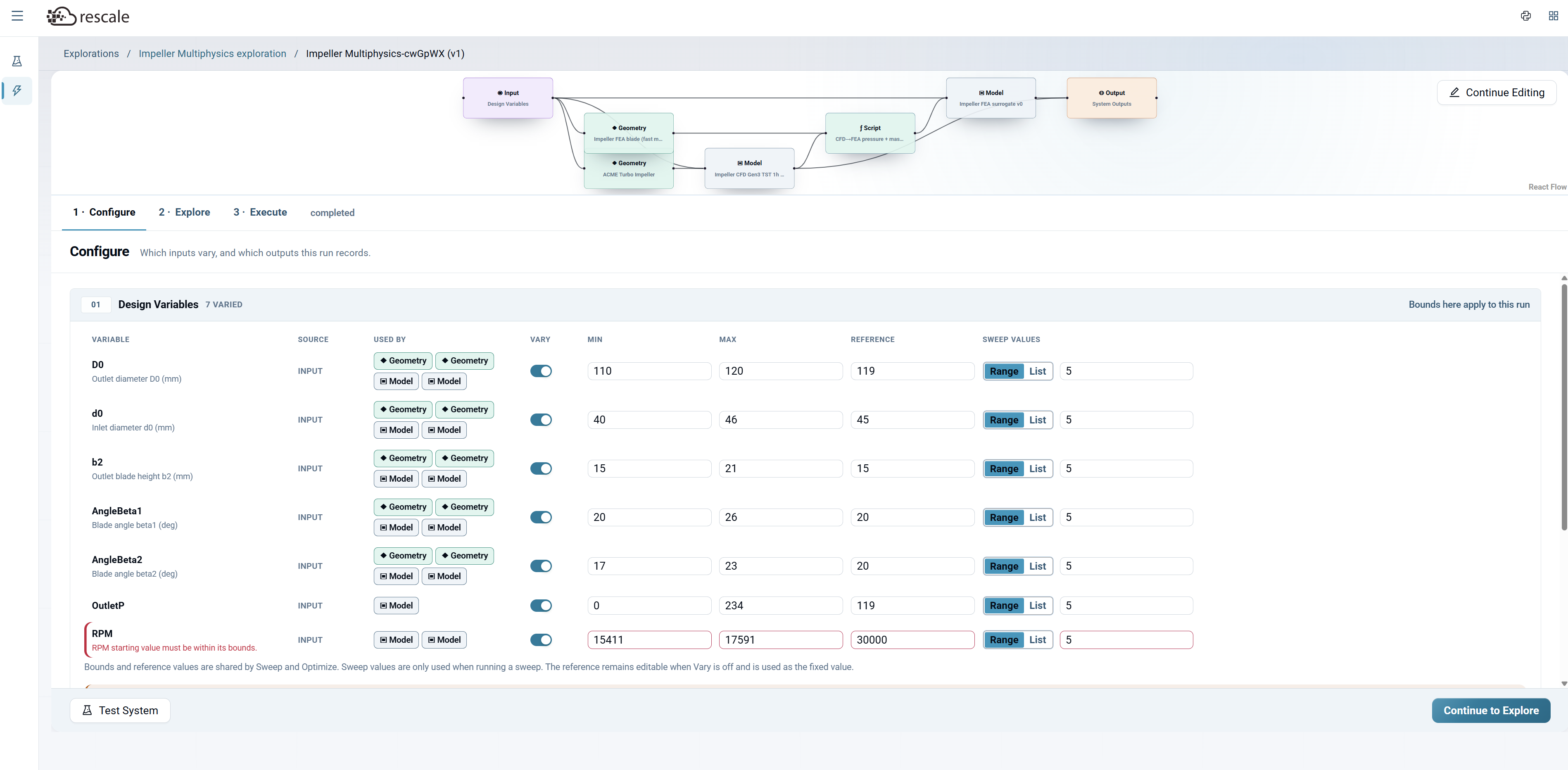
Der Schritt Configure zeigt oben Ihren Systemgraphen und darunter die Konfigurationsoptionen.
Design Variables
Listet alle Variablen auf, die aus Ihrem Input-Block ermittelt wurden. Für jede Variable:
- Variable: Name und Beschreibung (z. B. "D0 - Outlet diameter (D0 mm)")
- Source: Woher die Variable kommt (INPUT)
- Used By: Welche Blöcke diese Variable nutzen (z. B. Geometry, Model)
- Vary: Auf ON stellen, um die Variable in den Sweep bzw. die Optimierung einzubeziehen, auf OFF, um sie auf dem Referenzwert zu halten
- Min / Max: Schranken für den Suchraum
- Reference: Standard- oder Mittelwert
- Sweep Values: Wählen Sie Range (gleichmäßig verteilt) oder List (bestimmte Werte) und geben Sie die Anzahl an
Stellen Sie Vary für die Variablen, die Sie untersuchen möchten, auf ON und legen Sie deren Min/Max-Schranken fest.
Output Variables
Ausgabevariablen werden anhand des Output-Blocks Ihres Systems automatisch einbezogen. Das sind die Ergebnisse, die Sie nach Abschluss des Laufs analysieren.
Klicken Sie auf Continue to Explore, wenn die Konfiguration abgeschlossen ist.
Schritt 2: Explore
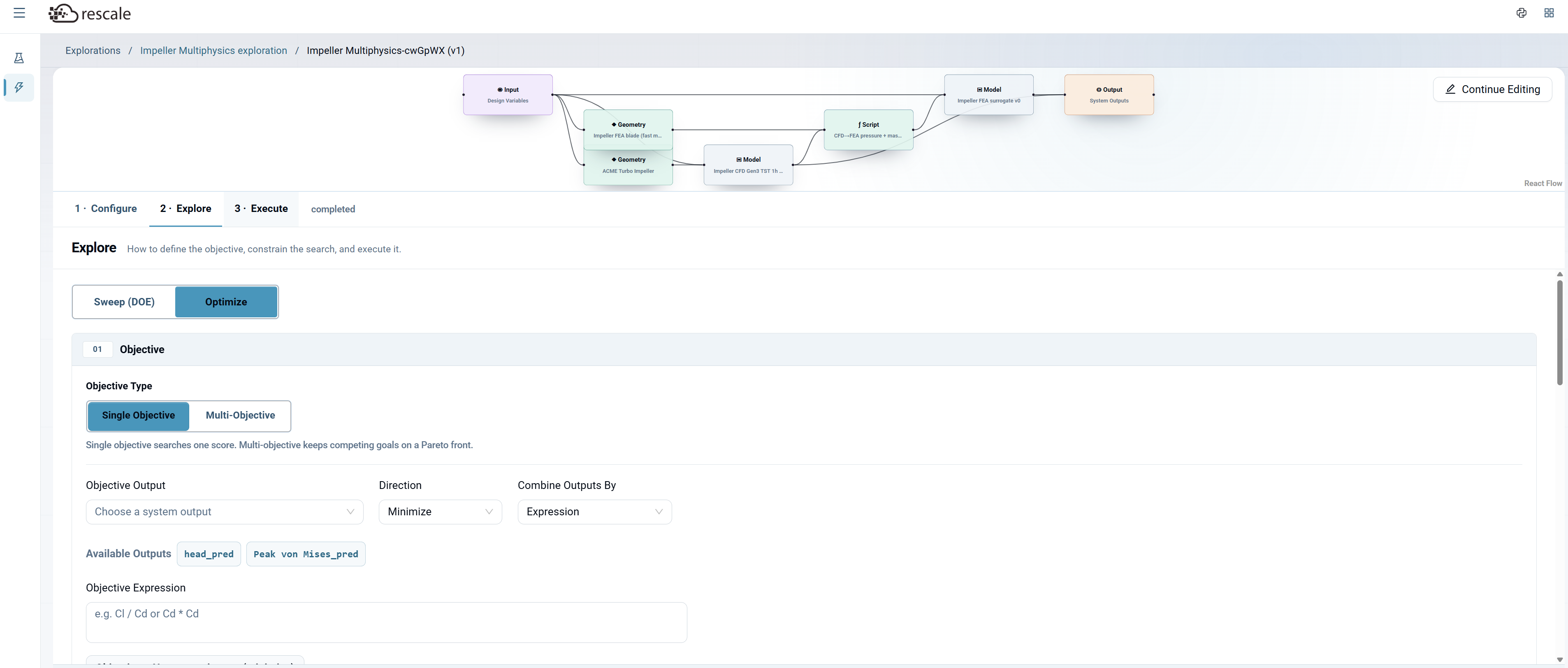
Wählen Sie, wie Sie den Entwurfsraum untersuchen möchten: Sweep (DOE) oder Optimize.
Sweep (DOE)
Konfigurieren Sie die Sweep-Parameter:
- Sampling strategy: Wählen Sie Latin Hypercube, Full Factorial, One-at-a-time oder Random sample (Hinweise dazu unter Sweep (DOE) in den zentralen Konzepten)
- Sample count: Wie viele Entwurfspunkte ausgewertet werden (z. B. 64, 128, 200)
- Max cases: Obergrenze für die Anzahl der Auswertungen
- Execution plan: Wählen Sie Auto (empfohlen), Serial oder Manual
Klicken Sie auf Run Sweep, um zu starten.
Optimize
Choose Objective Type: Wählen Sie Single Objective oder Multi-Objective (Hinweise dazu unter Single Objective im Vergleich zu Multi-Objective in den zentralen Konzepten).
Configure Objectives:
Für Single Objective:
- Wählen Sie die zu optimierende Ausgabevariable
- Wählen Sie Minimize oder Maximize
- Definieren Sie optional einen eigenen Ausdruck, der mehrere Ausgaben verbindet (z. B.
Cl / Cd)
Für Multi-Objective:
- Fügen Sie Ziele über die Schaltflächen Quick Add Output hinzu
- Legen Sie für jedes Ziel Direction (Maximize/Minimize) und Search Weight fest
- Klicken Sie auf + Add Objective, um weitere hinzuzufügen
Aktivieren Sie optional Downweight unfamiliar designs, um Entwürfe zu bevorzugen, die näher an den Trainingsdaten liegen.
Choose Search Method (nur Multi-Objective):
Wählen Sie Weighted Search oder NSGA-II. Details zu den Verfahren, ihre Parameter und Hinweise zur Auswahl finden Sie unter Multi-Objective-Methoden in den zentralen Konzepten.
Für Weighted Search: Wählen Sie die Optimierer-Strategie (Global/Hybrid/Local) und das Verfahren, dann konfigurieren Sie Iterationen und parallele Auswertungen.
Für NSGA-II: Konfigurieren Sie Populationsgröße, Generationen, Crossover- und Mutationswahrscheinlichkeiten sowie den Startwert.
Configure Run Artifacts (optional): Wählen Sie, welche Artefakte erzeugt werden (Netzdaten, PNG-Vorschauen, Assets für den besten Entwurf). Details unter Run Artifacts in den zentralen Konzepten.
Run Label: Geben Sie diesem Lauf einen aussagekräftigen Namen.
Klicken Sie auf Run Optimization, um zu starten.
Schritt 3: Execute
Nach Abschluss des Laufs zeigt der Schritt Execute die Ergebnisse an.
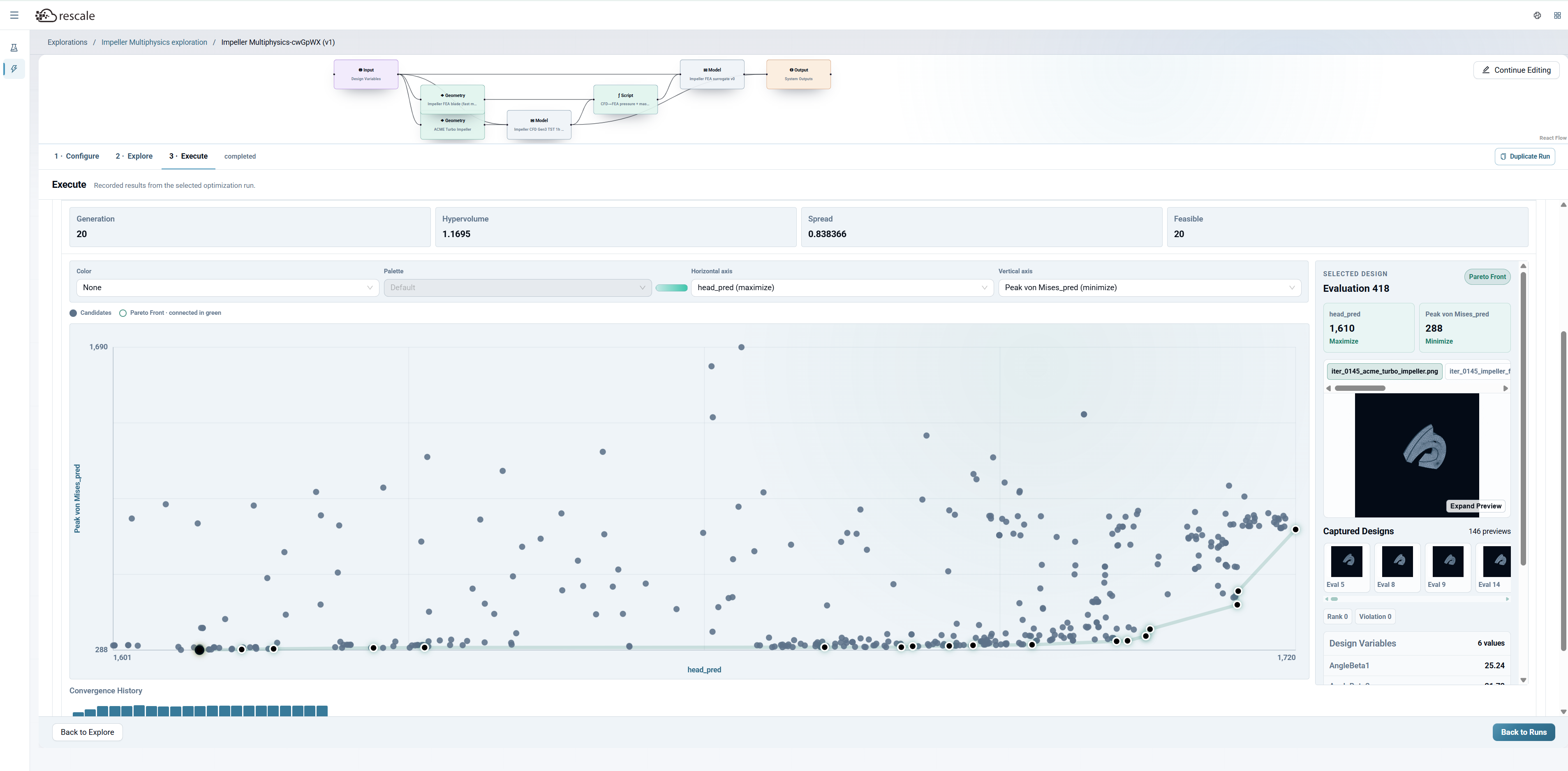
Überblick: Pareto-Front
Bei der Mehrziel-Optimierung zeigen die Ergebnisse eine Pareto-Front: die Menge der Entwürfe, bei denen Sie ein Ziel nicht verbessern können, ohne ein anderes zu verschlechtern.
- Jeder Punkt steht für einen ausgewerteten Entwurf.
- Punkte auf der Pareto-Front (hervorgehoben oder am Rand gruppiert) sind optimal.
- Punkte, die nicht auf der Front liegen, sind suboptimal.
Die Visualisierung umfasst:
- 2D-Streudiagramm: X-Achse und Y-Achse entsprechen Ihren Zielen (z. B. head_pred gegen Peak von Mises_pred).
- Captured Designs: Miniaturgalerie mit Geometrievorschauen für ausgewählte Entwürfe (z. B. Eval 5, Eval 8, Eval 9, Eval 14).
- Design Variables: Werte für jede Entwurfsvariable im ausgewählten Entwurf.
Response Driver Map
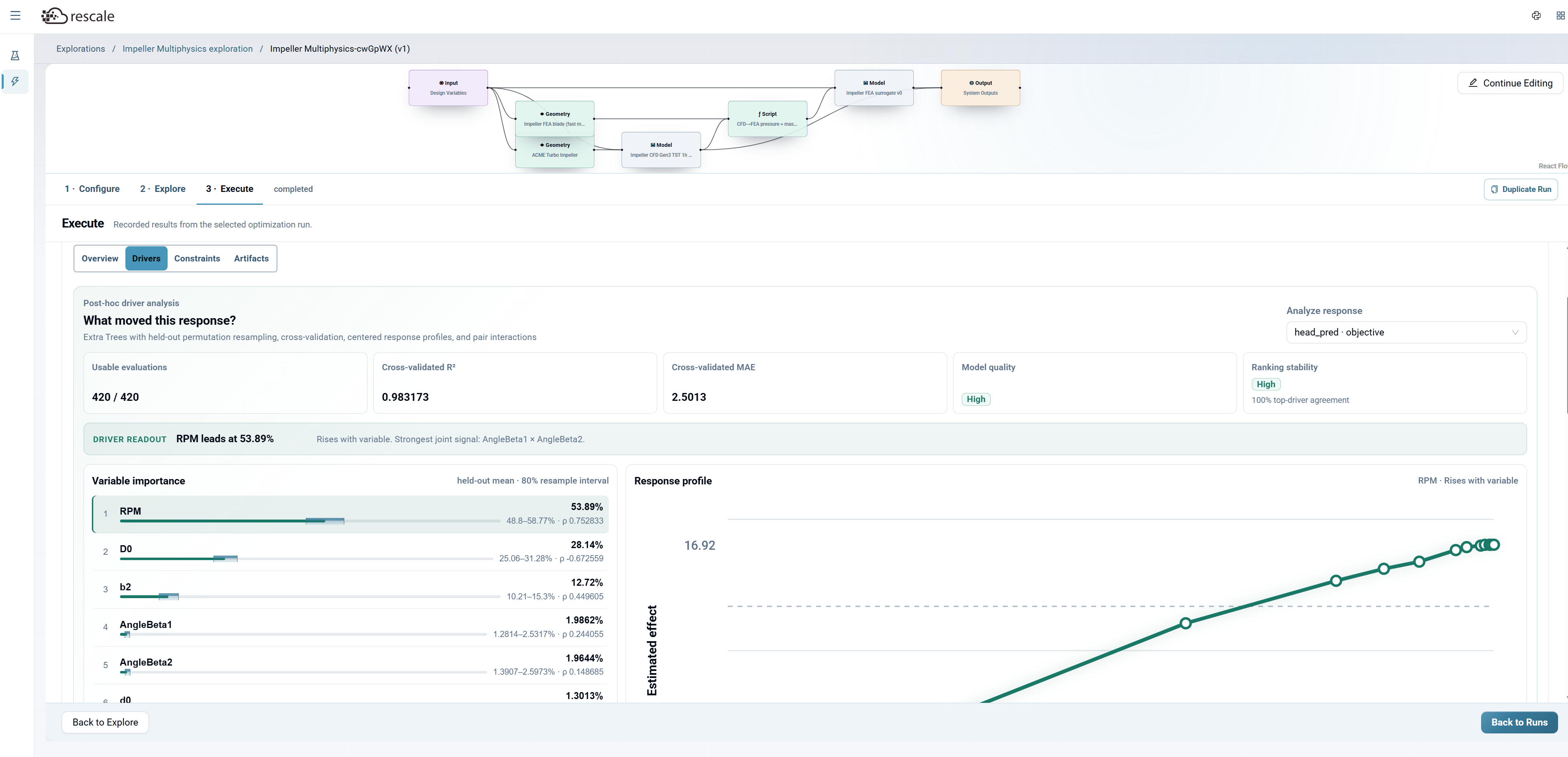
Der Tab Drivers zeigt eine Sensitivitätsanalyse und benennt, welche Eingabeparameter die einzelnen Ausgaben am stärksten beeinflussen.
Die Response driver map stellt ein Raster dar:
- Zeilen: Entwurfsvariablen (z. B. D0, RPM, d0, AngleBeta1, b2, AngleBeta2)
- Spalten: Ausgabevariablen (z. B. head_pred, Peak von Mises_pred)
- Zellwerte: Prozentuale Bedeutung und Richtungsangabe (Pfeile)
Höhere Prozentwerte bedeuten, dass die Eingabevariable die Ausgabe stärker beeinflusst.
Artifacts
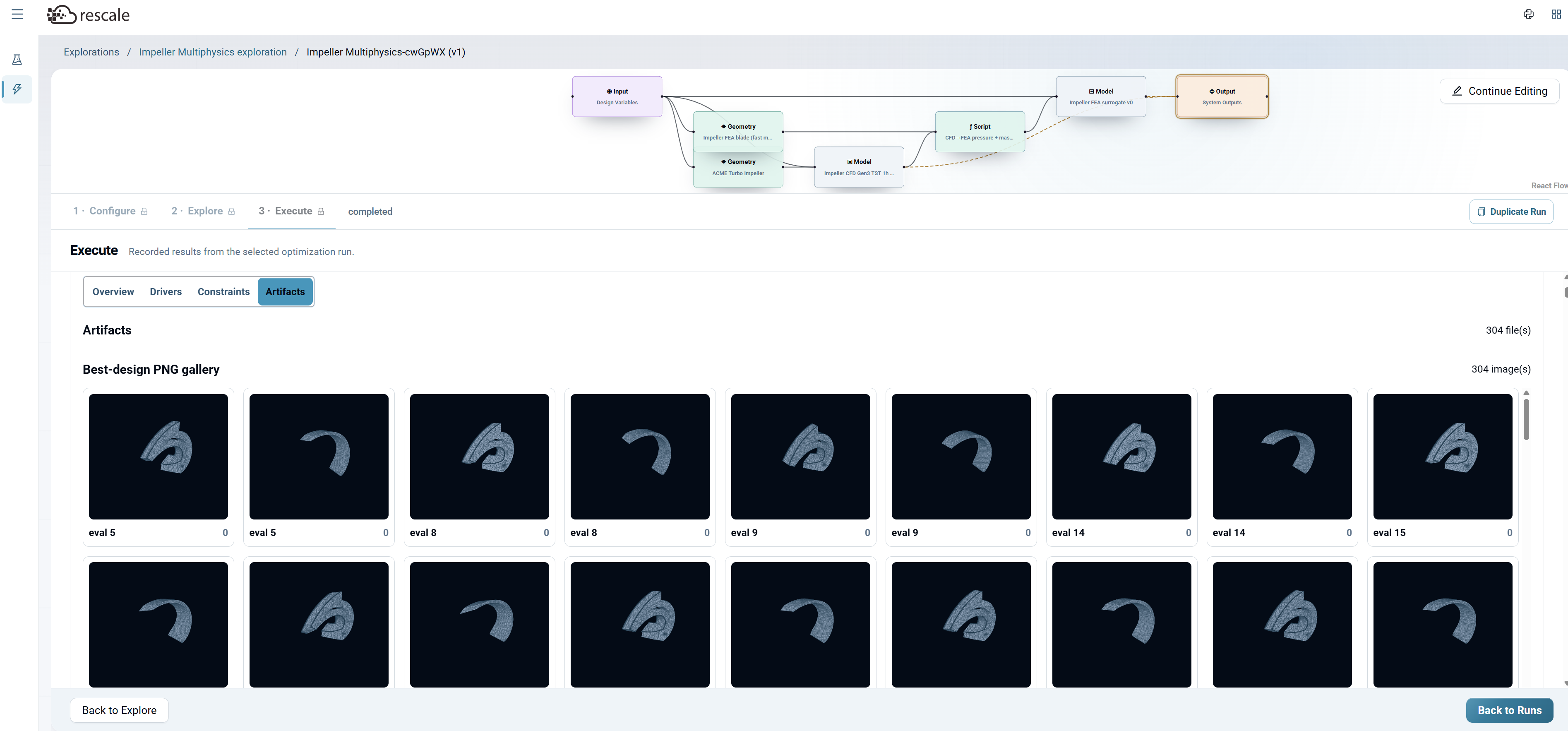
Der Tab Artifacts zeigt die im Lauf erzeugten Dateien, darunter:
- Geometriegalerie: Gerenderte Bilder der Geometrien, die während der Optimierung oder des Sweeps untersucht wurden. Jedes Miniaturbild zeigt die physikalische Form einer Auswertung (z. B. eval 252, eval 254, eval 257).
So können Sie die vom Optimierer gefundenen Formen visuell vergleichen, nicht nur die Zahlen.
Exportieren und iterieren
Beide Optionen setzen voraus, dass der Lauf abgeschlossen ist. Exportieren Sie, wenn die Analyse die Plattform verlässt; duplizieren Sie, wenn die nächste Frage eine Variation dieser Frage ist:
- Export CSV: Alle Falldaten für die Offline-Analyse herunterladen.
- Duplicate Run: Eine Kopie dieses Laufs anlegen, um mit anderen Einstellungen zu iterieren.
- Back to Runs: Zur Startseite der Exploration zurückkehren, um neue Läufe anzulegen oder frühere Ergebnisse zu prüfen.
Häufige Arbeitsabläufe
Ablauf A: Exploration zuerst (empfohlen für neue Nutzer)
- Start Exploration: Name und Beschreibung angeben, Modelle hinzufügen
- Build System: Input- → Geometry- → Model- → Output-Blöcke hinzufügen und jeweils konfigurieren
- Preview: Prüfen, ob das System funktioniert
- New Run: Entwurfsvariablen konfigurieren (Min/Max festlegen, Vary auf ON stellen)
- Explore: Sweep (DOE) mit 128–200 Punkten wählen
- Execute: Ergebnisse prüfen, Entwurfsraum verstehen
- New Run: Dieselben Variablen konfigurieren, Optimize mit mehreren Zielen wählen
- Execute: Pareto-Front, Response Drivers und Geometriegalerie prüfen
- Export: Optimale Entwürfe herunterladen
Ablauf B: Direkte Optimierung (wenn die Ziele bekannt sind)
- Start Exploration: Modelle hinzufügen
- Build System: Blöcke konfigurieren
- Preview: Prüfen
- New Run: Variablen konfigurieren, direkt Optimize wählen
- Explore: Ziele festlegen (Maximize/Minimize), NSGA-II konfigurieren
- Execute: Pareto-Front prüfen
- Export: Optimale Entwürfe herunterladen
Ablauf C: Multiphysik-Optimierung
- Start Exploration: CFD- und FEA-Modelle hinzufügen
- Build System: Input → Geometry (CFD-Netz) + Geometry (FEA-Netz) → CFD Model → Script (Brücke CFD→FEA) → FEA Model → Output
- Preview: Prüfen, ob die Daten korrekt zwischen den Modellen fließen
- New Run: Entwurfsvariablen konfigurieren, die beide Physikbereiche betreffen
- Explore: Mit konkurrierenden Zielen optimieren (z. B. Förderhöhe maximieren, Spannung minimieren)
- Execute: Pareto-Front prüfen, die die Multiphysik-Kompromisse ausbalanciert, Geometriegalerie ansehen
- Export: Beste Multiphysik-Entwürfe herunterladen
Ablauf D: Nur Parameter (keine Geometrievariation)
- Start Exploration: Modell hinzufügen
- Build System: Input → Model → Output (kein Geometry-Block)
- Preview: System nur mit skalaren Eingaben prüfen (Druck, RPM, Winkel)
- New Run: Skalare Variablen konfigurieren
- Explore: Sweep oder Optimize
- Execute: Die Ergebnisse zeigen die Empfindlichkeit der Ausgaben gegenüber skalaren Parametern (keine Geometriegalerie)
FAQ
Wie viele Entwurfspunkte sollte ich für einen Sweep verwenden? 64–200 für die erste Erkundung. Latin Hypercube mit 128 Stichproben deckt bis zu etwa 10 Parameter gut ab. Erhöhen Sie die Zahl, wenn Sie in bestimmten Bereichen eine feinere Auflösung benötigen.
Sollte ich zuerst einen Sweep ausführen oder direkt optimieren? Führen Sie zuerst einen Sweep aus, wenn Sie den Entwurfsraum nicht kennen. Die Ergebnisse helfen Ihnen, die Ziellandschaft zu verstehen und sinnvolle Optimierungsziele zu setzen. Überspringen Sie den Sweep, wenn Ihre Ziele aus früheren Analysen bereits bekannt sind.
Wie lange dauert eine Optimierung? Das hängt von Populationsgröße, Generationen und Systemkomplexität ab. Mit den Standardeinstellungen (20 Population × 20 Generationen = 420 Auswertungen) rechnen Sie mit etwa 16 Minuten für ein Multiphysik-System mit Geometrie. Einfachere Systeme mit nur Parametern sind schneller.
Kann ich einen Sweep oder eine Optimierung vorzeitig abbrechen? Ja. Sie können jederzeit abbrechen. Teilergebnisse bleiben erhalten und können geprüft werden.
Kann ich CFD- und FEA-Modelle in einer Studie kombinieren? Ja, das ist eine Kernfunktion. Fügen Sie beim Start einer Exploration beide Modelle hinzu. Verdrahten Sie sie im System Builder: Input → Geometry-Blöcke → CFD Model → Script (um CFD-Ausgaben als FEA-Randbedingungen abzubilden) → FEA Model → Output.
Was macht die Schaltfläche Preview? Preview validiert Ihr System, bevor Sie Läufe anlegen. Es prüft, ob der Graph korrekt verbunden ist, zeigt an, wie viele Eingaben und Ausgaben Sie haben, und erzeugt Geometrievorschauen, damit Sie die Funktionsfähigkeit des Systems überprüfen können.
Was zeigt der Tab Artifacts? Der Tab Artifacts zeigt die im Lauf erzeugten Dateien, darunter eine Geometriegalerie mit gerenderten Bildern der Geometrien, die während des Sweeps oder der Optimierung untersucht wurden. Jedes Miniaturbild zeigt einen ausgewerteten Entwurf. So können Sie die vom Optimierer gefundenen physikalischen Formen visuell vergleichen, nicht nur die Zahlen.
Was zeigt die Response Driver Map? Die Response Driver Map (im Tab Drivers) zeigt eine Sensitivitätsanalyse und benennt, welche Eingabeparameter die einzelnen Ausgaben am stärksten beeinflussen. Höhere Prozentwerte bedeuten, dass die Eingabevariable die Ausgabe stärker beeinflusst. Daran erkennen Sie, was Ihre Ziele treibt.
Wie verwende ich dies mit Modellen ohne Geometrieeingabe (nur Skalare)? Bauen Sie Ihr System ohne Geometry-Block auf: Input → Model → Output. Das System funktioniert auch nur mit skalaren Eingaben (z. B. Druck, RPM, Winkel). Alle Sweep- und Optimierungsfunktionen arbeiten genauso. Der Tab Artifacts zeigt keine Geometriegalerie, da keine Geometrie vorhanden ist.
Was ist der Unterschied zwischen Single-Objective- und Multi-Objective-Optimierung? Single Objective findet den Entwurf, der eine Kennzahl optimiert (z. B. head_pred maximieren). Multi-Objective findet eine Pareto-Front von Entwürfen, die mehrere konkurrierende Ziele ausbalancieren (z. B. head_pred maximieren UND Spannung minimieren). Wählen Sie Multi-Objective, wenn Sie Kompromisse abwägen müssen.
Wann sollte ich für die Mehrziel-Optimierung Weighted Search und wann NSGA-II verwenden? Verwenden Sie Weighted Search, wenn Sie eine klare Gewichtungspräferenz zwischen den Zielen haben (z. B. "Effizienz ist doppelt so wichtig wie Kosten"). Das gewichtete Ziel wird zu einer einzelnen Kennzahl, die schnelle gradientenbasierte Optimierer nutzen können. Verwenden Sie NSGA-II, wenn Sie die vollständige Pareto-Front erkunden möchten, ohne sich vorab auf Gewichte festzulegen. Das Verfahren erhält die Diversität über die Kompromisse hinweg und hilft Ihnen, die gesamte Bandbreite optimaler Entwürfe zu verstehen.
Welchen Optimierer sollte ich für Weighted Search wählen? Beginnen Sie mit Global (Differential evolution), wenn Sie einen neuen Entwurfsraum ohne guten Startpunkt erkunden. Verwenden Sie Hybrid (z. B. DE → L-BFGS-B) für das beste Gleichgewicht aus Erkundung und Verfeinerung, da hier ein grober globaler Sweep ausgeführt und das Ergebnis anschließend mit einem Gradientenverfahren fein abgestimmt wird. Verwenden Sie Local (z. B. L-BFGS-B) nur, wenn Sie einen guten Startentwurf und eine glatte Zielfläche haben, denn das Verfahren konvergiert schnell, kann aber in lokalen Optima hängen bleiben.
Welche Sampling-Strategie sollte ich für Sweeps verwenden? Latin Hypercube ist für die meisten Fälle zu empfehlen, da es eine effiziente raumfüllende Abdeckung für hochdimensionale Probleme liefert. Verwenden Sie Full Factorial, wenn Sie wenige Parameter haben (2-3) und jede Kombination sehen möchten. Verwenden Sie One-at-a-time, wenn Sie die Wirkung einzelner Parameter isolieren möchten. Random sample ist ein Referenzverfahren, aber weniger effizient als Latin Hypercube.
Glossar
Diese Begriffe gelten speziell für Explorations, und zwei Paare lassen sich leicht verwechseln: eine Exploration gegenüber einem Lauf, und eine Systemdefinition gegenüber einem Modell.