Surrogate-Modelle trainieren
In AI Physics Training erstellen Sie ein Modell, indem Sie Ihre Simulationsdaten auswählen, Inputs und Outputs konfigurieren, die Datenqualität prüfen und einen Trainingslauf starten. Das Modell lernt die Beziehung zwischen Ihren Simulations-Inputs und -Outputs.
AI Physics bietet zwei Trainingsmethoden: Auto Tune (empfohlen) für die automatisierte Hyperparameter-Optimierung und Manual für die vollständige Kontrolle über jeden Trainingsparameter.
Das Wichtigste
- Einheitlicher Ablauf zur Modellerstellung: Simulations-Jobs auswählen, Fälle validieren, Inputs/Outputs konfigurieren und das Training starten, alles in einem zusammenhängenden Workflow
- Analytics und Auswertungen: Ausreißer prüfen, die Abdeckung der Test-/Trainingsaufteilung untersuchen und vor dem Training Empfehlungen zum Schließen von Lücken im Designraum erhalten
- Auto Tune (empfohlen): Erkundet automatisch mehrere Hyperparameter-Konfigurationen parallel, verwirft schwache Kandidaten und behält das beste Modell, eine Arbeit, die manuell Wochen an Experimenten erfordern würde
- Vier produktionsreife Architekturen: DoMINO, GeoTransolver, MeshGraphNet (auf Basis von PhysicsNeMo 2.0, lizenziert unter Apache 2.0 und PyTorch) und TwoStreamTransformer (von Rescale entwickelt)
- Integrierte Bewertungs-Dashboards: R²-Werte, Residuenverteilungen und 3D-Fehlervisualisierungen zur Prüfung der Modellqualität
Voraussetzungen
Bevor Sie beginnen:
- AI Physics Training muss geöffnet sein: Starten Sie eine Training Session über den Model Builder in der Rescale-Plattform und öffnen Sie anschließend AI Physics Training. Siehe Eine Training Session starten, falls Sie noch keine Session eingerichtet haben.
- Die Simulationsdaten müssen vorliegen: Ihre Rescale-Jobs sollten erfolgreich abgeschlossen sein, mit aktivierten Automations für Metadata Extraction und AI Extraction. Siehe Eine Training Session starten für Einzelheiten zur Vorbereitung der Simulationsdaten.
Ein neues Modell erstellen
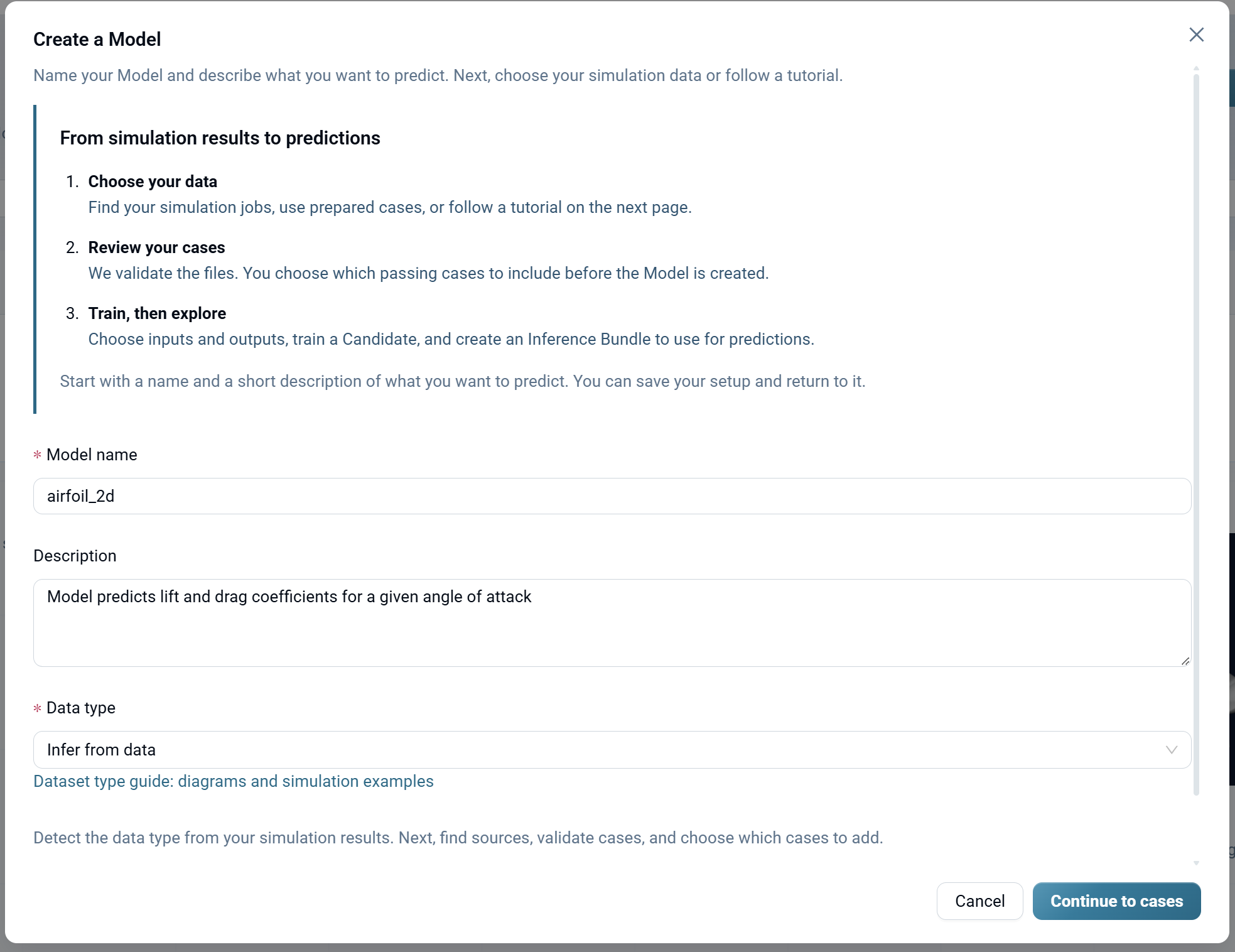
Wenn Sie AI Physics Training zum ersten Mal öffnen, ist die Seite Models leer. Klicken Sie auf + New Model, um zu beginnen.
Modelldetails angeben
- Geben Sie einen Model name ein (z. B. "airfoil_2d").
- Fügen Sie optional eine Description hinzu, die beschreibt, was das Modell vorhersagt (z. B. "Model predicts lift and drag coefficients for a given angle of attack").
- Wählen Sie einen Data type:
- Surface: Für oberflächenbasierte Vorhersagen (z. B. Druckverteilung auf einer Profiloberfläche).
- Volumetric: Für volumetrische Feldvorhersagen (z. B. Geschwindigkeits- oder Temperaturfelder).
- FEA Static: Für Vorhersagen statischer Strukturanalysen (z. B. Spannung, Dehnung, Verschiebung bei statischen Lasten).
- FEA Deformation: Für Vorhersagen zu Verformung und dynamischer Strukturanalyse (z. B. große Verformungen, Crash, Impakt).
- Forming simulation: Für Vorhersagen zu Umform- und Fertigungsprozessen aus Metall (z. B. Blechumformung, Stanzen).
- Point cloud: Für punktwolkenbasierte Vorhersagen, bei denen die Daten als diskrete Punkte statt als Netz dargestellt werden.
- Infer from data: AI Physics erkennt den Datentyp automatisch aus Ihren Simulationsergebnissen (empfohlen, wenn Sie unsicher sind, welcher Typ passt).
- Klicken Sie auf Continue to cases.
Fälle auswählen und validieren
Cases sind einzelne Simulationsläufe, aus denen das Modell lernt. Jeder Case repräsentiert einen Satz von Input-Parametern und das zugehörige Simulationsergebnis.
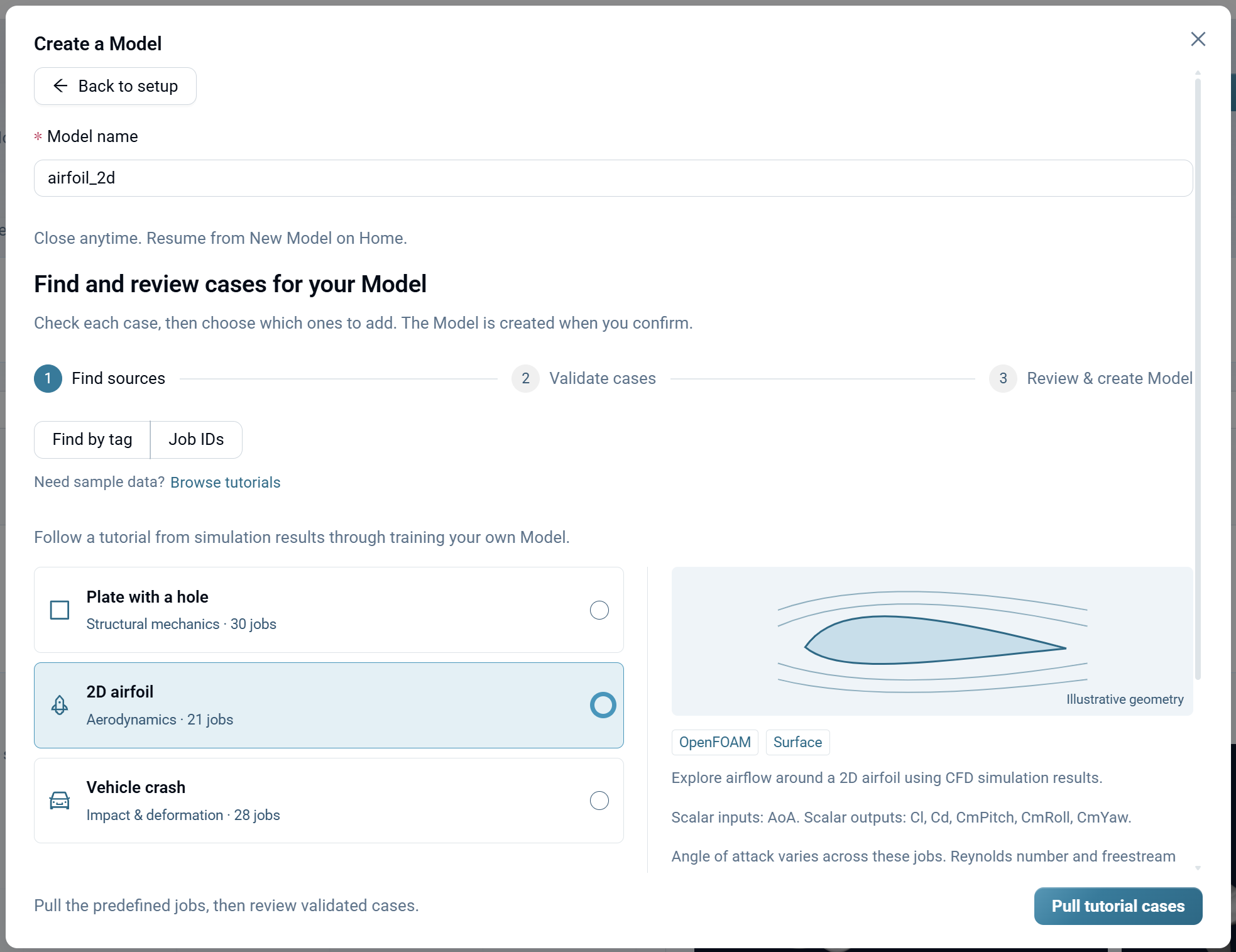
Ihre Simulationsdaten finden
Wählen Sie eine von drei Methoden, um Ihre Simulations-Jobs zu finden:
Find by tag: Geben Sie ein Job-Tag ein, um alle Jobs mit diesem Tag abzurufen. Das ist nützlich, wenn Sie Ihre DOE-Läufe konsistent getaggt haben.
Job IDs: Geben Sie bestimmte Rescale-Job-IDs ein, getrennt durch Kommas oder Zeilenumbrüche. Verwenden Sie dies, wenn Sie eine bekannte Menge von Job-IDs aus einer Parameterstudie haben.
Browse tutorials: Wählen Sie ein vorbereitetes Tutorial-Beispiel aus, um den vollständigen Workflow mit Beispieldaten nachzuvollziehen, bevor Sie eigene Simulationen ausführen.
Data agent: Wählen Sie den KI-gestützten Assistenten, der historische Simulationsergebnisse in validierte Datensatz-Cases überführt. Der Agent liest Ausgabedateien aus Ihren abgeschlossenen Rescale-Jobs, erkennt Datenstruktur und Abhängigkeiten, prüft Lizenzanforderungen und erstellt Cases, die zum Field Contract Ihres Modells passen, mit Ihrer Freigabe in jedem Schritt.
Fälle validieren
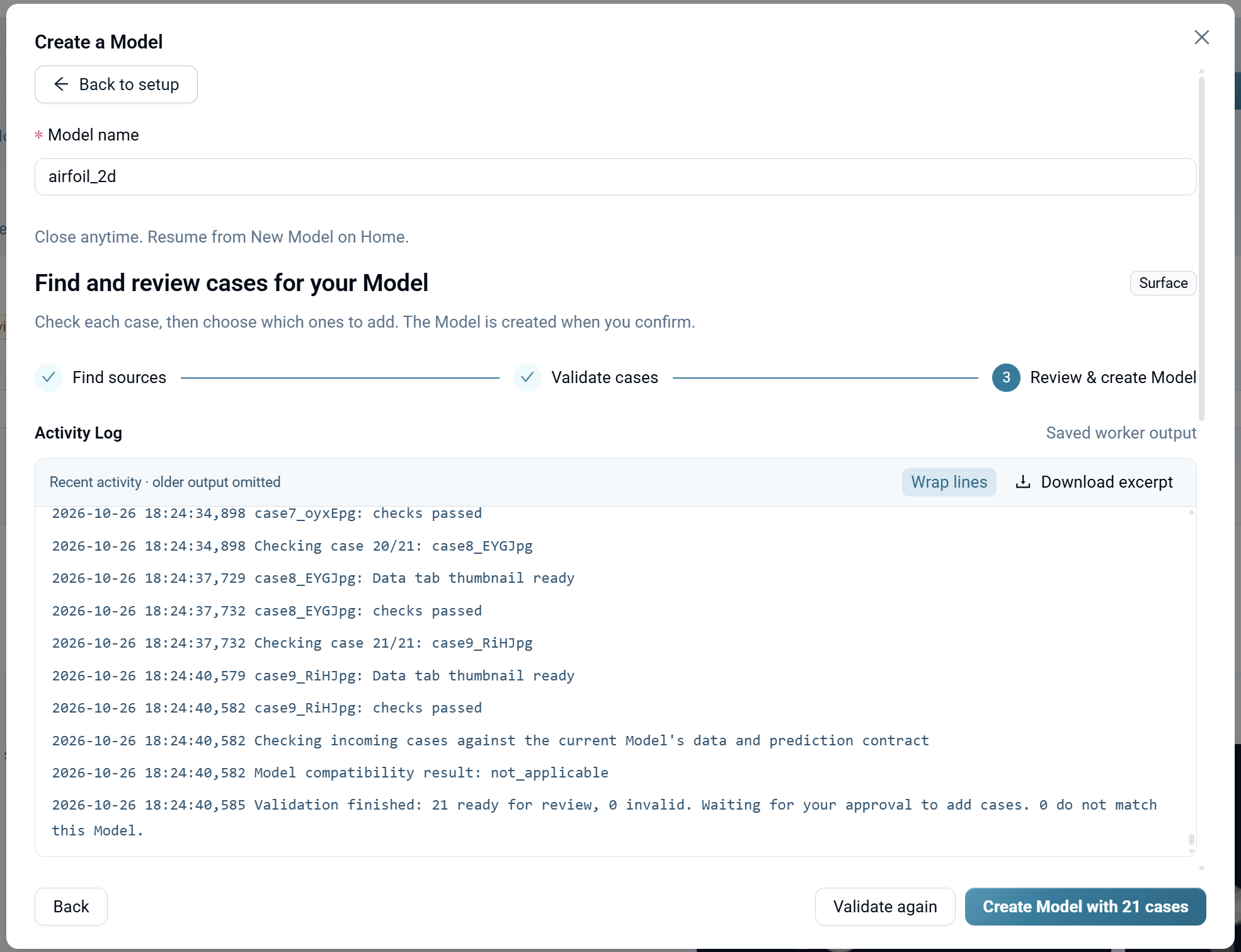
Sobald Sie eine Datenquelle ausgewählt haben, validiert AI Physics jeden Case:
- Prüft Datendateien: Verifiziert, dass jeder Job die erforderlichen Simulationsausgabedateien enthält, die von der AI Extraction Automation erzeugt wurden.
- Prüft Konsistenz: Stellt sicher, dass alle Cases übereinstimmende Variablenschemata haben (gleicher Solver, gleiche Ausgabevariablen).
- Markiert Probleme: Erkennt ungültige oder unvollständige Cases, die ausgeschlossen werden sollten.
Das Activity Log zeigt den Fortschritt und die Ergebnisse der Validierung. Prüfen Sie die Zusammenfassung:
- Cases ready for review: Gültige Cases, die in Ihr Modell aufgenommen werden können.
- Invalid cases: Cases mit fehlenden Daten oder Validierungsfehlern. Diese können nicht aufgenommen werden.
- Cases that do not match this Model: Cases mit inkompatiblen Datentypen oder Variablenschemata.
Das Modell erstellen
Sobald die Validierung erfolgreich abgeschlossen ist, klicken Sie auf Create Model with [N] cases. Das Modell wird erstellt und Sie landen auf dem Tab Data des Modells.
Daten konfigurieren
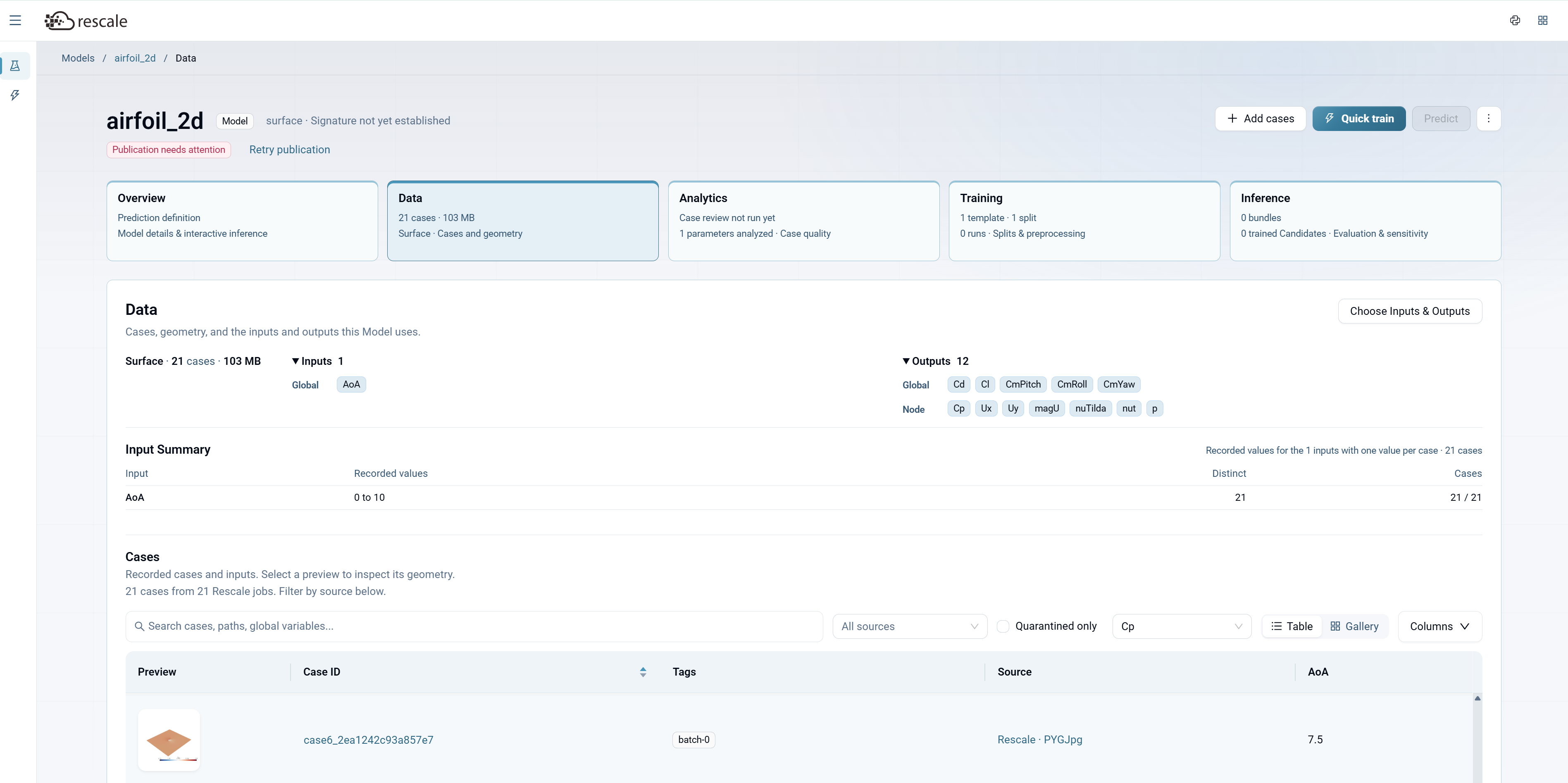
Der Tab Data zeigt alle Cases, die in Ihrem Modell enthalten sind. Hier prüfen Sie die Case-Liste, untersuchen Input- und Output-Variablen und konfigurieren, welche Felder das Modell für das Training verwenden soll.
Fälle prüfen
Der Tab Data zeigt:
- Anzahl der Cases und Gesamtdatenmenge: Zusammenfassung, wie viele Cases enthalten sind und wie groß die Simulationsdaten insgesamt sind.
- Data type: Surface, Volume oder Scalar, festgelegt bei der Modellerstellung.
- Zusammenfassung von Inputs und Outputs: Listet die globalen Input-Variablen (aus Custom Fields) und die Output-Variablen (aus den Simulationsergebnissen) auf.
- Cases-Tabelle: Zeigt jeden Case mit Vorschaubild, Case ID, Tags, Quell-Job und den Werten der Input-Variablen.
Inputs und Outputs wählen
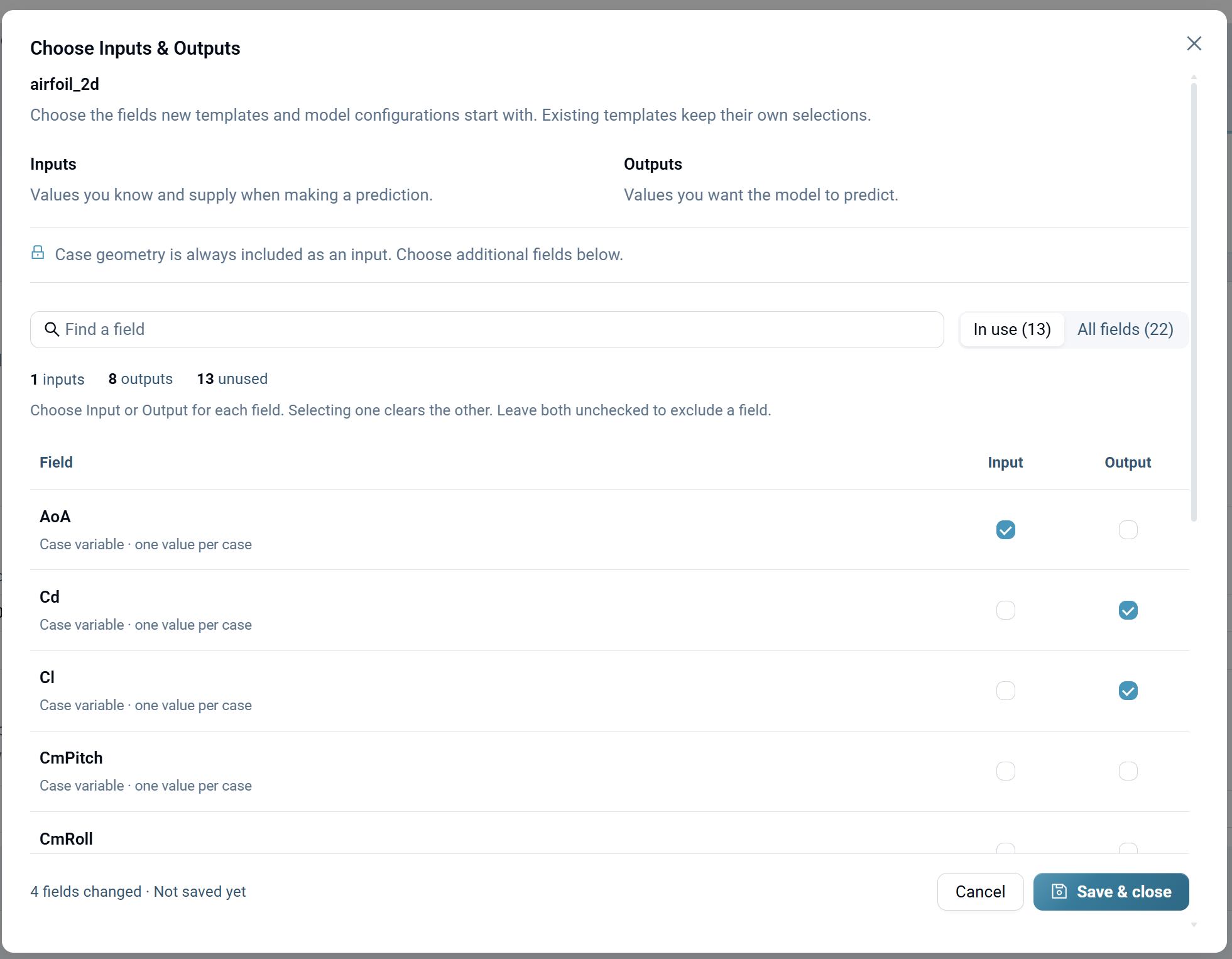
Klicken Sie auf Choose Inputs & Outputs, um zu konfigurieren, welche Variablen das Modell für das Training verwendet.
Inputs: Werte, die Sie bei einer Vorhersage angeben. Das sind typischerweise Designparameter oder Betriebsbedingungen, die aus Custom Fields extrahiert werden (z. B. Anstellwinkel, Mach-Zahl, Reynolds-Zahl). Die Geometrie des Case ist immer als Input enthalten.
Outputs: Werte, die das Modell vorhersagen soll. Diese stammen aus Ihren Simulationsergebnissen (z. B. Druck, Geschwindigkeit, Temperatur, Widerstandsbeiwert, Auftriebsbeiwert).
Für jedes Feld in Ihren Daten:
- Aktivieren Sie das Kästchen Input, wenn das Feld ein bekannter Parameter ist, den Sie zum Zeitpunkt der Inferenz angeben.
- Aktivieren Sie das Kästchen Output, wenn das Feld ein Wert ist, den das Modell vorhersagen soll.
- Lassen Sie beide deaktiviert, um das Feld vom Training auszuschließen.
Klicken Sie auf Save & close, wenn Sie fertig sind.
Analytics prüfen
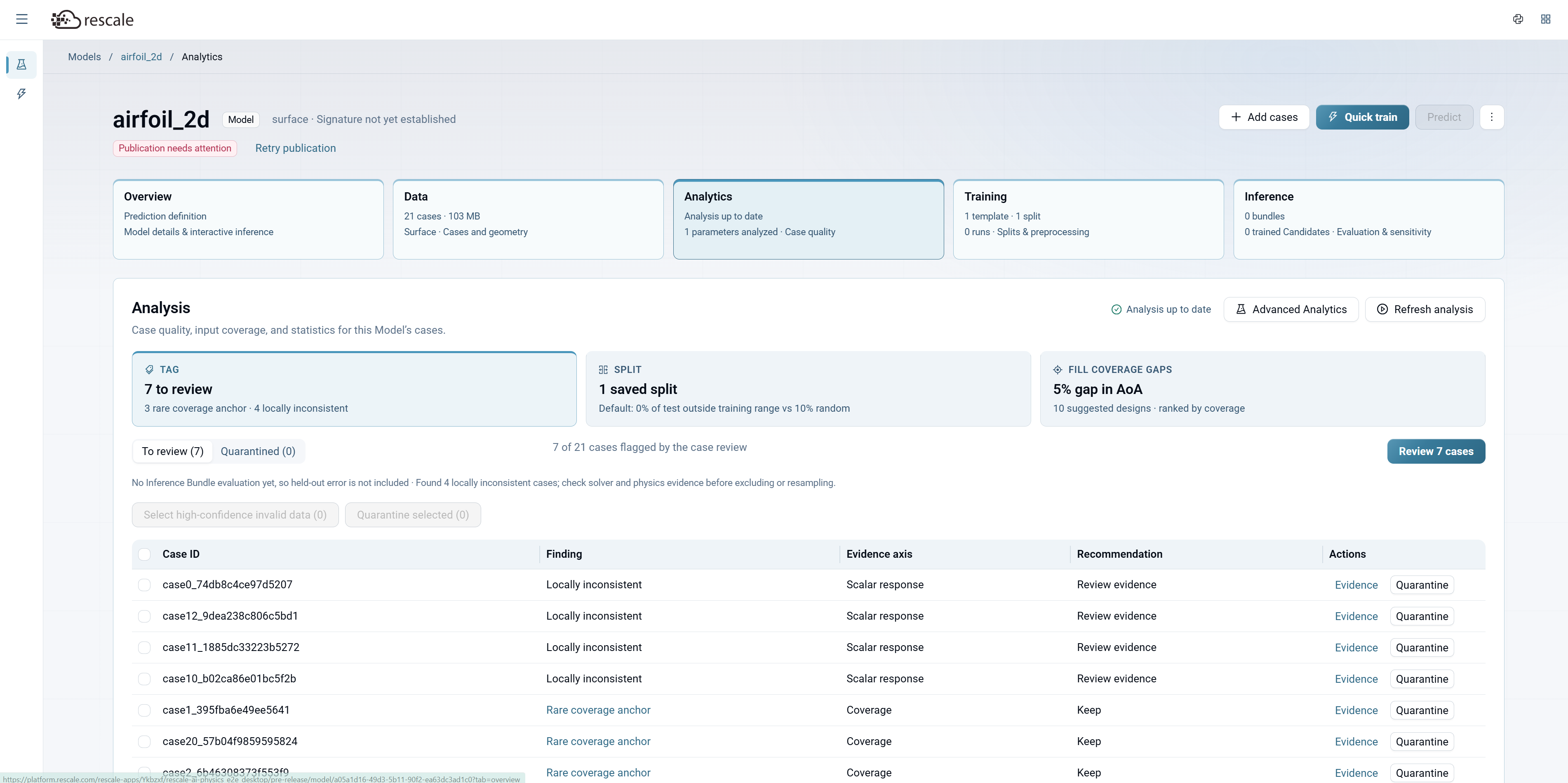
Der Tab Analytics hilft Ihnen, die Datenqualität vor dem Training zu bewerten. Er erkennt Ausreißer, bewertet Ihre Test-/Trainingsaufteilung und schlägt Wege vor, die Abdeckung des Designraums zu verbessern.
Wechseln Sie zum Tab Analytics, um Folgendes zu sehen:
Case Review
Listet Cases auf, die anhand statistischer Analysen zur Prüfung markiert wurden:
- To review: Cases mit möglichen Ausreißern oder auffälligen Werten. Prüfen Sie die Belege und entscheiden Sie, ob Sie den Case ausschließen oder behalten.
- Quarantined: Cases, die Sie zum Ausschluss markiert haben. Sie werden im Training nicht verwendet.
Für jeden markierten Case:
- Finding: Warum der Case markiert wurde (z. B. "Locally inconsistent", "Rare coverage anchor", "Scalar response").
- Evidence axis: Welche Variable die Markierung ausgelöst hat.
- Recommendation: Ob die Belege geprüft werden sollten und ob der Case behalten oder ausgeschlossen werden soll.
- Actions: Klicken Sie auf Evidence für detaillierte Statistiken oder auf Quarantine, um den Case vom Training auszuschließen.
Saved Splits
Zeigt, wie Ihre Daten in Trainings-, Validierungs- und Testmengen aufgeteilt sind. Eine gute Aufteilung stellt sicher, dass Trainings- und Testmenge Ihren Designraum ähnlich gut abdecken.
AI Physics empfiehlt eine Aufteilung, die:
- Genügend Cases für Validierung und Test reserviert (typischerweise 10-20 % aller Cases).
- Sicherstellt, dass alle Bereiche Ihres Input-Raums sowohl in der Trainings- als auch in der Testmenge vertreten sind.
Coverage Gaps
Erkennt Bereiche Ihres Designraums mit spärlichen Daten. Wenn bestimmte Input-Kombinationen unterrepräsentiert sind, verallgemeinert das Modell in diesen Bereichen möglicherweise schlecht.
Für jede Lücke liefert AI Physics:
- Description: Welcher Bereich des Input-Raums zu wenig abgedeckt ist.
- Suggestion: Empfohlene zusätzliche Simulationsläufe, um die Lücke zu schließen.
Tipp: Prüfen Sie den Tab Analytics, bevor Sie das Training starten. Ausreißer auszuschließen und eine gute Abdeckung der Aufteilung sicherzustellen kann die Modellgenauigkeit deutlich verbessern.
Training konfigurieren
Sobald Ihre Daten konfiguriert und geprüft sind, wechseln Sie zum Tab Training, um einen Trainingslauf einzurichten.
Ein Training Template auswählen
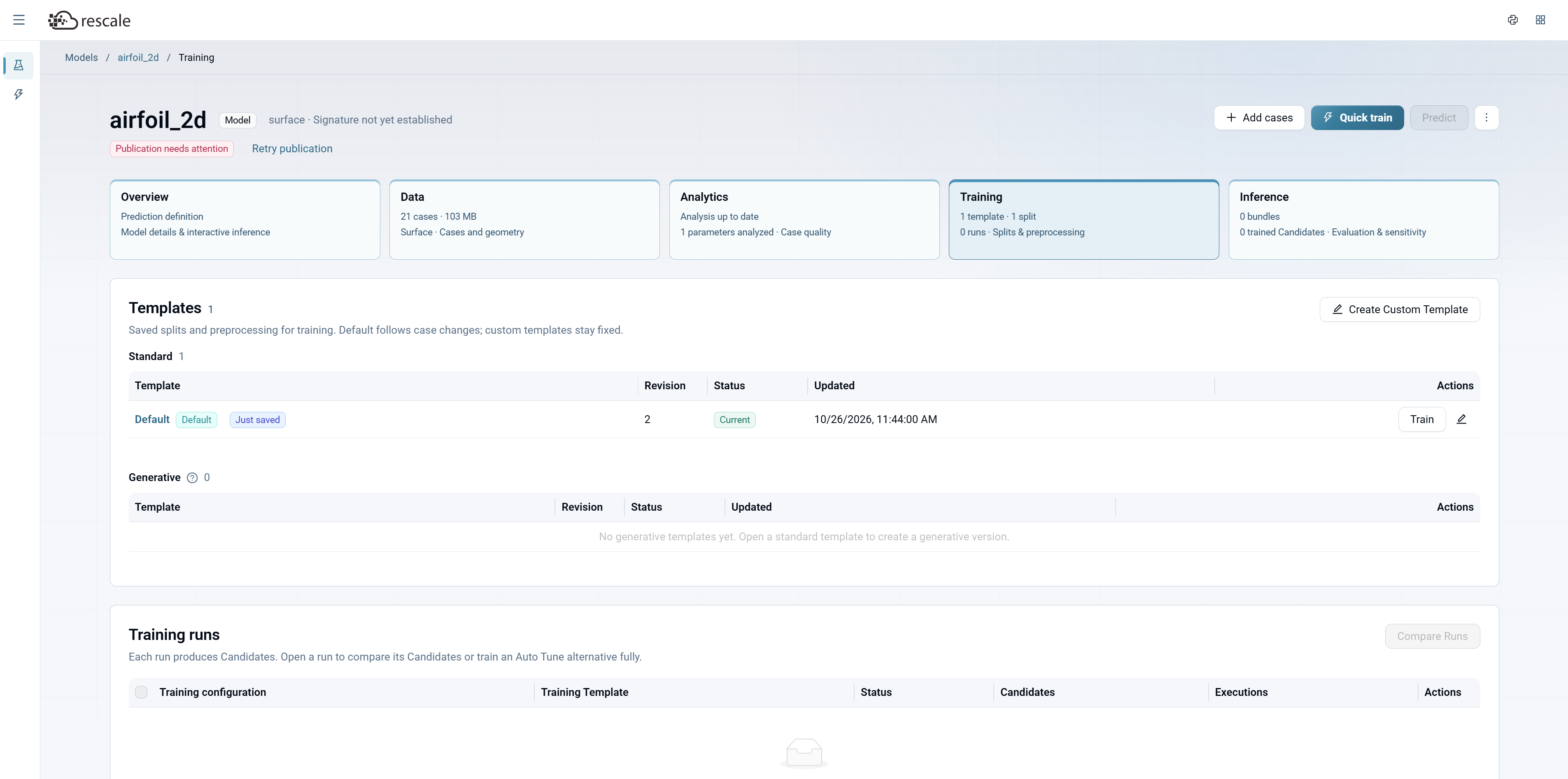
Templates halten Ihre Datenkonfiguration fest (ausgewählte Inputs/Outputs, Case-Aufteilung und Normalisierungseinstellungen). Wenn Sie ein Modell erstmals erstellen, wird automatisch ein Template Default mit Ihren aktuellen Dateneinstellungen angelegt.
Klicken Sie neben dem Template Default auf Train, um einen neuen Trainingslauf zu starten.
Einen Trainingslauf erstellen
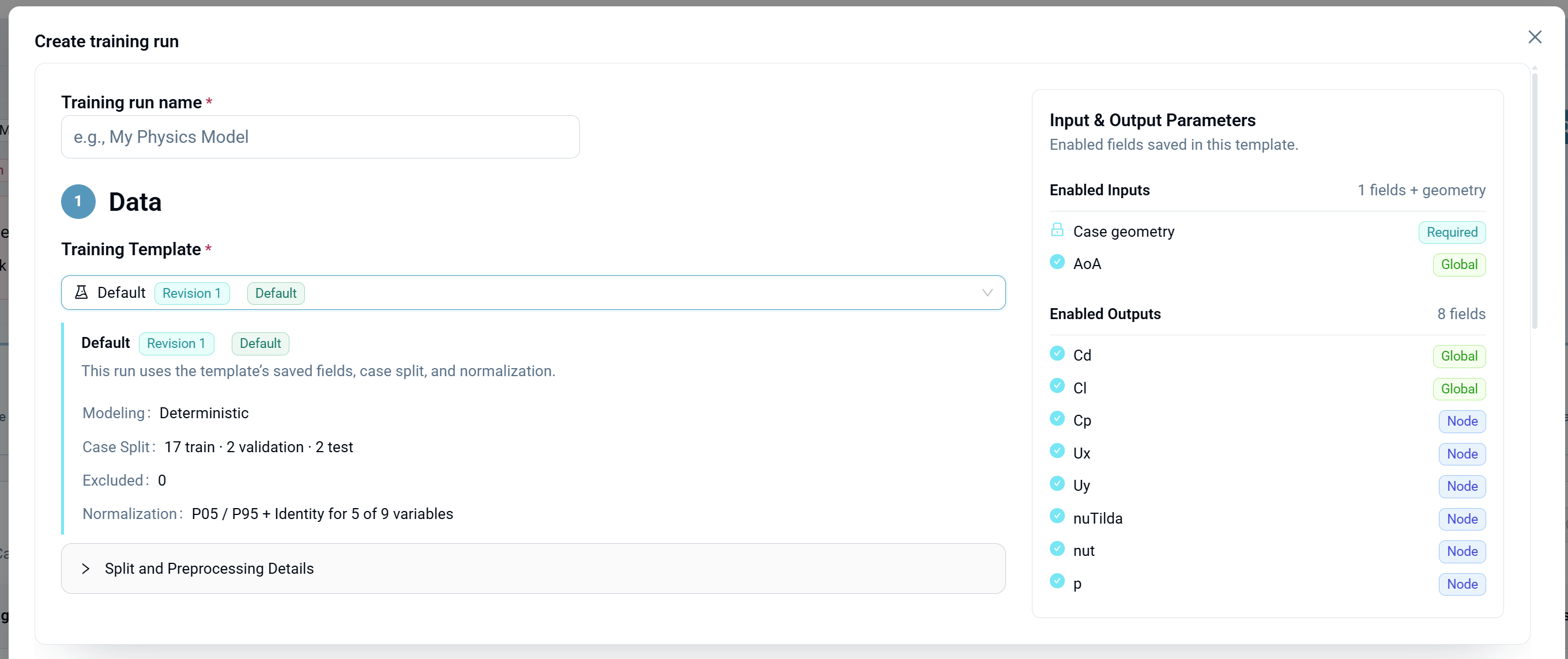
Wenn Sie auf Train klicken, öffnet sich der Dialog Create training run mit drei Abschnitten: Data, Configuration und Hardware.
1. Data
Zeigt, welches Modell und welches Training Template Sie verwenden. Das Template legt Folgendes fest:
- Modeling: Ob das Modell deterministisch (eine einzelne Vorhersage) oder probabilistisch (Unsicherheits-Ensemble) ist.
- Case Split: Wie die Cases in Trainings-, Validierungs- und Testmengen aufgeteilt sind (z. B. "17 train · 2 validation · 2 test").
- Excluded cases: Wie viele Cases in Quarantäne gesetzt wurden.
- Normalization: Welche Normalisierungsmethode auf Inputs und Outputs angewendet wird.
Öffnen Sie Split and Preprocessing Details, um die vollständige Konfiguration zu sehen.
Sie können auf Change Template klicken, um ein anderes Template auszuwählen, wenn Sie mehrere Konfigurationen erstellt haben.
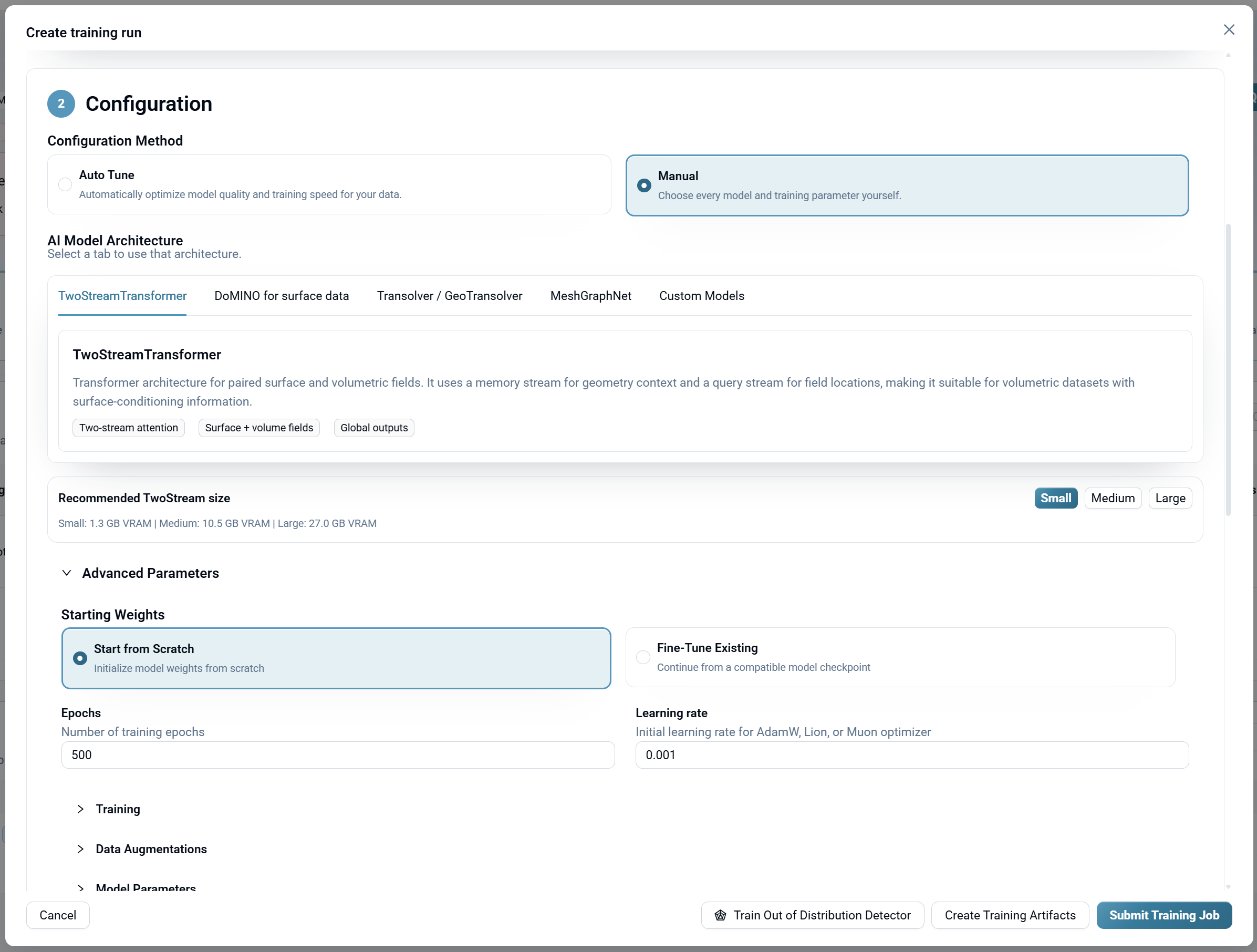
2. Configuration
Wählen Sie, wie die Trainingsparameter konfiguriert werden.
Eine Konfigurationsmethode wählen
Wählen Sie unter Configuration Method entweder Auto Tune oder Manual.
Auto Tune
Auto Tune optimiert die Hyperparameter und die Trainingskonfiguration Ihres Surrogate-Modells automatisch. Sie wählen die Suchdauer, Auto Tune übernimmt den Rest.
Ihre Modellarchitektur auswählen
Wählen Sie die Architektur, die zu Ihrem Datentyp passt. Jeder Tab zeigt eine Beschreibung und Tags mit den unterstützten Anwendungsfällen.
Suchdauer festlegen
Auto Tune braucht ein Zeitbudget, um Konfigurationen zu erkunden. Längere Suchen probieren mehr Kandidaten aus und finden mit höherer Wahrscheinlichkeit ein optimales Modell.
Hinweis: Die Suchzeit umfasst nur Exploration und Modellauswahl. Die initiale Einrichtung und das abschließende Feinschleifen des Modells finden danach statt und zählen nicht gegen diese Zeit.
Kostenschätzung: Ihre maximalen Auto-Tune-Kosten sind begrenzt durch: Suchdauer × Stundensatz der Hardware.
Maximum time per epoch: Wenn Sie eine maximale Laufzeit pro Epoche vorgeben möchten, können Sie diese Einstellung verwenden. Der Standardwert sollte für die meisten Fälle ausreichen.
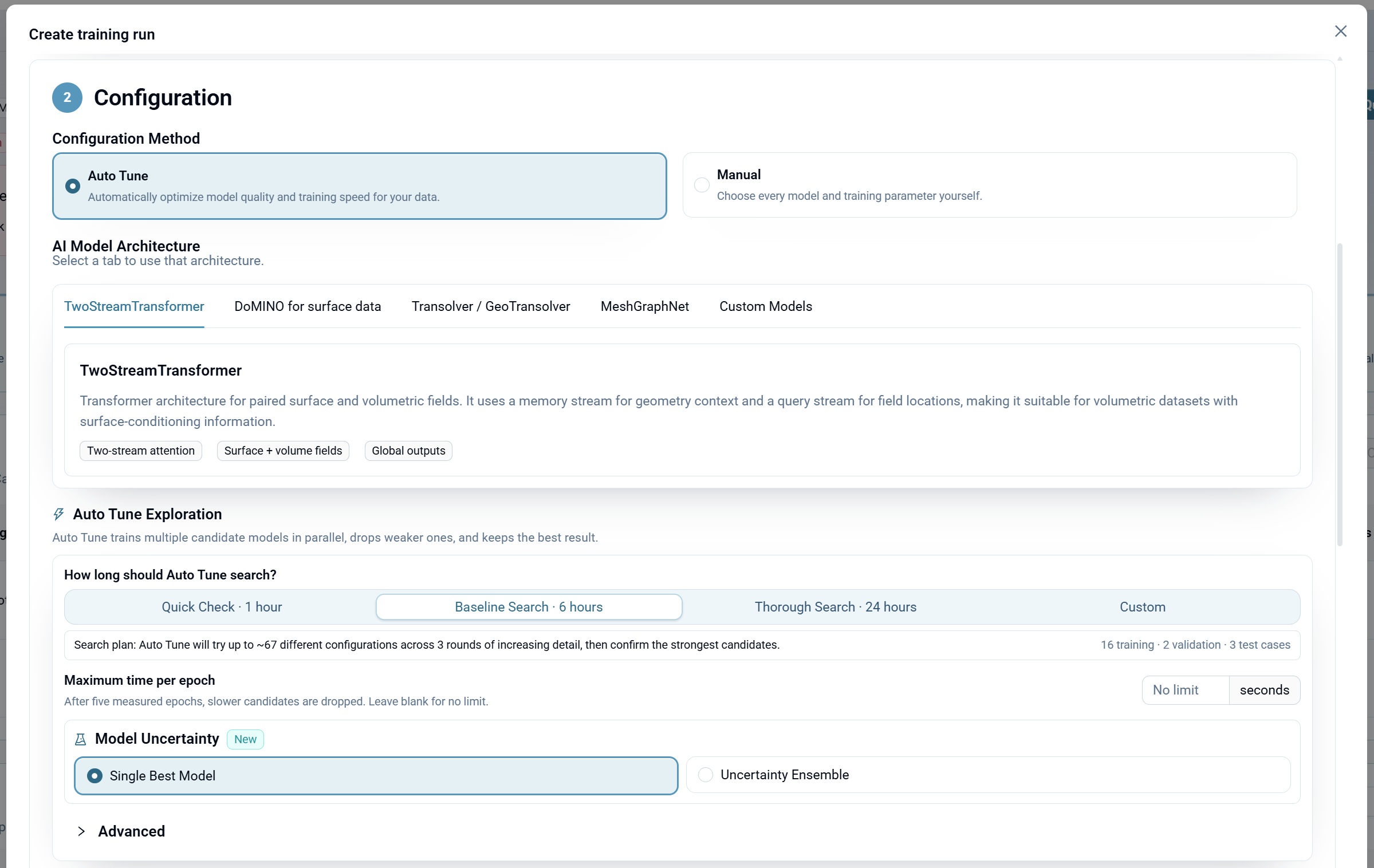
Erweiterte Einstellungen (optional)
Öffnen Sie den Abschnitt Advanced: Population Initialization, um zu konfigurieren, wie Auto Tune seine Suche initialisiert.
Kandidaten-Initialisierung
Legt fest, woher Auto Tune seine Start-Hyperparameter bezieht:
- Fresh population (Standard): Jeder Kandidat startet von Null mit zufälligen Hyperparametern. Verwenden Sie dies für Ihr erstes Modell auf einem Datensatz.
- Compatible prior runs: Übernimmt Hyperparameter aus kompatiblen früheren Auto-Tune-Läufen in Ihrer Organisation, während die Modellgewichte neu bleiben. Verwenden Sie dies, wenn Ihr Team bereits ähnliche Modelle trainiert hat und Sie von dieser Historie profitieren möchten. Die besten Hyperparameter des aktuellen Laufs werden für die künftige Nutzung in die Registry zurückgeschrieben.
Hinweis: Compatible prior runs übernimmt das Konfigurationsrezept (Lernrate, Batch-Größe, Architektureinstellungen) aus früheren Experimenten. Trainierte Modellgewichte werden nicht übertragen.
Optionaler Hyperparameter-Seed
Wenn Sie ein abgeschlossenes Modell derselben Architektur haben, das auf diesem Datensatz trainiert wurde, können Sie dessen Hyperparameter als Ausgangspunkt verwenden. Das verengt den Suchraum und kann zu schnellerer Konvergenz führen.
Diese Option ist nur verfügbar, wenn ein kompatibles abgeschlossenes Modell existiert. Wenn "No compatible base models" angezeigt wird, wurde auf Ihrem aktuellen Datensatz noch kein früheres Modell der ausgewählten Architektur vollständig trainiert.
3. Hardware
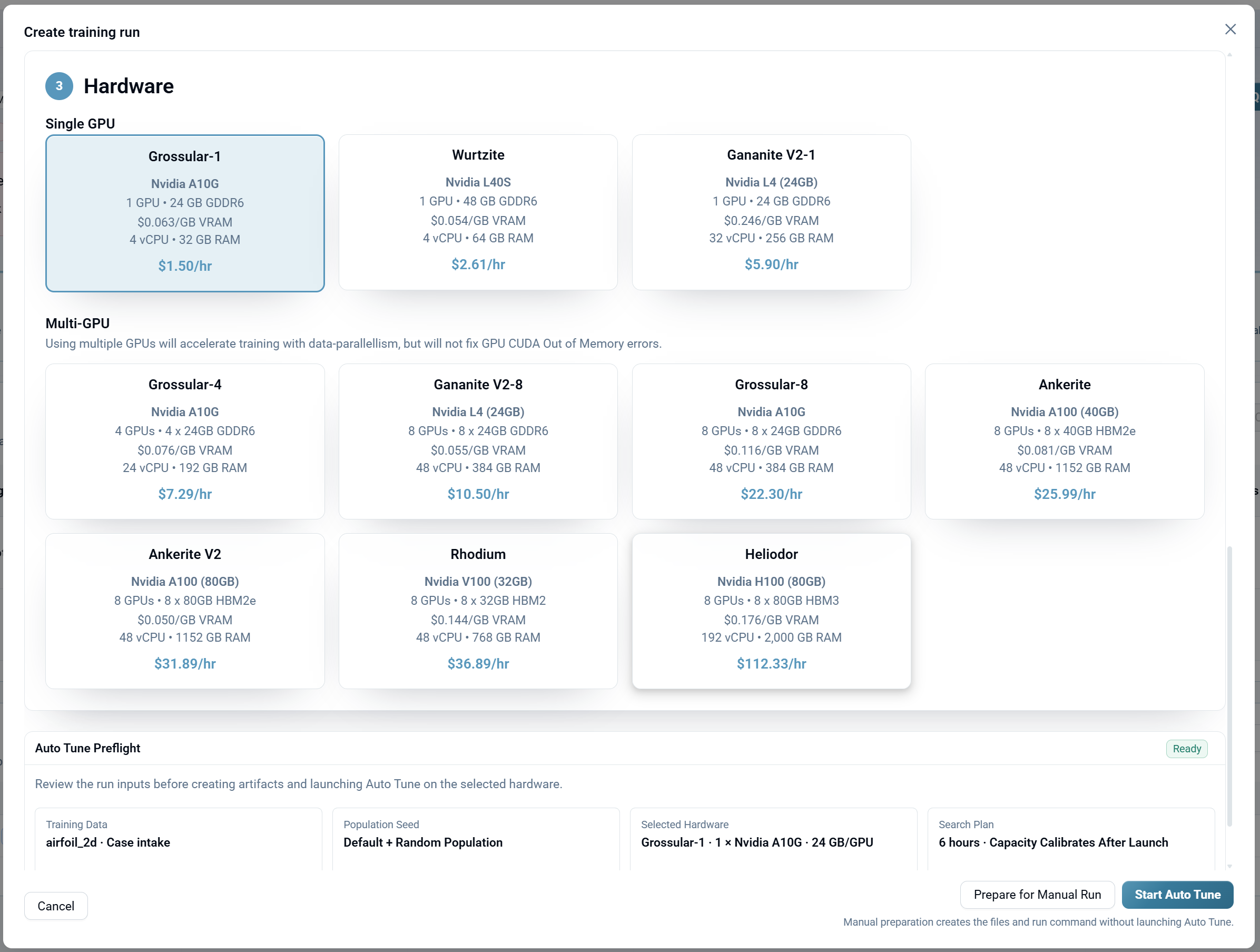
Wählen Sie eine GPU-Konfiguration für das Training.
- Single GPU: Geringere Kosten, geeignet für kleinere Datensätze und Modelle. Zu den Optionen gehören Grossular-1 (Nvidia A10G), Wurtzite (Nvidia L40S) und Gananite V2-1 (Nvidia L4).
- Multi-GPU: Beschleunigt das Training durch Datenparallelität. Verwenden Sie dies, wenn Ihr Modell oder Ihre Batch-Größe den Speicher einer einzelnen GPU übersteigt. Zu den Optionen gehören Grossular-4/8, Gananite V2-8, Ankerite V2 und weitere. Hinweis: Multi-GPU behebt keine CUDA-Out-of-Memory-Fehler der GPU; dafür brauchen Sie eine Karte mit mehr Speicher pro GPU.
Jede Hardware-Option zeigt:
- GPU-Typ und -Anzahl
- VRAM pro GPU
- vCPU und RAM
- Stundenkosten
Training starten
Sobald Data, Configuration und Hardware festgelegt sind, fasst das Panel Auto Tune Preflight den Lauf zusammen, bevor etwas erstellt wird. Es zeigt vier Karten, Training Data, Population Seed, Selected Hardware und Search Plan, sodass Sie bestätigen können, wofür Sie Rechenzeit einsetzen. Wenn alle erforderlichen Angaben vorliegen, meldet das Panel Ready, und mit dem Start des Laufs werden die Artefakte erstellt und die Suche auf der Workstation gestartet.
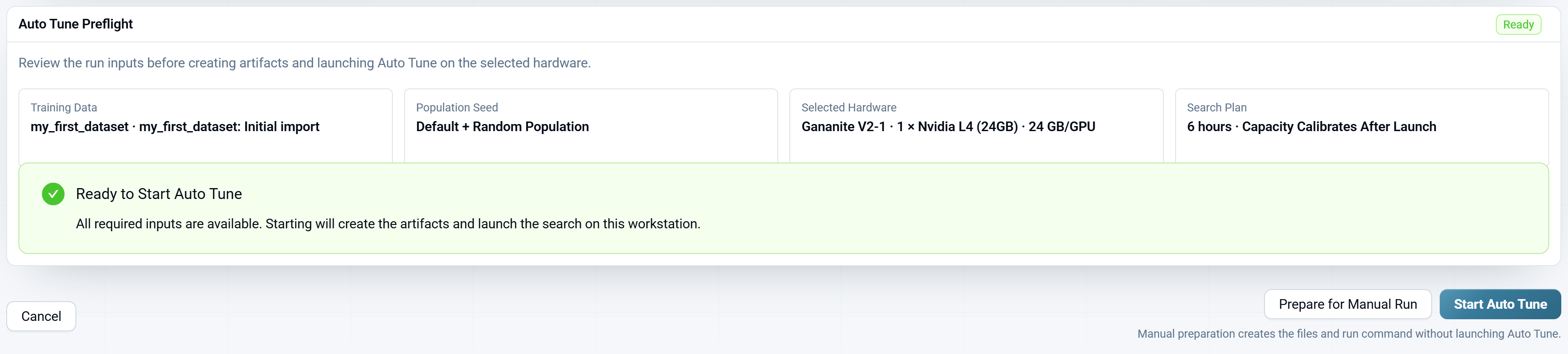
Aus dem Panel:
- Für Auto Tune: Klicken Sie auf Start Auto Tune, um die Hyperparametersuche zu beginnen.
- Für Manual: Klicken Sie auf Prepare for Manual Run, um die Trainingsdateien zu erzeugen, und anschließend auf Start, um das Training zu beginnen. Die manuelle Vorbereitung schreibt die Dateien und den Startbefehl, ohne Auto Tune zu starten.
Der Trainingslauf beginnt und Sie landen in der Fortschrittsansicht des Trainings.
Trainingsfortschritt überwachen
Training Curves
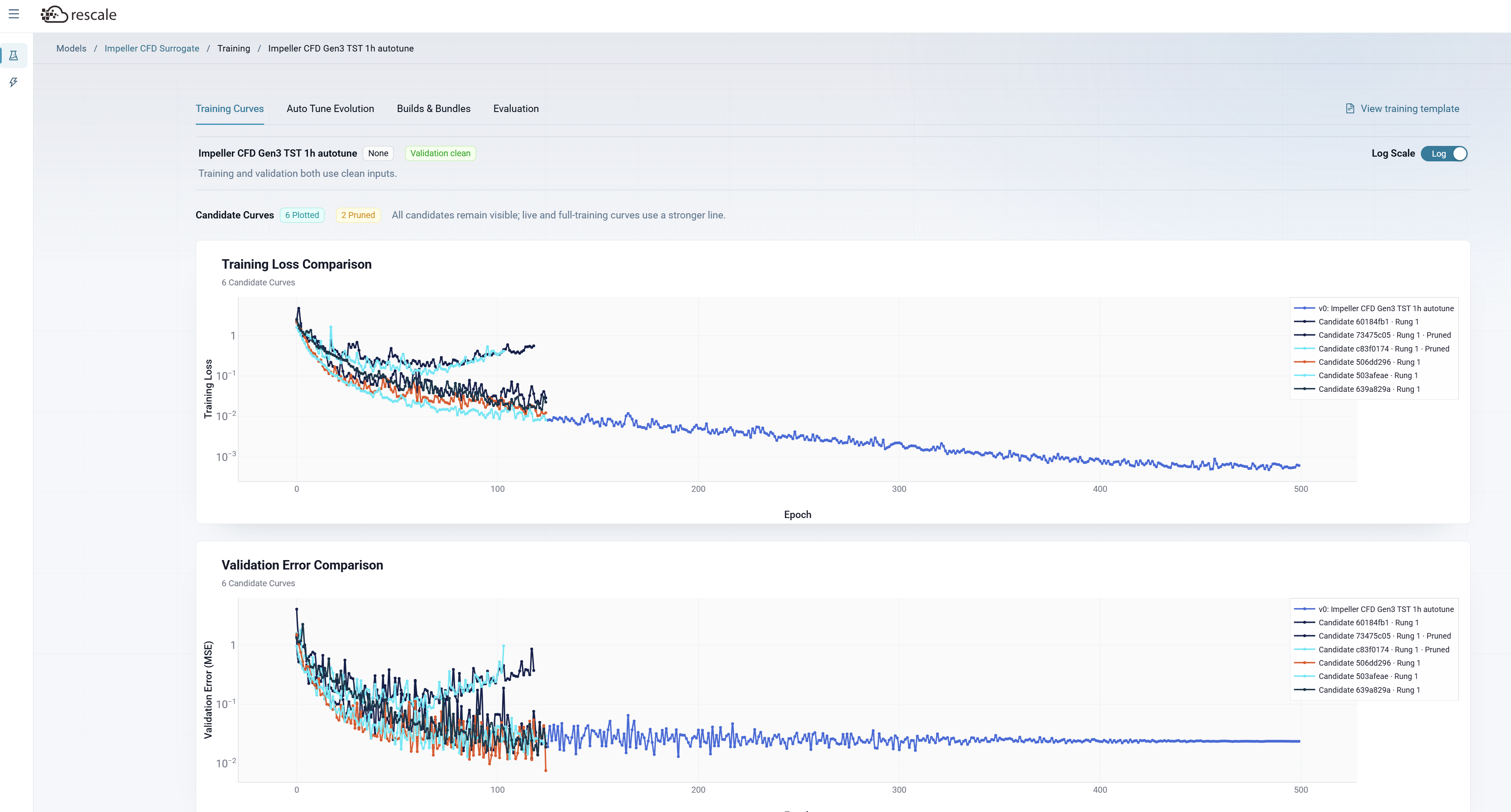
Der Tab Training Curves zeigt den Trainings- und Validierungsverlust über die Zeit für alle Kandidaten in Ihrem Trainingslauf.
Kandidatenkurven
Verfolgen Sie mehrere Kandidaten gleichzeitig. Die Legende zeigt jeden Kandidaten mit seinem Trainingsstatus (z. B. "Rung 1", "Rung 2", "Paused"). Alle Kandidaten bleiben zum Vergleich sichtbar, und für die Fehlersuche steht ein vollständiges Trainingsprotokoll bereit.
Vergleich des Trainingsverlusts
Stellt den Trainingsverlust über die Epoche für alle Kandidaten dar. Jeder Kandidat erscheint als eigene Linie. Ein niedrigerer Trainingsverlust zeigt, dass das Modell die Muster in den Trainingsdaten lernt.
Vergleich des Validierungsfehlers
Stellt den Validierungsfehler über die Epoche für alle Kandidaten dar. Der Validierungsfehler auf zurückgehaltenen Daten ist die zentrale Metrik zum Vergleich von Kandidaten, denn ein niedrigerer Validierungsfehler bedeutet eine bessere Generalisierung. Achten Sie auf Kandidaten, deren Validierungsfehler stagniert oder steigt, während der Trainingsverlust sinkt (ein Anzeichen für Overfitting).
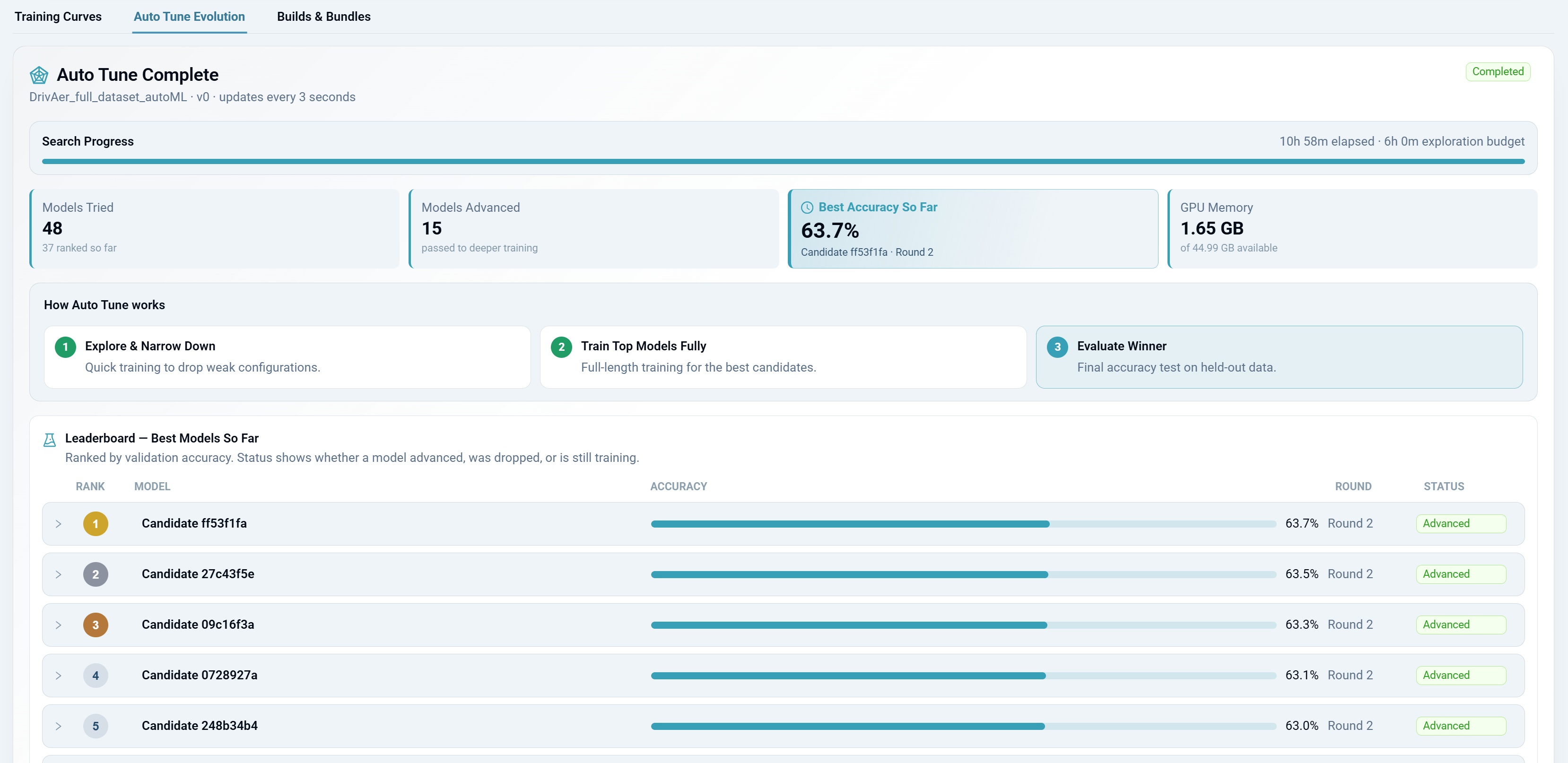
Auto Tune Evolution
Wechseln Sie zum Tab Auto Tune Evolution, um den Fortschritt der Hyperparametersuche in Echtzeit zu verfolgen.
Wichtige Metriken
Beobachten Sie diese während des Trainings und nicht erst danach, denn eine Suche, die offensichtlich nicht konvergiert, sollte früh abgebrochen werden.
So funktioniert Auto Tune (3 Phasen)
- Erkunden und eingrenzen. Kurze Trainingsläufe bewerten viele Konfigurationen. Schwache Kandidaten werden früh verworfen, um Rechenzeit zu sparen.
- Beste Modelle vollständig trainieren. Die verbleibenden Kandidaten erhalten ein Training über die volle Länge, um ihr tatsächliches Potenzial zu erreichen.
- Gewinner bewerten. Ein abschließender Genauigkeitstest auf zurückgehaltenen Daten wählt das beste Modell aus.
Leaderboard
Das Panel Leaderboard — Best Models So Far sortiert die Kandidaten nach Validierungsgenauigkeit. Der Status zeigt, ob ein Modell befördert (in ein tieferes Training übernommen), verworfen wurde oder noch trainiert.
Technische Details (für fortgeschrittene Nutzer)
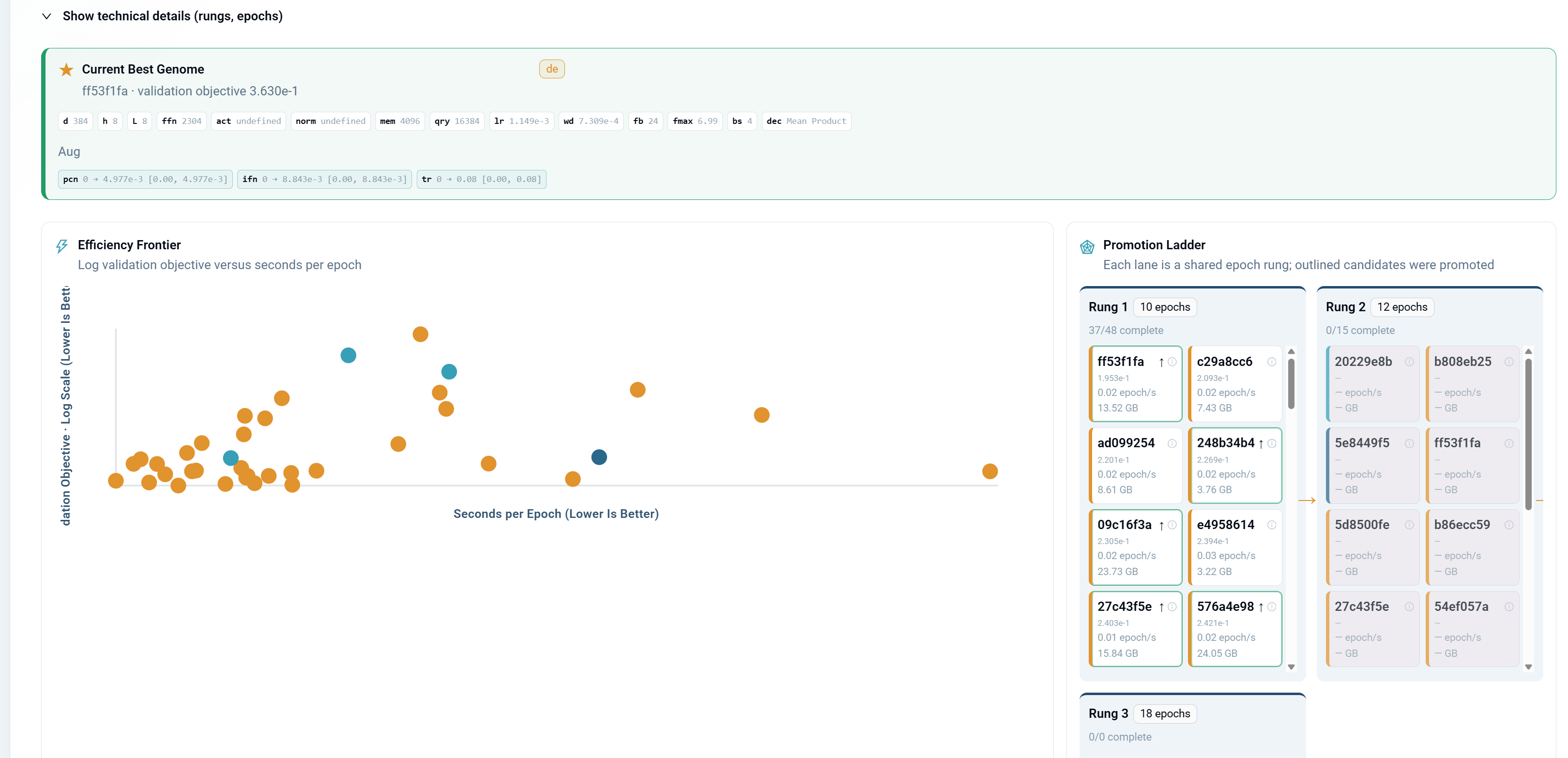
Öffnen Sie Show technical details für tiefere Einblicke:
- Efficiency Frontier: Stellt das Validierungsziel über den Trainingskosten (Sekunden pro Epoche) dar. Zeigt Modelle, die sowohl genau als auch effizient sind.
- Promotion Ladder: Visualisiert das Rung-System. Kandidaten müssen sich über zunehmend längere Epochenzahlen bewähren (z. B. Rung 1: 100 Epochen → Rung 2: 200 Epochen → Rung 3: 300 Epochen), um aufzusteigen.
Builds & Bundles
Der Tab Builds & Bundles zeigt die Trainingshistorie und die unveränderlichen Modellartefakte, aus denen Inference Bundles erstellt werden.
Training Runs
Listet alle Trainingsläufe für diese Modellversion auf (z. B. "Auto Tune · Completed"). Klicken Sie auf einen Lauf, um sein Kandidatenportfolio und seine Build-Artefakte zu sehen.
Kandidatenportfolio
Zeigt alle Kandidaten, die während des Trainingslaufs bewertet wurden, sortiert nach Validierungsergebnis:
- Rank: Rang des Kandidaten nach Validierungsergebnis
- Candidate: Kandidaten-ID (z. B. 583afea6, 639ab29a)
- Validation: Validierungsergebnis (bei Fehlermetriken ist niedriger besser)
- Fidelity: Trainings-Checkpoint (z. B. 125 Epochen)
- Checkpoint: Status (Retained oder discarded)
- Actions: Schaltfläche Train Fully, um einen beibehaltenen Kandidaten auf das vollständige Training auszuweiten
Nur abgeschlossene Model Builds sind für Standard-Inference-Bundles geeignet. Beibehaltene Kandidaten sind Checkpoints mit Teil-Fidelity, die bis zum Abschluss trainiert werden können.
Model Builds
Listet die fertigen Model Builds auf, die für die Inferenz bereit sind:
- Build: Build-ID (z. B. e98eb65)
- Architecture: Verwendete Modellarchitektur (z. B. TwoStreamTransformer)
- Source: Aus welchem Kandidaten der Build stammt (z. B. Candidate 9cbd0b67)
- Actions: Schaltfläche Build Bundle, um das Modell für die Inferenz zu verpacken
Inference Bundles
Listet die aus Model Builds erstellten Inference Bundles auf. Jedes Bundle verpackt ein Modell für den Einsatz in AI Physics Inference, in der lokalen Inferenz oder in CAD-Werkzeugen.
Evaluation
Der Tab Evaluation zeigt, wie gut das trainierte Modell abschneidet, über alle Metriken, die der Lauf erfasst hat.
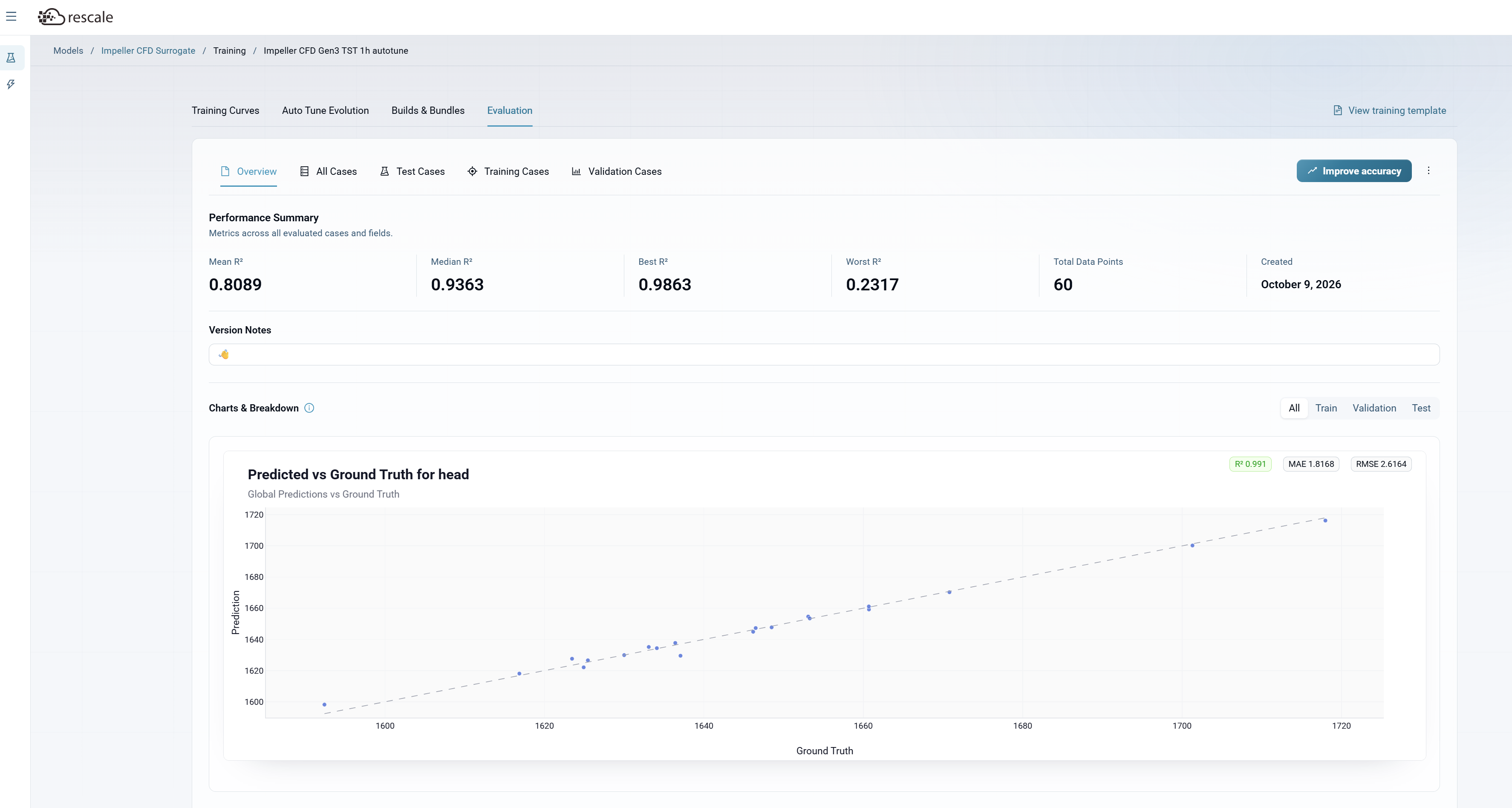
Performance Summary
Metriken über alle bewerteten Cases und Felder:
- Mean R²: Durchschnittliches R² über alle Output-Felder
- Median R²: Median des R² über alle Output-Felder (weniger empfindlich gegenüber Ausreißern als der Durchschnitt)
- Best R²: Höchstes R², das auf einem einzelnen Feld erreicht wurde
- Worst R²: Niedrigstes R², das auf einem einzelnen Feld erreicht wurde
- Total Data Points: Anzahl der bewerteten Cases
- Created: Wann die Modellversion erstellt wurde
Case Views
Wechseln Sie über die Tabs zwischen den Case-Teilmengen:
- Overview: Zusammenfassende Statistiken und aggregierte Visualisierungen über alle Cases
- All Cases: Vorhersagen und Fehler über Trainings-, Validierungs- und Testmengen zusammen
- Test Cases: Leistung auf zurückgehaltenen Testdaten (die maßgebliche Qualitätsmetrik)
- Training Cases: Leistung auf den Trainingsdaten
- Validation Cases: Leistung auf den Validierungsdaten, die beim Hyperparameter-Tuning verwendet wurden
Charts & Breakdown
Filtern Sie die Diagramme nach All, Train, Validation oder Test, um sich auf bestimmte Case-Teilmengen zu konzentrieren.
Predicted vs Ground Truth: Streudiagramme, die die Modellvorhersagen mit den echten Simulationswerten für jedes Output-Feld vergleichen. Punkte nahe der Diagonale zeigen genaue Vorhersagen. Jedes Diagramm zeigt:
- R²: Bestimmtheitsmaß (1,0 = perfekte Vorhersagen)
- MAE: mittlerer absoluter Fehler
- RMSE: Wurzel des mittleren quadratischen Fehlers
Version Notes: Optionales Feld für Notizen zu Beobachtungen über diese Modellversion (z. B. "Best performance on high-RPM cases", "Trained with expanded dataset").
Klicken Sie auf Improve accuracy, um einen neuen Trainingslauf mit angepassten Hyperparametern oder zusätzlichen Daten zu starten.
Accuracy und R² verstehen
Während und nach dem Training sehen Sie zwei verschiedene Metriken. Sie messen Unterschiedliches:
Diese Metriken können Unterschiedliches aussagen. Ein Kandidat mit hoher Leaderboard-Accuracy während der Suche kann in der Endbewertung ein niedrigeres R² erreichen, weil die zurückgehaltenen Testdaten schwierigere Fälle enthalten als die Trainingsaufteilung. Verwenden Sie für die Modellqualität immer R² als Maßstab.
R² interpretieren
R² sagt aus, welchen Anteil der Streuung der echten Werte das Modell reproduziert. Es sagt nicht aus, dass vom Modell aus sicher extrapoliert werden kann, dafür ist das Unsicherheitssignal da.
Wichtig: Ein erfolgreicher Abschluss von Auto Tune garantiert kein hochwertiges Modell. Prüfen Sie immer den R²-Wert im Tab Evaluation, bevor Sie ein Modell bereitstellen.
Manuelle Konfiguration
Wählen Sie Manual, wenn Sie vollständige Kontrolle über jeden Trainingsparameter brauchen.
Im Modus Manual konfigurieren Sie:
- Modellarchitektur: dieselben vier Optionen wie bei Auto Tune (TwoStreamTransformer, DoMINO, Transolver/GeoTransolver, MeshGraphNet)
- Hyperparameter: Lernrate, Batch-Größe, Anzahl der Epochen, Optimizer-Einstellungen und architekturspezifische Parameter
- Hardware: dieselbe GPU-Auswahl wie bei Auto Tune
Die Standardparameter sind für die meisten Anwendungsfälle geeignet. Passen Sie einzelne Parameter nur an, wenn Sie besondere Anforderungen haben oder auf einem früheren Experiment aufbauen.
Ein bestehendes Modell feinabstimmen
So verbessern Sie ein bereits trainiertes Modell:
- Wählen Sie beim Erstellen eines neuen Modells das bestehende Modell im Dropdown Select Model aus.
- Die neue Version übernimmt Architektur und Konfiguration des vorherigen Modells als Ausgangspunkt.
- Verwenden Sie bei Auto Tune den Optional Hyperparameter Seed in den erweiterten Einstellungen, um von den Hyperparametern des vorherigen Modells auszugehen.
- Passen Sie bei Manual bestimmte Parameter an und trainieren Sie erneut.
Das ist nützlich, wenn Sie Ihrem Datensatz neue Simulationsdaten hinzugefügt haben oder die Genauigkeit in bestimmten Bereichen des Designraums verbessern möchten.
Fehlerbehebung
Auto Tune ist fehlgeschlagen
Wenn "Auto Tune did not complete any valid trials" angezeigt wird, war das Suchbudget für die Komplexität Ihrer Daten wahrscheinlich zu knapp:
- "Measured epoch cost leaves room for fewer than three additional search trials": Ihre Kombination aus Daten und Architektur ist pro Epoche teuer. Erhöhen Sie Ihr Suchbudget (versuchen Sie Baseline Search oder Thorough Search), um eine breitere Exploration zu ermöglichen.
- Verifizieren Sie, dass Ihr Trainingsdatensatz korrekt formatiert und zugänglich ist.
- Versuchen Sie eine andere Architektur, wenn der Fehler weiterhin auftritt.
Niedriges R² nach Abschluss
Wenn Ihr Modell abschließt, aber ein niedriges oder negatives R² zeigt:
- Suchdauer erhöhen. Ein Quick Check erkundet bei komplexen Datensätzen möglicherweise nicht genügend Kandidaten.
- Mehr Trainingsdaten ergänzen. Mehr Simulationsproben verbessern die Generalisierung.
- Eine andere Architektur versuchen. Manche Architekturen schneiden bei bestimmten Datentypen besser ab.
- Datenqualität prüfen. Stellen Sie sicher, dass Ihre Simulationsergebnisse keine Fehler oder extremen Ausreißer enthalten.
GPU Out of Memory
Wenn das Training wegen GPU-Speicher fehlschlägt:
- Wählen Sie Hardware mit mehr VRAM (prüfen Sie während des Trainings die Metrik GPU Memory).
- Beachten Sie, dass der Wechsel zu Multi-GPU CUDA-Out-of-Memory-Fehler nicht behebt, Sie brauchen eine Karte mit mehr Speicher pro GPU.
Wie es weitergeht
Nachdem Ihr Modell mit einem akzeptablen R² abgeschlossen ist:
- Für die Inferenz bereitstellen: Klicken Sie in der Tabelle Versions auf das Inferenz-Symbol, um das Modell für Vorhersagen auf neuen Daten zu verwenden. Siehe Inferenz ausführen.
- Versionen vergleichen: Trainieren Sie mehrere Versionen mit unterschiedlichen Einstellungen und vergleichen Sie ihre R²-Werte und Trainingskurven.
- Iterieren: Verwenden Sie die Hyperparameter des Gewinnermodells über die Cross-Dataset Registry oder den Optional Hyperparameter Seed als Startpunkt für künftige Auto-Tune-Läufe.
FAQ
Muss ich vor dem Erstellen eines Modells separat ein AI Dataset anlegen? Nein. Im aktuellen AI-Physics-Workflow erfolgen Modellerstellung und Datenauswahl gemeinsam. Wenn Sie ein neues Modell erstellen, wählen Sie Ihre Simulations-Jobs aus, validieren die Cases und konfigurieren Inputs und Outputs, alles in einem Ablauf.
Was passiert, wenn ich später weitere Simulationsdaten hinzufügen muss? Sie können einem bestehenden Modell Cases hinzufügen, indem Sie im Tab Data auf Add cases klicken. Das ist nützlich, wenn Sie zusätzliche Simulationen gerechnet haben und mit mehr Daten neu trainieren möchten.
Brauche ich Erfahrung mit Machine Learning, um Auto Tune zu nutzen? Nein. Auto Tune ist für Simulationsingenieure gedacht, nicht für ML-Experten. Sie wählen eine Suchdauer, und AI Physics übernimmt das Hyperparameter-Tuning automatisch.
Wie lange dauert Auto Tune tatsächlich? Die von Ihnen gewählte Suchdauer (1, 6 oder 24 Stunden) umfasst nur die Exploration der Kandidaten. Die initiale Einrichtung und das abschließende Feinschleifen des Modells kommen zeitlich hinzu.
Kann ich Auto Tune früher beenden, wenn ich einen guten Kandidaten sehe? Derzeit muss Auto Tune seine vollständige Suche abschließen, um ein nutzbares Modell zu erzeugen. Ein früher Abbruch mit Teilergebnissen wird nicht unterstützt.
Woran erkenne ich, ob mein Modell überangepasst ist? Prüfen Sie den Tab Training Curves. Wenn der Trainingsverlust weiter sinkt, während der Validierungsverlust stagniert oder steigt, ist Ihr Modell überangepasst. Lösungen: Dropout erhöhen, Modellkomplexität reduzieren oder mehr Trainingsdaten ergänzen.
Sollte ich Analytics vor jedem Trainingslauf prüfen? Ja, das ist empfehlenswert. Der Tab Analytics hilft Ihnen, Ausreißer zu erkennen und Abdeckungslücken zu finden, bevor Sie Rechenzeit in das Training investieren. Schlechte Cases auszuschließen und eine gute Abdeckung der Aufteilung sicherzustellen kann Stunden an erneutem Training sparen.
Wann sollte ich den Dataset Creation Agent verwenden und wann Cases über Job IDs hinzufügen? Verwenden Sie Job IDs/Tags (die Standardmethode), wenn für Ihre Jobs die Automations für AI Extraction und Metadata Extraction schon aktiviert sind, das ist der einfachste Weg. Verwenden Sie den Dataset Creation Agent, wenn:
- Ihre Simulationsdateien eine solverspezifische Konvertierung brauchen (der Agent übernimmt Lizenzerkennung und Konvertierung)
- Sie geführte Unterstützung dabei möchten, komplexe Simulationsergebnisse auf das Field Contract Ihres Modells abzubilden
- Sie mit historischen Jobs arbeiten, für die möglicherweise keine Automations aktiviert waren
Checkt der Dataset Creation Agent eine Solver-Lizenz aus? Nicht während der Inspektion. Der Agent bewertet, ob eine Lizenz nötig ist, und hält die Konfiguration fest. Eine Lizenz wird nur genutzt, wenn Dateien im Schritt Prepare eine solverbasierte Konvertierung erfordern. Ist eine direkte Extraktion durch Lesen möglich, wird keine Lizenz ausgecheckt.
Was passiert, wenn ein Case im Dataset Creation Agent die Validierung nicht besteht? Fehlgeschlagene Cases bleiben im Scratch-Bereich und werden nicht dem Datensatz hinzugefügt. Sie können sie im Notebook untersuchen, das Problem beheben und auf Validate again klicken. Häufige Ursachen sind fehlende Pflichtfelder oder nicht übereinstimmende Feldnamen.
Kann ich einen Datensatz nachträglich zusammenführen, aufteilen oder dezimieren? Ja. Diese Operationen sind jetzt im Tab Analytics verfügbar.