Workflow Templates erstellen
Ein Workflow Template ist die wiederverwendbare Grundlage jedes Workflow-Durchlaufs. Sie erstellen ein Workflow Template einmal: Nodes konfigurieren, in der gewünschten Reihenfolge verbinden und die Parameter definieren, die Ausführende zur Laufzeit angeben.
Nach dem Speichern können Sie es mit Ihrem Team teilen und beliebig oft ohne Änderungen ausführen.
Zu Workflows navigieren
- Melden Sie sich bei der Rescale-Plattform an.
- Klicken Sie in der linken Navigation auf Workflows.
- Klicken Sie auf New Workflow und + Create New Template, um die Canvas zum Erstellen eines Workflow Templates zu öffnen.
Nodes zur Canvas hinzufügen
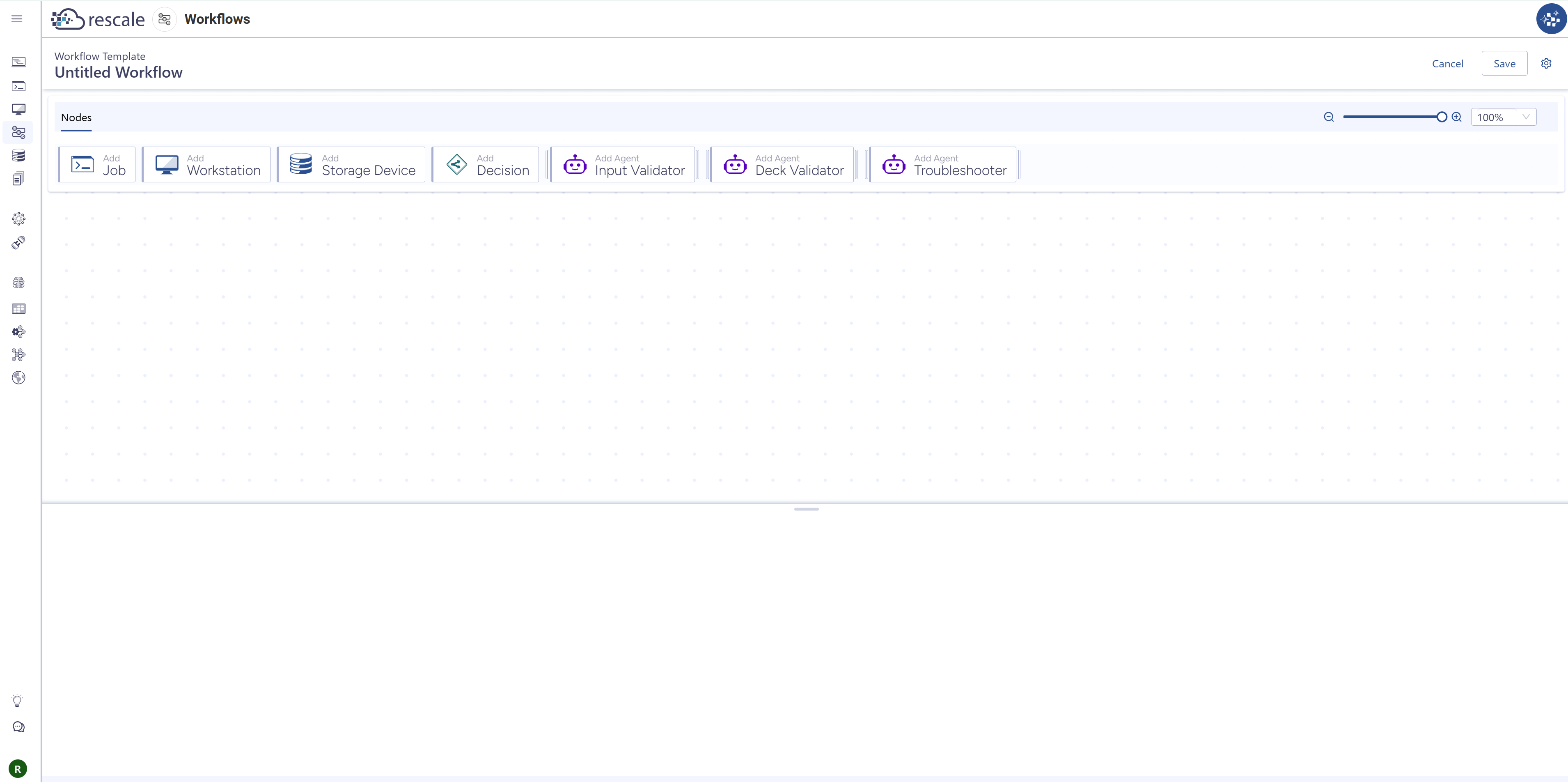
Die Canvas ist eine Drag-and-drop-Arbeitsfläche, auf der Sie Ihre Pipeline aus einer Palette von Node-Typen zusammensetzen. Um ein Workflow Template auszuführen, benötigen Sie mindestens einen Node.
- Ziehen Sie einen Node-Typ aus der Node-Palette auf die Canvas. Verfügbare Node-Typen sind:
- Job — Führt eine Simulation oder eine Rechenaufgabe auf Rescale-Hardware aus
- Workstation — Startet eine interaktive Workstation-Sitzung für Pre- oder Post-Processing oder andere interaktive Aufgaben
- Storage Device — Bindet ein dauerhaftes, gemeinsam genutztes Speichervolume ein, auf das alle verbundenen Nodes zugreifen können
- Decision — Prüft eine Bedingung und leitet die Ausführung an einen von zwei nachgelagerten Zweigen weiter
- Agent — Bindet einen vorgefertigten KI-Agenten in die Pipeline ein. Die Palette bietet Input Validator, Deck Validator und Troubleshooter
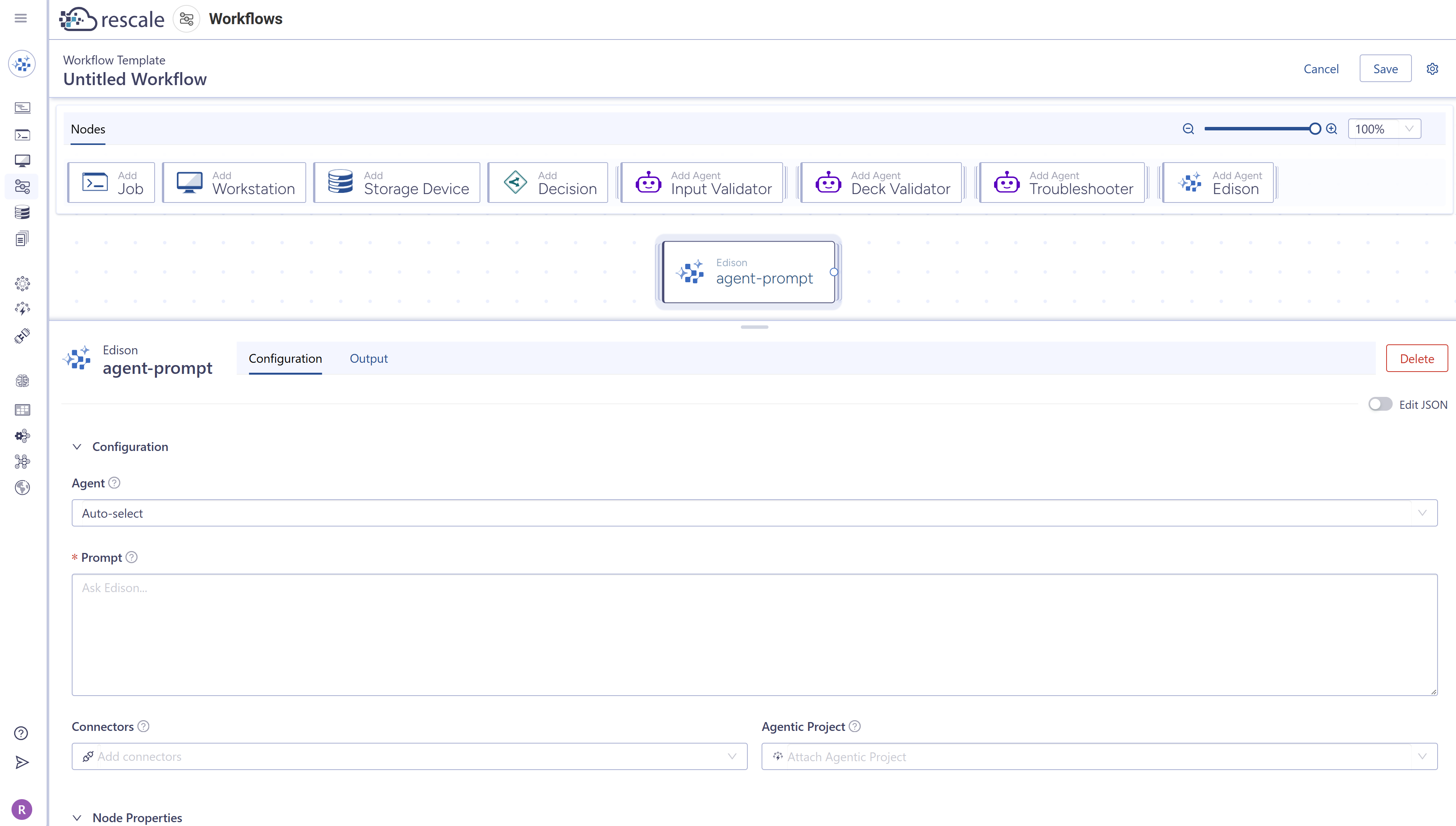
- Edison — Führt einen Prompt aus, den Sie selbst schreiben, oder übergibt den Prompt an einen Agenten, den Edison für Sie auswählt
-
Wählen Sie den Node auf der Canvas aus. Das Konfigurationsformular öffnet sich im unteren Bereich.
-
Füllen Sie die Node-Konfiguration (Software, Hardware, Befehle und weitere Einstellungen) genauso aus, wie Sie einen einzelnen Job oder eine einzelne Workstation auf Rescale konfigurieren würden.
Tipp: Damit alle Nodes dasselbe Speichervolume verwenden, fügen Sie zuerst einen Storage Device-Node hinzu und verbinden Sie ihn mit den nachgelagerten Nodes.
Nodes verbinden
Verbindungen legen die Ausführungsreihenfolge fest. Ein nachgelagerter Node startet erst, wenn alle Nodes abgeschlossen sind, von denen er abhängt.
- Bewegen Sie den Zeiger auf den Rand des Nodes, der zuerst laufen soll. Ein Verbindungspunkt erscheint.
- Ziehen Sie mit gedrückter Maustaste von diesem Punkt zum nächsten Node in Ihrer Pipeline.
- Lassen Sie die Maustaste los, um die Verbindung zu erstellen. Wiederholen Sie das für jeden weiteren Schritt in der Reihenfolge.
Um parallele Zweige zu erstellen, verbinden Sie einen vorgelagerten Node mit mehreren nachgelagerten Nodes. Alle diese Nodes starten gleichzeitig, sobald der vorgelagerte Node abgeschlossen ist.
Tipp: Um eine bereits definierte Verbindung zu löschen, wählen Sie die Verbindung aus und drücken Sie die Rücktaste.
Dateien zwischen Nodes übertragen
Wenn Ihr Workflow bestimmte Ausgabedateien von einem Node an einen anderen übergeben muss, legen Sie mit der Funktion Output Field explizit fest, welche Dateien übertragen werden.
So funktioniert die Dateiübertragung
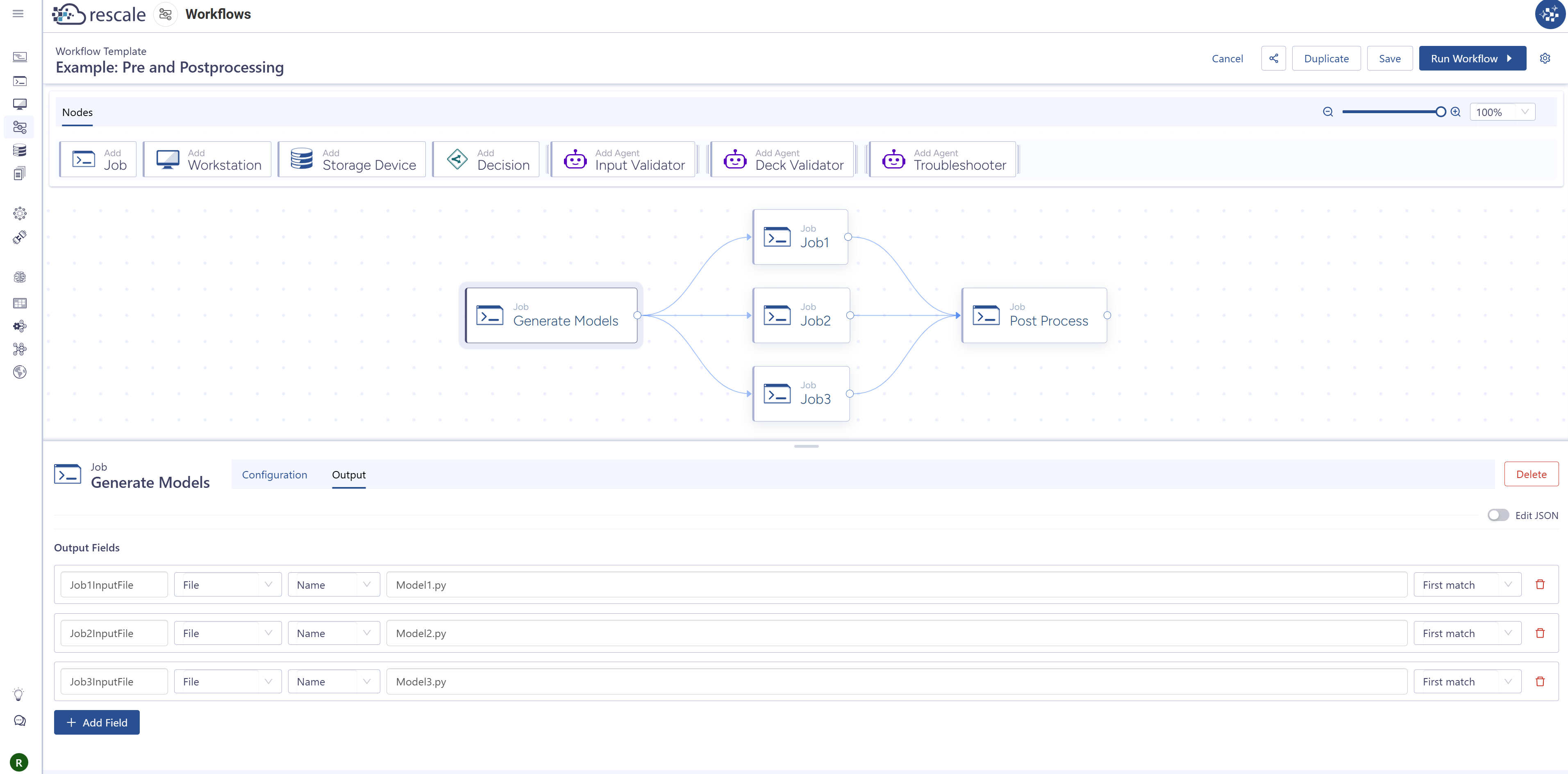
- Am vorgelagerten Node (erzeugt die Dateien):
- Klicken Sie in der Node-Konfiguration auf die Registerkarte Output
- Klicken Sie auf Add Field
- Geben Sie einen Namen für diese Ausgabe ein (zum Beispiel "mesh_file", "results_csv", "post_processed_data")
- Geben Sie die Dateiendung, den Namen oder den Pfad an, die dieser Node erzeugt (zum Beispiel
output/mesh.msh,results/*.csv). Alternativ können Sie einen ganzen Ordner übertragen lassen, indem Sie den Ordnernamen oder -pfad angeben.
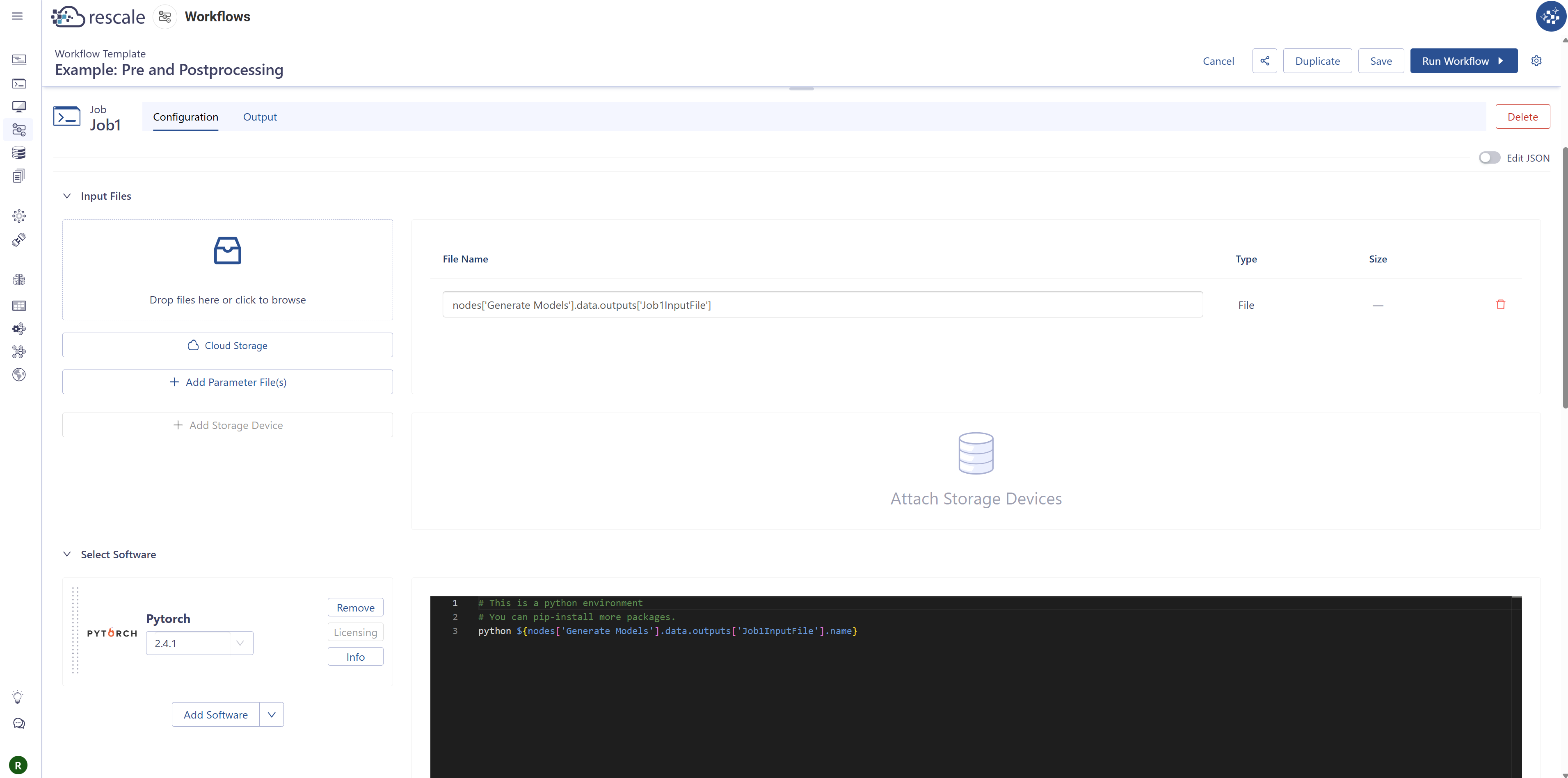
- Am nachgelagerten Node (verbraucht die Dateien):
- Wählen Sie in der Node-Konfiguration unter Input Files die Option Add Parameter Files und dann das im vorgelagerten Node erstellte Output Field
- Den Namen des Output Fields können Sie in der Befehlszeile der Software verwenden
- Die Dateien werden automatisch übertragen, sobald der vorgelagerte Node abgeschlossen ist
Wann Output Fields und wann gemeinsamer Speicher
Entscheidend ist, ob die Übergabe explizit sein soll. Output Fields benennen, was zwischen zwei Nodes übergeben wird; gemeinsamer Speicher gibt allen Nodes dasselbe Volume und überlässt Ihnen die Konvention:
- Output Fields: Am besten geeignet, um bestimmte Dateien oder Ordner explizit zwischen Nodes zu übergeben (zum Beispiel eine Mesh-Datei vom Preprocessing an den Solver)
- Shared Storage: Am besten geeignet für allgemeines Teilen von Dateien, wenn alle Nodes dasselbe Speichervolume nutzen sollen.
Sie können beide Verfahren im selben Workflow Template kombinieren.
Workflow-Parameter definieren
Mit Workflow-Parametern können Ausführende den Workflow zur Laufzeit anpassen, ohne das Template selbst zu ändern. Sie definieren die Parameter einmal; die Werte geben Ausführende beim Absenden eines Durchlaufs an.
-
Klicken Sie im Bereich Parameters auf Add Parameter.
-
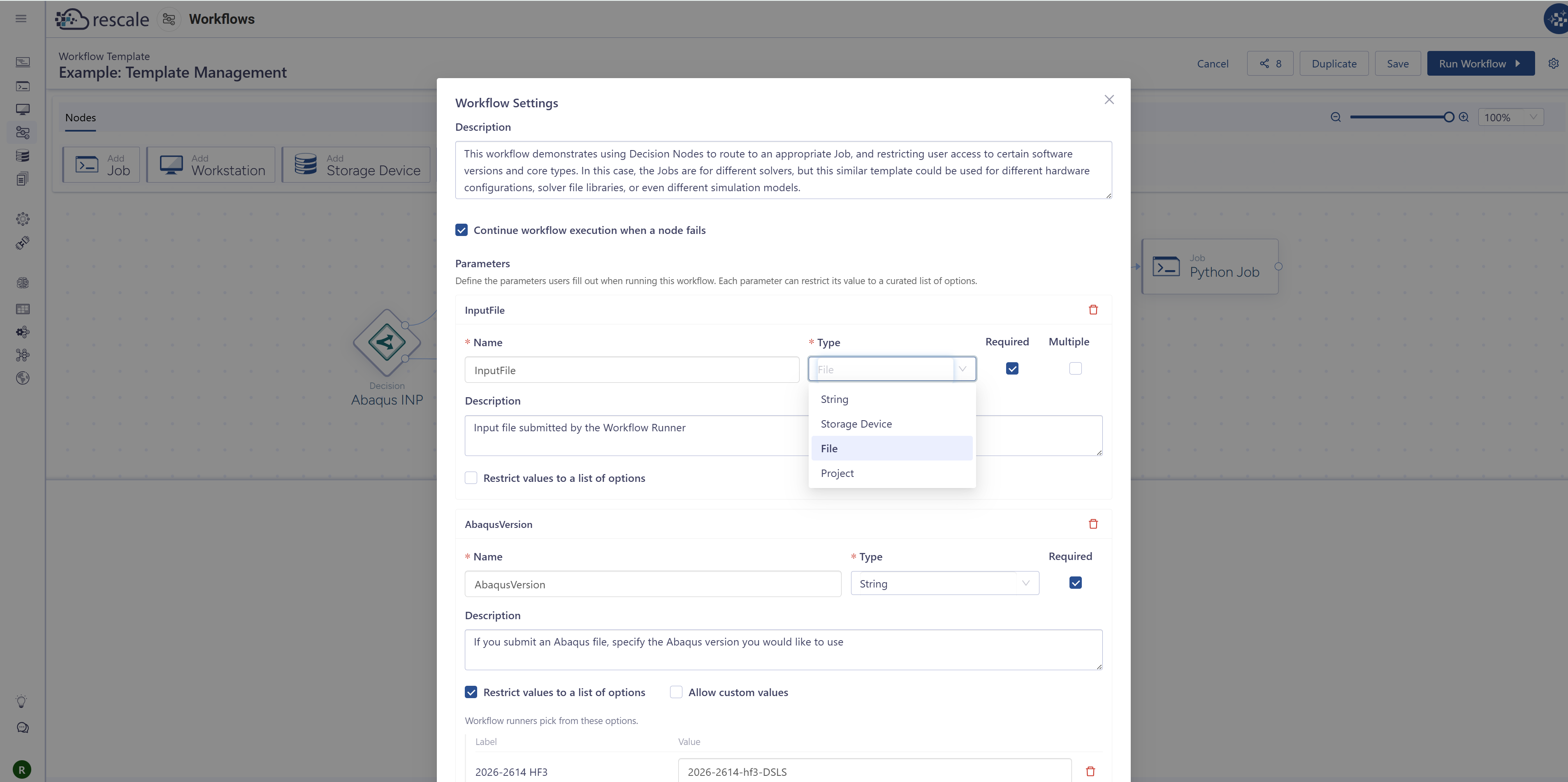
Geben Sie einen Namen ein und wählen Sie einen Typ:
- String — Ein Textwert (zum Beispiel ein Solver-Flag, der Name eines Ausgabeverzeichnisses oder eine Bezeichnung für die Analyse)
- File — Fordert Ausführende auf, eine Datei hochzuladen oder eine vorhandene Datei aus dem Cloud-Speicher auszuwählen
- Storage Device — Fordert Ausführende auf, ein laufendes gemeinsames Storage Device auszuwählen; Rescale bindet es automatisch in alle Nodes des Workflows ein
- Project - Weist den Workflow-Durchläufen zur Nachverfolgung ein Project zu
-
Legen Sie den Parameter als Required oder Optional fest.
-
Um den Parameter in der Konfiguration eines Nodes zu verwenden, fügen Sie die folgende Referenz an einer beliebigen Stelle in den Feldern dieses Nodes ein, zum Beispiel in einem Job-Befehl oder einem Dateipfad:
${parameters["<parameter name>"]}
Der Workflow Builder füllt diese Referenz beim Bearbeiten eines Node-Felds häufig automatisch oder über ein Dropdown-Menü aus.
Parameterwerte auf bestimmte Optionen beschränken (optional)
Bei String-Parametern können Sie die Eingabe der Ausführenden auf eine vordefinierte Liste von Optionen beschränken. Das ist sinnvoll, wenn Sie einheitliche Werte sicherstellen (zum Beispiel bei der Auswahl zwischen Solver-Typen, Analysemodi oder Hardwarekonfigurationen) und ungültige Eingaben verhindern wollen.
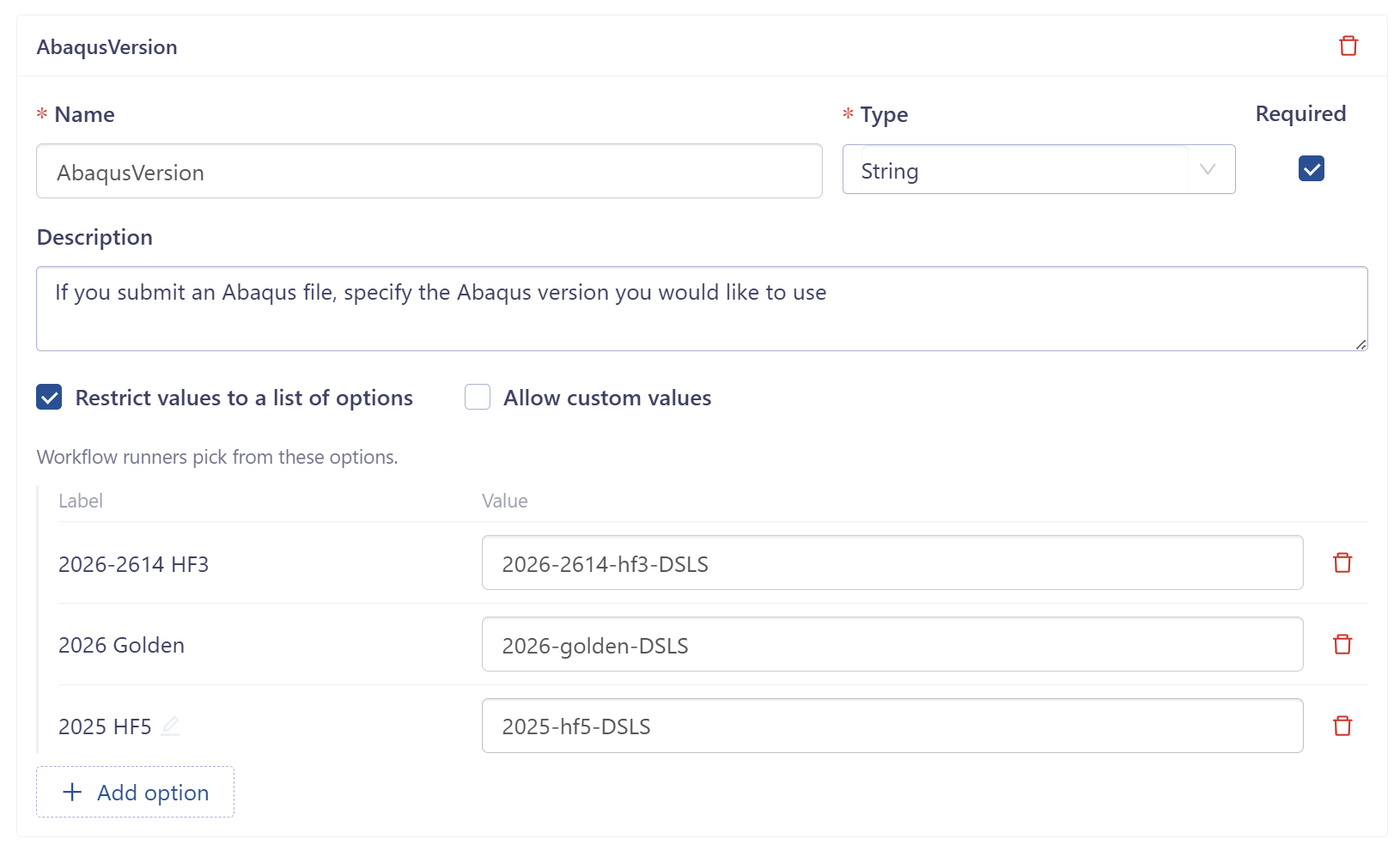
- Aktivieren Sie beim Hinzufügen oder Bearbeiten eines String-Parameters das Kontrollkästchen Restrict values to a list of options.
- Geben Sie für jeden zulässigen Wert Folgendes ein:
- Label — Der Anzeigename, den Ausführende im Dropdown-Menü sehen
- Value — Der tatsächliche Wert, der zur Laufzeit in den Workflow eingesetzt wird
- Klicken Sie auf Add option, um weitere Auswahlmöglichkeiten hinzuzufügen.
- Aktivieren Sie optional Allow custom values, wenn Ausführende zusätzlich zu den vordefinierten Optionen einen eigenen Wert eingeben dürfen.
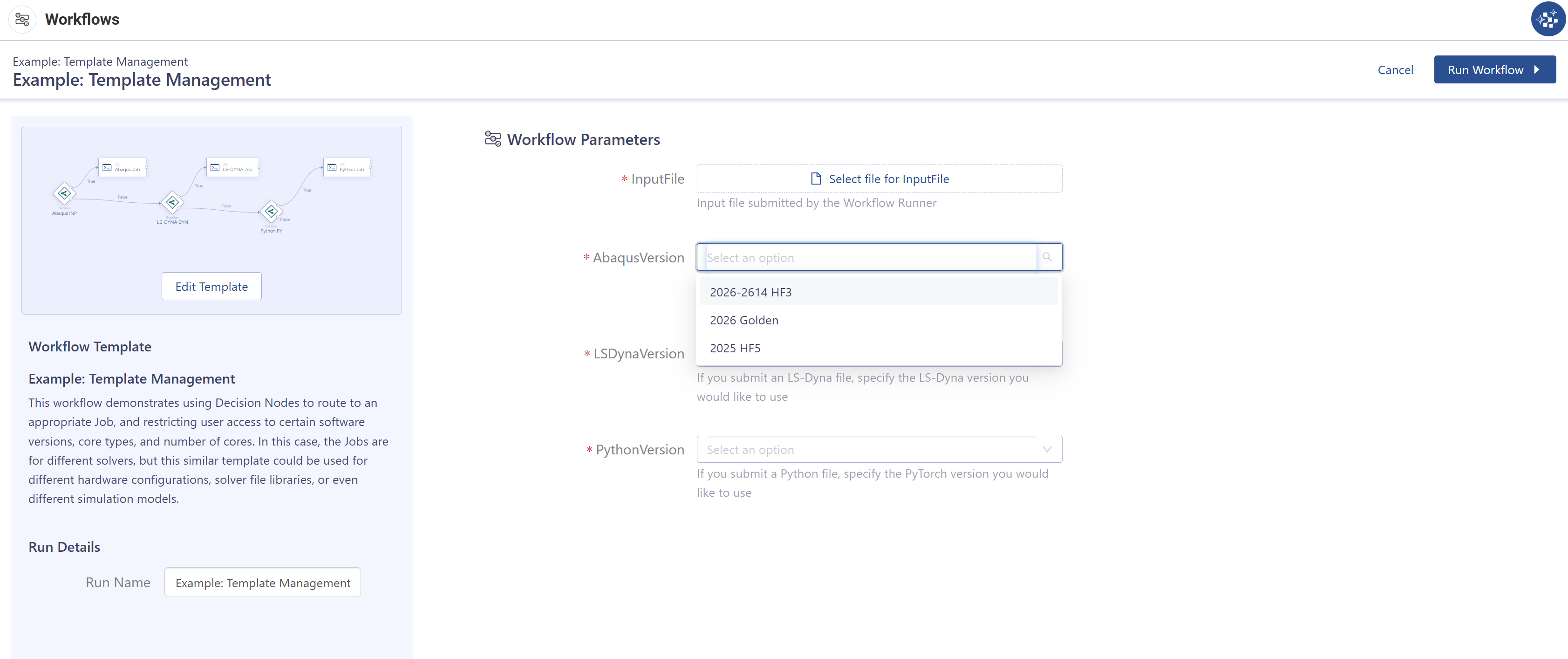
Wenn eine ausführende Person den Workflow absendet, erscheint der Parameter als Dropdown-Menü mit den von Ihnen definierten Optionen:
Ausgaben vorgelagerter Nodes referenzieren (optional)
Mit dynamischen Wertreferenzen übergeben Sie Ausgaben eines Nodes zur Laufzeit direkt in die Konfiguration eines nachgelagerten Nodes, zum Beispiel die Resource-ID eines abgeschlossenen Jobs als Eingabe für den nächsten Schritt.
So referenzieren Sie die Resource-ID eines vorgelagerten Nodes:
${nodes["<node name>"].data.execution.resource_id}
Fügen Sie diese Referenz in jedes Node-Konfigurationsfeld ein, in dem Sie den vorgelagerten Wert verwenden möchten. Sie wird beim Ausführen des Workflows automatisch aufgelöst.
Workflow-Einstellungen konfigurieren
Einstellungen auf Workflow-Ebene steuern das Ausführungsverhalten aller Nodes im Template. Sie öffnen sie über das Zahnradsymbol oben rechts im Template-Editor.
Gleichzeitige Nodes
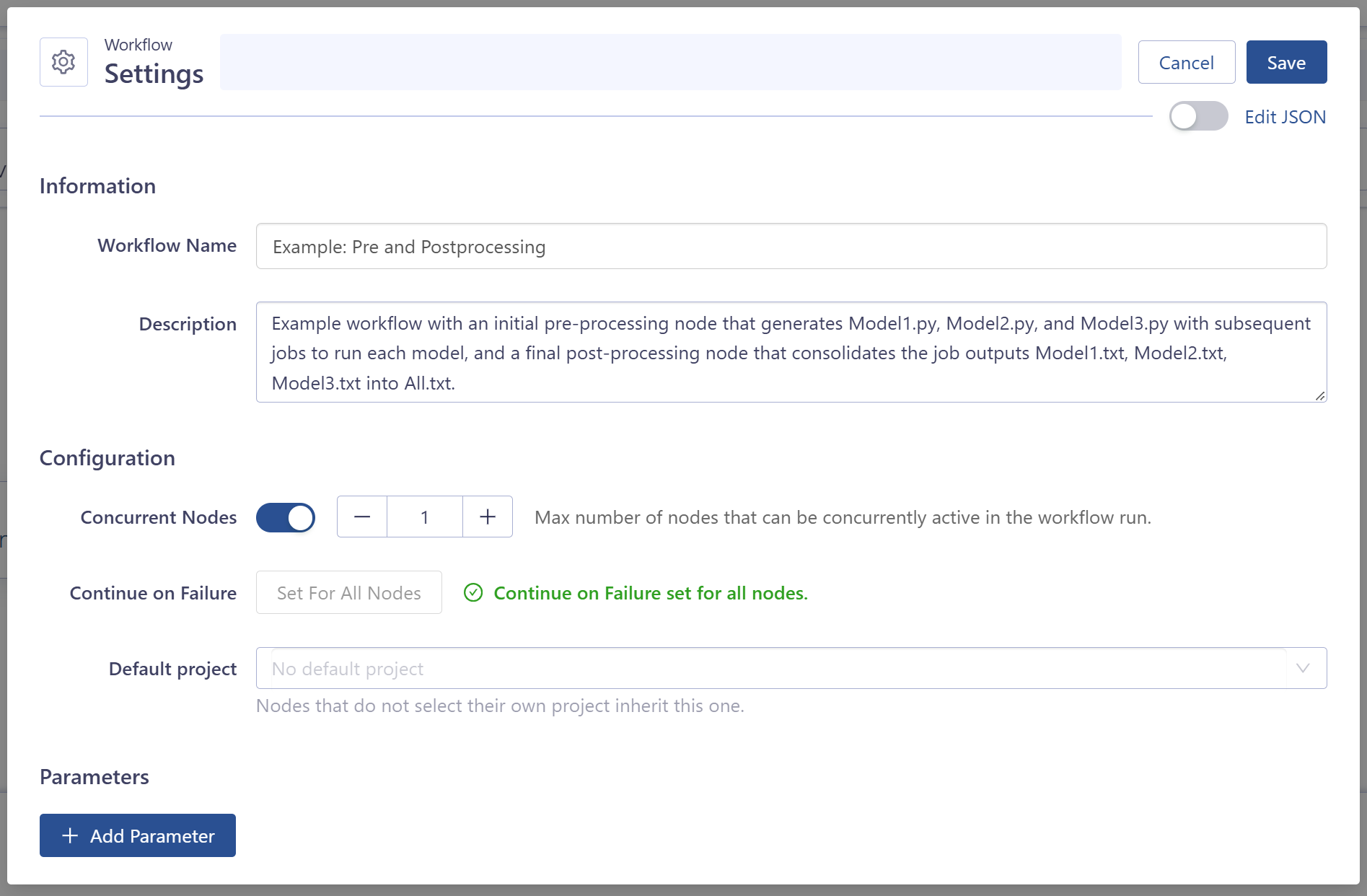
Standardmäßig läuft jeder Node, dessen Abhängigkeiten erfüllt sind, gleichzeitig mit den anderen. Eine Obergrenze ist sinnvoll, wenn die Nodes um eine begrenzte Ressource konkurrieren, meist um einen festen Pool an Softwarelizenzen. Aktivieren Sie Concurrent Nodes und legen Sie die Obergrenze mit dem Zahlenfeld fest.
Ist das Limit erreicht, warten weitere startbereite Nodes in einer Warteschlange, bis ein laufender Node abgeschlossen ist. Die Nodes werden weiterhin in topologischer Reihenfolge ausgeführt: Ein vorgelagerter Node läuft immer vor den Nodes, die von ihm abhängen.
- Klicken Sie auf das Zahnradsymbol, um die Workflow Settings zu öffnen.
- Schalten Sie Concurrent Nodes ein.
- Setzen Sie die Zahl auf die maximale Anzahl, die gleichzeitig aktiv sein soll.
- Klicken Sie auf Save.
Continue on Failure (alle Nodes)
Damit der Workflow bei einem Fehler in einem Node unabhängige Zweige weiter ausführt, klicken Sie in den Workflow Settings neben Continue on Failure auf Set For All Nodes. Rescale bestätigt dies mit der Meldung Continue on Failure set for all nodes.
Damit gilt die Einstellung in einem Schritt für jeden Node. Einzelne Nodes können Sie anschließend weiterhin abweichend konfigurieren, wie im nächsten Abschnitt beschrieben.
Fehlerverhalten eines Nodes konfigurieren
Standardmäßig stoppt ein fehlgeschlagener Node die gesamte nachgelagerte Ausführung. Wenn Sie das pro Node überschreiben, beschränkt sich die Auswirkung auf die direkt von diesem Node abhängigen Nodes, und nicht betroffene Zweige laufen weiter.
- Wählen Sie einen Node auf der Canvas aus, um seinen Konfigurationsbereich zu öffnen.
- Scrollen Sie zu Node Properties am unteren Ende des Bereichs.
- Aktivieren Sie Continue workflow execution if this node fails.
Ist die Einstellung aktiv, stoppt ein Fehler nur die Nodes, die dem fehlgeschlagenen Node nachgelagert sind. Jeder Zweig, der nicht von ihm abhängt, läuft weiter, sodass der Durchlauf alles berechnet, was noch möglich ist, statt den gesamten Versuch zu verwerfen.
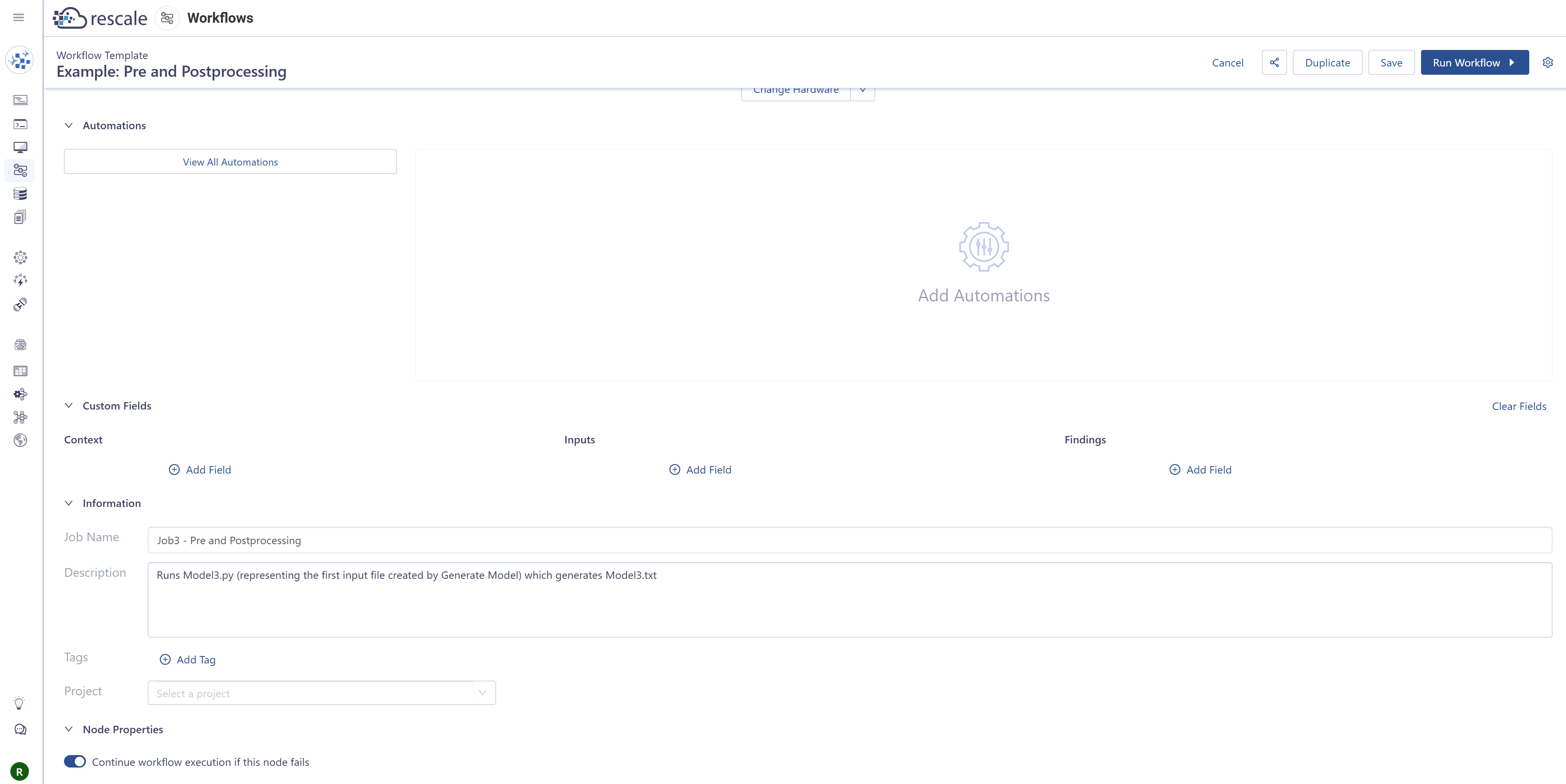
Ein fehlgeschlagener Decision-Node stoppt den Workflow immer, unabhängig von dieser Einstellung. Ohne ein Entscheidungsergebnis kann das System nicht ermitteln, welcher Zweig genommen werden soll.
Workflow Template speichern
Klicken Sie auf Save. Ihr Template erscheint in der Liste Workflows und kann ausgeführt oder geteilt werden.
Template teilen (optional)
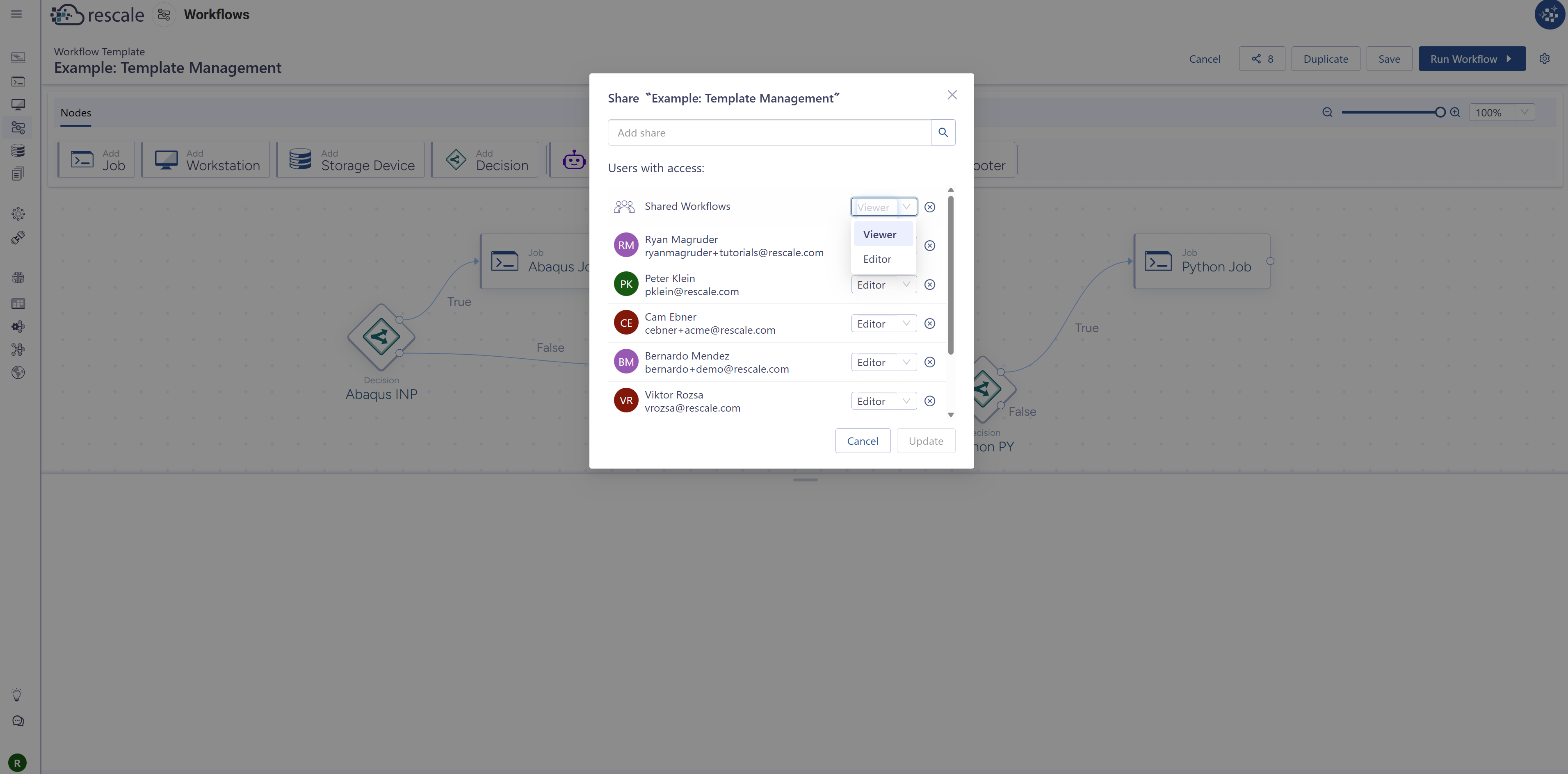
- Öffnen Sie das Workflow Template in der Liste Workflows.
- Klicken Sie auf Share.
- Suchen Sie die Empfänger, die Sie hinzufügen möchten, und wählen Sie sie aus.
- Viewers können den Workflow ansehen und absenden. Editors können den Workflow ansehen, bearbeiten und absenden.
Wie geht es weiter
Sobald Ihr Workflow Template gespeichert ist:
- Workflow ausführen — Führen Sie Ihr Template mit konkreten Eingaben aus