Workflows ausführen
Für die Ausführung eines Workflows wird ein gespeichertes Template verwendet. Sie geben die erforderlichen Eingaben an; Ausführung, Reihenfolge und Datenübertragung übernimmt die Plattform automatisch.
Ein Workflow-Template öffnen
- Klicken Sie in der linken Navigation auf Workflows.
- Klicken Sie auf New Workflow, suchen Sie das Template, das Sie ausführen möchten (ein eigenes oder ein für Sie freigegebenes), und klicken Sie auf Use Template.
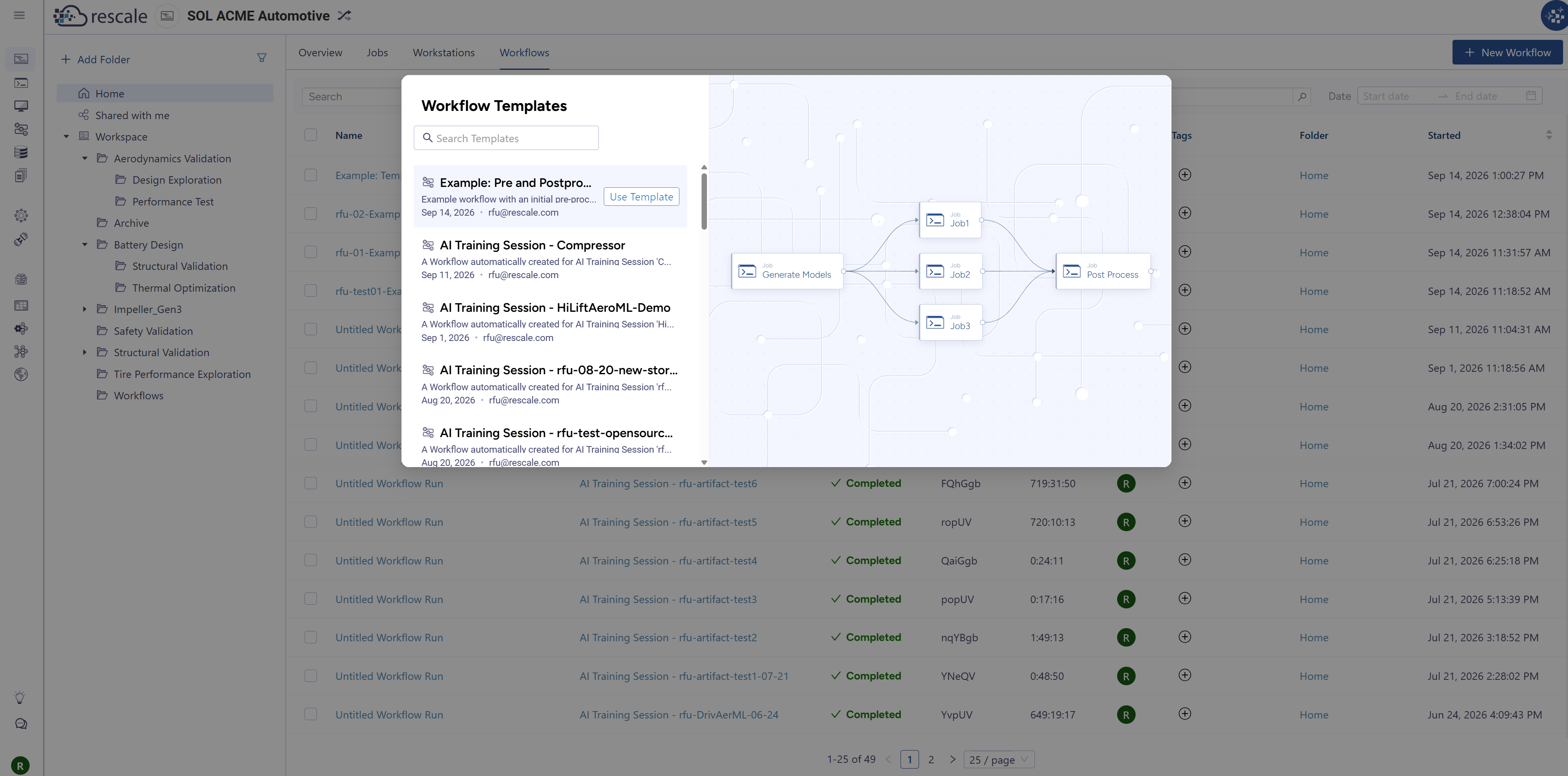
Tipp: Um Workflow-Läufe in Ordnern zu organisieren, klicken Sie im Tab Workflows der Workspace Folders in dem Ordner, in dem Sie den Workflow-Lauf erstellen möchten, auf New Workflow.
Den Workflow-Lauf absenden
-
Geben Sie im Übermittlungsformular Werte für alle erforderlichen Parameter an:
- Bei Parametern des Typs String geben Sie den Wert in das Textfeld ein.
- Bei Parametern des Typs File laden Sie eine Datei hoch oder wählen eine Datei aus Ihrem vorhandenen Cloud-Speicher aus.
- Bei Parametern des Typs Storage Device wählen Sie ein laufendes Storage Device aus der Dropdown-Liste aus.
-
Prüfen Sie Ihre Eingaben und klicken Sie dann auf Run Workflow.
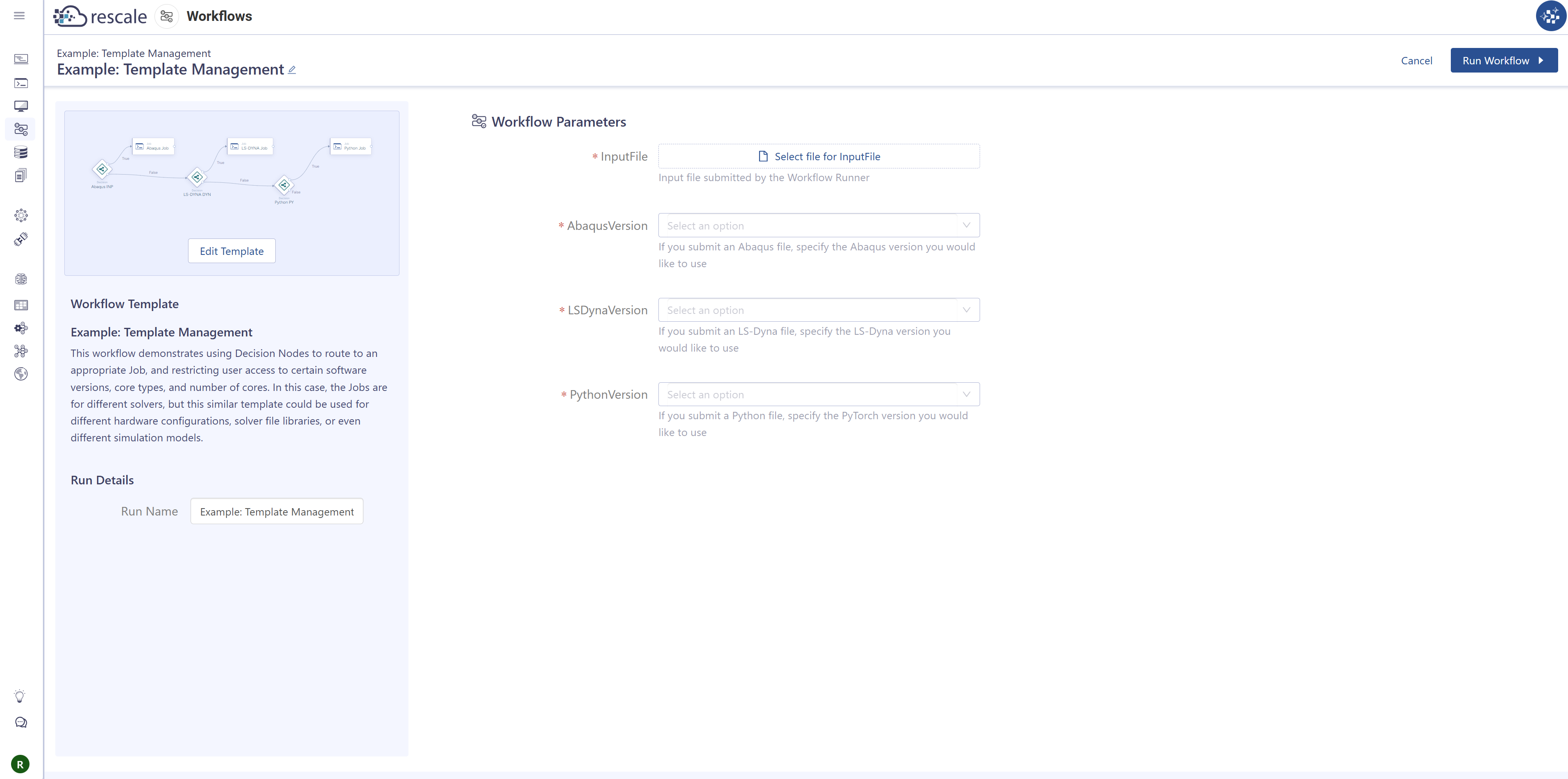
Rescale erstellt einen Workflow-Lauf und führt die Nodes in der im Template definierten Reihenfolge aus.
Den Workflow-Lauf überwachen
- Klicken Sie in der linken Navigation auf Workflows und wählen Sie dann Workflow Runs.
- Klicken Sie auf den Namen Ihres Laufs, um die Laufansicht zu öffnen.
- Alternativ klicken Sie im Tab Workflows der Workspace Folders auf den Namen Ihres Laufs, um die Laufansicht zu öffnen.
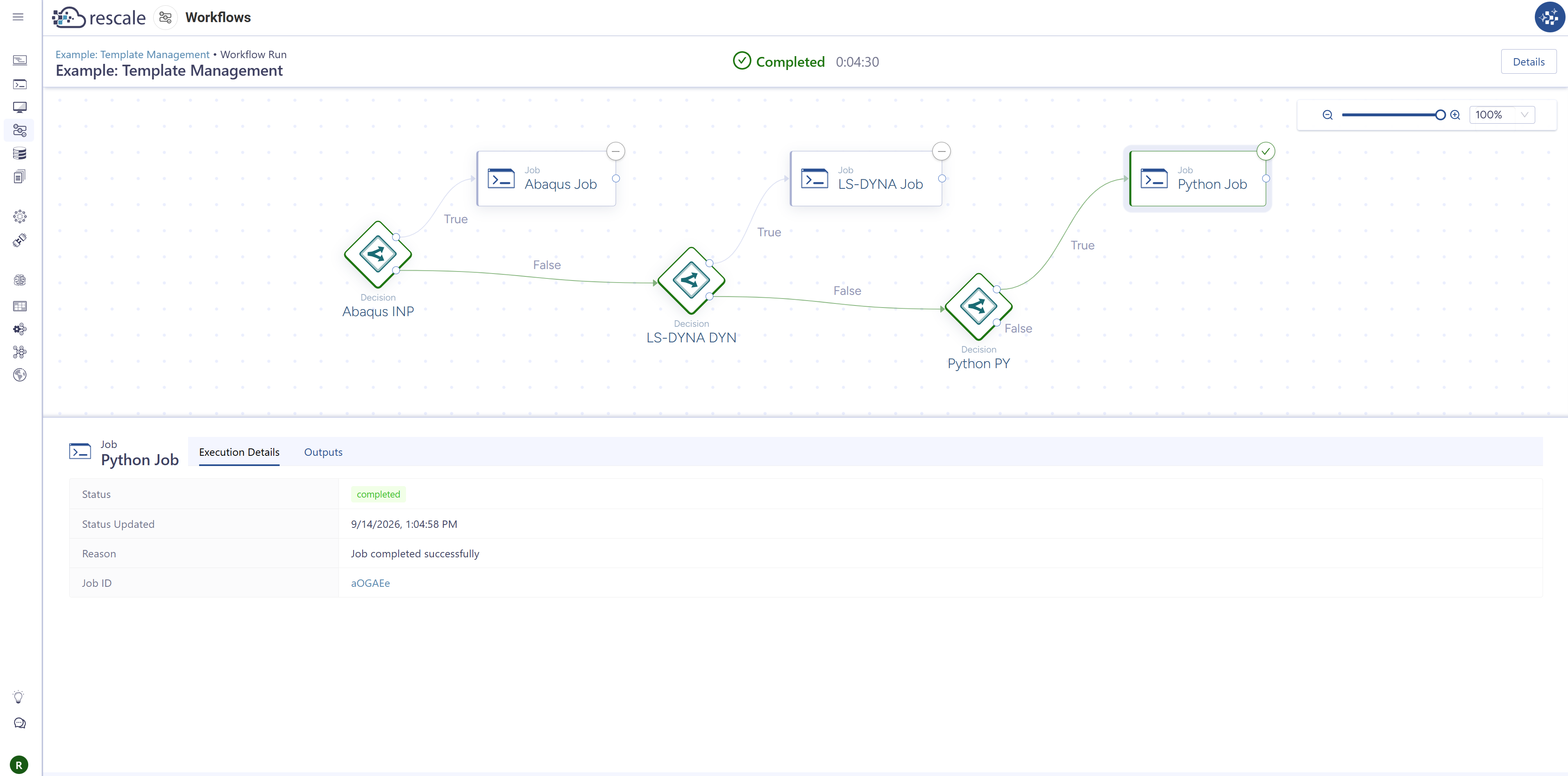
Die Laufansicht zeigt dasselbe Canvas wie das Template, ergänzt um den aktuellen Status jedes Nodes:
- Um einen bestimmten Node zu prüfen, klicken Sie ihn auf dem Canvas an. Das Panel Execution Details zeigt seinen aktuellen Status und einen direkten Link zur zugrunde liegenden Ressource (Job, Workstation oder Storage Device), in der Sie Logs und Ausgaben einsehen können.
Einen fehlgeschlagenen Workflow-Lauf wiederholen
Bei einer Wiederholung werden nur die Nodes erneut ausgeführt, bei denen das nötig ist. Rescale ermittelt, welche Nodes erneut ausgeführt werden müssen, und übernimmt die Ausgaben der übrigen Nodes aus dem ursprünglichen Lauf. Ein Fehler spät in einer langen Pipeline kostet Sie damit nicht die Arbeit, die bereits erfolgreich war.
-
Öffnen Sie den Workflow-Lauf, der vollständig oder teilweise fehlgeschlagen ist.
-
Klicken Sie oben rechts in der Laufansicht auf Retry.
-
Der Template-Editor öffnet sich mit einer Farbüberlagerung, die für jeden Node den Status aus dem ursprünglichen Lauf angibt:
-
Beheben Sie die Fehlerursache direkt im Template: korrigieren Sie einen Befehl, ändern Sie eine Software-Einstellung oder verweisen Sie eine Eingabe auf eine andere Datei. Ihre Änderungen werden im Template gespeichert, bevor die Wiederholung startet.
-
Klicken Sie auf Retry Workflow, um den Fortsetzungslauf zu starten.
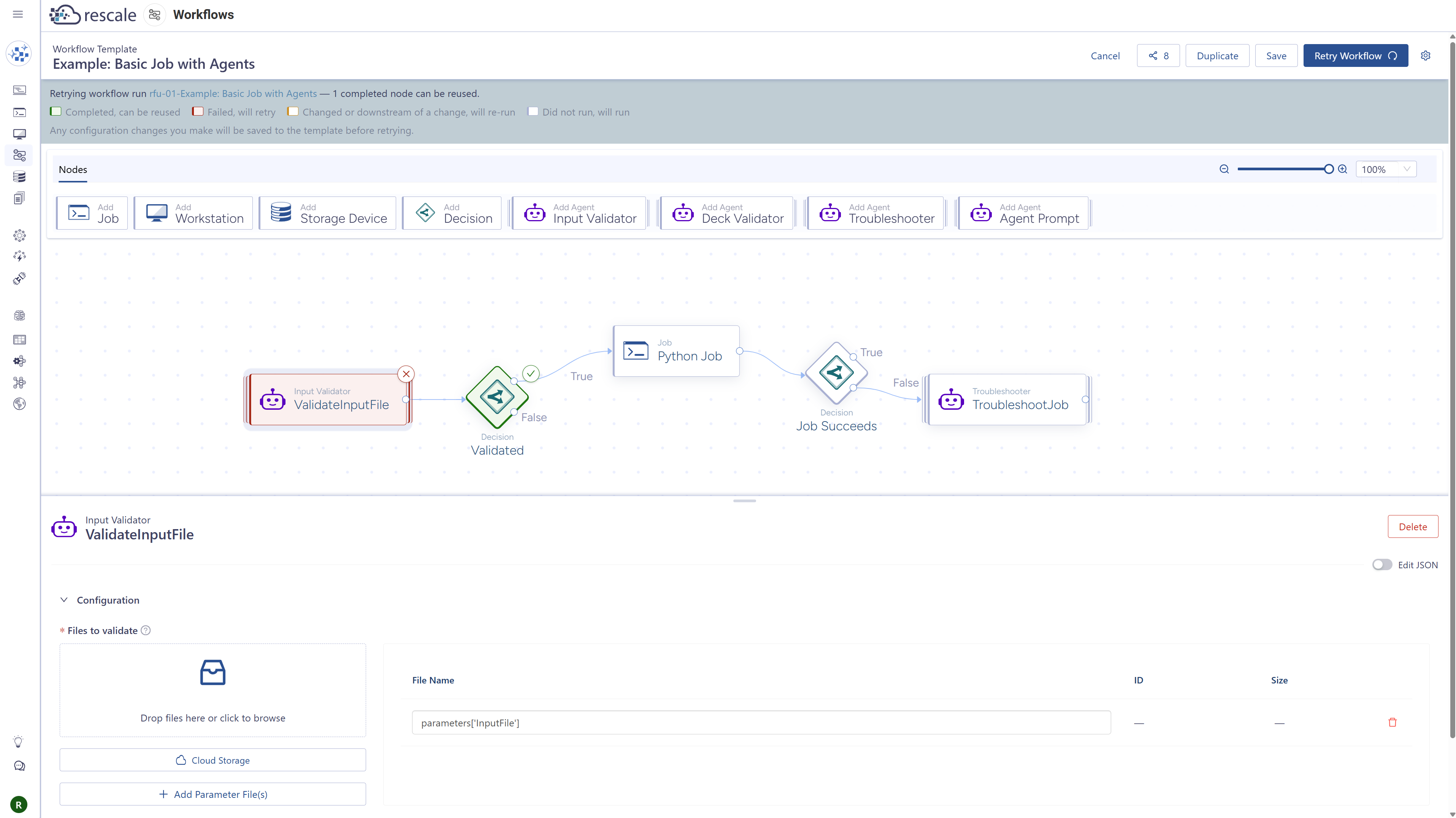
Der wiederholte Lauf verweist zurück auf den ursprünglichen Lauf, sodass die Historie nachvollziehbar bleibt. Ein übersprungener Node zeigt die übernommenen Ausgaben an und nicht leere Ergebnisse.
Fehlerbehebung
Was passiert, wenn ein Node während eines Workflow-Laufs fehlschlägt? Standardmäßig starten die abhängigen nachgelagerten Nodes nicht, wenn ein Node fehlschlägt. Ist für Ihren Workflow "continue on node failure" aktiviert, wird die Ausführung fortgesetzt, und jeder Decision Node, der von dem fehlgeschlagenen Node abhängt, folgt dem false-Zweig.
Kann ich einen laufenden Workflow stoppen? Ja. Klicken Sie in der Laufansicht des Workflows auf Stop Workflow. Damit wird die Ausführung aller laufenden Nodes angehalten und der Workflow-Lauf als gestoppt markiert.
Wie greife ich auf die Ausgaben eines abgeschlossenen Workflows zu? Klicken Sie in der Laufansicht auf einen abgeschlossenen Node, um auf die zugrunde liegende Ressource (Job, Workstation oder Storage Device) zuzugreifen. Von dort können Sie Ausgabedateien herunterladen oder auf gemeinsam genutzten Speicher zugreifen.
Wie geht es weiter
Nach der Ausführung Ihres Workflows:
- Ergebnisse prüfen — Klicken Sie auf abgeschlossene Nodes, um auf Ausgaben und Logs zuzugreifen
- Iterieren — Aktualisieren Sie Ihr Workflow-Template anhand der Ergebnisse und senden Sie neue Läufe ab
- Erkenntnisse teilen — Workflow-Läufe gehören der Person, die sie abgesendet hat, können aber auf freigegebene Templates verweisen