Workflow templates von Rescale
Rescale stellt vorgefertigte Workflow templates für gängige CAE-Szenarien bereit, damit Sie schnell starten können. Wenn Sie auf + New Workflow klicken, sehen Sie von Rescale bereitgestellte Vorlagen, die Sie unverändert verwenden oder duplizieren und an Ihre Anforderungen anpassen können.
Verfügbare Vorlagen
Rescale bietet vier Workflow templates, die gängige Muster von Simulations-Pipelines abdecken:
- Pipeline für Pre- und Post-Processing: Pre-Processing-, Solver- und Post-Processing-Schritte verketten
- Abhängige Job-Konfiguration: Nachgelagerte Jobs auf Basis vorgelagerter Ergebnisse konfigurieren
- Admin-Vorlage / Verwaltung von Job-Konfigurationen: Zentrale Vorlagenverwaltung für teamweite Job-Konfigurationen
- Workflow mit Agenten: KI-Agenten für automatisierte Validierung und Fehlerbehebung einbinden
Eine Rescale-Vorlage verwenden
- Klicken Sie in der linken Navigation auf Workflows und dann auf + New Workflow
- Alternativ klicken Sie im Tab Workflows der Workspace Folder-Ansicht auf + New Workflow
- Sehen Sie sich die verfügbaren Rescale-Vorlagen an.
- Klicken Sie auf Use Template, um die Vorlage unverändert mit Ihren eigenen Parameterwerten auszuführen
Eine Rescale-Vorlage prüfen oder ändern
- Klicken Sie in der linken Navigation auf Workflows.
- Wählen Sie eine Vorlage aus, um ihre Konfiguration zu prüfen.
- Klicken Sie auf Duplicate, um eine bearbeitbare Kopie zu erstellen, die Sie anpassen können.
Wenn Sie eine Vorlage duplizieren, wird sie zu Ihrem eigenen Workflow template, das Sie unabhängig bearbeiten, speichern und teilen können.
Pipeline für Pre- und Post-Processing
Überblick
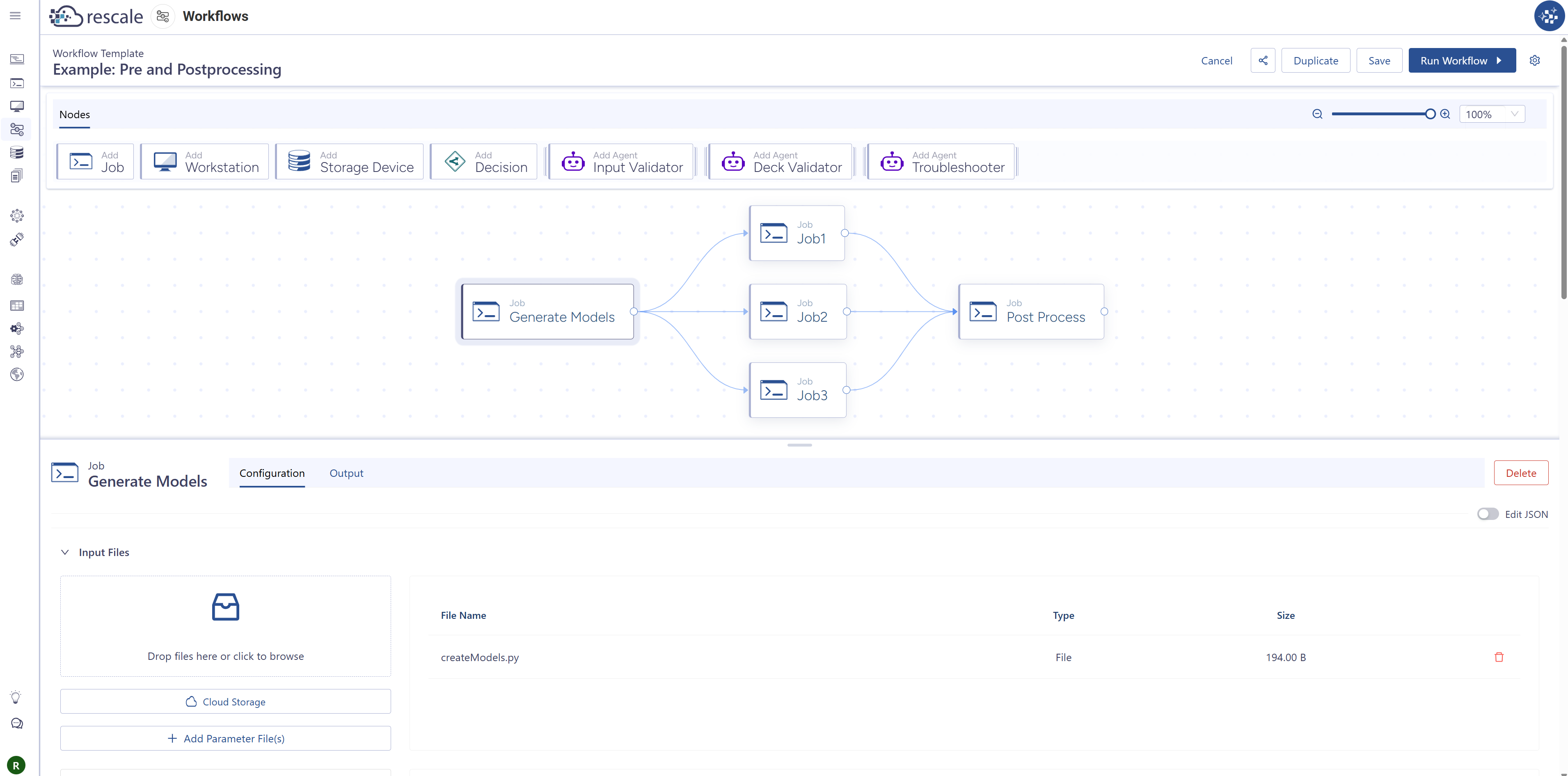
Diese Vorlage zeigt ein klassisches Fan-out/Fan-in-Muster: Ein Pre-Processing-Job erzeugt mehrere Eingabedateien, diese Dateien werden parallel von separaten Solver-Jobs verarbeitet, und ein abschließender Post-Processing-Job fasst alle Ergebnisse zusammen. Dateiübertragungen zwischen den Stufen werden automatisch über Output Fields abgewickelt.
Anwendungsfall
Ideal für Simulations-Workflows, bei denen:
- Ein Pre-Processor mehrere Eingabedateien oder Modellvarianten erzeugt
- Jede Eingabedatei unabhängig verarbeitet werden muss (parallele Ausführung möglich)
- Ergebnisse aller parallelen Läufe zusammengeführt oder verglichen werden müssen
- Sie die Effizienz maximieren wollen, indem Solver parallel statt sequenziell laufen
Aufbau der Vorlage
Generate Models (Job)
- Typ: Job
- Zweck: Führt ein Pre-Processing-Skript aus, das mehrere Eingabedateien erzeugt (Model1.py, Model2.py, Model3.py)
- Konfiguration: Führt ein Python-Skript (
createModels.py) aus, das drei separate Modelldateien als Ausgaben erzeugt - Ausgaben: Definiert Output Fields für die Dateien Model1.py, Model2.py und Model3.py, die nachgelagerte Jobs verwenden
Job1, Job2, Job3 (Jobs): parallele Ausführung
- Typ: Job (drei parallel laufende Instanzen)
- Zweck: Jeder Job führt eine der vom Knoten Generate Models erzeugten Modelldateien aus
- Job1 führt Model1.py aus und erzeugt Model1.txt
- Job2 führt Model2.py aus und erzeugt Model2.txt
- Job3 führt Model3.py aus und erzeugt Model3.txt
- Konfiguration: Jeder Job erhält seine jeweilige Modelldatei als Parametereingabe aus den Output Fields des Knotens Generate Models
- Ausgaben: Jeder Job definiert ein Output Field für seine jeweilige .txt-Ergebnisdatei
Post Process (Job)
- Typ: Job
- Zweck: Fasst die Ausgaben aller drei parallelen Jobs in einer einzigen kombinierten Ergebnisdatei (All.txt) zusammen
- Konfiguration: Erhält Model1.txt, Model2.txt und Model3.txt als Parametereingaben aus den Output Fields der vorgelagerten Jobs und führt sie zusammen
- Ausgaben: Erzeugt All.txt mit den zusammengeführten Ergebnissen aller Modellläufe
Ablauf der Workflow-Ausführung
- Generate Models läuft zuerst und erzeugt drei Modelldateien
- Job1, Job2 und Job3 starten gleichzeitig, sobald Generate Models abgeschlossen ist (parallele Ausführung)
- Post Process wartet, bis alle drei Jobs abgeschlossen sind, und fasst dann deren Ausgaben zusammen
Dieses Muster der parallelen Ausführung verkürzt die Gesamtlaufzeit deutlich gegenüber einer sequenziellen Ausführung der drei Jobs.
Parameter
Diese Vorlage ist so konfiguriert, dass sie unverändert ohne Laufzeitparameter ausgeführt werden kann. Alle Eingabedateien und Konfigurationen sind in der Vorlage enthalten. Sie können die Vorlage jedoch duplizieren und Parameter für Ihren konkreten Anwendungsfall hinzufügen.
Abhängige Job-Konfiguration
Überblick
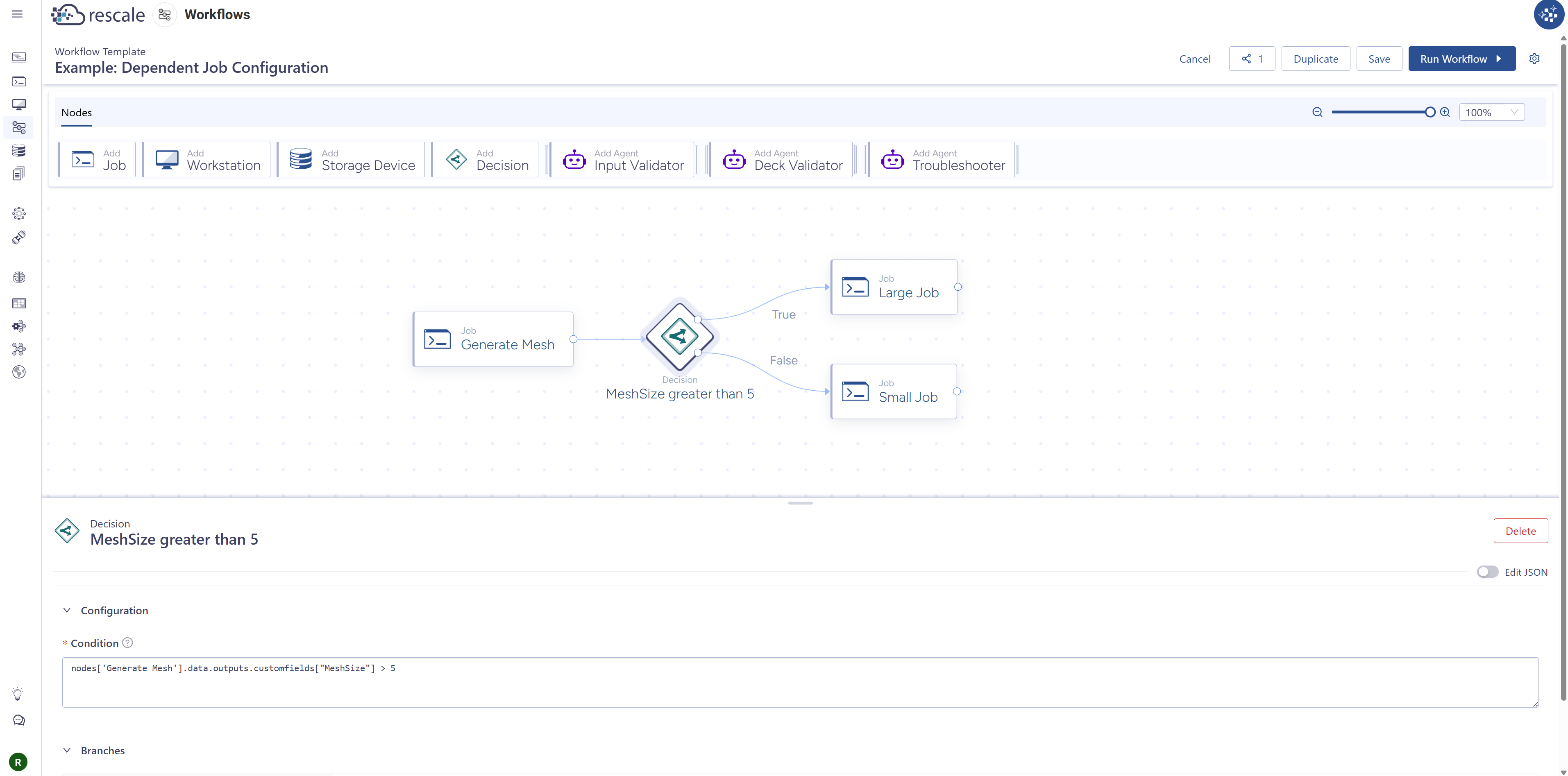
Diese Vorlage zeigt, wie die Ausführung dynamisch anhand der Ausgaben eines vorgelagerten Schritts an unterschiedliche Job-Konfigurationen weitergeleitet wird. Ein Decision-Knoten wertet einen Custom Field-Wert aus, den der Pre-Processing-Job gesetzt hat, und leitet abhängig von der Problemgröße entweder an eine große oder eine kleine Hardwarekonfiguration weiter.
Anwendungsfall
Ideal für Workflows, bei denen:
- Die Hardwareanforderungen von den Problemmerkmalen abhängen (Netzgröße, Dateigröße, Elementanzahl)
- Sie Ressourcen automatisch passend dimensionieren wollen, statt die Hardware jedes Mal manuell auszuwählen
- Kostenoptimierung wichtig ist: kleine Jobs nicht überdimensionieren, große nicht unterdimensionieren
- Das Pre-Processing Metadaten ausgibt, die die Solver-Anforderungen bestimmen
Aufbau der Vorlage
Generate Mesh (Job)
- Typ: Job
- Zweck: Bildet einen Pre-Processing-Schritt nach, der eine Netzdatei erzeugt und Metadaten zur Problemgröße erfasst
- Konfiguration:
- Erzeugt eine Dummy-Python-Datei (
representsMeshPassedToSolver.py), die das erzeugte Netz repräsentiert - Führt ein Skript aus, das dem Job Generate Mesh selbst ein Custom Field mit dem Namen
MeshSizehinzufügt - Der Wert des Custom Field repräsentiert Problemmerkmale (z. B. Anzahl der Netzelemente, Dateigröße, Komplexitätsmaß)
- Erzeugt eine Dummy-Python-Datei (
- Ausgaben: Das Custom Field
MeshSizewird vom Decision-Knoten zur Bestimmung der Weiterleitung verwendet
MeshSize greater than 5 (Decision)
- Typ: Decision-Knoten
- Zweck: Wertet das Custom Field
MeshSizedes Jobs Generate Mesh aus und leitet an die passende Hardware weiter - Konfiguration:
- Bedingung:
nodes["Generate Mesh"].data.outputs.customFields["MeshSize"] > 5 - True-Zweig → leitet an Large Job weiter (für komplexe Probleme)
- False-Zweig → leitet an Small Job weiter (für einfache Probleme)
- Bedingung:
- Anpassung: Der Schwellenwert (5) und der Name des Custom Field können an Ihre Problemmerkmale angepasst werden
Large Job (Job): True-Zweig
- Typ: Job
- Zweck: Führt den Solver mit höherer Kernanzahl für große/komplexe Probleme aus
- Konfiguration:
- Führt
representsMeshPassedToSolver.pyaus (das Netz aus Generate Mesh) - Konfiguriert mit 2 Kernen
- Kann mit mehr Kernen, mehr Speicher, GPU oder anderen Hardwaretypen angepasst werden
- Führt
- Auslöser: Läuft nur, wenn
MeshSize > 5
Small Job (Job): False-Zweig
- Typ: Job
- Zweck: Führt den Solver mit minimalen Ressourcen für kleine/einfache Probleme aus
- Konfiguration:
- Führt
representsMeshPassedToSolver.pyaus (das Netz aus Generate Mesh) - Konfiguriert mit 1 Kern
- Kann mit anderen kleinen Hardwarekonfigurationen angepasst werden
- Führt
- Auslöser: Läuft nur, wenn
MeshSize ≤ 5
Ablauf der Workflow-Ausführung
- Generate Mesh läuft und erzeugt die Netzdatei
- Generate Mesh fügt ein Custom Field (
MeshSize) mit einem Wert hinzu, der die Problemgröße repräsentiert - Der Decision-Knoten wertet den Wert des Custom Field
MeshSizeaus - Entweder Large Job oder Small Job läuft (nicht beide), abhängig vom Ergebnis der Entscheidung
Zentrale Konzepte
Custom Fields für dynamische Weiterleitung
Diese Vorlage verwendet Custom Fields, um Metadaten von einem Job an einen Decision-Knoten zu übergeben. Das Pre-Processing-Skript kann einen beliebigen numerischen Wert oder String in einem Custom Field speichern, der die Problemmerkmale repräsentiert.
Der Decision-Knoten verweist auf dieses Custom Field mit der folgenden Syntax:
nodes["<node name>"].data.outputs.customFields["<field name>"]
Dieses Muster erweitern
Sie können diese Vorlage erweitern, um:
- Weitere Entscheidungszweige hinzuzufügen (z. B. Hardwarestufen Small/Medium/Large/XLarge)
- Anhand mehrerer Bedingungen weiterzuleiten (Netzgröße UND Analysetyp)
- Je nach Problemtyp unterschiedliche Solver-Versionen oder -Konfigurationen auszuwählen
- Mehrere Entscheidungen für komplexe Weiterleitungslogik zu verketten
- Die erzeugten Custom Fields so zu ändern, dass sie Netz- oder Rechenelementanzahl, Dateigrößen oder andere Komplexitätsmaße repräsentieren
Parameter
Diese Vorlage ist so konfiguriert, dass sie unverändert ohne Laufzeitparameter ausgeführt werden kann. Die Weiterleitungsentscheidung erfolgt automatisch anhand des Custom Field MeshSize. Sie können die Vorlage jedoch duplizieren und Parameter für Folgendes hinzufügen:
- Eingabedateien: Eine echte Netzdatei hochladen, statt eine Dummy-Datei zu erzeugen
- Solver-Version: Pro Hardwarestufe eine Solver-Version wählen
Admin-Vorlage / Verwaltung von Job-Konfigurationen
Überblick
Diese Vorlage zeigt die zentrale Konfigurationsverwaltung für mehrere Solver in einem einzigen Workflow. Vorlagenerstellende (Admins oder Simulationsexperten) konfigurieren für jeden Solver freigegebene Softwareversionen und Hardware vorab und teilen die Vorlage dann mit Endanwendern, die eine Eingabedatei hochladen. Der Workflow leitet anhand des Dateityps automatisch an den passenden Solver weiter.
Anwendungsfall
Ideal für Organisationen, in denen:
- Simulationsexperten standardisierte Solver-Versionen und Hardwarekonfigurationen durchsetzen müssen
- Mehrere Anwender unterschiedliche Analysetypen (Abaqus, LS-DYNA, Python usw.) mit einheitlichen Einstellungen ausführen
- Sie die Bedienung vereinfachen wollen, weil Ausführende nicht wissen müssen, welche Hardware oder Solver-Version sie wählen sollen
- Konfigurationsverwaltung und Lizenz-Compliance entscheidend sind
- Sie den Zugriff auf bestimmte Softwareversionen oder Hardwaretypen steuern wollen
Aufbau der Vorlage
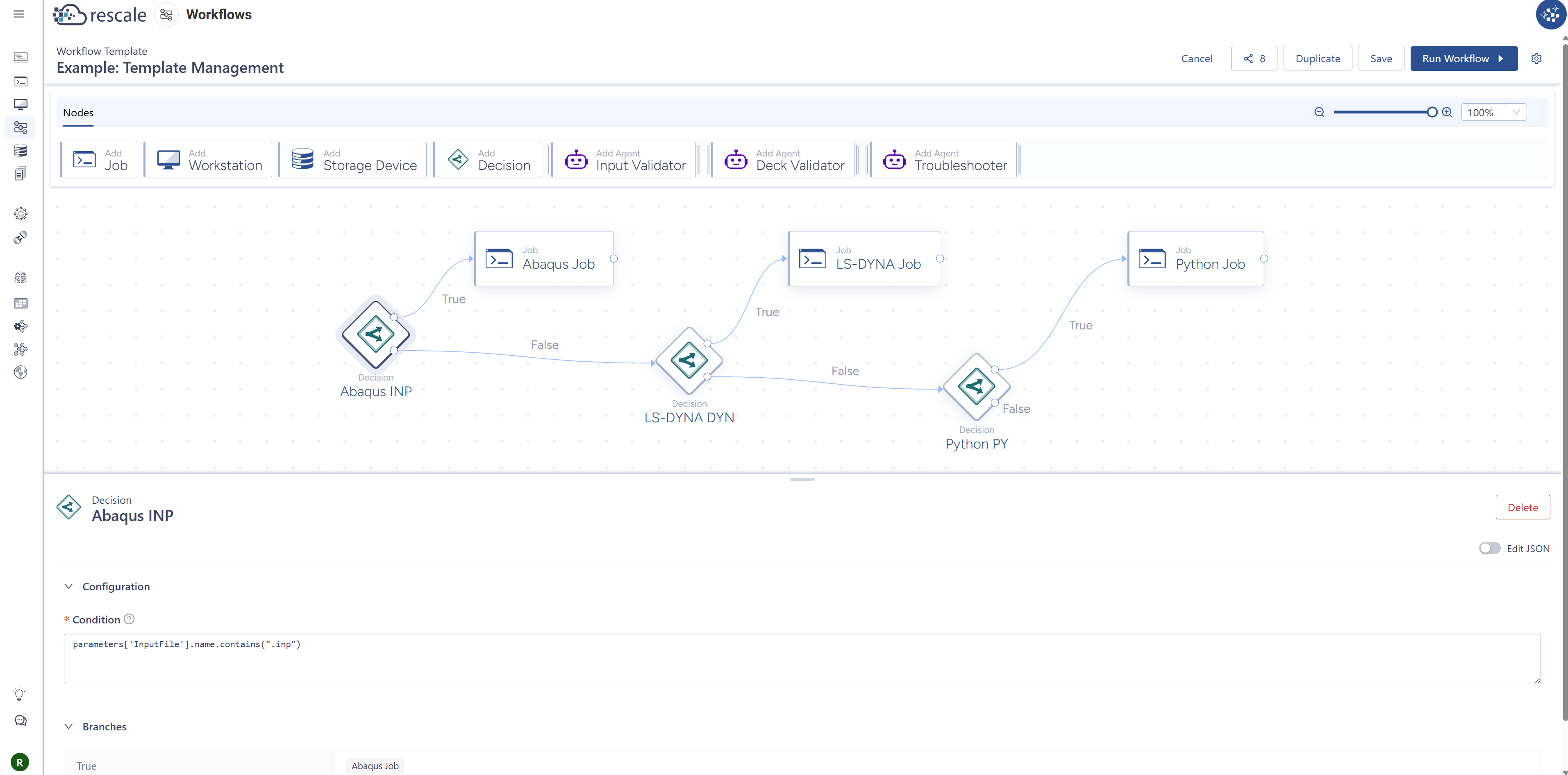
Diese Vorlage verwendet eine Kette von Decision-Knoten, um anhand der Dateiendung an den richtigen Solver-Job weiterzuleiten.
Abaqus INP (Decision)
- Typ: Decision-Knoten
- Zweck: Prüft, ob die hochgeladene Eingabedatei die Endung
.inphat (Abaqus-Eingabedatei) - Konfiguration:
- Bedingung: Prüft auf das Abaqus-Eingabedateiformat
- True-Zweig → leitet an Abaqus Job weiter
- False-Zweig → fährt mit der nächsten Entscheidung fort (LS-DYNA DYN)
- Logik: Pro Workflow-Ausführung läuft nur ein Job: Sobald ein Dateityp passt, werden die nachgelagerten Entscheidungen übersprungen
Abaqus Job (Job): True-Zweig
- Typ: Job
- Zweck: Führt den Abaqus-Solver mit der von Admins vorgegebenen Konfiguration aus
- Konfiguration:
- Von Vorlagenerstellenden ausgewählte, vorkonfigurierte Abaqus-Versionen
- Von Vorlagenerstellenden ausgewählte, vorkonfigurierte Hardware (Coretype, Kernanzahl)
- Erhält die Eingabedatei aus einem Workflow-Parameter
- Steuerung durch Anwender: Ausführende können über ein Parameter-Dropdown aus den zugelassenen Abaqus-Versionen wählen
- Steuerung durch Admins: Vorlagenerstellende legen Hardware und verfügbare Solver-Versionen fest
LS-DYNA DYN (Decision)
- Typ: Decision-Knoten
- Zweck: Prüft, ob die hochgeladene Eingabedatei die Endung
.dynhat (LS-DYNA-Eingabedatei) - Konfiguration:
- Bedingung: Prüft auf das LS-DYNA-Eingabedateiformat
- True-Zweig → leitet an LS-DYNA Job weiter
- False-Zweig → fährt mit der nächsten Entscheidung fort (Python PY)
- Auslöser: Wird nur ausgewertet, wenn Abaqus INP false ergeben hat
LS-DYNA Job (Job): True-Zweig
- Typ: Job
- Zweck: Führt den LS-DYNA-Solver mit der von Admins vorgegebenen Konfiguration aus
- Konfiguration:
- Von Vorlagenerstellenden ausgewählte, vorkonfigurierte LS-DYNA-Versionen
- Von Vorlagenerstellenden ausgewählte, vorkonfigurierte Hardware
- Erhält die Eingabedatei aus einem Workflow-Parameter
- Steuerung durch Anwender: Ausführende können über ein Parameter-Dropdown aus den zugelassenen LS-DYNA-Versionen wählen
- Steuerung durch Admins: Vorlagenerstellende steuern die verfügbaren Versionen und die Hardware
Python PY (Decision)
- Typ: Decision-Knoten
- Zweck: Prüft, ob die hochgeladene Eingabedatei die Endung
.pyhat (Python-Skript) - Konfiguration:
- Bedingung: Prüft auf das Python-Dateiformat
- True-Zweig → leitet an Python Job weiter
- False-Zweig → es läuft kein Job (der Workflow wird ohne Ausführung abgeschlossen)
- Auslöser: Wird nur ausgewertet, wenn sowohl Abaqus INP als auch LS-DYNA DYN false ergeben haben
Python Job (Job): True-Zweig
- Typ: Job
- Zweck: Führt das Python-Skript mit der von Admins vorgegebenen Konfiguration aus
- Konfiguration:
- Von Vorlagenerstellenden ausgewählte, vorkonfigurierte Python-Versionen
- Von Vorlagenerstellenden ausgewählte, vorkonfigurierte Hardware
- Erhält die Skriptdatei aus einem Workflow-Parameter
- Steuerung durch Anwender: Ausführende können über ein Parameter-Dropdown aus den zugelassenen Python-Versionen wählen
- Steuerung durch Admins: Vorlagenerstellende steuern die verfügbaren Versionen und die Hardware
Ablauf der Workflow-Ausführung
- Die ausführende Person lädt eine Eingabedatei hoch und wählt im Formular zur Workflow-Übermittlung eine Softwareversion
- Die erste Entscheidung (Abaqus INP) prüft die Dateiendung:
- Bei
.inp→ Abaqus Job läuft, Workflow ist abgeschlossen - Andernfalls → weiter zur nächsten Entscheidung
- Bei
- Die zweite Entscheidung (LS-DYNA DYN) prüft die Dateiendung:
- Bei
.dyn→ LS-DYNA Job läuft, Workflow ist abgeschlossen - Andernfalls → weiter zur nächsten Entscheidung
- Bei
- Die dritte Entscheidung (Python PY) prüft die Dateiendung:
- Bei
.py→ Python Job läuft, Workflow ist abgeschlossen - Andernfalls → der Workflow wird ohne Job-Ausführung abgeschlossen
- Bei
Pro Workflow-Ausführung läuft nur ein Job. Die Decision-Knoten werden nacheinander ausgewertet, bis eine Übereinstimmung gefunden wird.
Zentrale Konzepte
Zentrale Konfigurationsverwaltung
Vorlagenerstellende (Admins/Experten) steuern:
- Welche Solver-Versionen den Anwendern zur Verfügung stehen
- Welche Hardwarekonfigurationen für jeden Solver verwendet werden
- Welche Dateitypen unterstützt werden
- Alle weiteren Job-Einstellungen (Umgebungsvariablen, Lizenzserver usw.)
Ausführende (Endanwender) müssen lediglich:
- Ihre Eingabedatei hochladen
- Optional eine von Admins freigegebene Solver-Version wählen
- Auf Run klicken
Anwenderzugriff einschränken
Dieses Muster ist besonders nützlich für:
- Lizenz-Compliance: einschränken, welche Anwender auf teure lizenzierte Software zugreifen können
- Kostenkontrolle: große Hardware auf bestimmte Anwendungsfälle beschränken
- Best Practices: sicherstellen, dass Anwender mit validierten Solver-Versionen und Einstellungen arbeiten
- Onboarding: die Plattform für neue Anwender vereinfachen, die die optimalen Konfigurationen nicht kennen
Dieses Muster erweitern
Sie können diese Vorlage anpassen, um:
- Weitere Solver hinzuzufügen (OpenFOAM, ANSYS,STAR-CCM+ usw.)
- Anhand komplexerer Bedingungen weiterzuleiten (Dateigröße, Dateiinhalt, Benutzergruppe)
- Pro Solver verschiedene Hardwarestufen einzubinden (Konfigurationen Small/Medium/Large)
- Für denselben Solver zu unterschiedlichen Job-Konfigurationen zu verzweigen (explizit vs. implizit, 2D vs. 3D)
- Die Vorlage mit Pre-Processing- oder Post-Processing-Knoten zu kombinieren
Parameter
Input File (Dateiparameter)
- Typ: Datei
- Erforderlich: Ja
- Zweck: Die ausführende Person lädt ihre Solver-Eingabedatei hoch (
.inp,.dyn,.py) - Hinweis: Der Workflow leitet anhand der Dateiendung an den passenden Solver weiter
Solver Version (String-Parameter mit eingeschränkten Optionen): optional
- Typ: String mit Dropdown
- Erforderlich: Ja
- Zweck: Erlaubt Ausführenden, aus den von Admins freigegebenen Solver-Versionen zu wählen
- Konfiguration: Die Vorlagenerstellenden legen die zulässigen Optionen fest
- Hinweis: Dieser Parameter kann entfallen, wenn die Vorlagenerstellenden die Solver-Version vollständig festlegen wollen
Checkliste für die Admin-Konfiguration
Wenn Sie diese Vorlage für Ihre Organisation duplizieren:
-
Konfigurieren Sie jeden Job-Knoten:
- Freigegebene Solver-Version auswählen
- Hardware auswählen (Coretype, Kernanzahl, Speicher)
- Erforderliche Umgebungsvariablen oder Lizenzserver-Einstellungen hinzufügen
- Job-Timeouts und weitere Limits festlegen
-
Richten Sie Parameter ein:
- Dateiparameter für den Upload der Eingabedatei erstellen
- Optional String-Parameter mit eingeschränkten Optionen für die Auswahl der Solver-Version erstellen
- Optional einen Project-Parameter für die Kostenverfolgung hinzufügen
-
Teilen Sie die Vorlage:
- Mit Teammitgliedern als Viewer teilen (sie können ausführen, aber nicht bearbeiten)
- Editor-Zugriff auf Admins/Experten beschränken, die die Konfigurationen verwalten
Workflow mit Agenten
Überblick
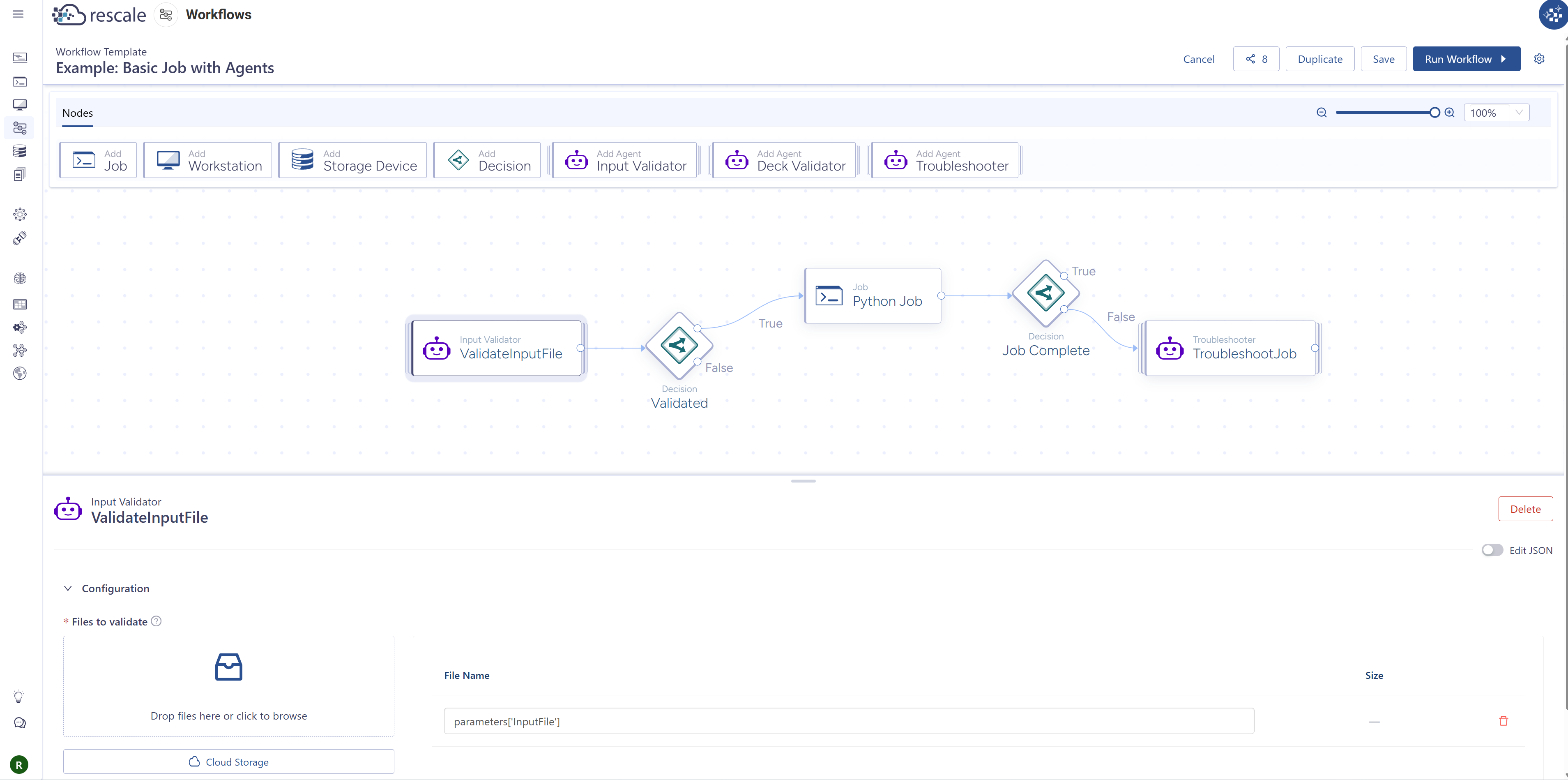
Diese Vorlage zeigt, wie Sie KI-Agenten für die automatisierte Validierung von Eingaben und die Fehlerbehebung bei Fehlschlägen in Ihre Simulations-Workflows einbinden. Der Workflow validiert Eingabedateien, bevor teure Rechenjobs starten, und diagnostiziert Fehlschläge automatisch, sobald sie auftreten. Das spart Zeit und reduziert manuelles Debugging.
Anwendungsfall
Ideal für Workflows, bei denen:
- Eine Validierung der Eingaben vor teuren Solver-Läufen Zeit und Kosten spart, weil Probleme früh erkannt werden
- Eine automatisierte Fehlerbehebung häufige Fehlerursachen ohne manuellen Eingriff diagnostizieren kann
- Sie verhindern wollen, dass Jobs mit ungültigen oder unvollständigen Eingaben laufen
- Simulationsexperten Fachwissen in automatisierten Vorab-Prüfungen festhalten wollen
- Eine kürzere Zeit bis zur Lösung bei fehlgeschlagenen Jobs Priorität hat
Aufbau der Vorlage
Diese Vorlage verwendet einen Python-Job als Beispiel, das Agentenmuster lässt sich jedoch auf jeden Solvertyp anwenden.
ValidateInputFile (Input Validator Agent)
- Typ: Input Validator Agent
- Zweck: Prüft die hochgeladene Eingabedatei auf häufige Probleme, bevor der Job läuft
- Konfiguration:
- Erhält die Eingabedatei als Parameter
- Validiert Dateiformat, Syntax, erforderliche Felder und Kompatibilität
- Gibt einen Validierungsstatus (bestanden/nicht bestanden) und eine ausführliche Rückmeldung zurück
- Nutzen: Erkennt Fehler, bevor Rechenressourcen zugewiesen werden, und verhindert damit Zeit- und Kostenverluste durch Jobs, die sofort fehlschlagen würden
Validated (Decision)
- Typ: Decision-Knoten
- Zweck: Leitet die Ausführung abhängig davon weiter, ob die Eingabedatei die Validierung bestanden hat
- Konfiguration:
- Bedingung: Prüft den Ausgabestatus des Validierungsagenten
- True-Zweig → Python Job läuft (Validierung bestanden)
- False-Zweig → Workflow stoppt (Validierung nicht bestanden, kein Job läuft)
- Ergebnis: Nur gültige Eingaben gelangen zum Rechenjob
Python Job (Job): True-Zweig
- Typ: Job
- Zweck: Führt das Python-Skript aus, wenn die Validierung der Eingabe erfolgreich war
- Konfiguration:
- Führt das validierte Python-Skript aus
- Vorkonfigurierte Hardware und Python-Version
- Erhält die validierte Eingabedatei aus einem Workflow-Parameter
- Auslöser: Läuft nur, wenn der Agent ValidateInputFile Erfolg zurückgemeldet hat
Job Complete (Decision)
- Typ: Decision-Knoten
- Zweck: Prüft, ob der Python Job erfolgreich abgeschlossen wurde oder fehlgeschlagen ist
- Konfiguration:
- Bedingung: Prüft den Abschlussstatus des Jobs
- True-Zweig → Workflow wird erfolgreich abgeschlossen
- False-Zweig → der Agent TroubleshootJob läuft und diagnostiziert den Fehlschlag
- Ergebnis: Automatische Fehleranalyse, wenn der Job nicht erfolgreich abgeschlossen wird
TroubleshootJob (Troubleshooter Agent): False-Zweig
- Typ: Troubleshooter Agent
- Zweck: Analysiert den Fehlschlag des Jobs und schlägt eine Korrektur vor
- Konfiguration:
- Erhält Job-Logs, Fehlermeldungen und Ausführungsdetails des fehlgeschlagenen Python Job
- Diagnostiziert die Ursache (Syntaxfehler, fehlende Abhängigkeiten, Laufzeitfehler, Ressourcenlimits)
- Erzeugt einen Bericht mit Befunden und empfohlenen Korrekturen
- Schlägt optional eine korrigierte Version des Eingabeskripts vor
- Nutzen: Verkürzt die Zeit bis zur Lösung, weil Fehlschläge automatisch diagnostiziert werden, statt Logs manuell zu analysieren
- Auslöser: Läuft nur, wenn der Python Job fehlgeschlagen ist
Ablauf der Workflow-Ausführung
Erfolgsfall (Validierung bestanden, Job erfolgreich):
- ValidateInputFile prüft die Eingabedatei
- Validierung bestanden → die Entscheidung Validated leitet an den True-Zweig weiter
- Python Job läuft erfolgreich
- Die Entscheidung Job Complete leitet an den True-Zweig weiter
- Workflow ist abgeschlossen ✓
Fehlschlag bei der Validierung:
- ValidateInputFile prüft die Eingabedatei
- Validierung nicht bestanden → die Entscheidung Validated leitet an den False-Zweig weiter
- Der Workflow stoppt (kein Job läuft, keine Rechenkosten entstehen)
- Die Anwenderin oder der Anwender prüft die Rückmeldung der Validierung und korrigiert die Eingabedatei
Fehlschlag des Jobs (Validierung bestanden, Job fehlgeschlagen):
- ValidateInputFile prüft die Eingabedatei
- Validierung bestanden → die Entscheidung Validated leitet an den True-Zweig weiter
- Python Job läuft, schlägt aber fehl (Laufzeitfehler, Timeout usw.)
- Die Entscheidung Job Complete leitet an den False-Zweig weiter
- TroubleshootJob analysiert den Fehlschlag und schlägt Korrekturen vor
- Die Anwenderin oder der Anwender prüft den Bericht zur Fehlerbehebung und übermittelt den Job erneut mit korrigierter Eingabe
Zentrale Konzepte
Warum Agenten in Workflows verwenden?
Agenten bringen automatisierte Intelligenz in Pipeline-Stufen, die traditionell manuelles Eingreifen erfordern:
- Vorab-Validierung verhindert vergeudete Rechenzeit, weil fehlerhafte Eingaben erkannt werden, bevor Jobs laufen
- Automatisierte Diagnose reduziert den Aufwand für die manuelle Analyse von Logs und Fehlermeldungen
- Konsistenz wendet dieselben Validierungsregeln und dieselbe Logik zur Fehlerbehebung auf jeden Lauf an
- Wissenssicherung verankert Expertenwissen (was zu prüfen ist, wie diagnostiziert wird) in der Pipeline selbst
Verfügbare Agententypen
Rescale stellt zwei Agententypen für Workflows bereit:
-
Input Validator: Prüft Eingabedateien, bevor Jobs laufen
- Validiert Dateiformat und Syntax
- Prüft auf erforderliche Felder oder Parameter
- Verifiziert die Kompatibilität mit Solver-Versionen
- Markiert häufige Fehler oder Warnungen
-
Troubleshooter: Analysiert fehlgeschlagene Jobs und schlägt Korrekturen vor
- Untersucht Job-Logs und Fehlermeldungen
- Identifiziert die Ursache (Syntax, Abhängigkeiten, Ressourcen usw.)
- Schlägt Korrekturmaßnahmen vor
- Kann korrigierte Eingabedateien vorschlagen
Wann welcher Agent zu verwenden ist
- Input Validator → vor jedem teuren Job verwenden, bei dem Eingabefehler häufig sind
- Troubleshooter → nach Jobs verwenden, die häufig fehlschlagen und deren manuelles Debugging zeitaufwendig ist
Dieses Muster erweitern
Sie können diese Vorlage anpassen, um:
- Validierung und Fehlerbehebung in mehrstufige Workflows einzubinden (vor jeder Solver-Stufe validieren)
- Agenten mit echten Solvern (Abaqus, LS-DYNA, OpenFOAM usw.) statt mit Python zu verwenden
- Die Vorlage mit anderen Mustern zu kombinieren (Eingaben vor einer Pre-/Post-Processing-Pipeline validieren)
- Eigene, für Ihre Fachdomäne spezifische Validierungsregeln hinzuzufügen
Parameter
InputFile (Dateiparameter)
- Typ: Datei
- Erforderlich: Ja
- Zweck: Das Python-Skript (oder die Solver-Eingabedatei), das validiert und ausgeführt wird
- Verwendung:
- Wird zur Validierung an den Agenten ValidateInputFile übergeben
- Wird zur Ausführung an den Python Job übergeben (wenn die Validierung bestanden ist)
- Wird in die Analyse von TroubleshootJob einbezogen (wenn der Job fehlschlägt)
Vorteile dieser Vorlage
Kosteneinsparungen
- Ungültige Eingaben erkennen, bevor Rechenressourcen zugewiesen werden
- Vergeudete Job-Läufe vermeiden, die wegen Eingabefehlern sofort fehlschlagen
Zeiteinsparungen
- Die automatisierte Validierung erfolgt sofort, statt auf einen fehlgeschlagenen Job zu warten
- Die automatisierte Fehlerbehebung ist schneller als die manuelle Analyse von Logs
Konsistenz
- Dieselben Validierungsprüfungen für jeden Lauf
- Dieselbe Logik zur Fehlerbehebung für jeden Fehlschlag
Onboarding
- Neue Anwender erhalten sofort Rückmeldung zu Problemen in der Eingabedatei
- Der Troubleshooter-Agent zeigt den Anwendern, was schiefgelaufen ist und wie es zu beheben ist
Vorlagen anpassen
Nachdem Sie eine Rescale-Vorlage dupliziert haben, können Sie sie wie jedes Workflow template anpassen:
- Knoten hinzufügen oder entfernen
- Knotenkonfigurationen ändern
- Parameter hinzufügen oder ändern
- Verbindungen und Ausführungsreihenfolge anpassen
- Ihre angepasste Version speichern und teilen
Siehe Building Workflow Templates für eine ausführliche Anleitung zum Ändern von Workflow templates.
Wie geht es weiter
Nachdem Sie eine Vorlage ausgewählt haben:
- Workflows ausführen — die Vorlage mit Ihren eigenen Eingaben ausführen
- Workflow templates erstellen — eine eigene Vorlage von Grund auf erstellen