Lancer une Training Session
Une Training Session est votre espace de travail pour entraîner des modèles de substitution dans AI Physics. Dans une Training Session, vous avez accès à AI Physics Training (une interface web) où vous créez des modèles, sélectionnez des données de simulation, configurez les entrées et les sorties, et lancez des exécutions d'entraînement.
Avant de pouvoir entraîner un modèle de substitution, vous avez besoin de données de simulation qui couvrent l'espace d'entrée sur lequel vous voulez que le modèle effectue ses prédictions. Cette section vous guide dans la préparation des jobs de simulation et le lancement d'une Training Session prête pour la création de modèles.
Points clés
- Extraction automatisée des données : activez les Automations sur vos Rescale jobs afin de préparer automatiquement les résultats de simulation pour l'entraînement de l'IA
- Plan d'expériences (DOE) : lancez des balayages de paramètres couvrant votre espace d'entrée
- Workstation de Training Session : accédez à AI Physics Training pour créer et entraîner des modèles
- Exemples de tutoriels : suivez des exemples prédéfinis pour apprendre le workflow complet avant d'exécuter vos propres simulations
Prérequis
Avant de commencer :
- AI Physics doit être activé pour votre organisation. Si vous ne voyez pas Model Builder ou AI Models dans la navigation latérale de Rescale, contactez votre représentant Rescale.
- Créez une API key depuis vos User Profile Settings pour activer la création d'AI Models sur la plateforme Rescale.
Préparer les jobs de simulation
Avant d'entraîner un modèle de substitution, vous avez besoin de données de simulation qui couvrent l'espace d'entrée sur lequel vous voulez que le modèle effectue ses prédictions. Un modèle de substitution apprend des motifs à partir de résultats de simulation terminés. Plus la couverture est large et la qualité des données élevée, meilleures sont les prédictions.
Lancer un plan d'expériences (DOE)
Lancez un balayage de paramètres ou un DOE qui échantillonne une plage représentative de vos entrées. Chaque simulation terminée devient un échantillon d'entraînement (appelé « case » dans votre jeu de données).
De combien de jobs ai-je besoin ?
- Pour des problèmes comportant un faible nombre d'entrées et des sorties lisses et continues, quelques dizaines d'échantillons peuvent suffire.
- Les entrées en grande dimension ou les réponses fortement non linéaires (par exemple décollement de l'écoulement, changements de phase, flambage) nécessitent généralement des centaines d'échantillons.
- Commencez avec ce que vous avez et élargissez si la précision du modèle est insuffisante après l'entraînement.
Activer les automatisations de préparation des données
Lors de la configuration de vos Rescale jobs, activez deux types d'Automations afin que vos résultats soient prêts pour l'entraînement de l'IA :
Ajouter des Automations à un job
- Depuis la plateforme Rescale, ouvrez ou créez un job.
- Accédez à l'onglet Automations dans la configuration du job.
- Repérez et activez l'Automation Metadata Extraction correspondant à votre solveur.
- Activez l'Automation AI Extraction correspondant à votre solveur.
- Soumettez et exécutez vos jobs comme d'habitude.
Astuce : si vous ne voyez pas d'Automations pour votre solveur, contactez votre représentant Rescale. La prise en charge des solveurs s'élargit au fil du temps.
Vérifier la fin des jobs
Une fois votre DOE terminé, vérifiez que :
- Chaque exécution s'est terminée correctement (aucune erreur du solveur)
- Les fichiers de sortie attendus sont présents dans les résultats du job
- Les Custom Fields renseignés par Metadata Extraction apparaissent dans les détails du job
Ces vérifications garantissent que votre jeu de données contiendra des données cohérentes et complètes pour tous les cases.
Lancer une Training Session
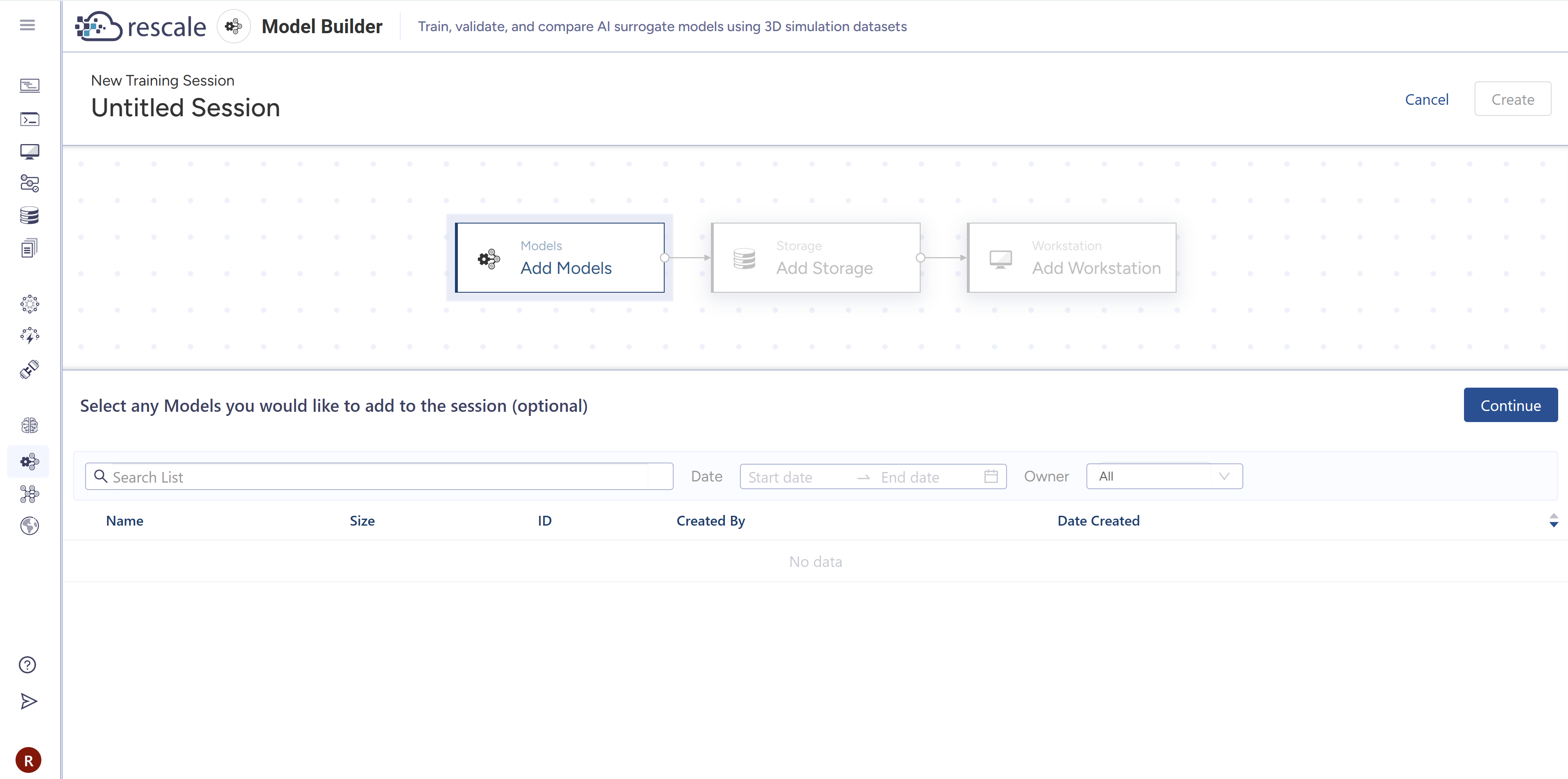
- Depuis la plateforme Rescale, accédez à Model Builder dans la barre latérale gauche.
- Cliquez sur New Training Session.
- Cliquez sur Continue sans sélectionner de Model (vous en créerez un dans la session).
- Cliquez sur New Storage Device pour créer et configurer un périphérique de stockage pour les fichiers de votre modèle, puis cliquez sur Continue.
- Ajoutez une Workstation et configurez son matériel. Cliquez sur Create pour lancer la Training Session.
- Une fois la session prête, cliquez sur Open Session, puis sur Open App pour lancer AI Physics Training.
Étapes suivantes
Une fois votre Training Session en cours d'exécution et AI Physics Training ouvert :
- Créez votre premier modèle : voir Entraîner des modèles de substitution pour créer un modèle, sélectionner vos données de simulation, configurer les entrées et les sorties, et lancer l'entraînement.
- Explorez les tutoriels : utilisez les exemples de tutoriels d'AI Physics Training pour vous exercer au workflow complet avant de mettre en place votre propre DOE.
FAQ
Quels formats de fichiers AI Extraction prend-il en charge ? AI Extraction prend en charge les formats de sortie propres à chaque solveur de simulation. L'Automation les convertit en formats compatibles PyVista (VTK, VTU ou similaires) pour AI Physics Training. Contactez votre représentant Rescale pour obtenir la liste complète des solveurs pris en charge.
Puis-je utiliser des jobs que j'ai déjà exécutés sans Automations activées ? Non. Les Automations Metadata Extraction et AI Extraction doivent être activées avant l'exécution des jobs. Si vous disposez déjà de résultats de jobs, vous devrez les réexécuter avec les Automations activées pour pouvoir les utiliser pour l'entraînement d'un modèle.
Et si mes cases ont des résolutions de maillage ou des géométries différentes ? AI Physics prend en charge les données de simulation avec des résolutions de maillage et des géométries variables. C'est attendu dans le cadre de l'exploration d'un espace de conception. Le modèle de substitution apprend à s'adapter à ces différences pendant l'entraînement. Cependant, tous les cases doivent utiliser le même solveur et produire le même ensemble de variables physiques (par exemple, tous les cases doivent inclure la pression, la vitesse, la température).
Comment savoir si j'ai assez de jobs de simulation pour l'entraînement ? Il n'existe pas de règle universelle. Cela dépend de la dimensionnalité de vos entrées et de la complexité de la physique. Commencez par entraîner un modèle avec les données dont vous disposez. Si le score R² est faible (voir Entraîner des modèles de substitution), élargissez votre DOE et ajoutez d'autres cases.
Puis-je inclure des jobs de simulation en échec ? Non. N'incluez que les jobs qui se sont terminés correctement avec des résultats de solveur valides. Les jobs en échec provoqueront des erreurs de validation lors de la création du modèle.
Que sont les Custom Fields et pourquoi sont-ils importants ? Les Custom Fields sont des étiquettes de métadonnées définies par l'utilisateur sur les Rescale jobs. L'Automation Metadata Extraction renseigne automatiquement les Custom Fields avec les valeurs des variables d'entrée extraites de vos fichiers solveur. Elles deviennent les variables d'entrée de votre modèle de substitution (par exemple, l'angle d'attaque, le nombre de Mach, le nombre de Reynolds). Sans Custom Fields, le modèle ne saura pas sur quelles entrées s'entraîner.