Exécuter une inférence
Une fois un modèle de substitution entraîné, vous pouvez exécuter une inférence pour prédire les sorties de simulation correspondant à de nouvelles configurations d'entrée, sans lancer de solveur. L'inférence s'exécute en quelques secondes au lieu de quelques heures, ce qui permet une exploration rapide de l'espace de conception, des analyses de sensibilité et des études d'optimisation.
AI Physics propose plusieurs options d'inférence : dans AI Physics Training pour le développement de modèles, dans AI Physics Inference pour les flux de production, en local avec des interfaces utilisateur personnalisées, et nativement dans les outils de CAO.
Points clés
- Prédictions instantanées : obtenez des résultats de simulation en quelques secondes au lieu de quelques heures
- Plusieurs environnements d'inférence : exécutez une inférence dans le cloud, sur votre workstation ou directement dans les outils de CAO
- Indicateurs de confiance : l'Uncertainty Quantification vous indique quand faire confiance aux prédictions et quand les valider
- Intégration CAO : exécutez une inférence nativement dans Blender et Autodesk Alias
Exécuter une inférence dans AI Physics Training
Vous pouvez exécuter une inférence directement dans AI Physics Training à partir de n'importe quel modèle entraîné. C'est le moyen le plus rapide de tester des prédictions pendant le développement d'un modèle.
Démarrer une session d'inférence
- Dans AI Physics Training, accédez à Models et sélectionnez un modèle.
- Cliquez sur Predict en haut à droite.
Choisir un mode d'inférence
La boîte de dialogue Predict propose deux options :
Interactive prediction Ajustez la géométrie et les entrées, exécutez une prédiction et examinez les résultats. Utilisez cette option pour tester des points de conception individuels et valider le comportement du modèle.
Use in a Design Run Explorez des combinaisons de paramètres ou optimisez une conception avec le Model et sa géométrie connectés. Cela crée une nouvelle Exploration. Voir Explorations de modèles de substitution pour plus de détails.
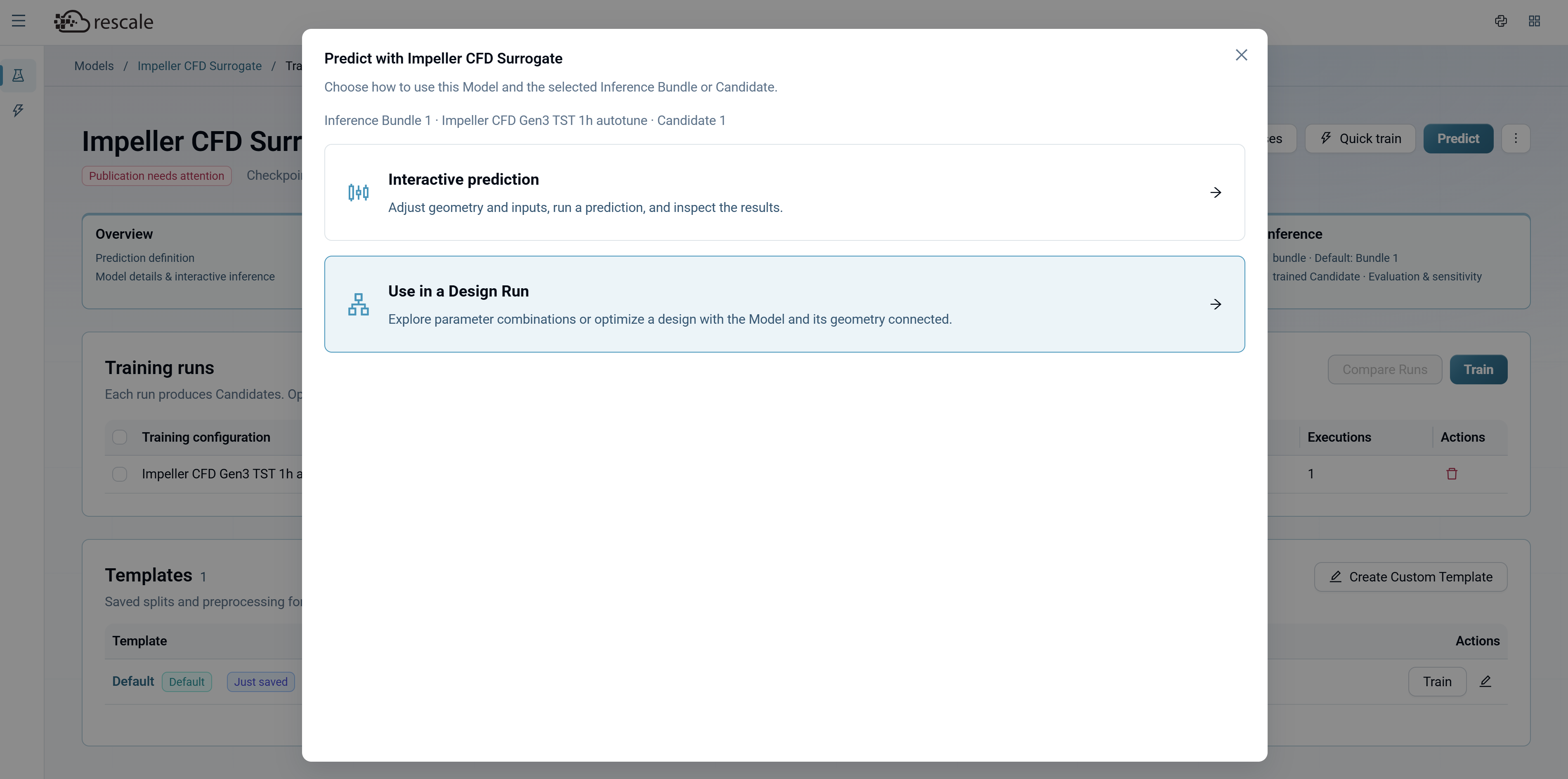
Sélectionnez Interactive prediction pour continuer.
Exécuter une inférence interactive
L'interface Interactive prediction s'ouvre avec :
- Curseurs d'entrée (panneau de gauche) — ajustez les variables de conception (par exemple D0, d3, AngleBeta1, AngleBeta2, D0, OutletP, RPM, b2, d0).
- Bouton Run Inference — cliquez pour générer des prédictions avec les valeurs d'entrée actuelles.
- Aperçu de la géométrie 3D (au centre) — affiche la géométrie paramétrique correspondant aux entrées actuelles.
- Panneau de résultats (apparaît après l'exécution de l'inférence) — affiche les sorties prédites et la quantification de l'incertitude.
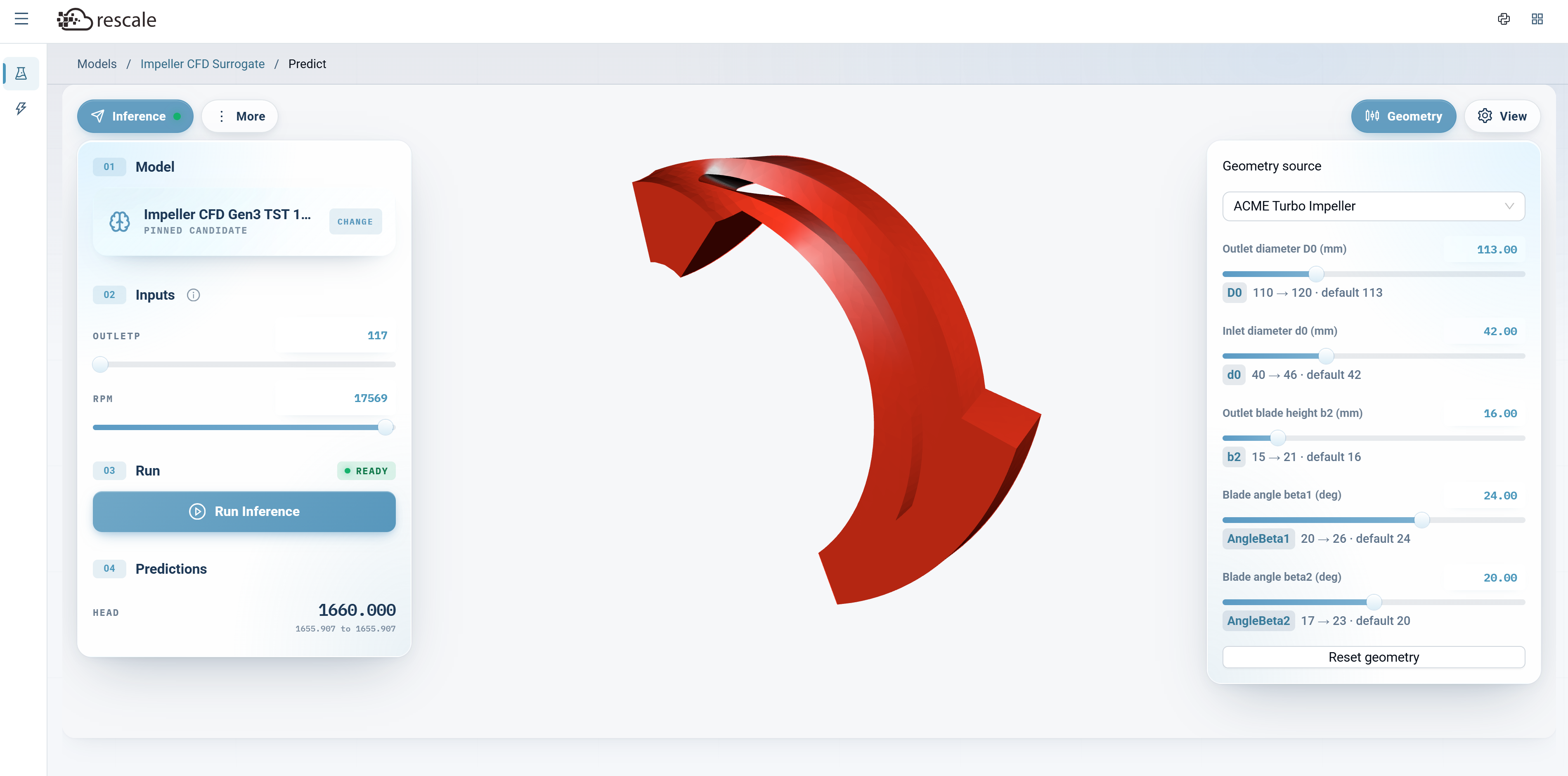
Réglez les curseurs d'entrée sur le point de conception que vous souhaitez tester, puis cliquez sur Run Inference.
Examiner les résultats avec l'Uncertainty Quantification
Une fois l'inférence terminée, les résultats s'affichent dans le panneau de gauche :
Predictions Valeurs de sortie prédites
Uncertainty Indicateurs de confiance vous indiquant si vous pouvez faire confiance à cette prédiction :
- Trust Level : High Trust / Low Trust
- Bounds Check : indique si les entrées sont In Bounds (dans la plage des données d'entraînement) ou Out of Bounds
- Ensemble Agreement : degré de concordance des modèles de l'ensemble (High Agreement / Low Agreement)
- Pourcentage de concordance des modèles : score de concordance numérique (par exemple 98 %)
Une prédiction High Trust avec des entrées In Bounds et une High Agreement peut être utilisée en toute confiance. Une prédiction Low Trust ou Very Low Trust doit être validée par une simulation complète.
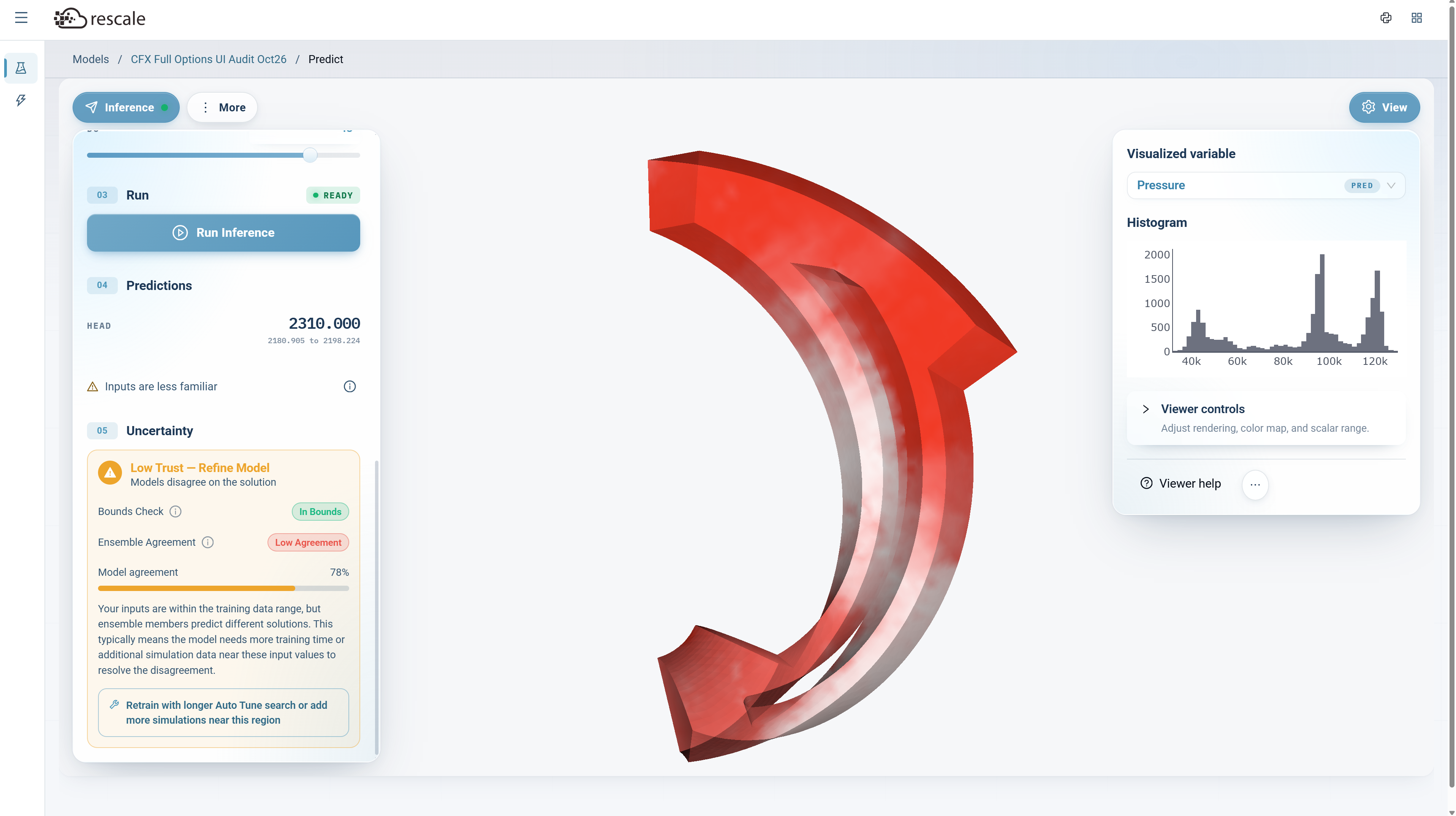
Remarque : l'Uncertainty Quantification exige que le modèle ait été entraîné avec Auto Tune en ayant sélectionné Uncertainty Ensemble, ainsi qu'un détecteur OOD entraîné. Voir Entraîner un détecteur OOD dans la section Uncertainty Quantification ci-dessous.
Exécuter une inférence dans AI Physics Inference
AI Physics Inference est un environnement d'inférence dédié qui ne nécessite pas de périphérique de stockage. Utilisez-le pour les flux de production dans lesquels vous exécutez des inférences de façon répétée sur de nouvelles conceptions.
- Depuis la plateforme Rescale, accédez à AI Models et cliquez sur Run Inference. Cela lance une workstation avec AI Physics Inference.
- Une fois la workstation lancée, cliquez sur Open App depuis la page Status de la workstation.
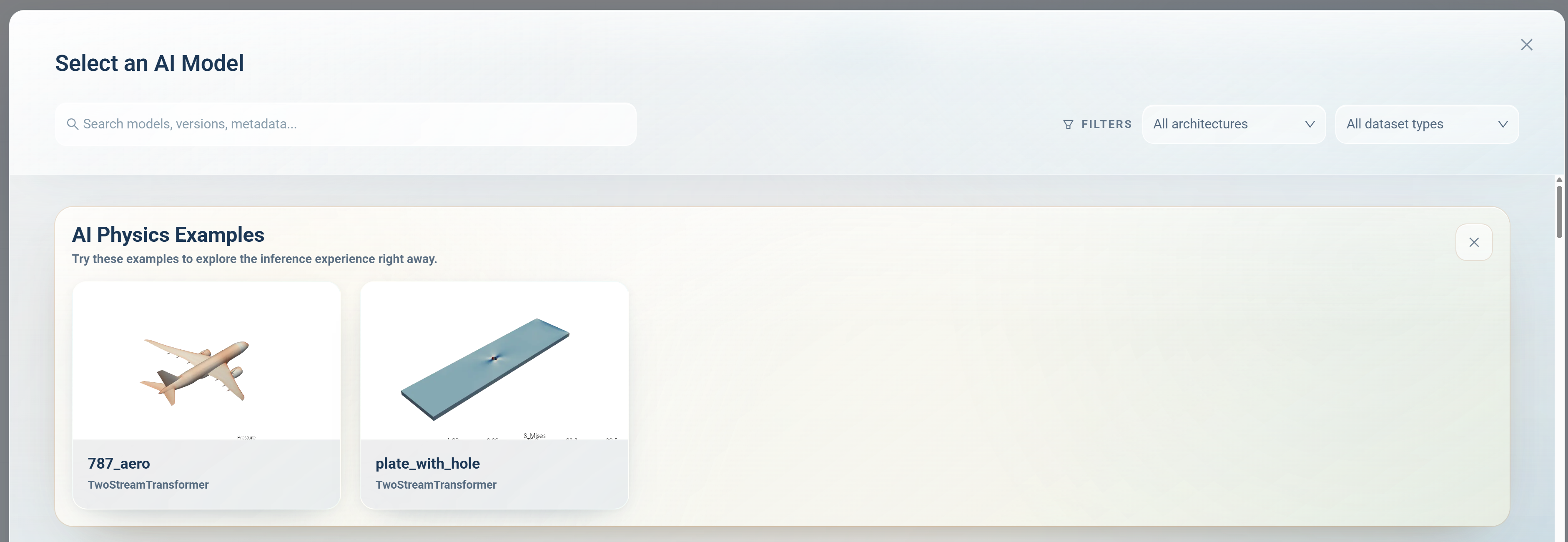
- Depuis Inference, sélectionnez l'AI Model sur lequel vous souhaitez exécuter une inférence.
- Indiquez vos valeurs d'entrée ou cliquez sur Upload pour charger une nouvelle géométrie
- Cliquez sur Run Inference pour générer des prédictions.
Les résultats sont renvoyés avec les mêmes visualisations que dans AI Physics Training.
Exécuter une inférence en local
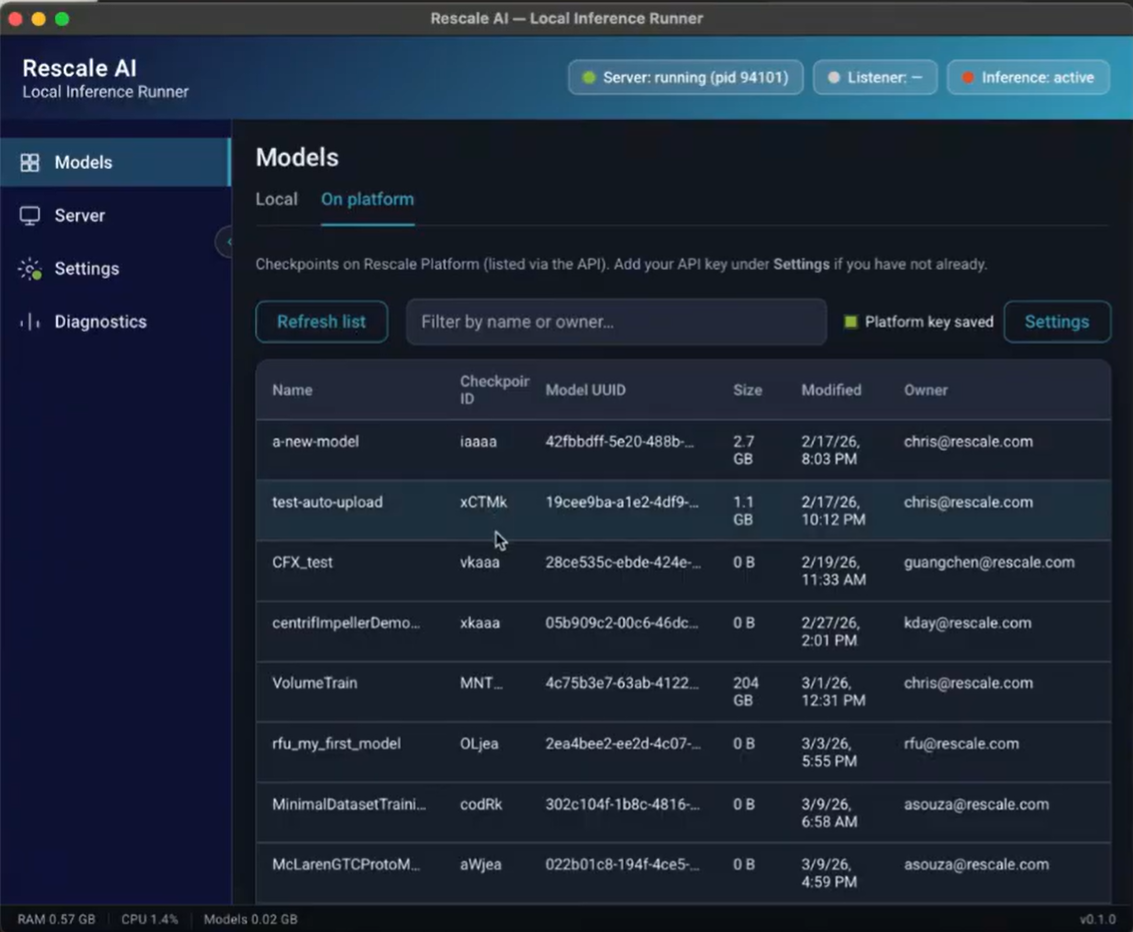
Le moteur d'inférence local et son client vous permettent de télécharger des modèles entraînés depuis Rescale et d'exécuter des inférences sur n'importe quelle workstation ou ordinateur portable, y compris dans des environnements hors ligne et sur site. Le package Python rescale-ai-client donne accès au moteur d'inférence local ainsi qu'à une API standard pour créer des interfaces personnalisées.
Le programme d'installation du moteur d'inférence local est disponible sur la plateforme Rescale en sélectionnant User Preferences → API. Dans la section Rescale AI Physics Local Inference, sélectionnez le système d'exploitation de votre machine locale et cliquez sur Download pour télécharger le fichier d'installation.
Remarque : pour obtenir une licence de l'application d'inférence locale, contactez votre représentant Rescale.
Exécuter une inférence dans les outils de CAO
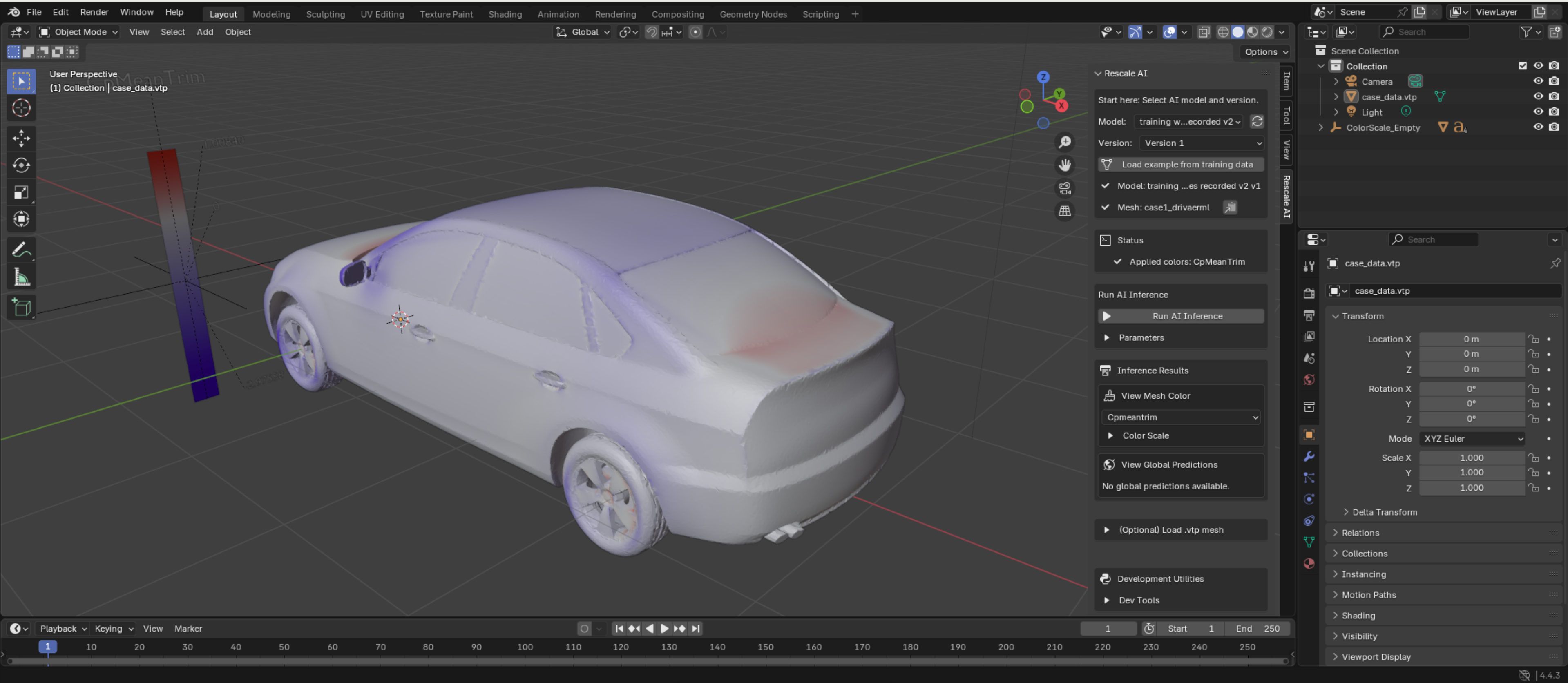
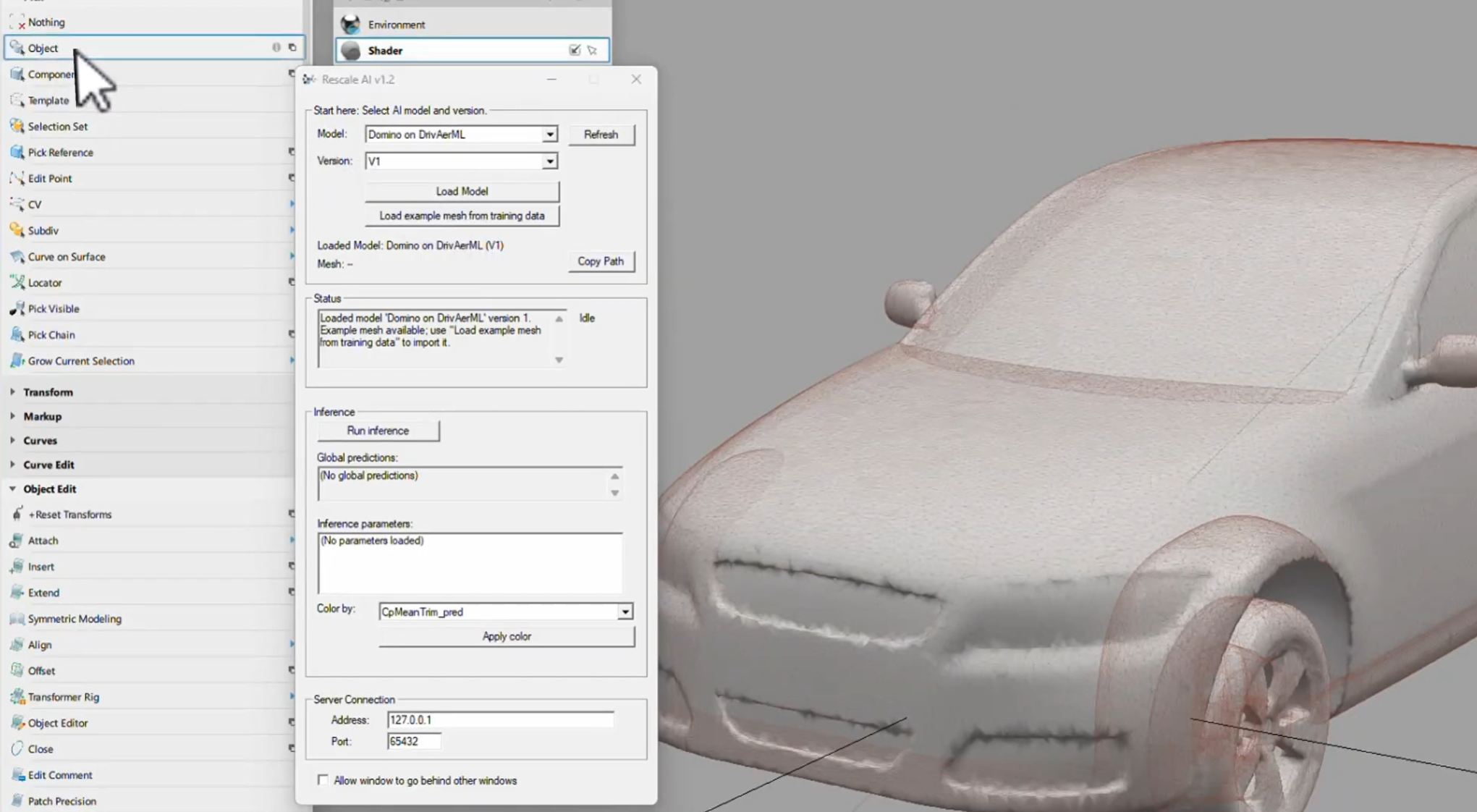
Rescale fournit des plug-ins d'inférence pour Blender et Autodesk Alias, afin que les concepteurs puissent exécuter des prédictions de modèles de substitution nativement dans leur environnement de CAO.
Plug-in Blender
Vous pouvez exécuter une inférence dans Blender en sélectionnant Run inference in Blender depuis n'importe quelle version de modèle.
Plug-in Autodesk Alias
Remarque : pour accéder au plug-in d'inférence Autodesk Alias, contactez votre représentant Rescale.
Le plug-in Alias s'intègre directement dans l'interface d'Alias Design. Sélectionnez une surface ou une géométrie, choisissez un modèle entraîné et exécutez une inférence sans quitter votre session de CAO.
Uncertainty Quantification
L'Uncertainty Quantification (UQ) fournit des indicateurs de confiance pour chaque prédiction de modèle de substitution, ce qui vous aide à savoir quand faire confiance à une prédiction et quand la valider par une simulation complète. L'UQ est disponible dans AI Physics Training, dans AI Physics Inference et via le moteur d'inférence local.
Pourquoi l'Uncertainty Quantification est importante
Les modèles de substitution sont des outils puissants pour explorer rapidement un espace de conception, mais comme tout modèle prédictif, ils ont des limites. Un modèle entraîné sur des données de simulation spécifiques peut produire des prédictions peu fiables lorsque :
- Les paramètres d'entrée se situent hors de la plage des données d'entraînement
- La géométrie diffère sensiblement des exemples d'entraînement
- Le modèle doit prédire dans des régions où les données d'entraînement sont rares
Sans indicateurs de confiance, vous n'avez aucun moyen de distinguer les prédictions fiables de celles qui ne le sont pas, ce qui conduit soit à trop se fier à de mauvaises prédictions, soit à valider inutilement les bonnes.
Fonctionnement de l'Uncertainty Quantification
L'UQ combine deux indicateurs indépendants pour évaluer la fiabilité d'une prédiction :
Détection hors distribution (OOD) Vérifie si la géométrie et les paramètres d'entrée se situent dans la plage des données de simulation utilisées pour entraîner le modèle. Si votre entrée se trouve hors des bornes d'entraînement, le modèle extrapole au lieu d'interpoler, ce qui est un signal d'alerte de fiabilité moindre. Nécessite l'entraînement d'un détecteur OOD (voir Entraîner un détecteur OOD).
Ensemble Agreement Mesure le degré de concordance de plusieurs modèles entraînés indépendamment sur une même prédiction. Une concordance élevée signifie que tous les modèles convergent vers la même réponse, ce qui indique une prédiction stable. Une faible concordance signifie que les modèles divergent, ce qui suggère une incertitude dans cette région de l'espace de conception.
Ces indicateurs sont combinés en un niveau de confiance unique, affiché avec chaque résultat d'inférence.
Entraîner un détecteur OOD
Avant de pouvoir utiliser l'Uncertainty Quantification dans vos résultats d'inférence, vous devez entraîner un détecteur hors distribution (OOD). Le détecteur OOD apprend la distribution de vos données d'entraînement afin de pouvoir signaler les nouvelles entrées qui se situent hors de cette distribution.
Créer un détecteur OOD
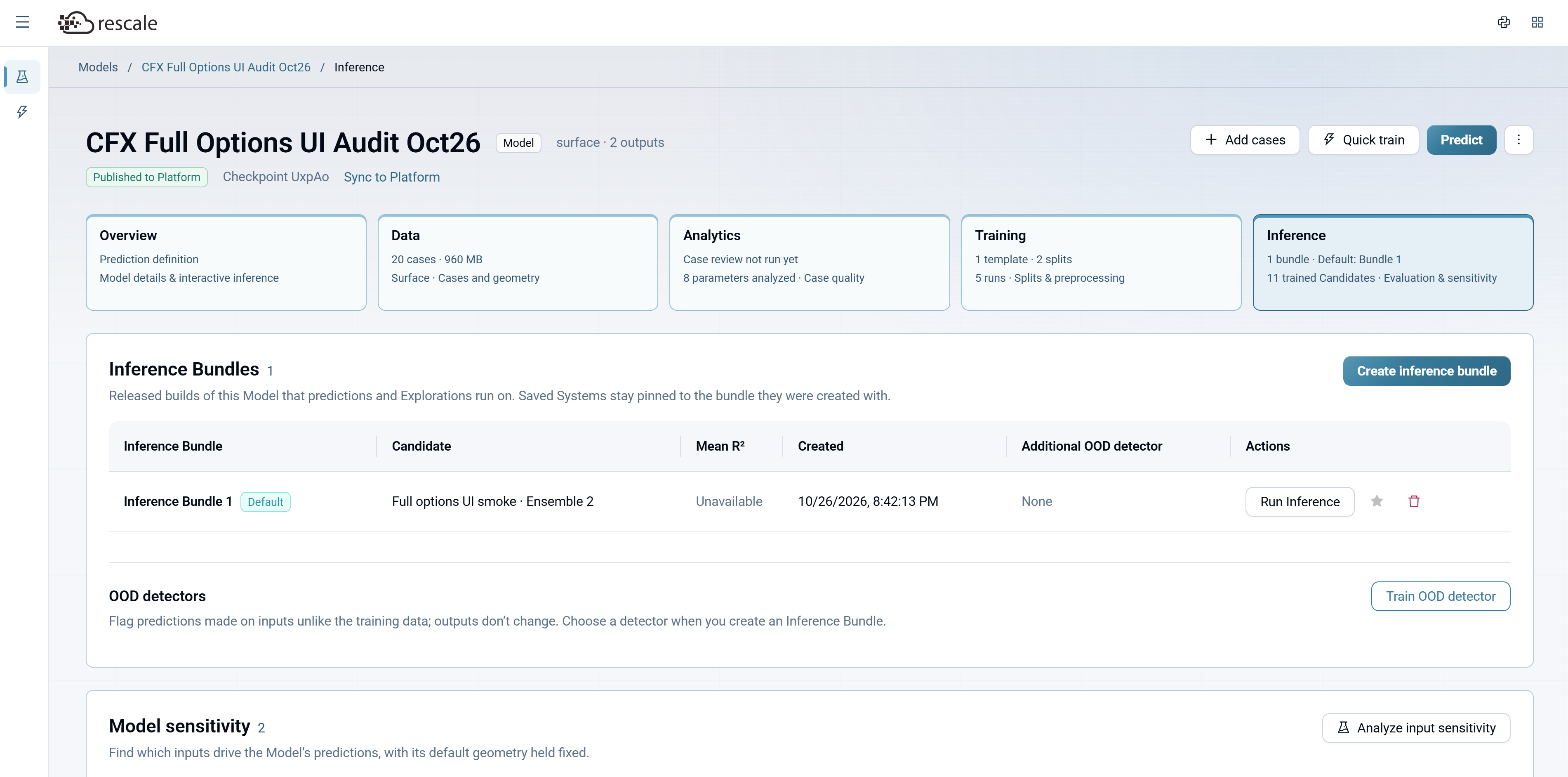
- Depuis l'onglet Inference de votre modèle, faites défiler jusqu'à la section OOD detectors.
- Cliquez sur Train OOD detector.
Configurer le détecteur
Dans la boîte de dialogue Train OOD detector :
- Detector name : saisissez un nom descriptif (par exemple « Input distribution detector »).
- Training reference : le modèle candidat sur lequel entraîner le détecteur (sélectionné automatiquement à partir du modèle actuel).
- Epochs : nombre d'époques d'entraînement (valeur par défaut : 50). Des valeurs plus élevées peuvent améliorer la précision, mais l'entraînement est plus long.
Cliquez sur Train on this workstation pour lancer l'entraînement.
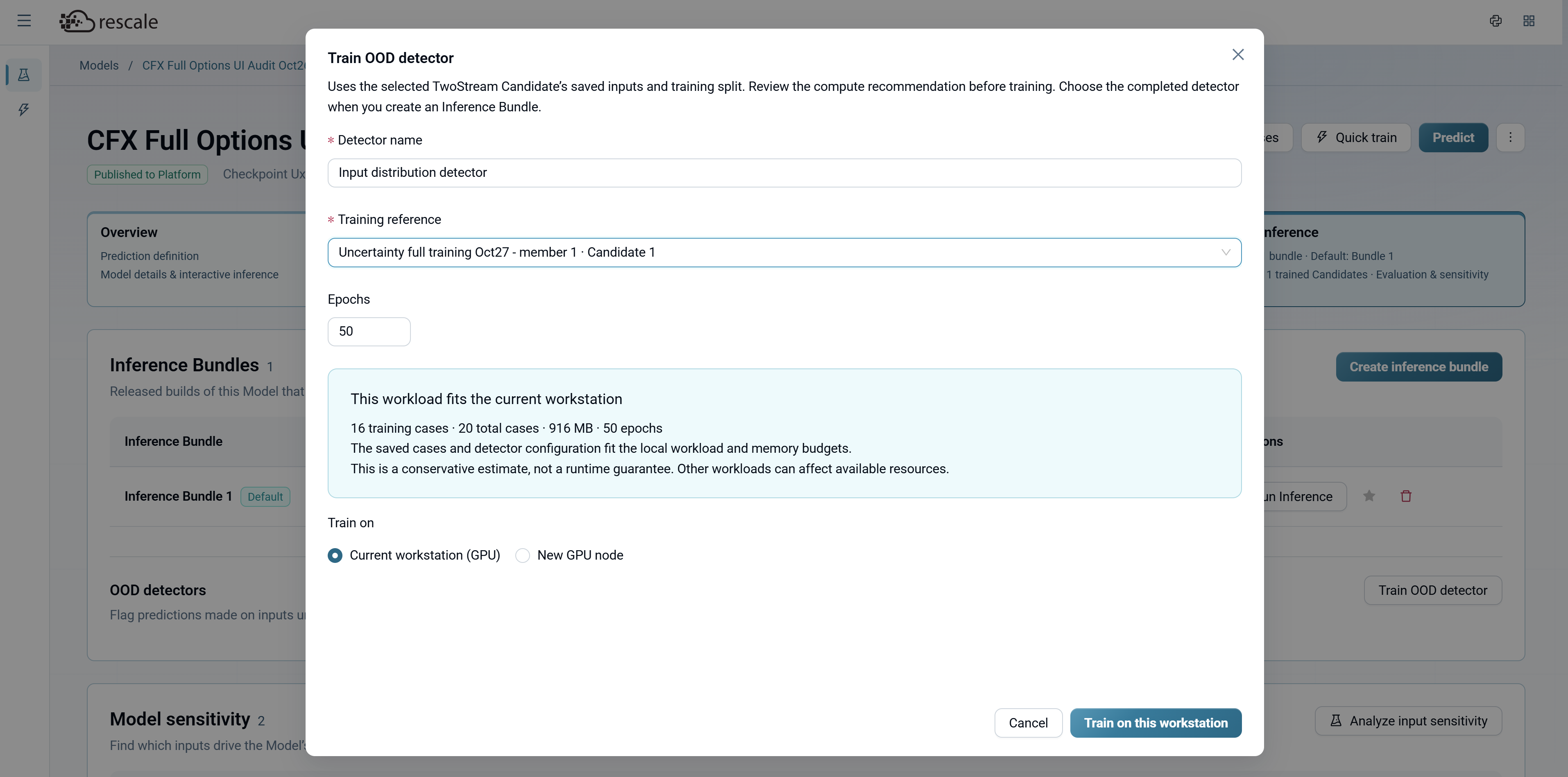
L'entraînement se termine généralement en quelques minutes. Une fois terminé, le détecteur apparaît dans le tableau OOD detectors avec le statut Ready to attach.
Associer le détecteur à un Inference Bundle
Une fois le détecteur entraîné et examiné :
- Revenez à l'onglet Inference du modèle.
- Créez un Inference Bundle (cliquez sur Create inference bundle).
- Dans la configuration de l'Inference Bundle, sélectionnez le détecteur OOD que vous venez d'entraîner.
Désormais, toute inférence exécutée avec cet Inference Bundle inclura les indicateurs d'Uncertainty Quantification.
Utiliser les indicateurs de confiance en pratique
Pendant le développement du modèle (AI Physics Training) :
- Exécutez des inférences sur des cas de test répartis dans votre espace de conception
- Identifiez les régions où la confiance est Low
- Ajoutez des données de simulation dans ces régions et réentraînez le modèle pour améliorer la couverture
Dans les flux de production (AI Physics Inference) :
- Utilisez directement les prédictions de confiance High dans votre flux de conception
- Signalez les prédictions de confiance Low pour validation par simulation complète
- Évitez de vous engager sur des conceptions de confiance Low sans validation
Dans les études d'optimisation (Explorations de modèles de substitution) :
- Des indicateurs de confiance apparaissent sur chaque candidat du front de Pareto
- Privilégiez les conceptions de confiance High lors de la sélection des candidats finaux
- Validez les conceptions de confiance Low situées à l'extrémité agressive du front de Pareto avant de vous engager
Bonnes pratiques pour l'Uncertainty Quantification
Commencez par un espace de conception représentatif Assurez-vous que vos données d'entraînement couvrent toute la plage des entrées que vous prévoyez d'interroger lors de l'inférence. L'Uncertainty Quantification vous aide à repérer les lacunes, mais il est plus efficace de bien couvrir l'espace dès le départ.
Utilisez les indicateurs de confiance pour orienter la validation Plutôt que de valider chaque prédiction, concentrez l'effort de validation sur les résultats de confiance Low. Cela équilibre la rapidité (apportée par les prédictions du modèle de substitution) et la rigueur (apportée par une validation ciblée).
Étendez les données d'entraînement de façon stratégique Lorsque vous rencontrez des régions de confiance Low en utilisation de production, ajoutez des données de simulation dans ces régions et réentraînez le modèle. Cela améliore progressivement la couverture et la confiance du modèle.
Bonnes pratiques
Valider par rapport à des simulations complètes
Les prédictions des modèles de substitution sont les plus fiables dans la plage des entrées couverte par vos données d'entraînement. Avant d'utiliser le modèle pour des décisions critiques :
- Exécutez un échantillon de prédictions de substitution sur des entrées pour lesquelles vous avez exécuté des simulations complètes.
- Comparez les prédictions du modèle de substitution aux résultats de référence du solveur.
- Vérifiez que les erreurs restent dans la tolérance acceptable pour votre application.
Vous disposez ainsi d'une confiance dans la précision du modèle avant de l'appliquer à de nouvelles entrées, encore jamais vues.
Utiliser l'Uncertainty Quantification pour orienter la validation
Lorsque vous exécutez des inférences à grande échelle, utilisez les indicateurs de confiance de l'Uncertainty Quantification pour concentrer l'effort de validation là où il compte le plus. Les prédictions de confiance High peuvent être utilisées directement, tandis que les prédictions de confiance Low doivent être validées par des simulations complètes. Voir Uncertainty Quantification pour plus de détails.
FAQ
Dois-je entraîner un détecteur OOD avant d'exécuter une inférence ? Non, vous pouvez exécuter une inférence sans détecteur OOD. Toutefois, sans détecteur, vos résultats n'incluront pas les indicateurs d'Uncertainty Quantification (Bounds Check et Trust Level). Entraînez un détecteur OOD si vous souhaitez des indicateurs de confiance pour vous aider à décider quelles prédictions mériter votre confiance.
Combien de temps faut-il pour entraîner un détecteur OOD ? Généralement quelques minutes. La valeur par défaut de 50 époques suffit pour la plupart des modèles. Vous pouvez ajuster le nombre d'époques dans la boîte de dialogue Train OOD detector si nécessaire.
Puis-je avoir plusieurs détecteurs OOD pour un même modèle ? Oui. Vous pouvez entraîner plusieurs détecteurs avec différents réglages de seuil ou différents nombres d'époques, puis comparer leurs performances avant de choisir celui à associer à un Inference Bundle.
Que faire si mon détecteur OOD signale de nombreux cas comme « Out of distribution » ? Si des cas d'entraînement sont signalés comme hors distribution, vos seuils sont peut-être trop stricts. Examinez les Advanced diagnostics du détecteur, ajustez les seuils et cliquez sur Save Detection Settings. Si le problème persiste, le détecteur a peut-être besoin de davantage d'époques d'entraînement, ou vos données d'entraînement contiennent peut-être des valeurs aberrantes qu'il faudrait exclure.
Puis-je exécuter une inférence sans Interactive prediction ? Oui. Vous pouvez aussi exécuter une inférence via les Explorations (cliquez sur Use in a Design Run dans la boîte de dialogue Predict), ou utiliser AI Physics Inference, le moteur d'inférence local ou les plug-ins CAO. Voir les sections ci-dessous pour plus de détails.
Et ensuite
- Exécuter des explorations de l'espace de conception : utilisez l'option Use in a Design Run pour créer des Explorations destinées à des balayages et à des études d'optimisation. Voir Explorations de modèles de substitution.
- Intégrer aux flux d'optimisation : alimentez des outils d'optimisation avec les prédictions du modèle de substitution pour accélérer les cycles d'optimisation de conception.
- Créer des interfaces d'inférence personnalisées : utilisez le package
rescale-ai-clientpour intégrer les modèles de substitution à vos flux d'ingénierie et scripts existants.