Explorations de modèles de substitution
Explorations vous permet d'explorer et d'optimiser systématiquement des espaces de conception à l'aide de modèles de substitution entraînés. Au lieu d'exécuter l'inférence sur une conception à la fois, vous construisez des systèmes multiphysiques sur un canevas visuel, balayez des centaines de combinaisons de paramètres et exécutez des algorithmes d'optimisation pour trouver les conceptions optimales, tout cela sans écrire de code.
Un balayage de plan d'expériences (DOE) à 128 points s'achève en quelques secondes. Une optimisation multi-objectif à 420 évaluations s'achève en environ 16 minutes. Les simulations traditionnelles équivalentes prendraient des semaines, voire des mois.
Points clés
- Flux de travail guidé : Démarrer l'exploration → Construire le système → Configurer les variables → Choisir le balayage ou l'optimisation → Examiner les résultats
- Constructeur de système visuel : reliez des blocs Input, Geometry, Model, Script et Output sur un canevas
- Optimisation multiphysique : combinez des modèles de substitution issus de différentes disciplines physiques (par exemple, CFD et FEA) dans une même étude
- Balayages de l'espace de conception : exécutez des balayages DOE pour cartographier la réponse des sorties aux variations des entrées
- Optimisation multi-objectif : trouvez les conceptions Pareto-optimales qui équilibrent des objectifs concurrents avec NSGA-II ou l'optimisation pondérée
- Visualisations riches : front de Pareto, cartes des facteurs de réponse et galeries de géométries montrant les formes physiques découvertes par l'optimiseur
- Itération rapide : exportez les résultats en CSV, dupliquez les exécutions et affinez votre exploration
Prérequis
Avant de commencer :
- AI Physics doit être activé pour votre organisation
- Un ou plusieurs modèles de substitution entraînés — Entraînez des modèles en suivant les indications de Training Surrogate Models, ou utilisez les modèles d'exemple disponibles
- Une géométrie paramétrique (facultatif, pour l'optimisation de géométrie) — Téléversez un générateur de géométrie Python, ou utilisez un maillage statique si seuls des paramètres scalaires varient
- Une familiarité avec l'inférence sur un point unique — Comprendre le fonctionnement d'une prédiction de substitution unique vous aidera à comprendre ce que font les balayages et l'optimisation à grande échelle
Concepts clés
Explorations
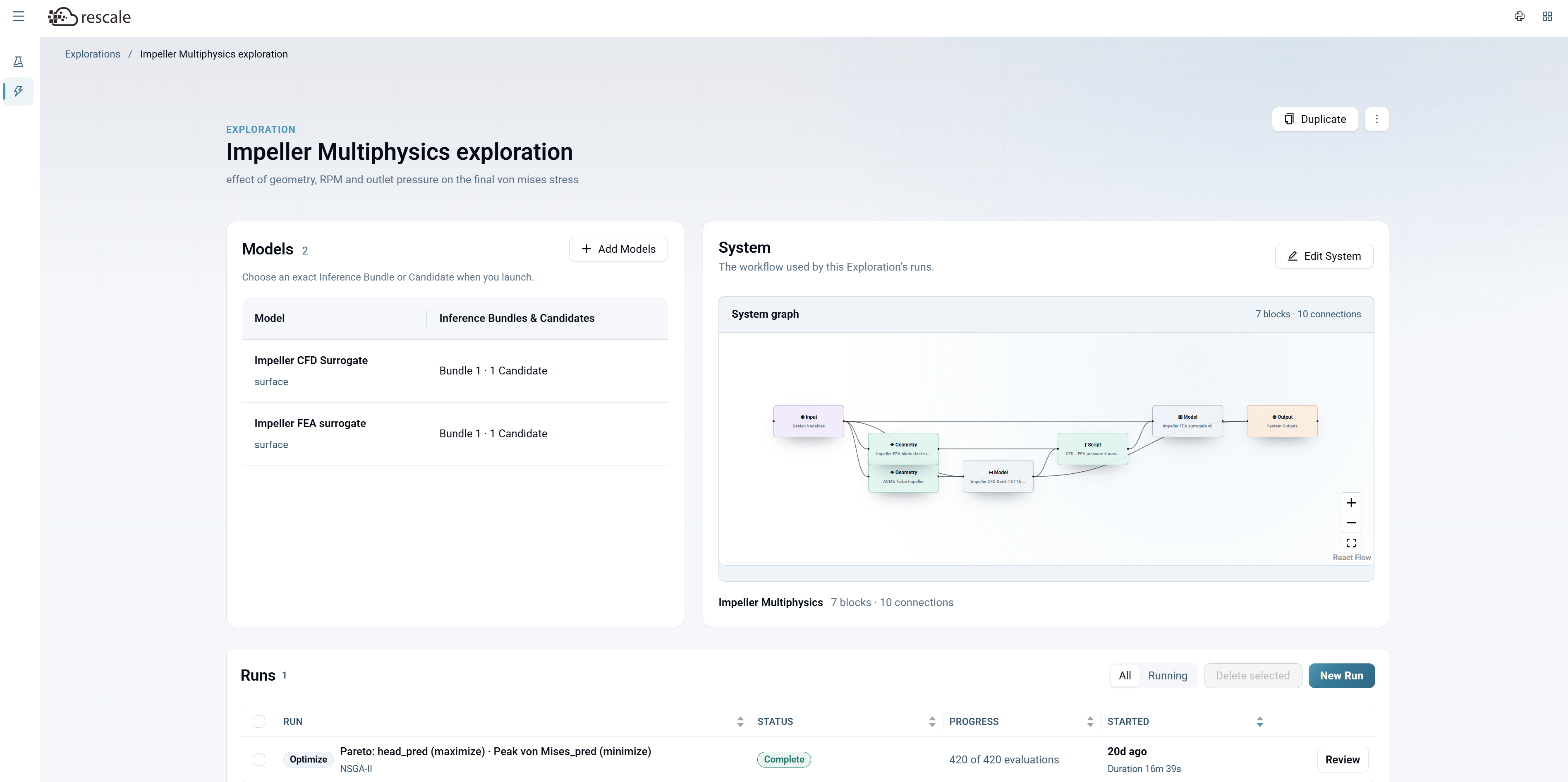
Une Exploration regroupe les modèles, la définition du système et les exécutions d'une étude de conception. Chaque Exploration comporte :
- Models — Les modèles de substitution utilisés dans cette étude, avec leurs Inference Bundles et leurs Candidates
- System — Un graphe visuel définissant la circulation des données depuis les entrées, à travers la géométrie, les modèles et les scripts, jusqu'aux sorties
- Runs — Les exécutions de balayage ou d'optimisation lancées sur le système, chacune avec ses propres résultats
Vous gérez les Explorations depuis la page Explorations (accessible depuis la barre latérale gauche), où vous pouvez effectuer des recherches, créer des explorations et lancer des exécutions.
System Builder
Le System Builder est un canevas visuel sur lequel vous concevez des pipelines multiphysiques en connectant des blocs. C'est le cœur d'Explorations : c'est là que vous définissez ce que votre étude calcule pour chaque variante de conception.
Types de blocs disponibles :
Les données circulent de gauche à droite sur le canevas. Vous faites glisser les blocs depuis le panneau de gauche, vous les déposez sur le canevas et vous connectez leurs ports. Le système valide automatiquement les connexions.
Exemple multiphysique : une optimisation de roue peut connecter Input → deux blocs Geometry (maillage de pale FEA + maillage de roue de turbine) → un Model CFD + un Model FEA → un nœud Script (pour mapper les sorties CFD en conditions aux limites FEA) → Output.
Sweep (DOE)
Un balayage évalue un ensemble de points de conception échantillonnés dans l'espace des paramètres d'entrée. Il cartographie la réponse des sorties aux variations des entrées, ce qui vous donne une vue d'ensemble de l'espace de conception avant de vous engager dans une optimisation.
Stratégies d'échantillonnage :
- Latin Hypercube — Échantillonnage à remplissage d'espace qui couvre efficacement l'espace de conception. Recommandé pour les problèmes de grande dimension (nombreux paramètres).
- Full Factorial — Évalue chaque combinaison de niveaux de paramètres. Exhaustif mais croît exponentiellement (5 niveaux x 7 paramètres = 78 125 combinaisons).
- One-at-a-time — Fait varier un paramètre à la fois en maintenant les autres constants. Utile pour comprendre les effets de chaque paramètre.
- Random sample — Échantillonne aléatoirement des points dans l'espace de conception. Simple, mais avec une couverture moins efficace que Latin Hypercube.
Optimisation
L'optimisation utilise des algorithmes pour rechercher intelligemment les meilleures conceptions. Elle évalue des conceptions, apprend quelles régions de l'espace des paramètres sont prometteuses et y concentre sa recherche.
Objectif unique ou multi-objectif
Choisissez entre deux types d'optimisation :
-
Single Objective — Recherche la conception qui optimise un score unique. Idéal lorsque vous disposez d'une métrique unique et claire à optimiser (par exemple, minimiser la traînée, maximiser le rendement). Vous pouvez combiner plusieurs sorties en un seul objectif à l'aide d'une expression (par exemple,
Cl / CdouCd * Cd). -
Multi-Objective — Conserve les objectifs concurrents sur un front de Pareto. Idéal lorsque vous avez des objectifs contradictoires (par exemple, maximiser la hauteur de charge tout en minimisant la contrainte). L'optimiseur trouve les conceptions pour lesquelles vous ne pouvez pas améliorer un objectif sans en dégrader un autre.
Configuration d'un objectif unique
Pour l'optimisation Single Objective :
- Objective Output : sélectionnez la variable de sortie à optimiser dans votre système.
- Direction : choisissez Minimize ou Maximize.
- Combine Outputs By : sélectionnez Expression pour définir une fonction objectif personnalisée combinant plusieurs sorties (par exemple,
Cl / Cdpour le rapport portance/traînée).
Configuration multi-objectif
Pour l'optimisation Multi-Objective :
- Ajoutez chaque objectif à l'aide des boutons Quick Add Output ou spécifiez les sorties manuellement.
- Pour chaque objectif :
- Direction : choisissez Maximize ou Minimize
- Search Weight : définissez l'importance relative (1.0 par défaut, pour une pondération égale)
- Cliquez sur + Add Objective pour ajouter d'autres objectifs.
Downweight unfamiliar designs (case à cocher facultative) : lorsqu'elle est activée, l'optimiseur privilégie les conceptions plus proches de la distribution des données d'entraînement, ce qui réduit le risque de se fier à des prédictions dans des régions inexplorées de l'espace de conception.
Méthodes multi-objectif
Choisissez entre deux approches d'optimisation multi-objectif :
Weighted Search Combine les objectifs en un score pondéré unique tenant compte de la direction, puis l'optimiseur sélectionné recherche ce score. Chaque objectif est néanmoins conservé pour l'analyse de Pareto. Idéal pour les problèmes où vous avez une pondération de préférence claire entre les objectifs.
NSGA-II Non-dominated Sorting Genetic Algorithm II. Algorithme évolutionnaire qui maintient la diversité de Pareto en faisant évoluer une population au fil des générations. Idéal pour explorer l'ensemble du front de Pareto lorsque vous ne connaissez pas à l'avance le compromis idéal.
Optimiseur Weighted Search
Lorsque vous utilisez Weighted Search, sélectionnez une stratégie d'optimiseur :
Global, Hybrid ou Local :
- Global — Recherche par population sur tout l'espace des paramètres. Idéal pour les espaces non convexes larges et les estimations initiales approximatives.
- Hybrid — Un balayage global grossier suivi d'un affinage déterministe. Équilibre exploration et raffinement.
- Local — Méthodes à base de gradient qui convergent rapidement depuis une bonne conception de départ.
Optimizer Method (varie selon la stratégie) :
Pour Global :
- Differential evolution — Recherche par population sur toute la boîte. Idéal pour les espaces non convexes larges et les estimations initiales approximatives.
- Bayesian optimization — Construit un substitut de l'objectif et échantillonne intelligemment. Idéal pour les objectifs coûteux ou les données bruitées.
- CMA-ES — Covariance Matrix Adaptation Evolution Strategy. Algorithme évolutionnaire adaptatif adapté à l'optimisation continue.
- Random search — Échantillonne aléatoirement dans l'espace des paramètres. Méthode de référence.
Pour Hybrid :
- DE → L-BFGS-B — Differential evolution suivie de L-BFGS-B. Idéal pour un balayage global grossier suivi d'un affinage déterministe.
- DE → BFGS — Differential evolution suivie de BFGS.
- DE → SQP — Differential evolution suivie de Sequential Quadratic Programming.
- CMA-ES → L-BFGS-B — CMA-ES suivi de L-BFGS-B.
- CMA-ES → BFGS — CMA-ES suivi de BFGS.
- CMA-ES → SQP — CMA-ES suivi de Sequential Quadratic Programming.
Pour Local :
- L-BFGS-B — BFGS à mémoire limitée avec bornes. Méthode rapide à base de gradient pour des surfaces de réponse lisses avec une bonne conception de départ.
- BFGS — Broyden-Fletcher-Goldfarb-Shanno. Méthode quasi-newtonienne pour l'optimisation sans contrainte.
- SQP (SLSQP) — Sequential Least Squares Programming. Méthode à base de gradient qui gère les contraintes.
Paramètres :
- Max Full Iterations : nombre maximal d'itérations d'optimisation (par défaut : 20)
- Max Parallel Evals : nombre d'évaluations à exécuter en parallèle (par défaut : 1)
Paramètres NSGA-II
Lorsque vous utilisez NSGA-II pour l'optimisation multi-objectif :
Nombre total d'évaluations = population_size + (generations x population_size) = 20 + (20 x 20) = 420
Artefacts d'exécution
Après avoir configuré la méthode de recherche (Sweep ou Optimize), vous pouvez spécifier les artefacts à générer pendant l'exécution. Cela détermine quelles données et visualisations sont enregistrées pour chaque conception évaluée.
Generate configured assets for the best design (case à cocher) : lorsqu'elle est activée, le système génère automatiquement les fichiers de géométrie et les ressources de visualisation pour la meilleure conception trouvée pendant l'optimisation.
Capture PNG Previews : détermine à quel moment les images d'aperçu de géométrie sont générées :
- Best improvements — Capture une nouvelle image PNG de géométrie à chaque fois que la meilleure conception s'améliore (recommandé pour les exécutions d'optimisation)
- All cases — Capture des aperçus PNG pour chaque cas évalué (utile pour les balayages où vous souhaitez examiner toutes les géométries)
- None — Ignore la génération de PNG afin d'économiser du stockage et du temps de traitement
Preview-Capable Blocks : pour chaque bloc Geometry et Model de votre système, configurez :
- MESH DATA (.vtm) : cochez pour exporter le fichier complet de données de maillage en vue d'une visualisation ou d'un post-traitement externes
- PNG PREVIEW (.png) : cochez pour générer une image d'aperçu rendue
- COLOR BY : sélectionnez le champ à visualiser sur la surface (par exemple, Surface, Pressure, Temperature)
Run Label : donnez un nom descriptif à cette exécution (par exemple, « Impeller Multiphysics »). Ce libellé apparaît dans l'historique des exécutions de l'exploration et vous aide à distinguer plusieurs tentatives d'optimisation.
La zone Artifact Status affiche la progression en temps réel de la génération des artefacts (par exemple, « Generating best-improvement assets from ACME Turbo Impeller, Impeller FEA blade »).
Front de Pareto
Lorsque vous avez plusieurs objectifs (par exemple, maximiser head_pred ET minimiser Peak von Mises), le front de Pareto montre l'ensemble des conceptions « non dominées », c'est-à-dire les conceptions pour lesquelles vous ne pouvez pas améliorer un objectif sans en dégrader un autre.
- Les points situés SUR le front de Pareto sont tous également optimaux
- Les points qui NE SONT PAS sur le front sont sous-optimaux (une meilleure conception existe quelque part)
- Choisir entre des conceptions Pareto-optimales relève du jugement d'ingénierie, pas d'un problème mathématique
Créer une Exploration
Accédez à l'onglet Explorations dans AI Physics Training ou AI Physics Inference. Si vous n'avez encore aucune exploration, une page vide s'affiche avec une invitation à démarrer.
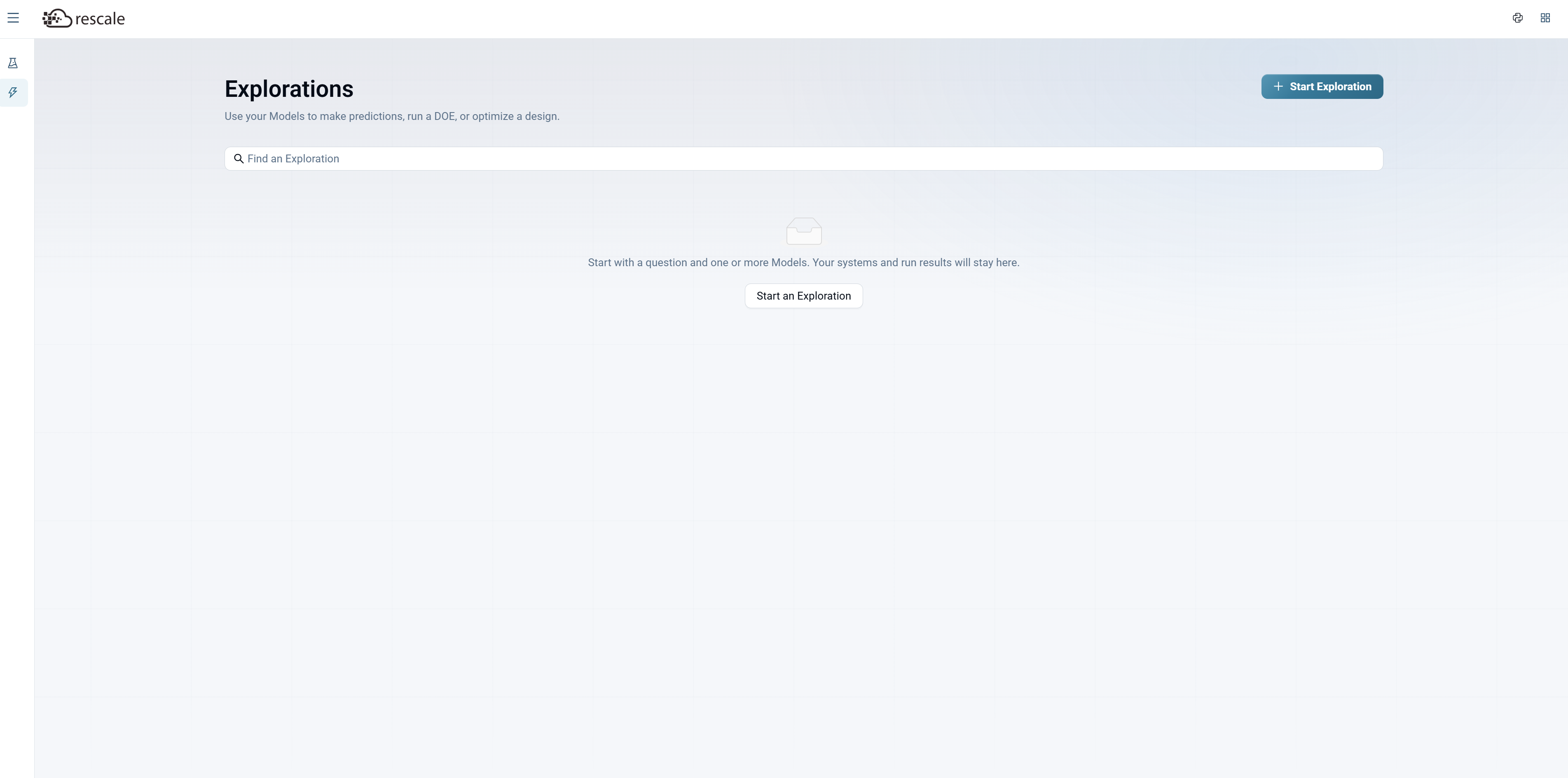
Cliquez sur + Start Exploration pour commencer.
Renseigner les détails de l'exploration
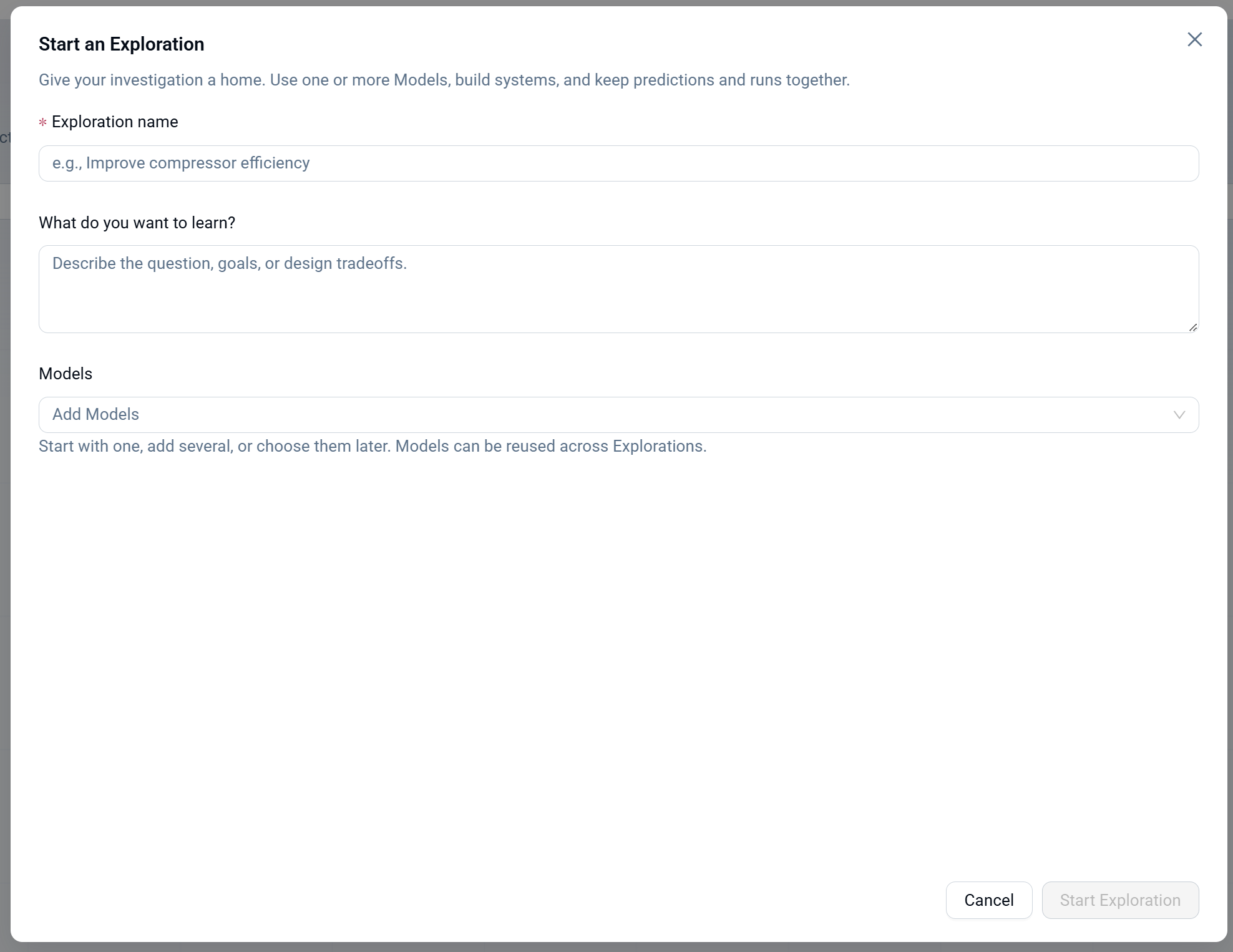
Dans la boîte de dialogue Start an Exploration :
- Saisissez un Exploration name (par exemple, « Improve compressor efficiency »).
- Décrivez ce que vous souhaitez apprendre dans What do you want to learn? Indiquez la question, les objectifs ou les compromis de conception que vous étudiez (par exemple, « Optimize AoA to minimize drag »).
- Cliquez sur Add Models et sélectionnez les modèles de substitution entraînés que vous souhaitez utiliser dans cette étude. Vous pouvez ajouter un seul modèle ou plusieurs pour des études multiphysiques.
- Cliquez sur Start Exploration.
Vous arrivez sur la page d'accueil de l'exploration, qui présente trois sections : Models, System et Runs.
Construire le système
Depuis la page d'accueil de votre exploration, cliquez sur + Build System pour définir comment les entrées circulent à travers la géométrie, les modèles et la logique pour produire des sorties.
Ajouter des blocs au canevas
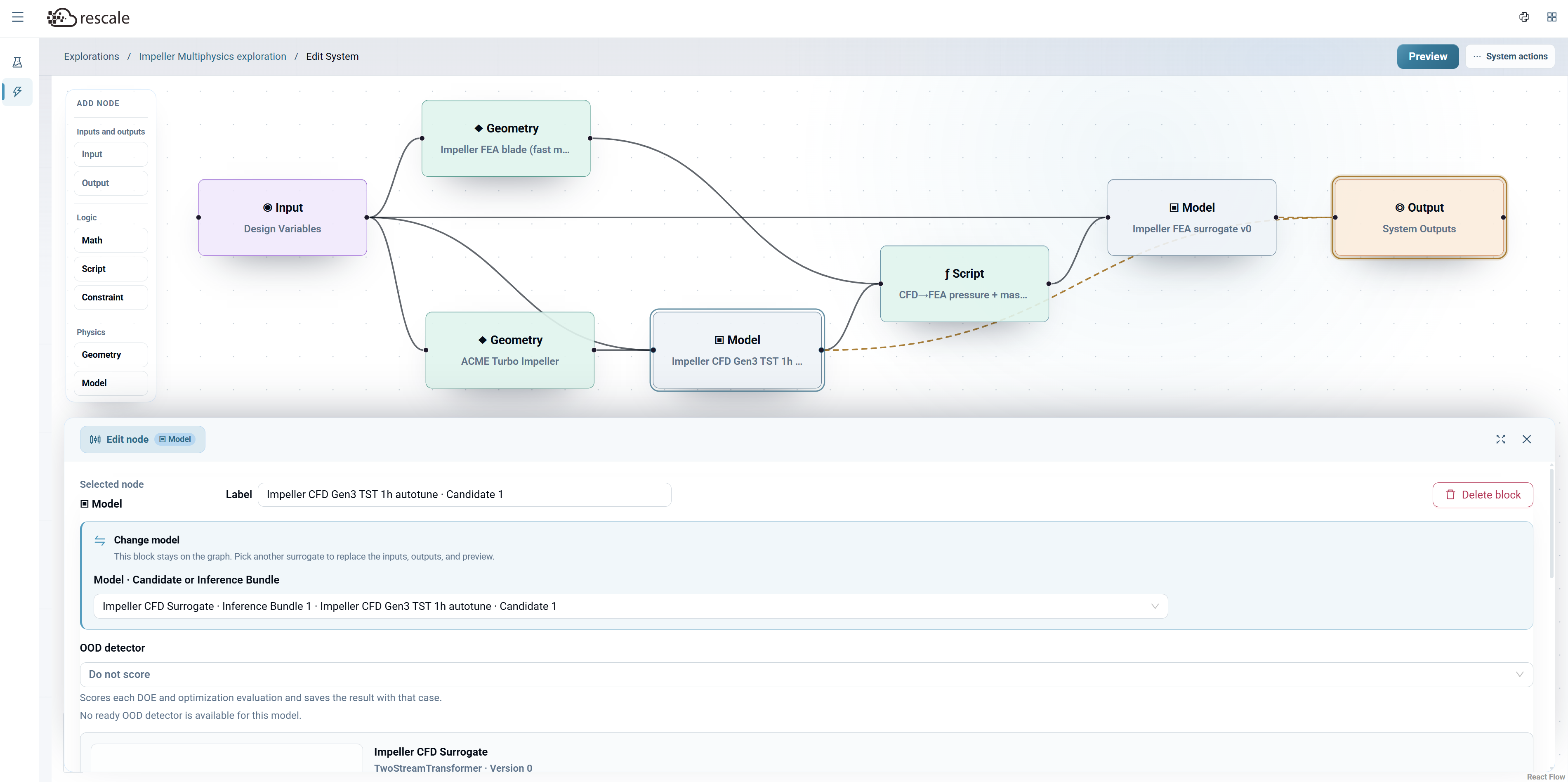
Le System Builder s'ouvre avec un canevas visuel et un panneau de gauche listant les types de blocs disponibles :
- Inputs and outputs : Input, Output
- Logic : Math, Script, Constraint
- Physics : Geometry, Model
Faites glisser les blocs sur le canevas et connectez-les en traçant des liaisons entre les ports. Les données circulent de gauche à droite.
Ajouter une géométrie
Si votre exploration implique une géométrie paramétrique, ajoutez un bloc Geometry :
- Faites glisser un bloc Geometry depuis le panneau de gauche sur le canevas.
- Cliquez sur le bloc Geometry pour le configurer.
- Dans la section Parametric definition, choisissez votre générateur de géométrie (par exemple, « ACME Turbo Impeller »).
- Vous pouvez éventuellement sélectionner une valeur Remesh target points si vous souhaitez contrôler la résolution du maillage.
Une fois configuré, le bloc Geometry affiche :
- Inputs : les variables de conception (paramètres) dont dépend la géométrie (par exemple, D0, d0, b2, AngleBeta1, AngleBeta2).
- Geometry preview : un aperçu 3D du maillage généré avec les détails des paramètres.
- Connections : la manière dont la géométrie se connecte aux autres blocs (Design Variables → Geometry).
Configurer les modèles de substitution
Ajoutez un bloc Model pour chaque modèle de substitution de votre exploration :
- Faites glisser un bloc Model sur le canevas.
- Cliquez sur le bloc Model pour le configurer.
- Le panneau affiche :
- Nom et version du modèle (par exemple, « Impeller CFD Surrogate · Inference Bundle 1 · Candidate 1 »)
- Inputs : la provenance des entrées du modèle (par exemple, Design Variables, Geometry)
- Outputs : les champs et scalaires prédits que le modèle produit
Pour les systèmes multiphysiques, ajoutez plusieurs blocs Model et utilisez des blocs Script pour relier les données entre eux (par exemple, mapper les sorties de pression CFD en conditions aux limites FEA).
Définir les entrées et les sorties
Ajoutez un bloc Input au début de votre système pour définir les variables de conception, et un bloc Output à la fin pour collecter les résultats.
- Le bloc Input expose les variables de conception que vous allez balayer ou optimiser (par exemple, D0, d0, RPM, AngleBeta1).
- Le bloc Output collecte les sorties que vous souhaitez suivre (par exemple, head_pred, contrainte Peak von Mises).
Connectez tous les blocs selon un enchaînement logique : Input → Geometry → Model → Output (ou des chaînes plus complexes pour le multiphysique).
Prévisualiser le système
Cliquez sur Preview (en haut à droite) pour vérifier le bon fonctionnement de votre système avant de créer des exécutions.
Le panneau Preview affiche :
- Graph Readiness : indique si le système est prêt à être exécuté.
- Inputs : nombre de variables de conception en entrée.
- Outputs : nombre de variables de sortie.
- Mesh outputs : nombre de sorties de géométrie.
- System components : liste de tous les blocs (INPUT, GEOMETRY, MODEL, SCRIPT, OUTPUT) avec leurs détails.
- Geometry block previews : rendus 3D des géométries générées.
Si l'aperçu du système indique « Ready », vous pouvez passer à la création d'exécutions. En cas de problème, l'aperçu le signalera.
Créer une nouvelle exécution
Une fois votre système construit et prévisualisé, revenez à la page d'accueil de l'exploration et cliquez sur New Run pour lancer un balayage ou une optimisation.
Le flux de travail d'une exécution comporte trois étapes : Configure, Explore et Execute.
Étape 1 : Configure
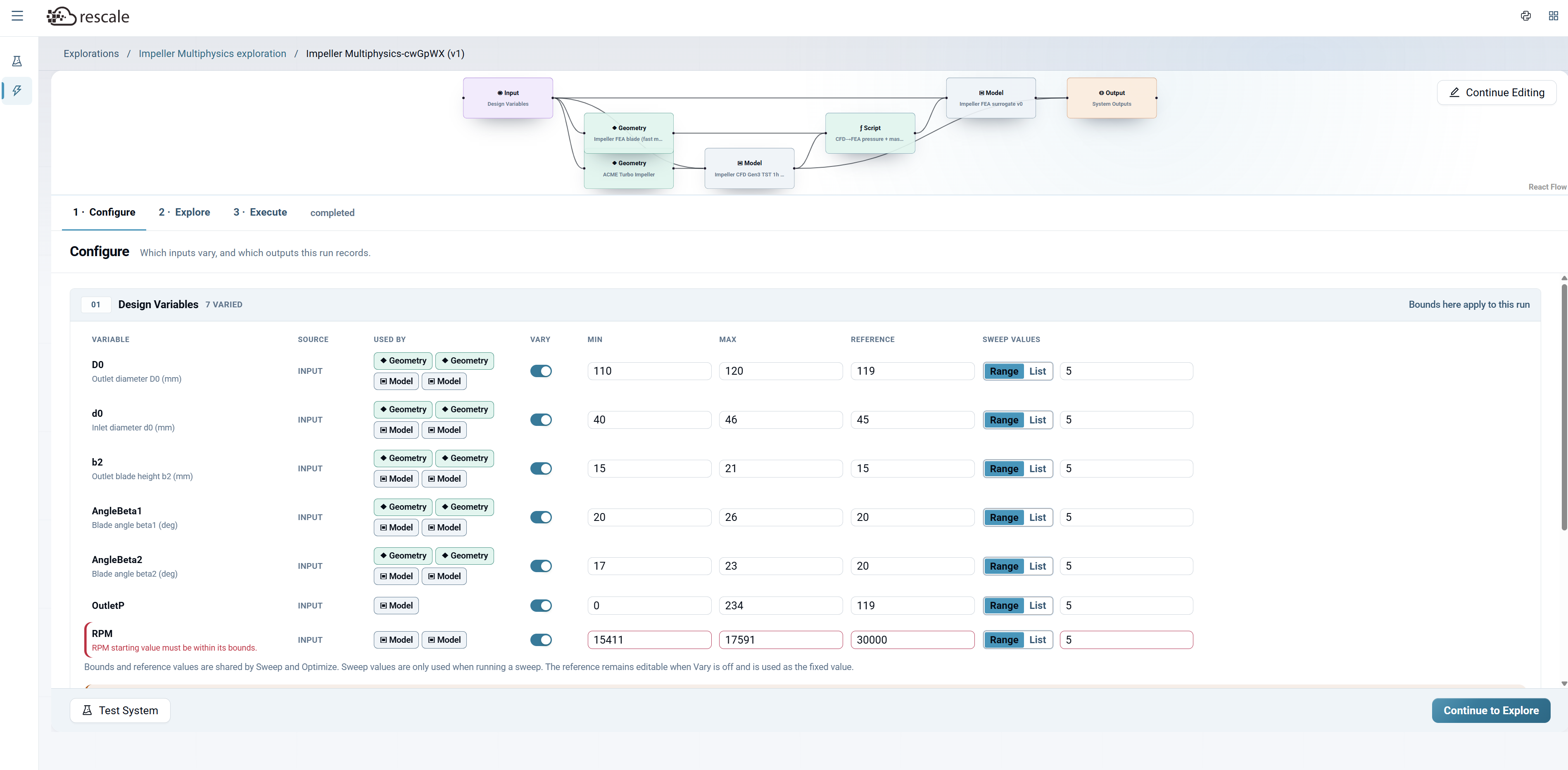
L'étape Configure affiche le graphe de votre système en haut et les options de configuration en dessous.
Variables de conception
Liste toutes les variables détectées depuis votre bloc Input. Pour chaque variable :
- Variable : nom et description (par exemple, « D0 - Outlet diameter (D0 mm) »)
- Source : provenance de la variable (INPUT)
- Used By : les blocs qui consomment cette variable (par exemple, Geometry, Model)
- Vary : activez pour inclure la variable dans le balayage ou l'optimisation, désactivez pour la maintenir à la valeur de référence
- Min / Max : bornes de l'espace de recherche
- Reference : valeur par défaut ou valeur centrale
- Sweep Values : choisissez Range (espacement régulier) ou List (valeurs spécifiques), et indiquez le nombre de points
Activez Vary pour les variables que vous souhaitez explorer, et définissez leurs bornes Min/Max.
Variables de sortie
Les variables de sortie sont incluses automatiquement d'après le bloc Output de votre système. Ce sont les résultats que vous analyserez à la fin de l'exécution.
Cliquez sur Continue to Explore lorsque la configuration est terminée.
Étape 2 : Explore
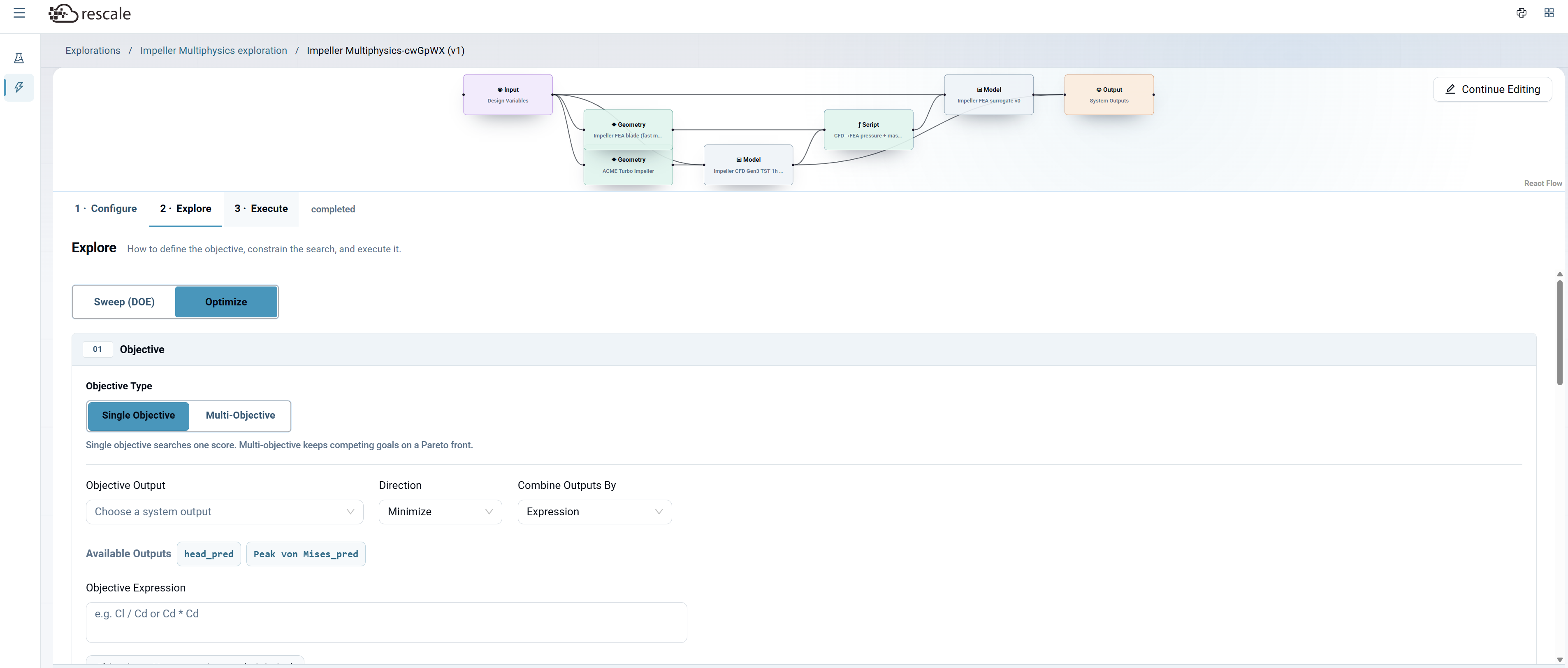
Choisissez comment explorer l'espace de conception : Sweep (DOE) ou Optimize.
Sweep (DOE)
Configurez les paramètres du balayage :
- Sampling strategy : choisissez Latin Hypercube, Full Factorial, One-at-a-time ou Random sample (voir Sweep (DOE) dans les Concepts clés pour des indications)
- Sample count : nombre de points de conception à évaluer (par exemple, 64, 128, 200)
- Max cases : borne supérieure du nombre d'évaluations
- Execution plan : choisissez Auto (recommandé), Serial ou Manual
Cliquez sur Run Sweep pour démarrer.
Optimize
Choose Objective Type : sélectionnez Single Objective ou Multi-Objective (voir Objectif unique ou multi-objectif dans les Concepts clés pour des indications).
Configure Objectives :
Pour Single Objective :
- Sélectionnez la variable de sortie à optimiser
- Choisissez Minimize ou Maximize
- Vous pouvez éventuellement définir une expression personnalisée combinant plusieurs sorties (par exemple,
Cl / Cd)
Pour Multi-Objective :
- Ajoutez des objectifs à l'aide des boutons Quick Add Output
- Définissez Direction (Maximize/Minimize) et Search Weight pour chacun
- Cliquez sur + Add Objective pour en ajouter d'autres
Vous pouvez éventuellement cocher Downweight unfamiliar designs pour privilégier les conceptions plus proches des données d'entraînement.
Choose Search Method (Multi-Objective uniquement) :
Sélectionnez Weighted Search ou NSGA-II. Pour le détail des méthodes, les paramètres et des indications sur le choix à faire, voir Méthodes multi-objectif dans les Concepts clés.
Pour Weighted Search : choisissez la stratégie d'optimiseur (Global/Hybrid/Local) et la méthode, puis configurez les itérations et les évaluations parallèles.
Pour NSGA-II : configurez la taille de la population, les générations, les probabilités de croisement et de mutation, et la graine aléatoire.
Configure Run Artifacts (facultatif) : choisissez les artefacts à générer (données de maillage, aperçus PNG, ressources de la meilleure conception). Voir Artefacts d'exécution dans les Concepts clés pour les détails.
Run Label : donnez un nom descriptif à cette exécution.
Cliquez sur Run Optimization pour démarrer.
Étape 3 : Execute
À la fin de l'exécution, l'étape Execute affiche les résultats.
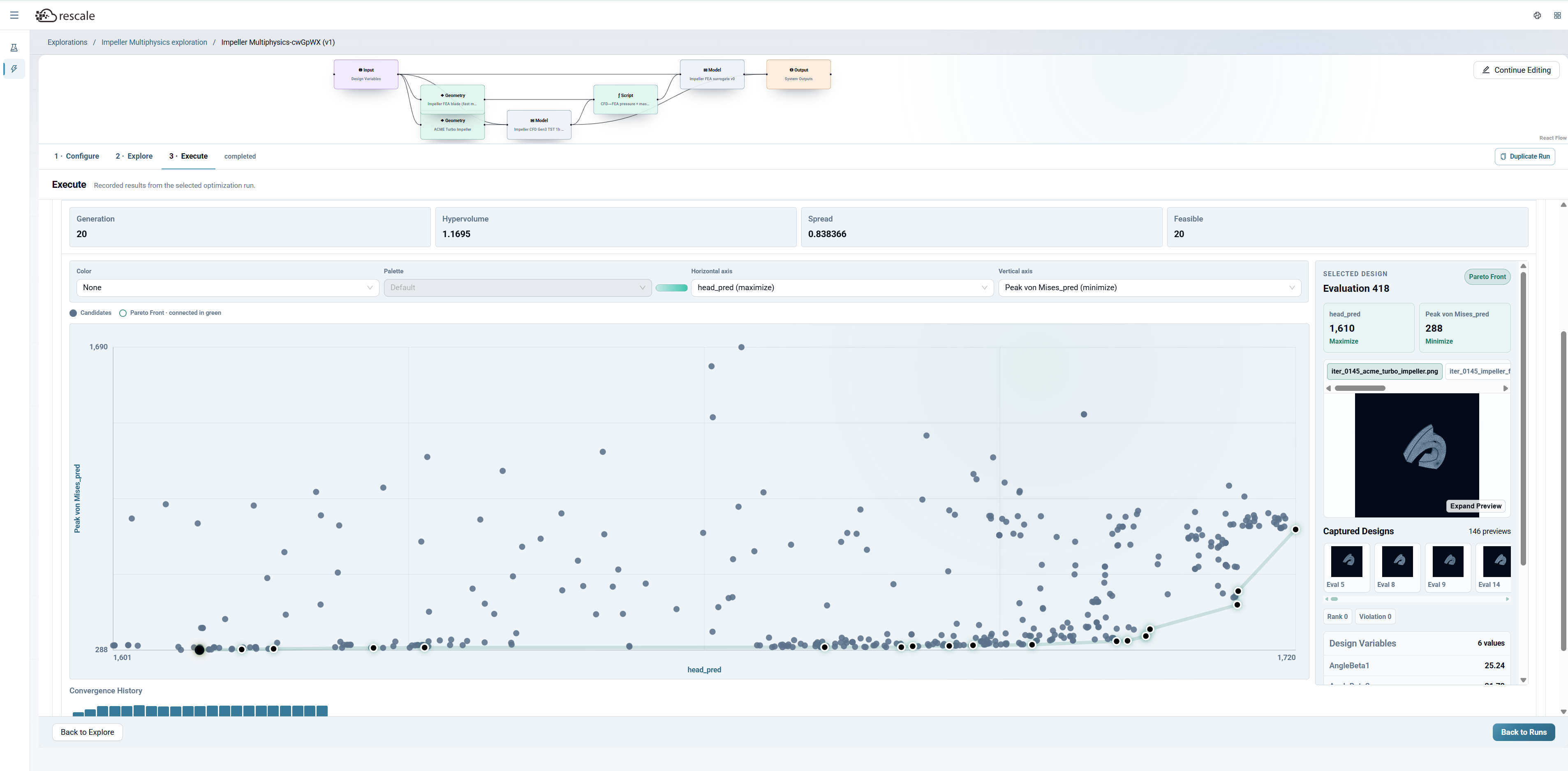
Vue d'ensemble : front de Pareto
Pour l'optimisation multi-objectif, les résultats présentent un front de Pareto : l'ensemble des conceptions pour lesquelles vous ne pouvez pas améliorer un objectif sans en dégrader un autre.
- Chaque point représente une conception évaluée.
- Les points situés sur le front de Pareto (mis en évidence ou regroupés sur le bord) sont optimaux.
- Les points qui ne sont pas sur le front sont sous-optimaux.
La visualisation comprend :
- Nuage de points 2D : les axes X et Y correspondent à vos objectifs (par exemple, head_pred et Peak von Mises_pred).
- Captured Designs : galerie de vignettes montrant les aperçus de géométrie des conceptions sélectionnées (par exemple, Eval 5, Eval 8, Eval 9, Eval 14).
- Design Variables : valeurs de chaque variable de conception pour la conception sélectionnée.
Carte des facteurs de réponse
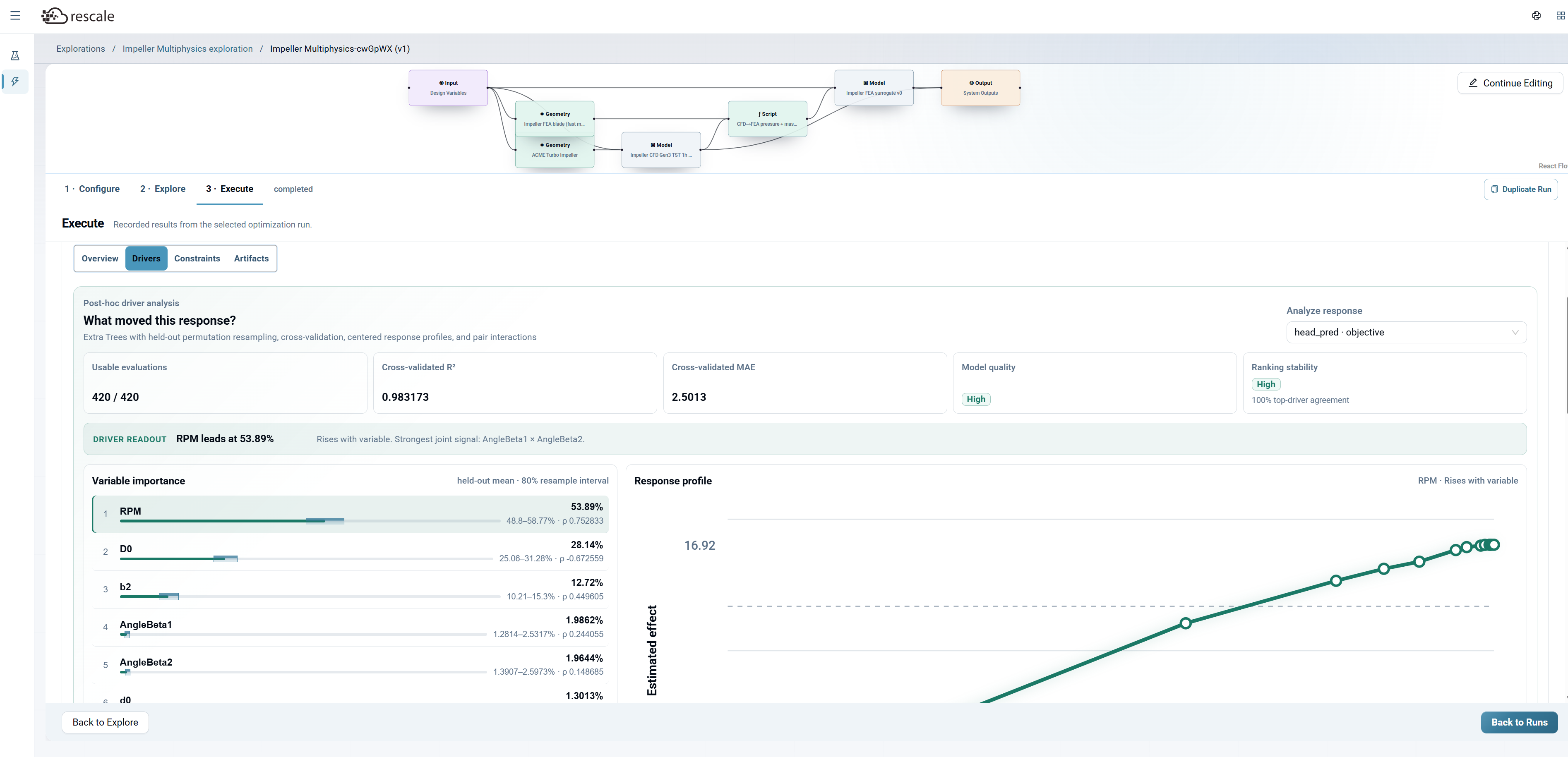
L'onglet Drivers présente une analyse de sensibilité, en indiquant quels paramètres d'entrée influencent le plus chaque sortie.
La Response driver map affiche une grille :
- Lignes : variables de conception (par exemple, D0, RPM, d0, AngleBeta1, b2, AngleBeta2)
- Colonnes : variables de sortie (par exemple, head_pred, Peak von Mises_pred)
- Valeurs des cellules : importance en pourcentage et indicateur de direction (flèches)
Plus le pourcentage est élevé, plus la variable d'entrée influence fortement la sortie.
Artefacts
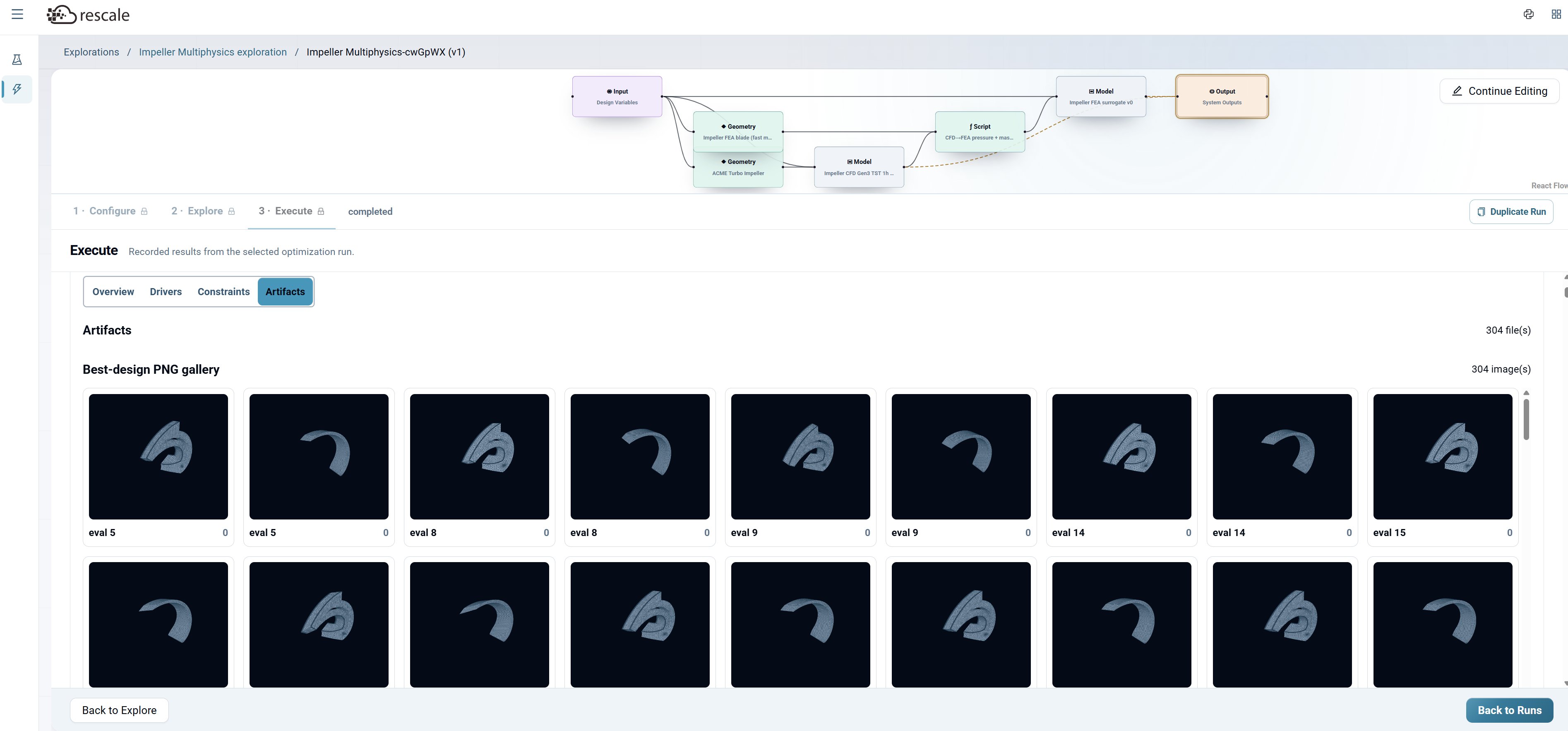
L'onglet Artifacts affiche les fichiers générés par l'exécution, notamment :
- Galerie de géométries : images rendues des géométries explorées pendant l'optimisation ou le balayage. Chaque vignette montre la forme physique d'une évaluation (par exemple, eval 252, eval 254, eval 257).
Cela vous permet de comparer visuellement les formes découvertes par l'optimiseur, et pas seulement les chiffres.
Exporter et itérer
Les deux options supposent que l'exécution est terminée. Exportez lorsque l'analyse se poursuit hors de la plateforme, dupliquez lorsque la question suivante est une variante de celle-ci :
- Export CSV : téléchargez toutes les données des cas pour une analyse hors ligne.
- Duplicate Run : créez une copie de cette exécution pour itérer avec des réglages différents.
- Back to Runs : revenez à la page d'accueil de l'exploration pour créer de nouvelles exécutions ou examiner les résultats passés.
Flux de travail courants
Flux de travail A : exploration d'abord (recommandé pour les nouveaux utilisateurs)
- Start Exploration : indiquez un nom, une description, ajoutez des modèles
- Build System : ajoutez les blocs Input → Geometry → Model → Output, et configurez chacun d'eux
- Preview : vérifiez que le système fonctionne
- New Run : configurez les variables de conception (définissez Min/Max, activez Vary)
- Explore : choisissez Sweep (DOE) avec 128 à 200 points
- Execute : examinez les résultats, comprenez l'espace de conception
- New Run : configurez les mêmes variables, choisissez Optimize en multi-objectif
- Execute : examinez le front de Pareto, les facteurs de réponse, la galerie de géométries
- Export : téléchargez les conceptions optimales
Flux de travail B : optimisation directe (lorsque les objectifs sont connus)
- Start Exploration : ajoutez des modèles
- Build System : configurez les blocs
- Preview : vérifiez
- New Run : configurez les variables, choisissez directement Optimize
- Explore : définissez les objectifs (Maximize/Minimize), configurez NSGA-II
- Execute : examinez le front de Pareto
- Export : téléchargez les conceptions optimales
Flux de travail C : optimisation multiphysique
- Start Exploration : ajoutez les Models CFD + FEA
- Build System : Input → Geometry (maillage CFD) + Geometry (maillage FEA) → Model CFD → Script (passerelle CFD→FEA) → Model FEA → Output
- Preview : vérifiez que les données circulent correctement entre les modèles
- New Run : configurez les variables de conception qui affectent les deux physiques
- Explore : optimisez avec des objectifs concurrents (par exemple, maximiser la hauteur de charge, minimiser la contrainte)
- Execute : examinez le front de Pareto qui équilibre les compromis multiphysiques, inspectez la galerie de géométries
- Export : téléchargez les meilleures conceptions multiphysiques
Flux de travail D : paramètres uniquement (sans variation de géométrie)
- Start Exploration : ajoutez un Model
- Build System : Input → Model → Output (pas de bloc Geometry)
- Preview : vérifiez le système avec des entrées scalaires uniquement (pression, RPM, angles)
- New Run : configurez les variables scalaires
- Explore : balayage ou optimisation
- Execute : les résultats montrent la sensibilité des sorties aux paramètres scalaires (pas de galerie de géométries)
FAQ
Combien de points de conception utiliser pour un balayage ? 64 à 200 pour une exploration initiale. Latin Hypercube avec 128 échantillons offre une bonne couverture jusqu'à environ 10 paramètres. Augmentez ce nombre s'il vous faut une résolution plus fine dans certaines régions.
Faut-il commencer par un balayage ou passer directement à l'optimisation ? Commencez par un balayage si vous ne connaissez pas bien l'espace de conception. Les résultats vous aident à comprendre le paysage de l'objectif et à fixer des cibles d'optimisation pertinentes. Sautez le balayage si vous connaissez déjà vos objectifs grâce à une analyse antérieure.
Combien de temps prend une optimisation ? Cela dépend de la taille de la population, du nombre de générations et de la complexité du système. Avec les réglages par défaut (population de 20 × 20 générations = 420 évaluations), comptez environ 16 minutes pour un système multiphysique avec géométrie. Les systèmes plus simples, à paramètres uniquement, sont plus rapides.
Peut-on arrêter un balayage ou une optimisation avant la fin ? Oui. Vous pouvez arrêter à tout moment. Les résultats partiels sont conservés et peuvent être examinés.
Peut-on combiner des modèles CFD et FEA dans une même étude ? Oui, c'est une capacité fondamentale. Lorsque vous démarrez une exploration, ajoutez les deux modèles. Dans le System Builder, reliez-les : Input → blocs Geometry → Model CFD → Script (pour mapper les sorties CFD en conditions aux limites FEA) → Model FEA → Output.
À quoi sert le bouton Preview ? Preview valide votre système avant la création des exécutions. Il vérifie que le graphe est correctement connecté, indique le nombre d'entrées et de sorties dont vous disposez, et génère des aperçus de géométrie pour que vous puissiez vérifier le bon fonctionnement du système.
Qu'affiche l'onglet Artifacts ? L'onglet Artifacts affiche les fichiers générés par l'exécution, dont une galerie de géométries contenant les images rendues des géométries explorées pendant le balayage ou l'optimisation. Chaque vignette montre une conception évaluée. Cela vous permet de comparer visuellement les formes physiques découvertes par l'optimiseur, et pas seulement les chiffres.
Qu'affiche la Response Driver Map ? La Response Driver Map (dans l'onglet Drivers) présente une analyse de sensibilité, en indiquant quels paramètres d'entrée influencent le plus chaque sortie. Plus le pourcentage est élevé, plus la variable d'entrée a un effet marqué sur la sortie. Utilisez-la pour comprendre ce qui détermine vos objectifs.
Comment utiliser cette fonctionnalité avec des modèles sans entrée de géométrie (scalaires uniquement) ? Construisez votre système sans bloc Geometry : Input → Model → Output. Le système fonctionne avec des entrées scalaires uniquement (par exemple, pression, RPM, angles). Toutes les fonctionnalités de balayage et d'optimisation fonctionnent de la même manière. L'onglet Artifacts n'affichera pas de galerie de géométries, puisqu'il n'y a pas de géométrie.
Quelle est la différence entre l'optimisation Single Objective et Multi-Objective ? Single Objective trouve la conception qui optimise une seule métrique (par exemple, maximiser head_pred). Multi-Objective trouve un front de Pareto de conceptions qui équilibrent plusieurs objectifs concurrents (par exemple, maximiser head_pred ET minimiser la contrainte). Choisissez Multi-Objective lorsque vous avez des compromis à gérer.
Quand utiliser Weighted Search plutôt que NSGA-II pour l'optimisation multi-objectif ? Utilisez Weighted Search lorsque vous avez une pondération de préférence claire entre les objectifs (par exemple, « le rendement compte deux fois plus que le coût »). L'objectif pondéré devient un score unique que des optimiseurs rapides à base de gradient peuvent exploiter. Utilisez NSGA-II lorsque vous voulez explorer l'ensemble du front de Pareto sans fixer de pondérations au préalable. Il maintient la diversité des compromis et vous aide à saisir toute l'étendue des conceptions optimales.
Quel optimiseur choisir pour Weighted Search ? Commencez par Global (Differential evolution) si vous explorez un nouvel espace de conception sans bon point de départ. Utilisez Hybrid (par exemple, DE → L-BFGS-B) pour le meilleur équilibre entre exploration et raffinement, car il effectue un balayage global grossier puis affine avec une méthode à base de gradient. N'utilisez Local (par exemple, L-BFGS-B) que si vous disposez d'une bonne conception initiale et d'une surface objectif lisse, car cette approche converge rapidement mais peut rester bloquée dans des optima locaux.
Quelle stratégie d'échantillonnage utiliser pour les balayages ? Latin Hypercube est recommandé dans la plupart des cas, car il offre une couverture à remplissage d'espace efficace pour les problèmes de grande dimension. Utilisez Full Factorial lorsque vous avez peu de paramètres (2 ou 3) et que vous voulez voir chaque combinaison. Utilisez One-at-a-time lorsque vous voulez isoler les effets de chaque paramètre. Random sample est une méthode de référence, mais moins efficace que Latin Hypercube.
Glossaire
Ces termes sont propres aux explorations, et deux paires sont faciles à confondre : une exploration et une exécution, une définition de système et un modèle.