Entraînement de modèles de substitution
Dans AI Physics Training, vous créez un modèle en sélectionnant vos données de simulation, en configurant les entrées et les sorties, en examinant la qualité des données et en lançant un entraînement. Le modèle apprend la relation entre les entrées et les sorties de votre simulation.
AI Physics propose deux méthodes d'entraînement : Auto Tune (recommandée) pour l'optimisation automatisée des hyperparamètres, et Manual pour un contrôle complet de chaque paramètre d'entraînement.
Points clés
- Flux unifié de création de modèle : sélectionnez des jobs de simulation, validez les cas, configurez les entrées et les sorties, et lancez l'entraînement, le tout dans un seul workflow
- Analyses et informations : examinez les valeurs aberrantes, étudiez la couverture de la répartition test/entraînement et consultez les recommandations pour combler les lacunes de l'espace de conception avant l'entraînement
- Auto Tune (recommandé) : explore automatiquement plusieurs configurations d'hyperparamètres en parallèle, écarte les candidats faibles et conserve le meilleur modèle, un travail qui exigerait des semaines d'expérimentation manuelle
- Quatre architectures prêtes pour la production : DoMINO, GeoTransolver, MeshGraphNet (reposant sur PhysicsNeMo 2.0 et sous licence Apache 2.0 et PyTorch) et TwoStreamTransformer (développée par Rescale)
- Tableaux de bord d'évaluation intégrés : scores R², distributions des résidus et visualisations d'erreur en 3D pour valider la qualité du modèle
Prérequis
Avant de commencer :
- AI Physics Training doit être ouvert : lancez une Training Session depuis Model Builder dans la plateforme Rescale, puis ouvrez AI Physics Training. Voir Lancement d'une Training Session si vous n'avez pas encore configuré de session.
- Les données de simulation doivent être prêtes : vos jobs Rescale doivent s'être terminés avec succès, avec les Automations Metadata Extraction et AI Extraction activées. Voir Lancement d'une Training Session pour les détails sur la préparation des données de simulation.
Créer un modèle
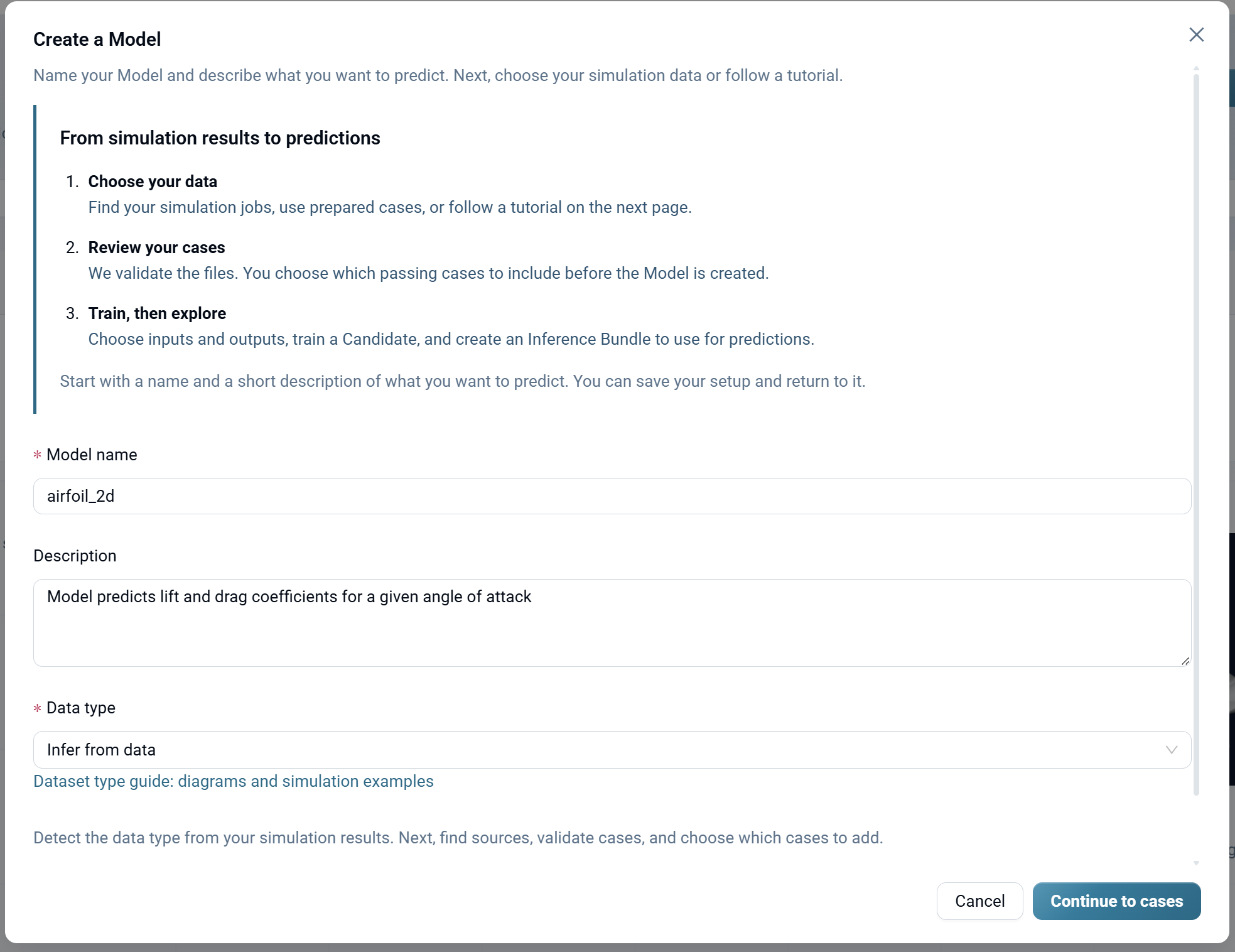
Lorsque vous ouvrez AI Physics Training pour la première fois, la page Models est vide. Cliquez sur + New Model pour commencer.
Renseigner les détails du modèle
- Saisissez un Model name (par exemple « airfoil_2d »).
- Vous pouvez également ajouter une Description expliquant ce que le modèle prédit (par exemple « Model predicts lift and drag coefficients for a given angle of attack »).
- Sélectionnez un Data type :
- Surface : pour les prédictions surfaciques (par exemple la distribution de pression sur la surface d'un profil d'aile).
- Volumetric : pour les prédictions de champs volumiques (par exemple les champs de vitesse ou de température).
- FEA Static : pour les prédictions d'analyse structurelle statique (par exemple contrainte, déformation, déplacement sous charges statiques).
- FEA Deformation : pour les prédictions de déformation et d'analyse structurelle dynamique (par exemple grande déformation, crash, impact).
- Forming simulation : pour les prédictions de formage des métaux et de procédés de fabrication (par exemple emboutissage de tôles, estampage).
- Point cloud : pour les prédictions fondées sur des nuages de points, où les données sont représentées par des points discrets plutôt que par un maillage.
- Infer from data : AI Physics détecte automatiquement le type de données d'après vos résultats de simulation (recommandé si vous ne savez pas quel type choisir).
- Cliquez sur Continue to cases.
Sélectionner et valider des cas
Les cas sont des exécutions de simulation individuelles à partir desquelles le modèle apprend. Chaque cas représente un jeu de paramètres d'entrée et la sortie de simulation correspondante.
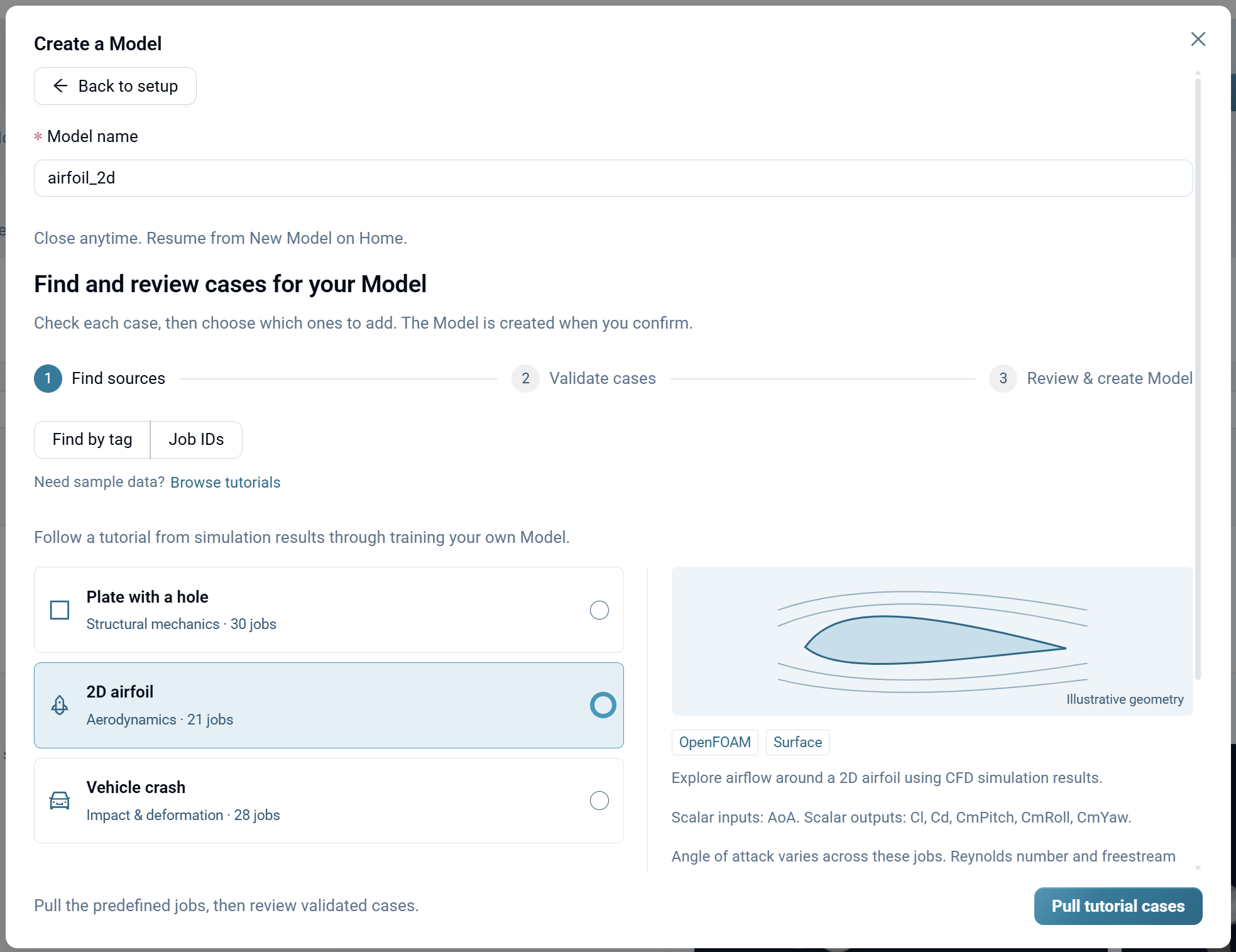
Trouver vos données de simulation
Choisissez l'une des trois méthodes pour localiser vos jobs de simulation :
Find by tag : saisissez un tag de job pour récupérer tous les jobs portant ce tag. C'est utile si vous avez taggé vos exécutions DOE de façon cohérente.
Job IDs : saisissez des identifiants de jobs Rescale précis, séparés par des virgules ou des sauts de ligne. Utilisez cette méthode lorsque vous disposez d'un ensemble connu d'identifiants de jobs issus d'un balayage de paramètres.
Browse tutorials : sélectionnez un exemple de tutoriel prédéfini pour suivre le workflow complet avec des données d'exemple avant d'exécuter vos propres simulations.
Data agent : sélectionnez l'assistant piloté par l'IA qui transforme des sorties de simulation historiques en cas de jeu de données validés. L'agent lit les fichiers de sortie de vos jobs Rescale terminés, identifie la structure des données et les dépendances, vérifie les exigences de licence et prépare des cas conformes au contrat de champs de votre modèle, avec votre approbation à chaque étape.
Valider les cas
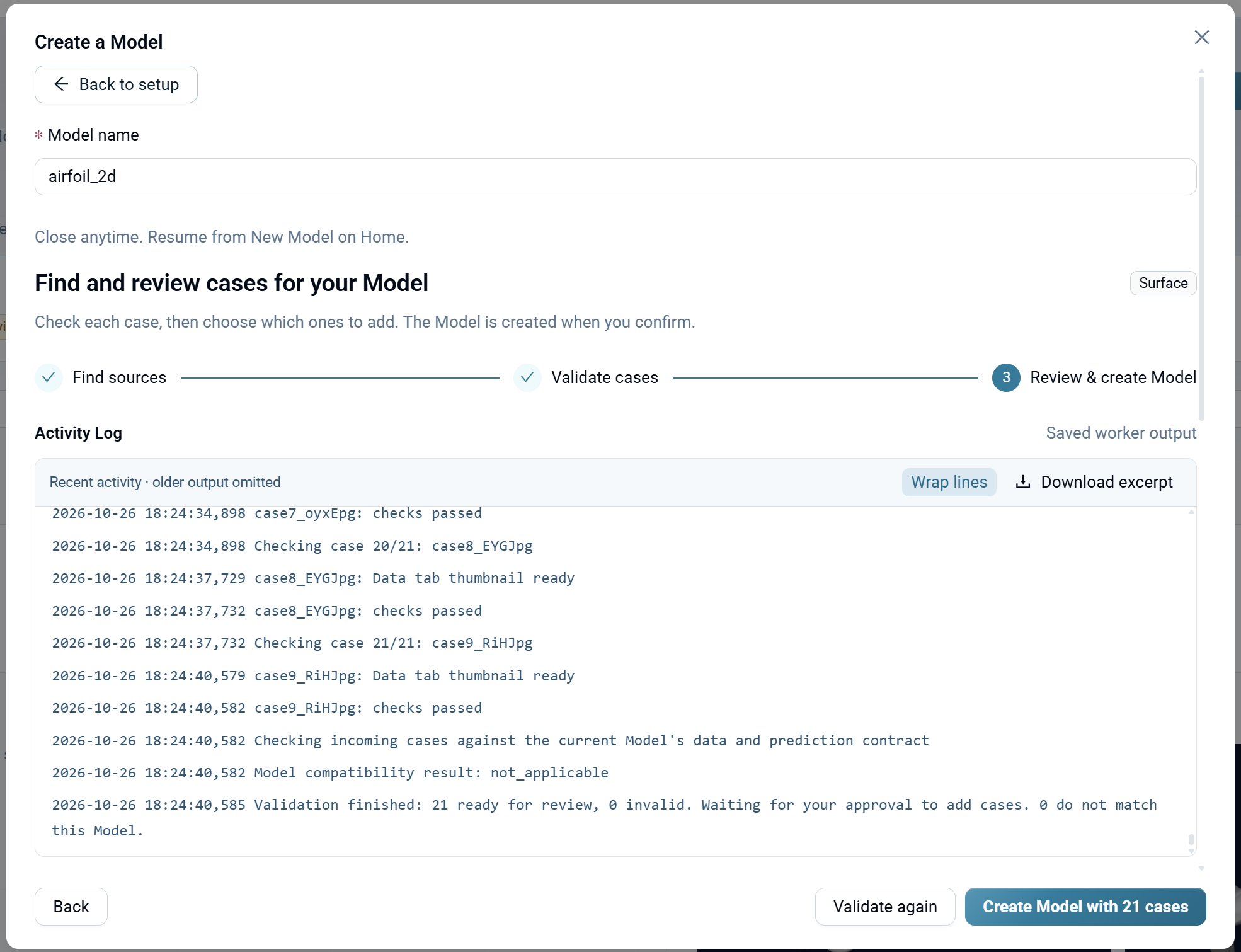
Dès que vous sélectionnez une source de données, AI Physics valide chaque cas :
- Vérification des fichiers de données : contrôle que chaque job possède les fichiers de sortie de simulation requis, produits par l'Automation AI Extraction.
- Validation de la cohérence : s'assure que tous les cas ont des schémas de variables identiques (même solveur, mêmes variables de sortie).
- Signalement des problèmes : identifie les cas invalides ou incomplets qui devraient être exclus.
L'Activity Log affiche la progression et les résultats de la validation. Examinez le récapitulatif :
- Cases ready for review : cas valides pouvant être inclus dans votre modèle.
- Invalid cases : cas présentant des données manquantes ou des erreurs de validation. Ils ne peuvent pas être inclus.
- Cases that do not match this Model : cas dont le type de données ou le schéma de variables est incompatible.
Créer le modèle
Une fois la validation terminée avec succès, cliquez sur Create Model with [N] cases. Le modèle est créé et vous êtes dirigé vers l'onglet Data du modèle.
Configurer les données
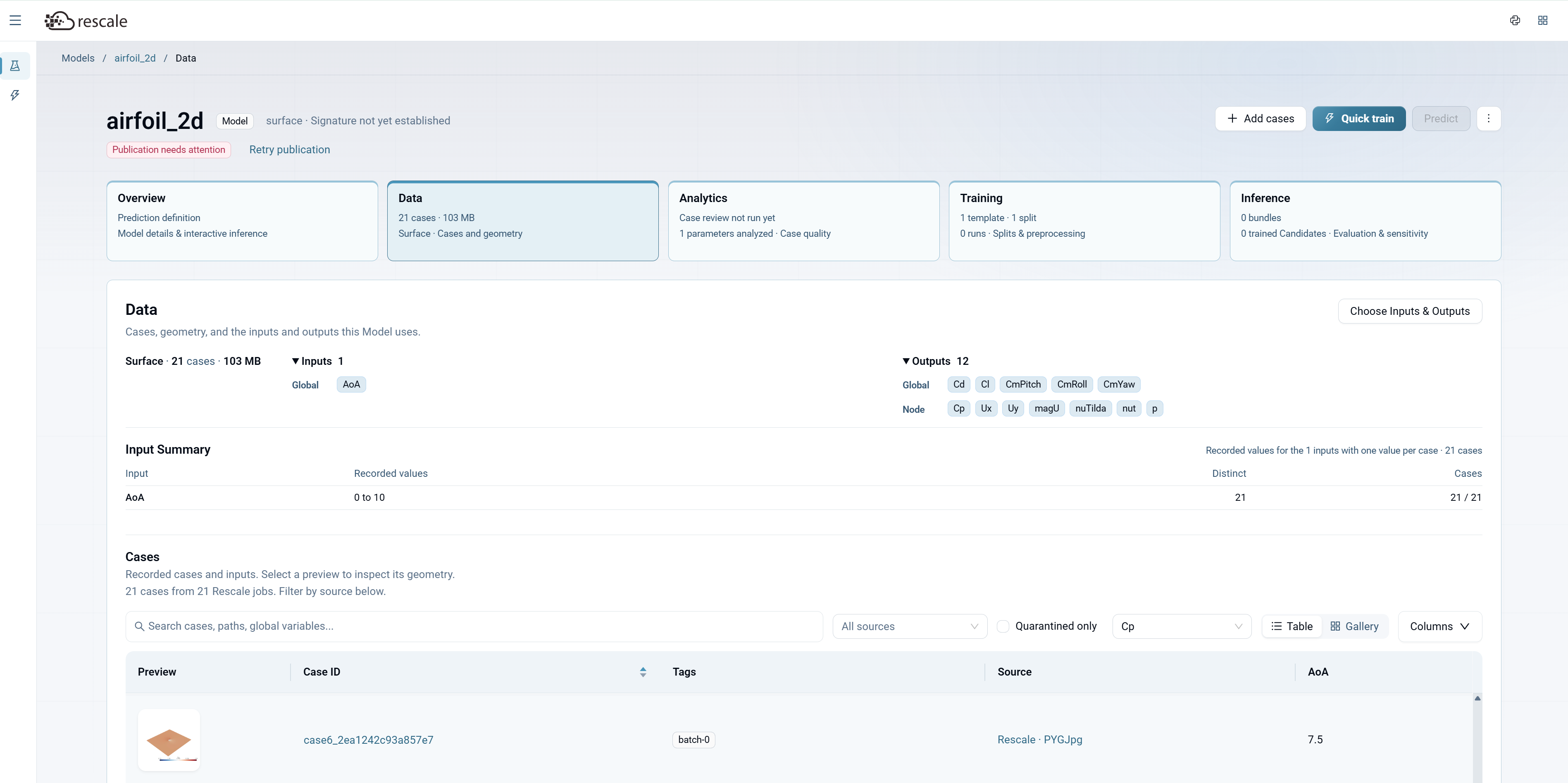
L'onglet Data affiche tous les cas inclus dans votre modèle. Vous y examinez la liste des cas, inspectez les variables d'entrée et de sortie, et configurez les champs que le modèle doit utiliser pour l'entraînement.
Examiner les cas
L'onglet Data affiche :
- Nombre de cas et taille totale des données : récapitulatif du nombre de cas inclus et de la taille totale des données de simulation.
- Data type : Surface, Volume ou Scalar, défini lors de la création du modèle.
- Récapitulatif des entrées et des sorties : liste les variables d'entrée globales (issues des Custom Fields) et les variables de sortie (issues des résultats de simulation).
- Tableau des cas : affiche chaque cas avec sa vignette d'aperçu, son Case ID, ses tags, son job source et les valeurs de ses variables d'entrée.
Choisir les entrées et les sorties
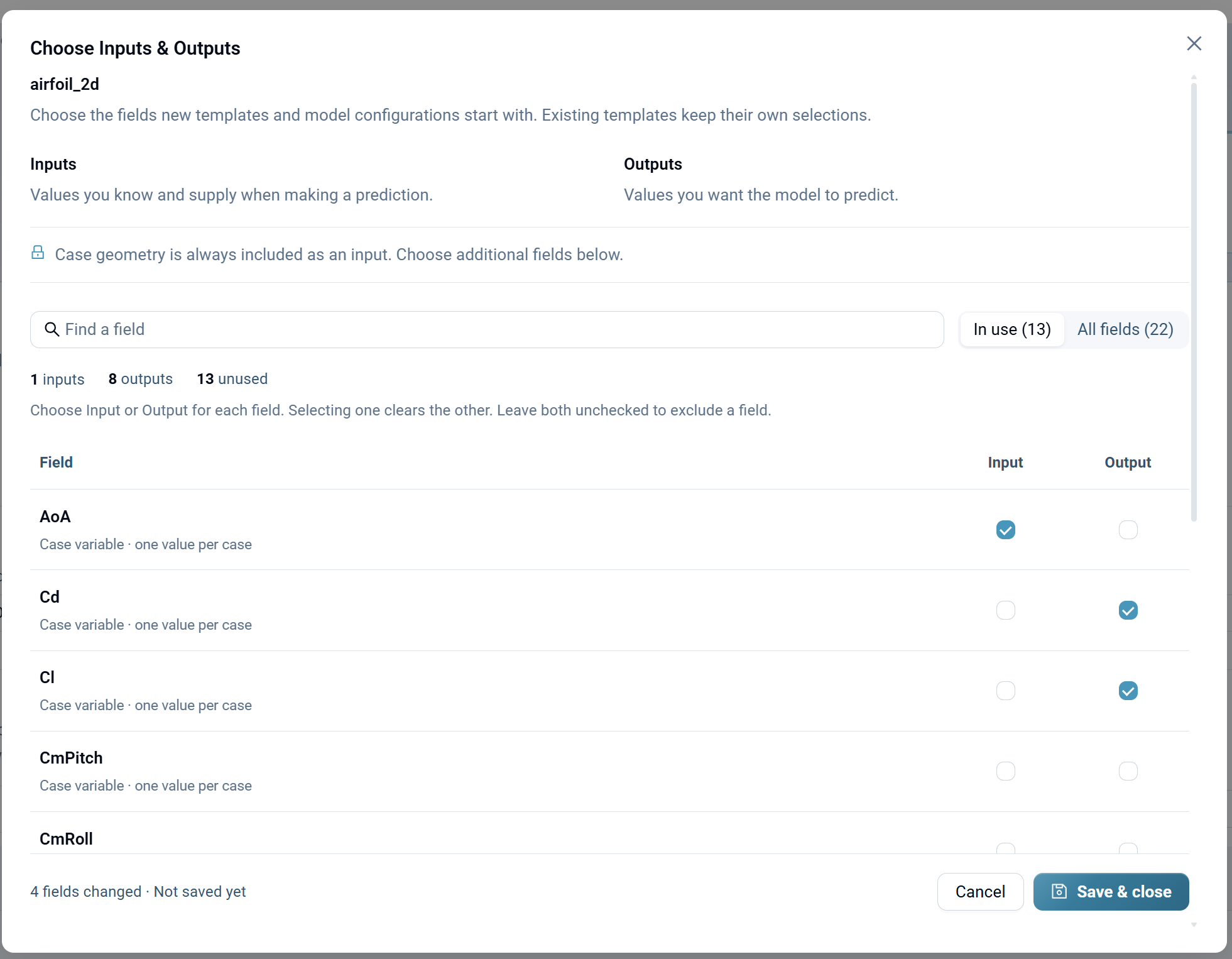
Cliquez sur Choose Inputs & Outputs pour configurer les variables que le modèle utilise pour l'entraînement.
Inputs : valeurs que vous fournissez lors d'une prédiction. Il s'agit généralement de paramètres de conception ou de conditions de fonctionnement extraits des Custom Fields (par exemple angle d'attaque, nombre de Mach, nombre de Reynolds). La géométrie du cas est toujours incluse comme entrée.
Outputs : valeurs que vous souhaitez voir le modèle prédire. Elles proviennent de vos résultats de simulation (par exemple pression, vitesse, température, coefficient de traînée, coefficient de portance).
Pour chaque champ de vos données :
- Cochez la case Input si le champ est un paramètre connu que vous fournirez au moment de l'inférence.
- Cochez la case Output si le champ est une valeur que vous souhaitez voir le modèle prédire.
- Laissez les deux cases décochées pour exclure le champ de l'entraînement.
Cliquez sur Save & close lorsque vous avez terminé.
Examiner les analyses
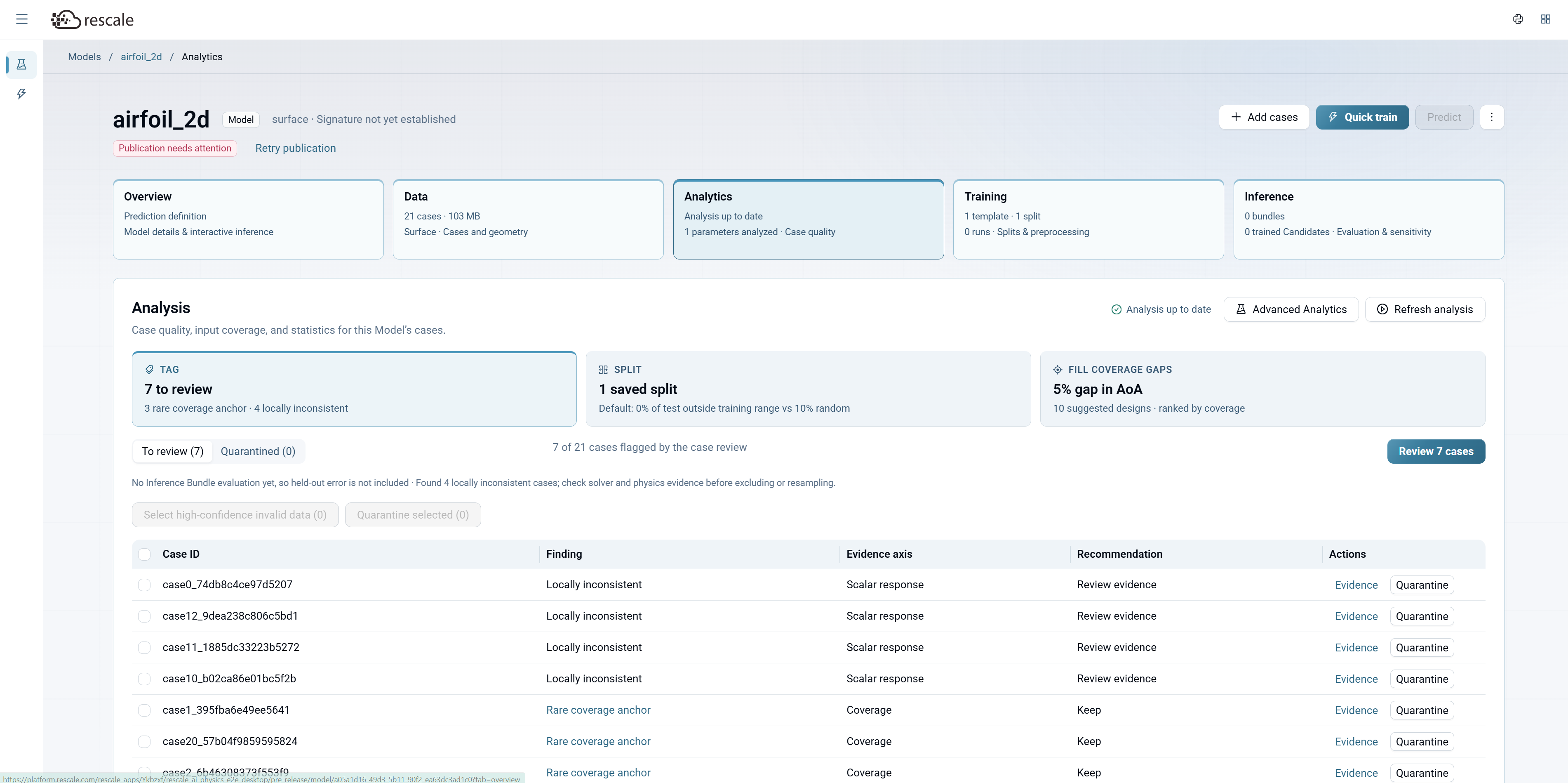
L'onglet Analytics vous aide à évaluer la qualité des données avant l'entraînement. Il identifie les valeurs aberrantes, évalue votre répartition test/entraînement et suggère des moyens d'améliorer la couverture de l'espace de conception.
Accédez à l'onglet Analytics pour consulter :
Examen des cas
Liste les cas signalés pour examen à partir d'une analyse statistique :
- To review : cas présentant des valeurs potentiellement aberrantes ou inhabituelles. Examinez les éléments probants et décidez si vous excluez ou conservez le cas.
- Quarantined : cas que vous avez marqués pour exclusion. Ils ne seront pas utilisés dans l'entraînement.
Pour chaque cas signalé :
- Finding : la raison du signalement (par exemple « Locally inconsistent », « Rare coverage anchor », « Scalar response »).
- Evidence axis : la variable qui a déclenché le signalement.
- Recommendation : examiner les éléments probants, conserver ou exclure le cas.
- Actions : cliquez sur Evidence pour afficher des statistiques détaillées, ou sur Quarantine pour exclure le cas de l'entraînement.
Répartitions enregistrées
Indique comment vos données sont réparties entre les jeux d'entraînement, de validation et de test. Une bonne répartition garantit que les jeux d'entraînement et de test couvrent votre espace de conception de façon comparable.
AI Physics recommande une répartition qui :
- réserve suffisamment de cas pour la validation et le test (généralement 10-20 % du total des cas) ;
- garantit que toutes les régions de votre espace d'entrée sont représentées à la fois dans le jeu d'entraînement et dans le jeu de test.
Lacunes de couverture
Identifie les régions de votre espace de conception où les données sont rares. Si certaines combinaisons d'entrées sont sous-représentées, le modèle risque de mal généraliser dans ces régions.
Pour chaque lacune, AI Physics fournit :
- Description : la région de l'espace d'entrée insuffisamment couverte.
- Suggestion : les exécutions de simulation supplémentaires recommandées pour combler la lacune.
Conseil : examinez l'onglet Analytics avant de lancer l'entraînement. Exclure les valeurs aberrantes et garantir une bonne couverture de la répartition peut améliorer nettement la précision du modèle.
Configurer l'entraînement
Une fois vos données configurées et examinées, accédez à l'onglet Training pour préparer un entraînement.
Sélectionner un modèle d'entraînement
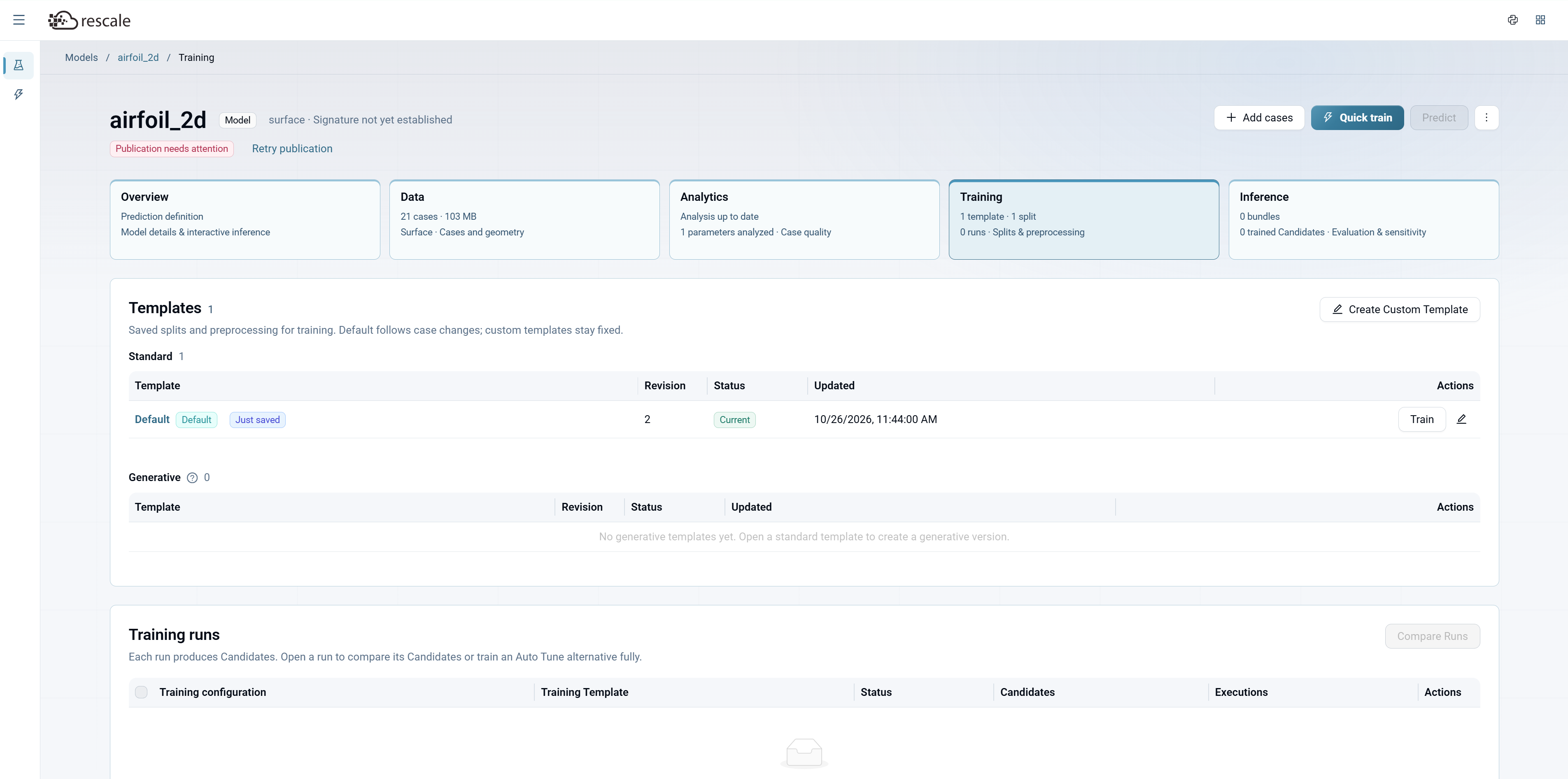
Les templates capturent la configuration de vos données (entrées et sorties sélectionnées, répartition des cas et paramètres de normalisation). Lorsque vous créez un modèle, un template Default est automatiquement créé avec vos paramètres de données actuels.
Cliquez sur Train à côté du template Default pour démarrer un nouvel entraînement.
Créer un entraînement
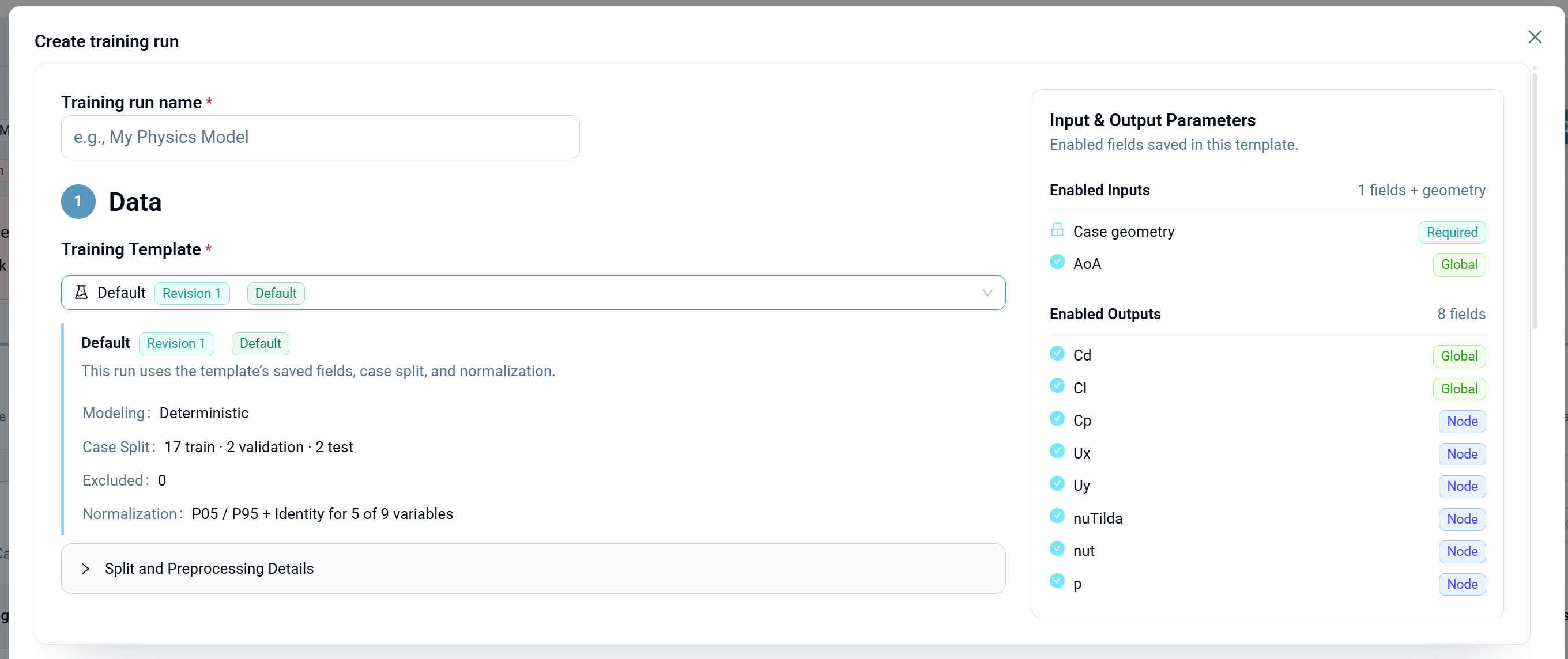
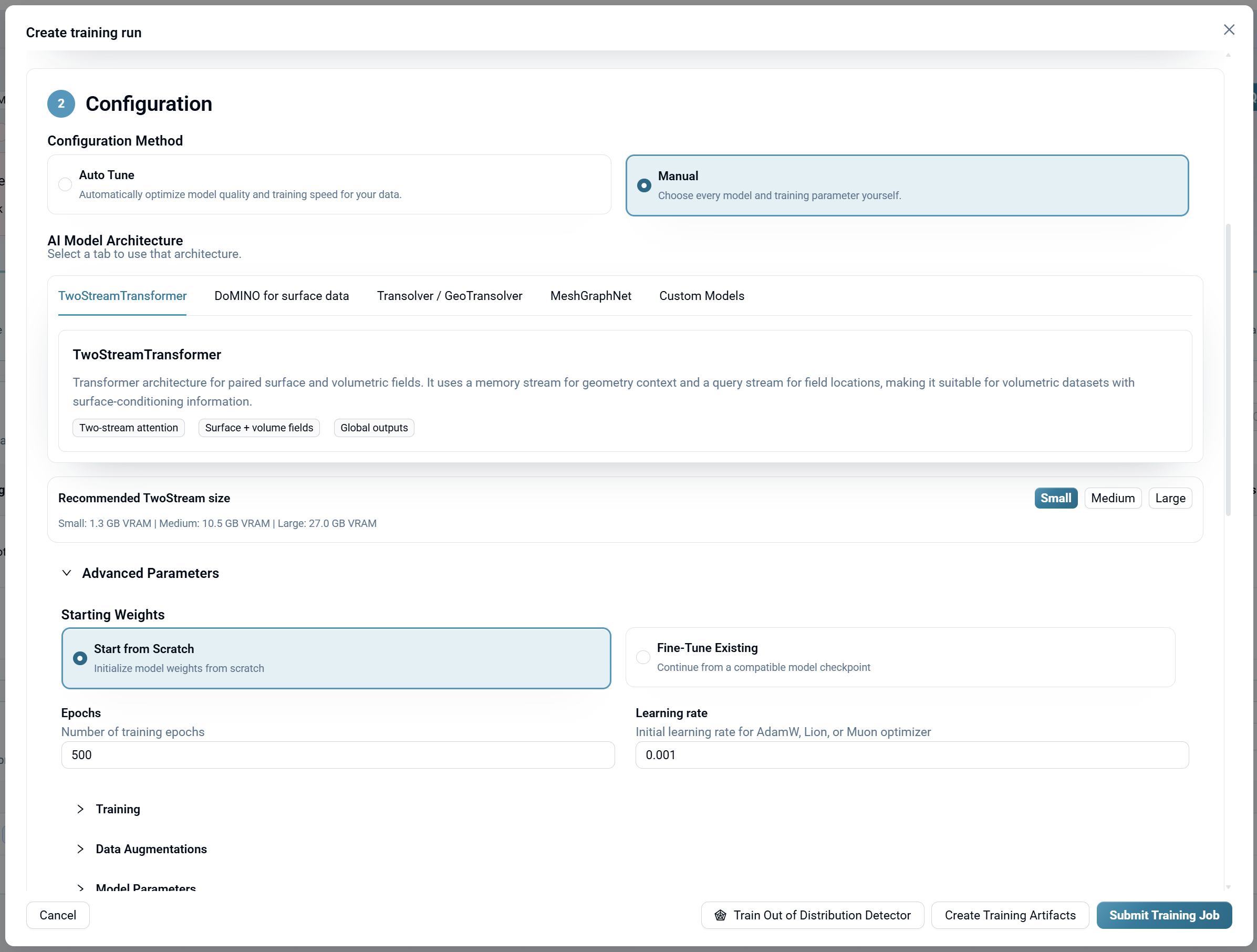
Lorsque vous cliquez sur Train, la boîte de dialogue Create training run s'ouvre avec trois sections : Data, Configuration et Hardware.
1. Data
Indique le modèle et le template d'entraînement utilisés. Le template définit :
- Modeling : si le modèle est déterministe (prédiction unique) ou probabiliste (ensemble d'incertitude).
- Case Split : la répartition des cas entre les jeux d'entraînement, de validation et de test (par exemple « 17 train · 2 validation · 2 test »).
- Excluded cases : le nombre de cas mis en quarantaine.
- Normalization : la méthode de normalisation appliquée aux entrées et aux sorties.
Développez Split and Preprocessing Details pour afficher la configuration complète.
Vous pouvez cliquer sur Change Template pour sélectionner un autre template si vous avez créé plusieurs configurations.
2. Configuration
Choisissez la façon de configurer les paramètres d'entraînement.
Choisir une méthode de configuration
Sélectionnez Auto Tune ou Manual sous Configuration Method.
Auto Tune
Auto Tune optimise automatiquement les hyperparamètres et la configuration d'entraînement de votre modèle de substitution. Vous choisissez la durée de la recherche et Auto Tune se charge du reste.
Sélectionner l'architecture de votre modèle
Choisissez l'architecture correspondant à votre type de données. Chaque onglet affiche une description et des tags indiquant les cas d'usage pris en charge.
Définir la durée de recherche
Auto Tune a besoin d'un budget de temps pour explorer les configurations. Des recherches plus longues essaient davantage de candidats et ont plus de chances de trouver un modèle optimal.
Remarque : la durée de recherche couvre uniquement l'exploration et la sélection du modèle. La configuration initiale et la finalisation du modèle ont lieu ensuite et ne sont pas décomptées de cette durée.
Estimation du coût : votre coût Auto Tune maximal est borné par : durée de recherche × tarif horaire du matériel.
Temps maximal par epoch : si vous souhaitez spécifier une durée d'exécution maximale pour chaque epoch, utilisez ce paramètre. La valeur par défaut devrait suffire dans la plupart des cas.
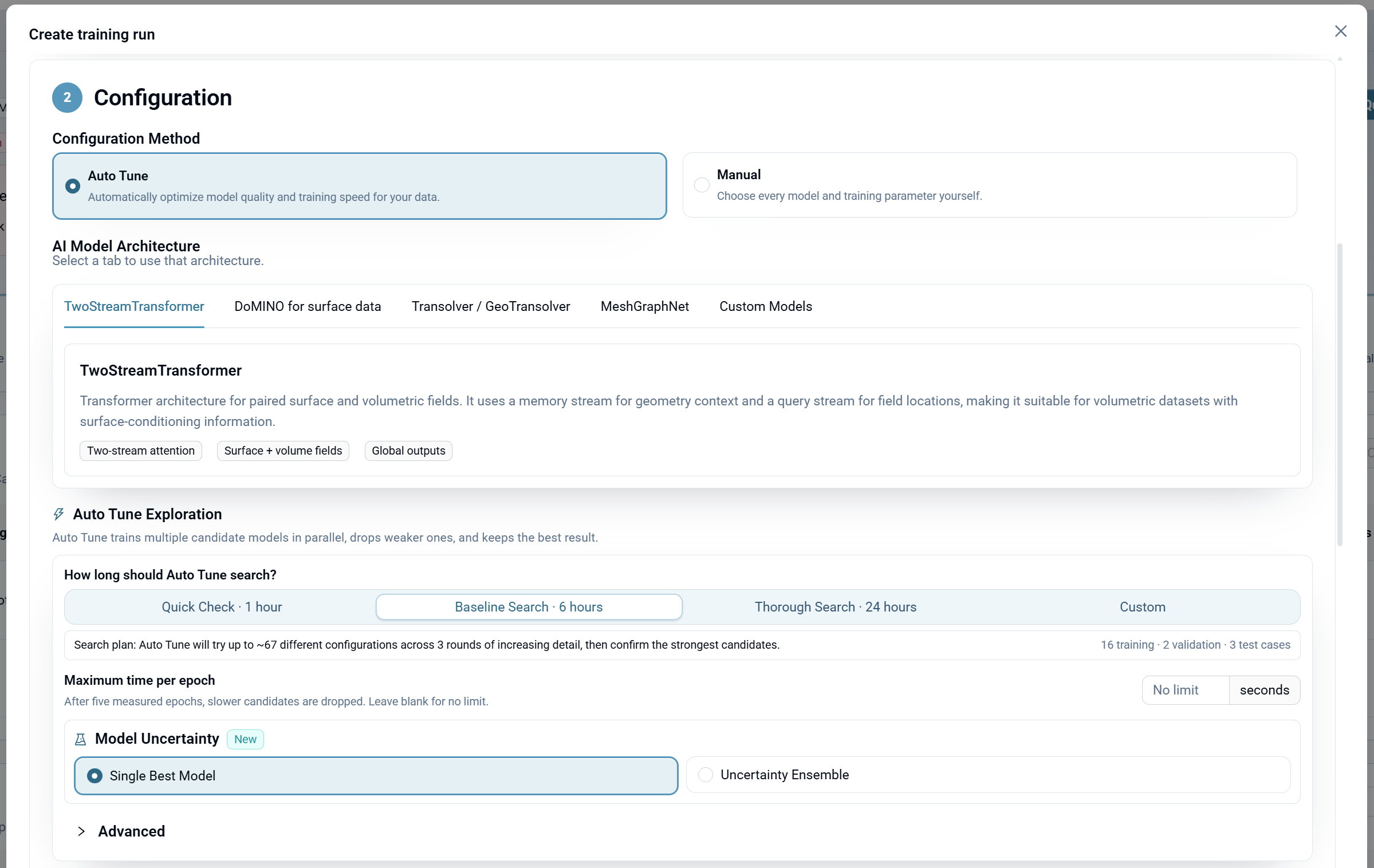
Paramètres avancés (facultatif)
Développez la section Advanced: Population Initialization pour configurer la façon dont Auto Tune initialise sa recherche.
Initialisation des candidats
Détermine la provenance des hyperparamètres de départ d'Auto Tune :
- Fresh population (par défaut) : chaque candidat part de zéro avec des hyperparamètres aléatoires. Utilisez cette option pour votre premier modèle sur un jeu de données.
- Compatible prior runs : initialise les hyperparamètres à partir d'exécutions Auto Tune antérieures compatibles au sein de votre organisation, tout en conservant des poids de modèle neufs. Utilisez cette option lorsque votre équipe a déjà entraîné des modèles similaires et que vous voulez tirer parti de cet historique. Les meilleurs hyperparamètres de l'exécution en cours sont reversés au registre pour une utilisation future.
Remarque : Compatible prior runs emprunte la recette de configuration (taux d'apprentissage, taille de lot, paramètres d'architecture) à des expériences antérieures. Cette option ne transfère pas les poids des modèles entraînés.
Amorce facultative d'hyperparamètres
Si vous disposez d'un modèle terminé de la même architecture entraîné sur ce jeu de données, vous pouvez utiliser ses hyperparamètres comme point de départ. Cela restreint l'espace de recherche et peut accélérer la convergence.
Cette option n'est disponible que lorsqu'un modèle terminé compatible existe. Si le message « No compatible base models » s'affiche, aucun modèle antérieur de l'architecture sélectionnée n'a été entraîné jusqu'à son terme sur votre jeu de données actuel.
3. Hardware
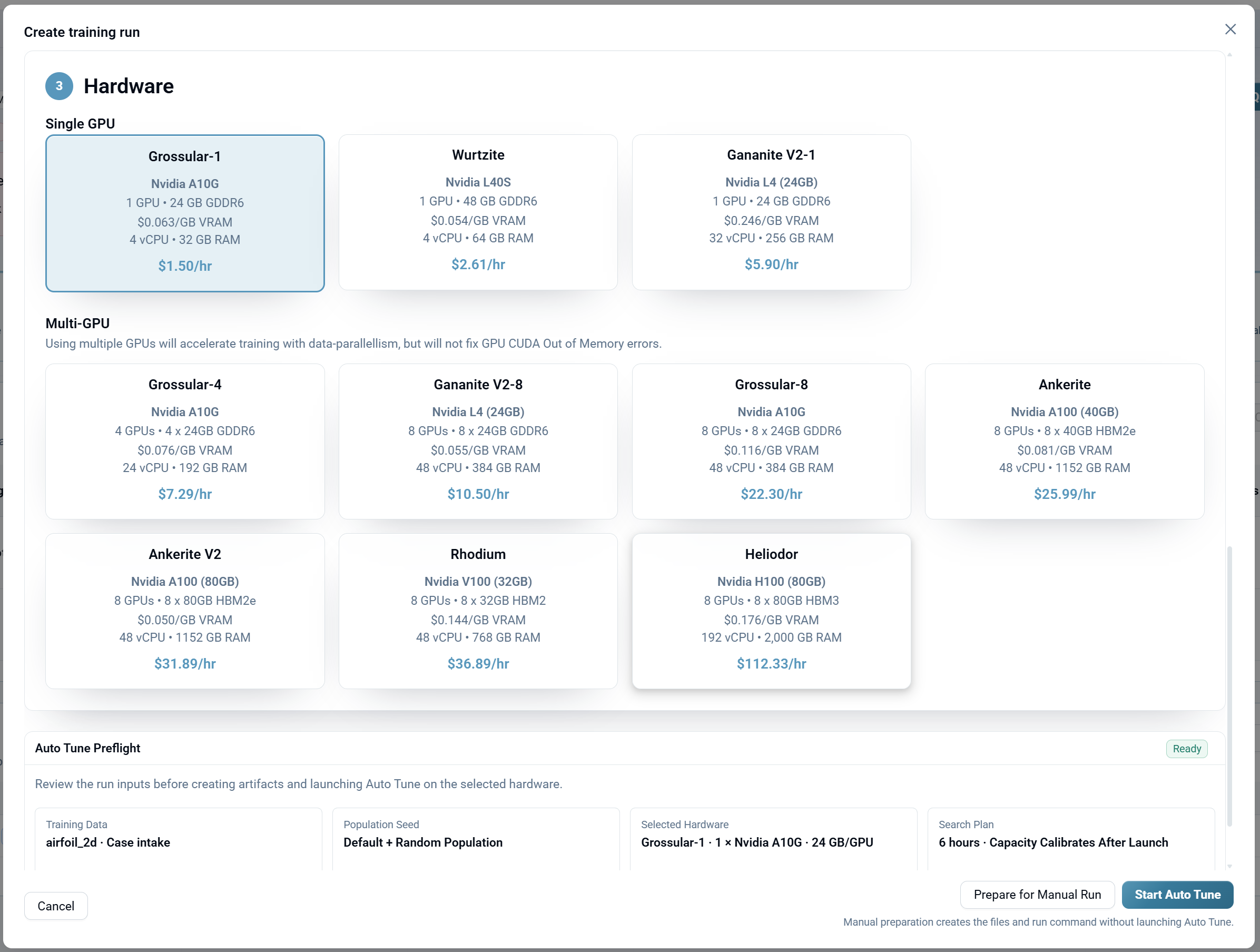
Choisissez une configuration GPU pour l'entraînement.
- Single GPU : coût plus faible, adapté aux jeux de données et aux modèles de taille modeste. Les options comprennent Grossular-1 (Nvidia A10G), Wurtzite (Nvidia L40S) et Gananite V2-1 (Nvidia L4).
- Multi-GPU : accélère l'entraînement par parallélisme de données. Utilisez cette option lorsque votre modèle ou votre taille de lot dépasse la mémoire d'un seul GPU. Les options comprennent Grossular-4/8, Gananite V2-8, Ankerite V2 et d'autres. Remarque : le Multi-GPU ne corrige pas les erreurs GPU CUDA Out of Memory ; dans ce cas, il vous faut une carte offrant plus de mémoire par GPU.
Chaque option de matériel affiche :
- le type et le nombre de GPU
- la VRAM par GPU
- les vCPU et la RAM
- le coût horaire
Lancer l'entraînement
Une fois Data, Configuration et Hardware définis, le panneau Auto Tune Preflight récapitule l'exécution avant toute création. Il affiche quatre cartes, Training Data, Population Seed, Selected Hardware et Search Plan, afin que vous puissiez confirmer ce à quoi vous allez consacrer du calcul. Lorsque toutes les entrées requises sont présentes, le panneau indique Ready, et le démarrage de l'exécution crée les artefacts et lance la recherche sur la workstation.
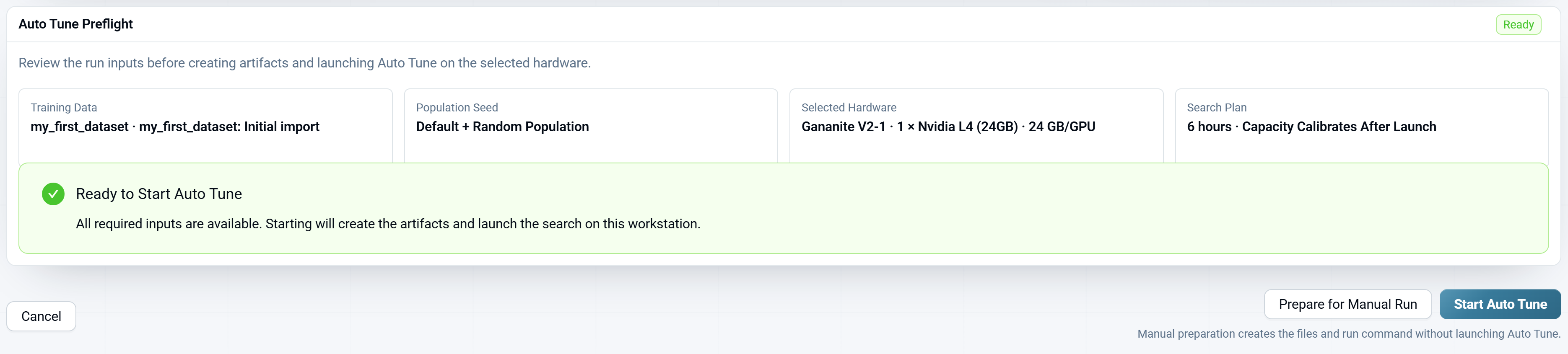
Depuis le panneau :
- Pour Auto Tune : cliquez sur Start Auto Tune pour lancer la recherche d'hyperparamètres.
- Pour Manual : cliquez sur Prepare for Manual Run pour générer les fichiers d'entraînement, puis sur Start pour démarrer l'entraînement. La préparation manuelle écrit les fichiers et la commande d'exécution sans lancer Auto Tune.
L'entraînement démarre et vous êtes dirigé vers la vue de progression de l'entraînement.
Suivre la progression de l'entraînement
Courbes d'entraînement
L'onglet Training Curves affiche la perte d'entraînement et la perte de validation au fil du temps pour tous les candidats de votre entraînement.
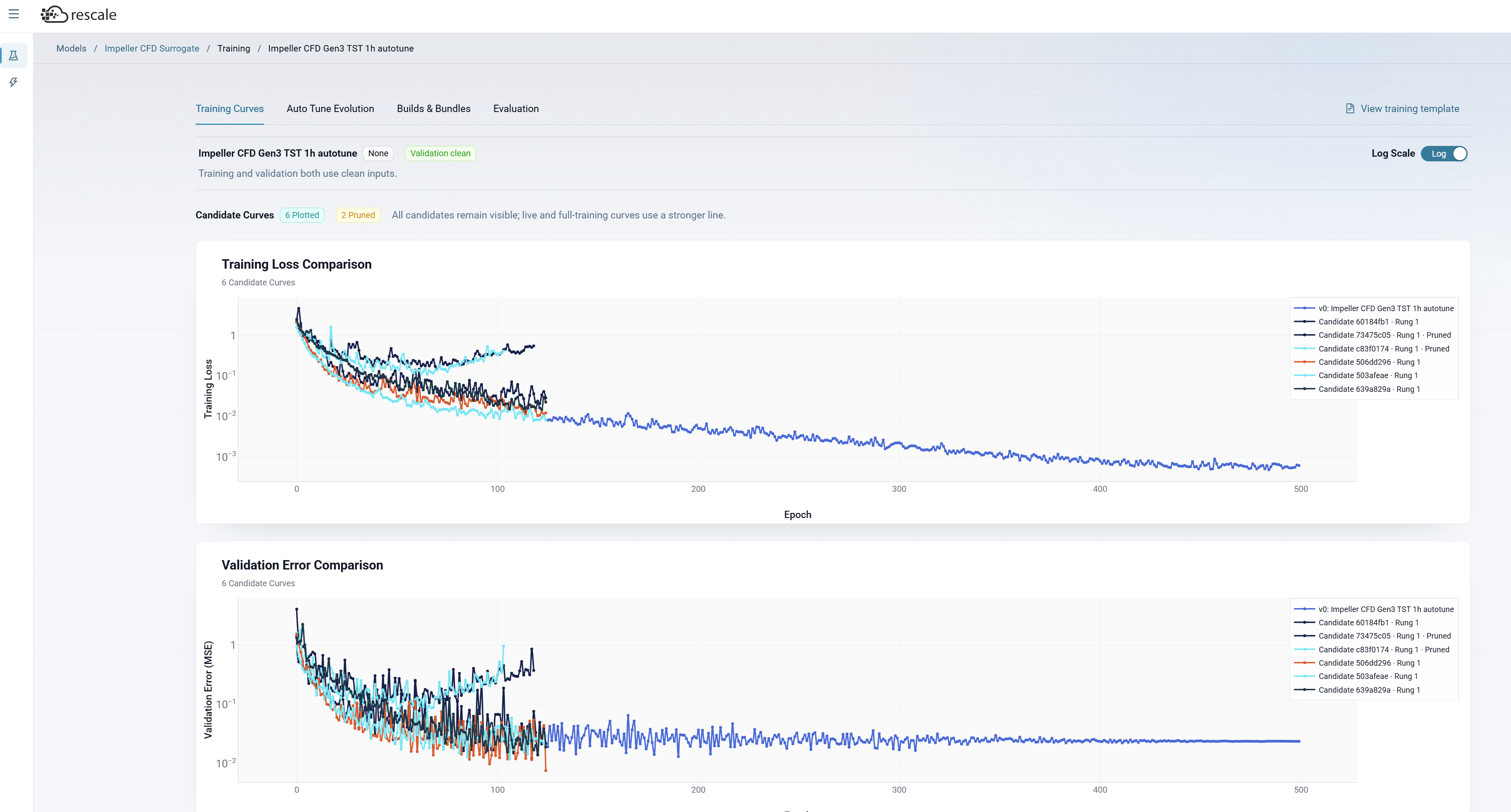
Courbes des candidats
Suivez plusieurs candidats simultanément. La légende indique chaque candidat avec son statut d'entraînement (par exemple « Rung 1 », « Rung 2 », « Paused »). Tous les candidats restent visibles pour comparaison, et un journal d'entraînement complet est disponible pour le dépannage.
Comparaison des pertes d'entraînement
Trace la perte d'entraînement en fonction de l'epoch pour tous les candidats. Chaque candidat apparaît sous forme de courbe distincte. Une perte d'entraînement plus faible indique que le modèle apprend les motifs des données d'entraînement.
Comparaison des erreurs de validation
Trace l'erreur de validation en fonction de l'epoch pour tous les candidats. L'erreur de validation sur des données retenues est la métrique clé pour comparer les candidats, puisqu'une erreur de validation plus faible signifie une meilleure généralisation. Surveillez les candidats dont l'erreur de validation stagne ou augmente alors que la perte d'entraînement diminue (signe de surapprentissage).
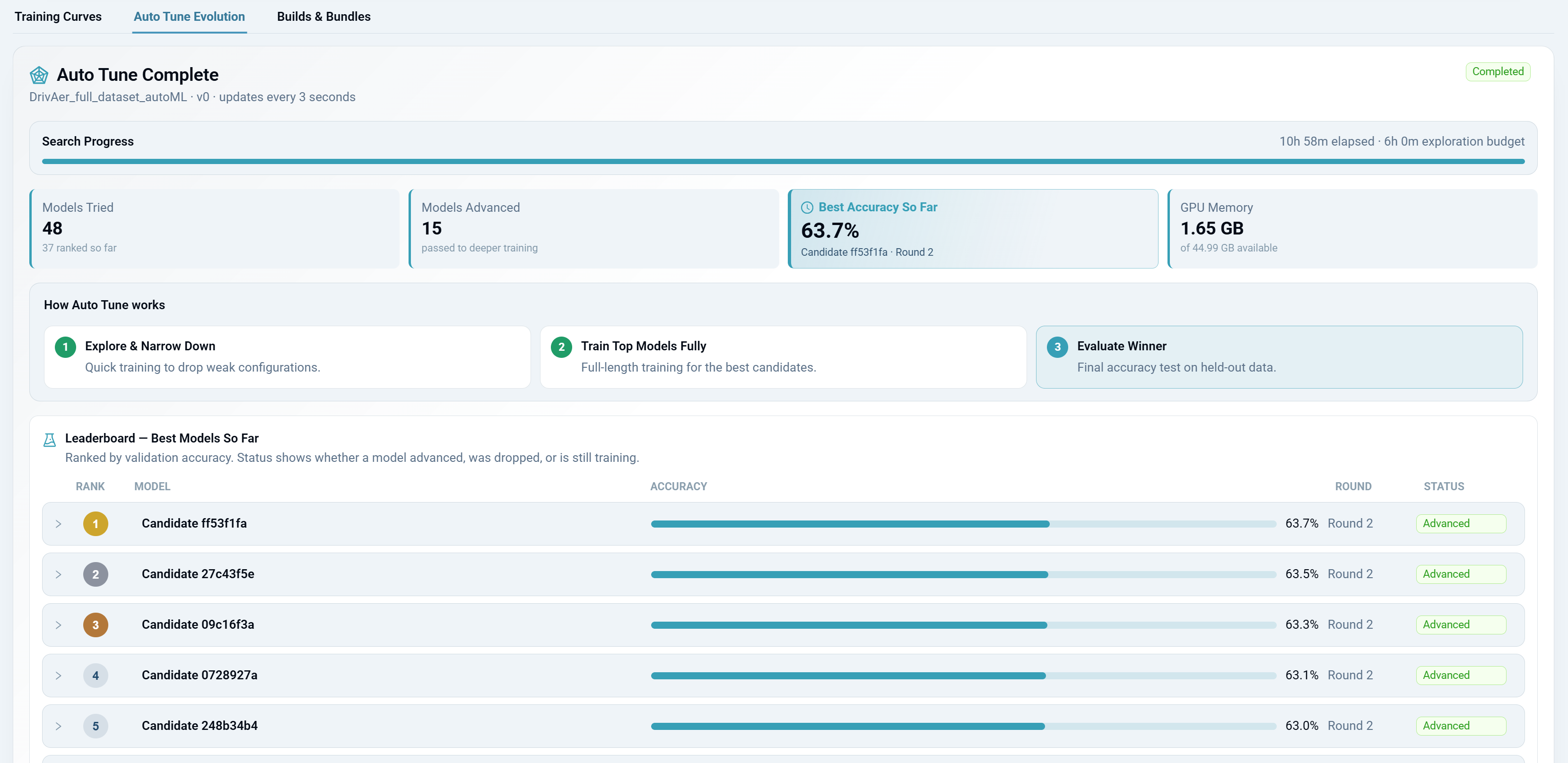
Auto Tune Evolution
Accédez à l'onglet Auto Tune Evolution pour suivre en temps réel la progression de la recherche d'hyperparamètres.
Métriques clés
Surveillez-les pendant l'entraînement plutôt qu'après sa fin, car une recherche qui ne converge manifestement pas mérite d'être arrêtée tôt.
Fonctionnement d'Auto Tune (3 phases)
- Explore & Narrow Down. Des entraînements rapides évaluent de nombreuses configurations. Les candidats faibles sont écartés tôt pour économiser du calcul.
- Train Top Models Fully. Les candidats survivants reçoivent un entraînement complet afin d'atteindre leur véritable potentiel.
- Evaluate Winner. Un test de précision final sur des données retenues sélectionne le meilleur modèle.
Classement
Le panneau Leaderboard — Best Models So Far classe les candidats par précision de validation. Le statut indique si un modèle a été promu (vers un entraînement plus poussé), écarté, ou s'il est encore en cours d'entraînement.
Détails techniques (utilisateurs avancés)
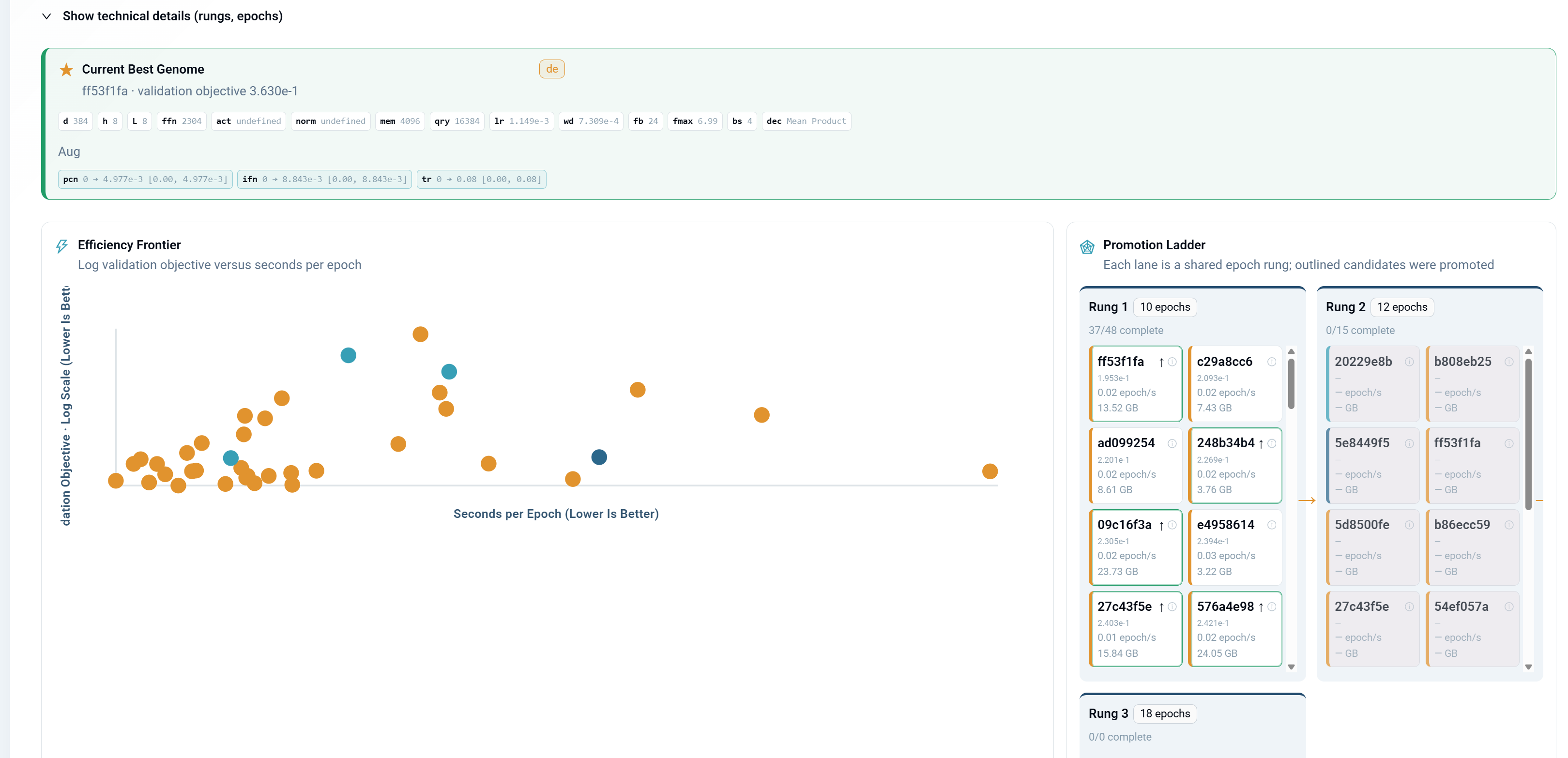
Développez Show technical details pour une analyse plus approfondie :
- Efficiency Frontier : trace l'objectif de validation en fonction du coût d'entraînement (secondes par epoch). Identifie les modèles à la fois précis et efficaces.
- Promotion Ladder : visualise le système de rungs. Les candidats doivent faire leurs preuves sur des nombres d'epochs progressivement plus élevés (par exemple Rung 1 : 100 epochs → Rung 2 : 200 epochs → Rung 3 : 300 epochs) pour progresser.
Builds & Bundles
L'onglet Builds & Bundles affiche l'historique d'entraînement et les artefacts de modèle immuables servant à créer des bundles d'inférence.
Entraînements
Liste tous les entraînements de cette version de modèle (par exemple « Auto Tune · Completed »). Cliquez sur une exécution pour afficher son portefeuille de candidats et ses artefacts de build.
Portefeuille de candidats
Affiche tous les candidats évalués pendant l'entraînement, classés par performance de validation :
- Rank : classement du candidat selon son score de validation
- Candidate : identifiant du candidat (par exemple 583afea6, 639ab29a)
- Validation : score de validation (plus la valeur est basse, mieux c'est pour les métriques d'erreur)
- Fidelity : point de contrôle d'entraînement (par exemple 125 epochs)
- Checkpoint : statut (conservé ou écarté)
- Actions : bouton Train Fully pour prolonger un candidat conservé jusqu'à un entraînement complet
Seuls les Model Builds terminés peuvent donner lieu à des bundles d'inférence standard. Les candidats conservés sont des points de contrôle de fidélité partielle qui peuvent être entraînés jusqu'à leur terme.
Model Builds
Liste les builds de modèle finalisés, prêts pour l'inférence :
- Build : identifiant du build (par exemple e98eb65)
- Architecture : architecture de modèle utilisée (par exemple TwoStreamTransformer)
- Source : le candidat dont provient le build (par exemple Candidate 9cbd0b67)
- Actions : bouton Build Bundle pour empaqueter le modèle en vue de l'inférence
Bundles d'inférence
Liste les bundles d'inférence créés à partir des Model Builds. Chaque bundle empaquette un modèle pour un déploiement dans AI Physics Inference, en inférence locale ou dans des outils de CAO.
Évaluation
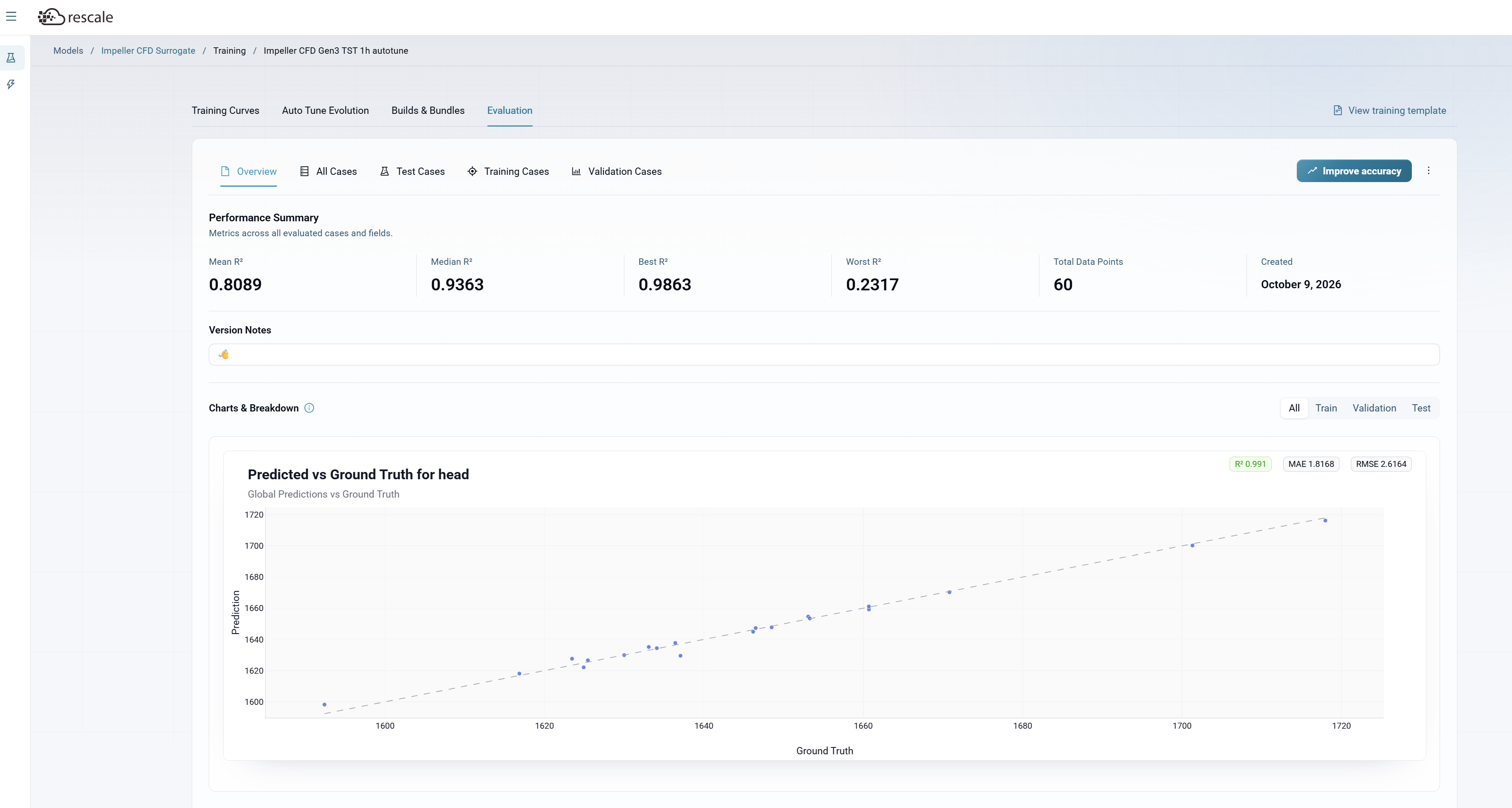
L'onglet Evaluation indique la qualité des performances du modèle entraîné, pour chaque métrique enregistrée par l'exécution.
Récapitulatif des performances
Métriques sur l'ensemble des cas et des champs évalués :
- Mean R² : R² moyen sur tous les champs de sortie
- Median R² : R² médian sur tous les champs de sortie (moins sensible aux valeurs aberrantes que la moyenne)
- Best R² : R² le plus élevé obtenu sur un champ donné
- Worst R² : R² le plus faible obtenu sur un champ donné
- Total Data Points : nombre de cas évalués
- Created : date de création de la version du modèle
Vues par cas
Naviguez entre les sous-ensembles de cas à l'aide des onglets :
- Overview : statistiques récapitulatives et visualisations agrégées sur tous les cas
- All Cases : prédictions et erreurs sur les jeux d'entraînement, de validation et de test réunis
- Test Cases : performances sur les données de test retenues (la métrique de qualité décisive)
- Training Cases : performances sur les données d'entraînement
- Validation Cases : performances sur les données de validation utilisées pendant le réglage des hyperparamètres
Graphiques et répartition
Filtrez les graphiques par All, Train, Validation ou Test pour cibler des sous-ensembles de cas précis.
Predicted vs Ground Truth : nuages de points comparant les prédictions du modèle aux valeurs de simulation réelles pour chaque champ de sortie. Les points proches de la diagonale indiquent des prédictions exactes. Chaque graphique affiche :
- R² : coefficient de détermination (1,0 = prédictions parfaites)
- MAE : erreur absolue moyenne
- RMSE : racine de l'erreur quadratique moyenne
Version Notes : champ de notes facultatif pour consigner des observations sur cette version du modèle (par exemple « Best performance on high-RPM cases », « Trained with expanded dataset »).
Cliquez sur Improve accuracy pour lancer un nouvel entraînement avec des hyperparamètres ajustés ou des données supplémentaires.
Comprendre la différence entre Accuracy et R²
Vous verrez deux métriques différentes pendant et après l'entraînement. Elles ne mesurent pas la même chose :
Ces métriques peuvent raconter des histoires différentes. Un candidat affichant une précision élevée au classement pendant la recherche peut produire un R² plus faible à l'évaluation finale, parce que les données de test retenues présentent des cas plus difficiles que la partition d'entraînement. Utilisez toujours le R² comme référence pour juger de la qualité du modèle.
Interpréter le R²
Le R² indique quelle part de la variation des valeurs réelles le modèle reproduit. Il n'indique pas que l'on peut extrapoler sans risque à partir du modèle, ce à quoi sert le signal d'incertitude.
Important : le fait qu'Auto Tune se termine avec succès ne garantit pas un modèle de qualité. Vérifiez toujours le score R² dans l'onglet Evaluation avant de déployer.
Configuration manuelle
Sélectionnez Manual lorsque vous avez besoin d'un contrôle complet de chaque paramètre d'entraînement.
En mode Manual, vous configurez :
- L'architecture du modèle : les quatre mêmes options qu'avec Auto Tune (TwoStreamTransformer, DoMINO, Transolver/GeoTransolver, MeshGraphNet)
- Les hyperparamètres : taux d'apprentissage, taille de lot, nombre d'epochs, paramètres de l'optimiseur et paramètres propres à l'architecture
- Le matériel : la même sélection de GPU qu'avec Auto Tune
Les paramètres par défaut conviennent à la plupart des cas d'usage. N'ajustez les paramètres individuels que si vous avez des exigences particulières ou si vous itérez sur une expérience antérieure.
Affiner un modèle existant
Pour améliorer un modèle déjà entraîné :
- Sélectionnez le modèle existant dans la liste déroulante Select Model lors de la création d'un modèle.
- La nouvelle version hérite de l'architecture et de la configuration du modèle précédent comme point de départ.
- Avec Auto Tune, utilisez l'option Optional Hyperparameter Seed dans les paramètres avancés pour amorcer la recherche à partir des hyperparamètres du modèle précédent.
- Avec Manual, ajustez des paramètres précis et relancez l'entraînement.
C'est utile lorsque vous avez ajouté de nouvelles données de simulation à votre jeu de données ou que vous souhaitez améliorer la précision sur certaines régions de l'espace de conception.
Dépannage
Échec d'Auto Tune
Si le message « Auto Tune did not complete any valid trials » s'affiche, le budget de recherche était probablement trop court pour la complexité de vos données :
- « Measured epoch cost leaves room for fewer than three additional search trials » : votre combinaison données/architecture est coûteuse par epoch. Augmentez votre budget de recherche (essayez Baseline Search ou Thorough Search) pour permettre une exploration plus large.
- Vérifiez que votre jeu de données d'entraînement est correctement formaté et accessible.
- Essayez une autre architecture si l'échec persiste.
R² faible après la fin de l'exécution
Si votre modèle se termine mais affiche un R² faible ou négatif :
- Augmentez la durée de recherche. Un Quick Check peut ne pas explorer assez de candidats pour des jeux de données complexes.
- Ajoutez des données d'entraînement. Davantage d'échantillons de simulation améliorent la généralisation.
- Essayez une autre architecture. Certaines architectures donnent de meilleurs résultats sur certains types de données.
- Vérifiez la qualité des données. Assurez-vous que vos sorties de simulation ne contiennent pas d'erreurs ni de valeurs extrêmement aberrantes.
Mémoire GPU insuffisante
Si l'entraînement échoue à cause de la mémoire GPU :
- Sélectionnez un matériel offrant plus de VRAM (consultez la métrique GPU Memory pendant l'entraînement).
- Notez que passer au Multi-GPU ne corrige pas les erreurs CUDA Out of Memory : il vous faut une carte offrant plus de mémoire par GPU.
Et ensuite
Lorsque votre modèle se termine avec un R² acceptable :
- Déployez pour l'inférence : cliquez sur l'icône d'inférence dans le tableau Versions pour utiliser le modèle afin de faire des prédictions sur de nouvelles données. Voir Exécution d'une inférence.
- Comparez les versions : entraînez plusieurs versions avec des paramètres différents et comparez leurs scores R² et leurs courbes d'entraînement.
- Itérez : utilisez les hyperparamètres du modèle gagnant comme amorce pour de futures exécutions Auto Tune, via le Cross-Dataset Registry ou l'option Optional Hyperparameter Seed.
FAQ
Dois-je créer un AI Dataset séparément avant de créer un modèle ? Non. Dans le workflow AI Physics actuel, la création du modèle et la sélection des données se font ensemble. Lorsque vous créez un modèle, vous sélectionnez vos jobs de simulation, validez les cas et configurez les entrées et les sorties, le tout dans un seul flux.
Que se passe-t-il si je dois ajouter des données de simulation plus tard ? Vous pouvez ajouter des cas à un modèle existant en cliquant sur Add cases dans l'onglet Data. C'est utile lorsque vous avez effectué des simulations supplémentaires et que vous souhaitez réentraîner avec davantage de données.
Faut-il de l'expérience en apprentissage automatique pour utiliser Auto Tune ? Non. Auto Tune est conçu pour les ingénieurs en simulation, pas pour les experts en ML. Vous choisissez une durée de recherche et AI Physics règle automatiquement les hyperparamètres.
Combien de temps Auto Tune prend-il réellement ? La durée de recherche que vous sélectionnez (1, 6 ou 24 heures) couvre uniquement l'exploration des candidats. La configuration initiale et la finalisation du modèle ajoutent du temps supplémentaire.
Puis-je arrêter Auto Tune tôt si je repère un bon candidat ? Actuellement, Auto Tune doit mener sa recherche à son terme pour produire un modèle utilisable. L'arrêt anticipé avec des résultats partiels n'est pas pris en charge.
Comment savoir si mon modèle est en surapprentissage ? Examinez l'onglet Training Curves. Si la perte d'entraînement continue de diminuer alors que la perte de validation stagne ou augmente, votre modèle est en surapprentissage. Solutions : augmenter le dropout, réduire la complexité du modèle ou ajouter des données d'entraînement.
Dois-je examiner Analytics avant chaque entraînement ? Oui, c'est recommandé. L'onglet Analytics vous aide à repérer les valeurs aberrantes et à identifier les lacunes de couverture avant d'investir du temps de calcul dans l'entraînement. Exclure les mauvais cas et garantir une bonne couverture de la répartition peut épargner des heures de réentraînement.
Quand utiliser le Dataset Creation Agent plutôt que l'ajout de cas par Job IDs ? Utilisez les Job IDs ou les tags (la méthode par défaut) lorsque vos jobs ont déjà les Automations AI Extraction et Metadata Extraction activées : c'est le chemin le plus simple. Utilisez le Dataset Creation Agent lorsque :
- Vos fichiers de simulation nécessitent une conversion propre au solveur (l'agent gère la détection de licence et la conversion)
- Vous souhaitez une assistance guidée pour mapper des sorties de simulation complexes au contrat de champs de votre modèle
- Vous travaillez avec des jobs historiques pour lesquels les Automations n'étaient peut-être pas activées
Le Dataset Creation Agent consomme-t-il une licence de solveur ? Pas pendant l'inspection. L'agent évalue si une licence est nécessaire et enregistre la configuration. Une licence n'est utilisée que si les fichiers nécessitent une conversion par solveur lors de l'étape Prepare. Si une extraction par lecture directe est possible, aucune licence n'est consommée.
Que se passe-t-il si un cas échoue à la validation dans le Dataset Creation Agent ? Les cas en échec restent dans la zone de travail temporaire et ne sont pas ajoutés au jeu de données. Vous pouvez les inspecter dans le notebook, corriger le problème et cliquer sur Validate again. Les échecs courants comprennent des champs requis manquants ou des noms de champs qui ne correspondent pas.
Puis-je fusionner, scinder ou décimer un jeu de données après sa création ? Oui. Ces opérations sont désormais disponibles dans l'onglet Analytics.