Créer des modèles de workflow
Un Workflow Template est la base réutilisable de chaque exécution de workflow. Vous créez un modèle de workflow une seule fois : en configurant les nœuds, en les connectant en séquence et en définissant les paramètres que les exécutants renseignent au moment de l'exécution.
Une fois enregistré, il peut être partagé avec votre équipe et exécuté autant de fois que nécessaire sans modification.
Accéder à Workflows
- Connectez-vous à la plateforme Rescale.
- Dans la navigation de gauche, cliquez sur Workflows.
- Cliquez sur New Workflow puis sur + Create New Template pour ouvrir le canevas de création d'un modèle de workflow.
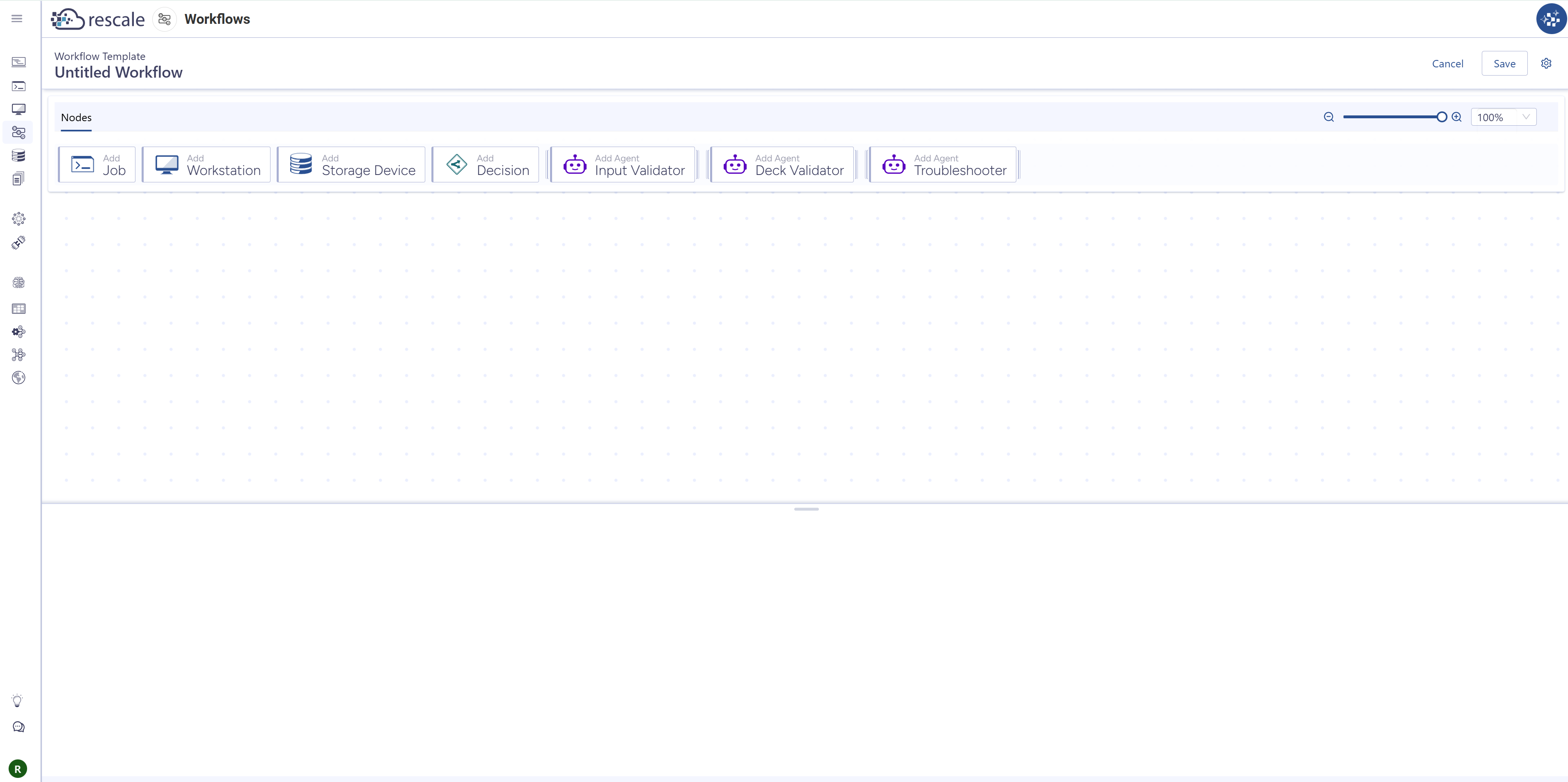
Ajouter des nœuds au canevas
Le canevas est un espace de travail par glisser-déposer dans lequel vous composez votre pipeline à partir d'une palette de types de nœuds. Pour exécuter un modèle de workflow, il vous faut au moins un nœud.
- Dans la palette de nœuds, faites glisser un type de nœud sur le canevas. Les types de nœuds disponibles sont :
- Job — Exécute une simulation ou une tâche de calcul sur du matériel Rescale
- Workstation — Lance une session de workstation interactive pour le pré-traitement, le post-traitement ou d'autres tâches interactives
- Storage Device — Monte un volume de stockage partagé persistant accessible à tous les nœuds connectés
- Decision — Évalue une condition et oriente l'exécution vers l'une de deux branches en aval
- Agent — Connecte un agent IA prêt à l'emploi au pipeline. La palette propose Input Validator, Deck Validator et Troubleshooter
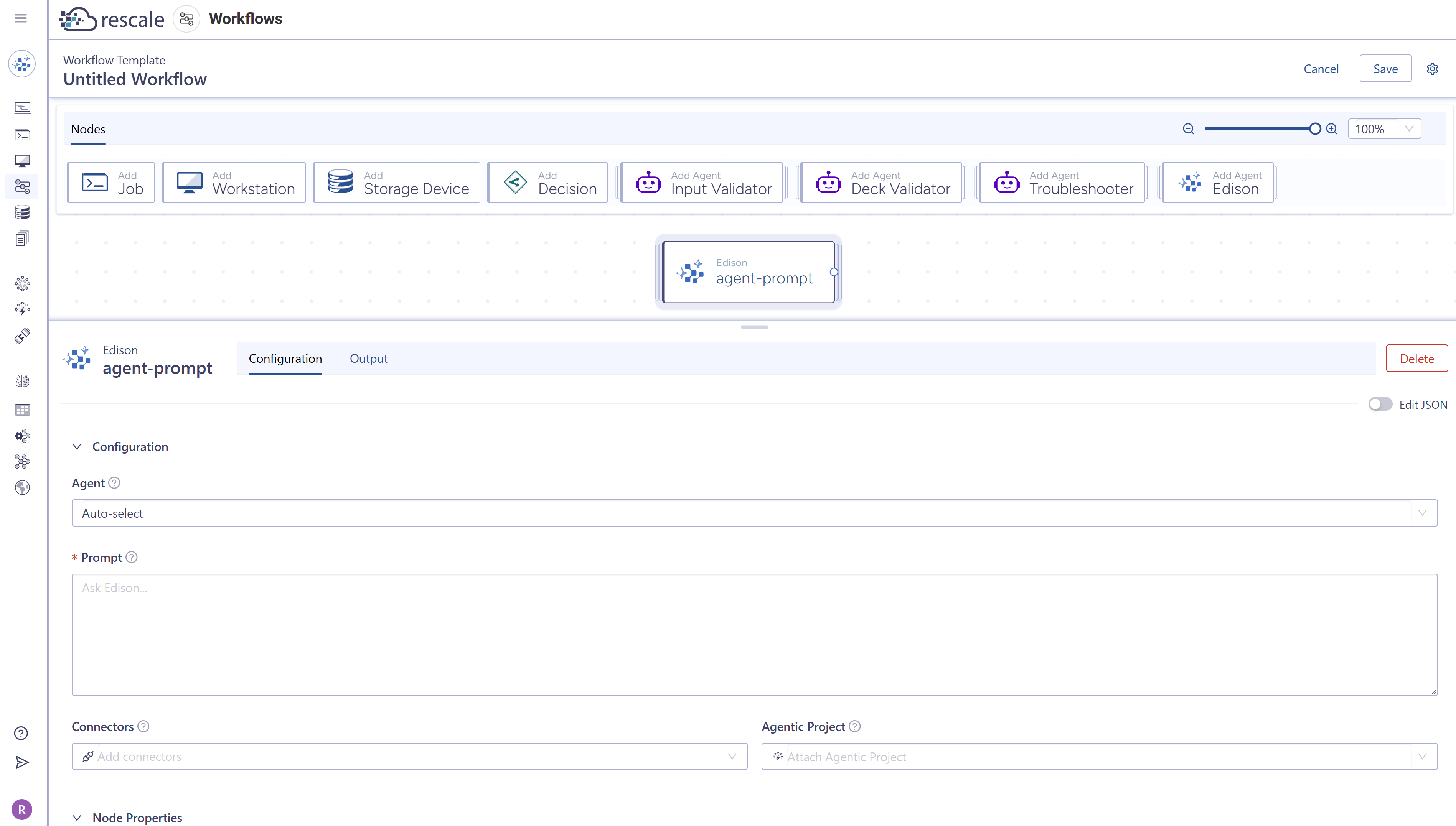
- Edison — Exécute une instruction que vous rédigez vous-même, ou transmet cette instruction à un agent qu'il sélectionne pour vous
-
Sélectionnez le nœud sur le canevas. Son formulaire de configuration s'ouvre dans le panneau inférieur.
-
Renseignez la configuration du nœud (logiciel, matériel, commandes et autres réglages) de la même façon que vous configureriez un job ou une workstation autonome sur Rescale.
Astuce : pour que tous les nœuds partagent le même volume de stockage, ajoutez d'abord un nœud Storage Device et connectez-le à vos nœuds en aval.
Connecter des nœuds
Les connexions définissent l'ordre d'exécution. Un nœud en aval ne démarre pas avant que tous les nœuds dont il dépend soient terminés.
- Survolez le bord du nœud que vous voulez exécuter en premier. Une poignée de connexion apparaît.
- Cliquez et faites glisser depuis la poignée jusqu'au nœud suivant de votre pipeline.
- Relâchez pour créer la connexion. Répétez l'opération pour chaque étape de la séquence.
Pour créer des branches parallèles, connectez un nœud en amont à plusieurs nœuds en aval. Tous ces nœuds démarrent simultanément à la fin du nœud en amont.
Astuce : pour supprimer une connexion déjà définie, sélectionnez-la et utilisez la touche Retour arrière.
Transférer des fichiers entre les nœuds
Lorsque votre workflow doit transmettre des fichiers de sortie précis d'un nœud à un autre, utilisez la fonction Output Field pour définir explicitement les fichiers à transférer.
Fonctionnement du transfert de fichiers
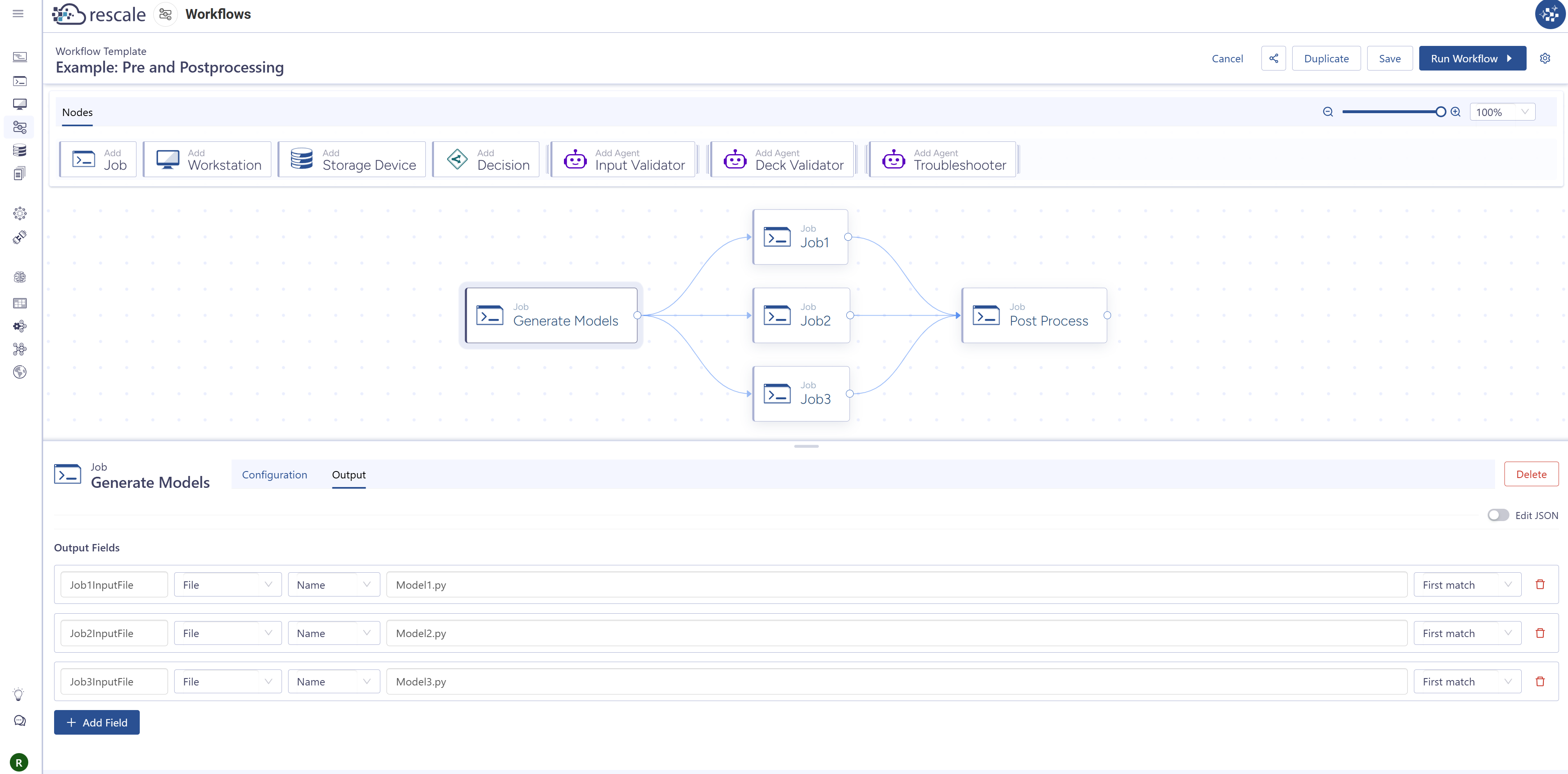
- Sur le nœud en amont (qui produit les fichiers) :
- Dans la configuration du nœud, cliquez sur l'onglet Output
- Cliquez sur Add Field
- Saisissez un nom pour cette sortie (par exemple « mesh_file », « results_csv », « post_processed_data »)
- Indiquez l'extension, le nom ou le chemin du fichier que ce nœud produira (par exemple
output/mesh.msh,results/*.csv). Vous pouvez également demander le transfert d'un dossier entier en indiquant son nom ou son chemin.
- Sur le nœud en aval (qui consomme les fichiers) :
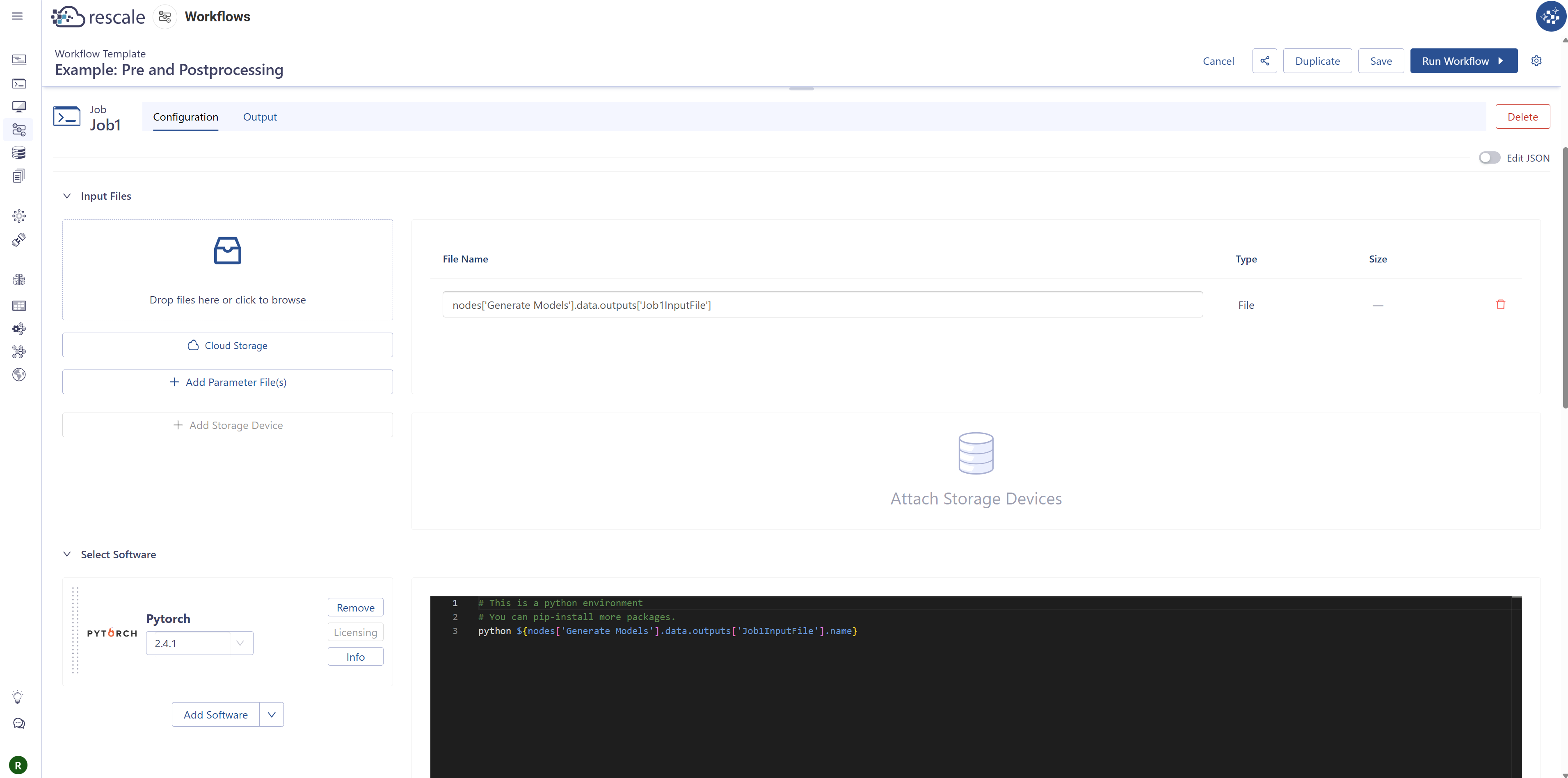
- Dans la configuration du nœud, à la section Input Files, choisissez Add Parameter Files et sélectionnez l'Output Field créé sur le nœud en amont
- Vous pouvez indiquer le nom de l'Output Field dans la ligne de commande du logiciel
- Les fichiers seront transférés automatiquement à la fin du nœud en amont
Quand utiliser les Output Fields plutôt que le stockage partagé
Tout dépend du caractère explicite ou non du transfert. Les Output Fields nomment ce qui circule entre deux nœuds ; le stockage partagé donne à chaque nœud le même volume et vous laisse fixer la convention :
- Output Fields : adaptés au passage explicite de fichiers ou de dossiers précis entre les nœuds (par exemple un fichier de maillage du pré-traitement vers le solveur)
- Shared Storage : adapté au partage général de fichiers, lorsque tous les nœuds doivent partager le même volume de stockage.
Vous pouvez combiner les deux méthodes dans un même modèle de workflow.
Définir les paramètres du workflow
Les paramètres de workflow permettent aux exécutants de personnaliser le workflow au moment de l'exécution, sans modifier le modèle lui-même. Définissez-les une fois ; les exécutants fournissent les valeurs lorsqu'ils soumettent une exécution.
-
Dans le panneau Parameters, cliquez sur Add Parameter.
-
Saisissez un nom et choisissez un type :
- String — Une valeur texte (par exemple un indicateur de solveur, un nom de répertoire de sortie ou un libellé d'analyse)
- File — Invite l'exécutant à téléverser un fichier ou à en sélectionner un dans le stockage cloud existant
- Storage Device — Invite l'exécutant à sélectionner un périphérique de stockage partagé en cours d'exécution ; Rescale l'attache automatiquement à tous les nœuds du workflow
- Project - Affecte un projet aux exécutions du workflow à des fins de suivi
-
Définissez le paramètre comme Required ou Optional.
-
Pour utiliser le paramètre dans la configuration d'un nœud, insérez la référence suivante dans n'importe quel champ de ce nœud, par exemple dans une commande de job ou un chemin de fichier :
${parameters["<parameter name>"]}
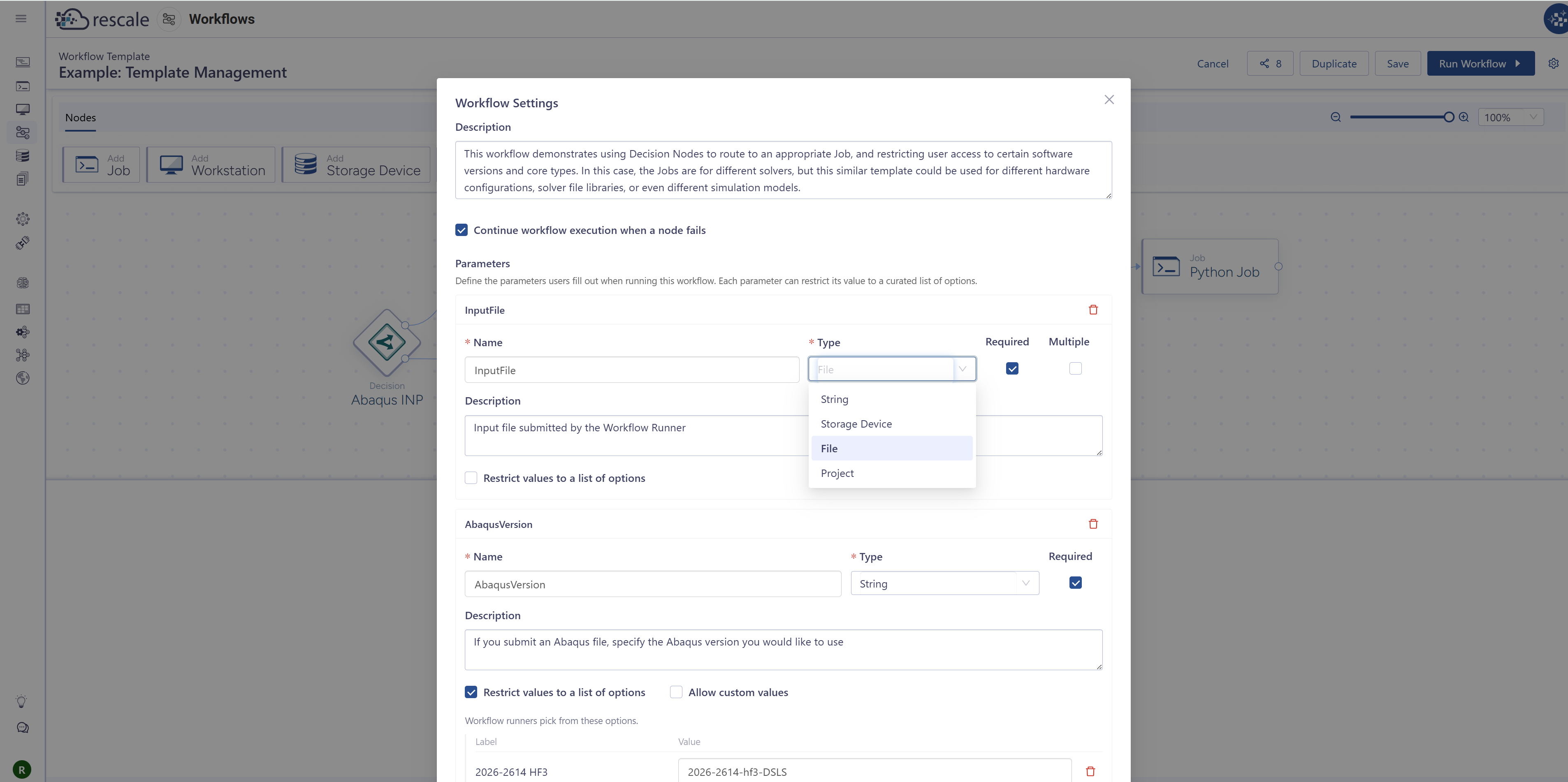
Le Workflow Builder renseigne souvent cette référence automatiquement ou via une liste déroulante lorsque vous modifiez un champ de nœud.
Limiter les valeurs d'un paramètre à des options précises (facultatif)
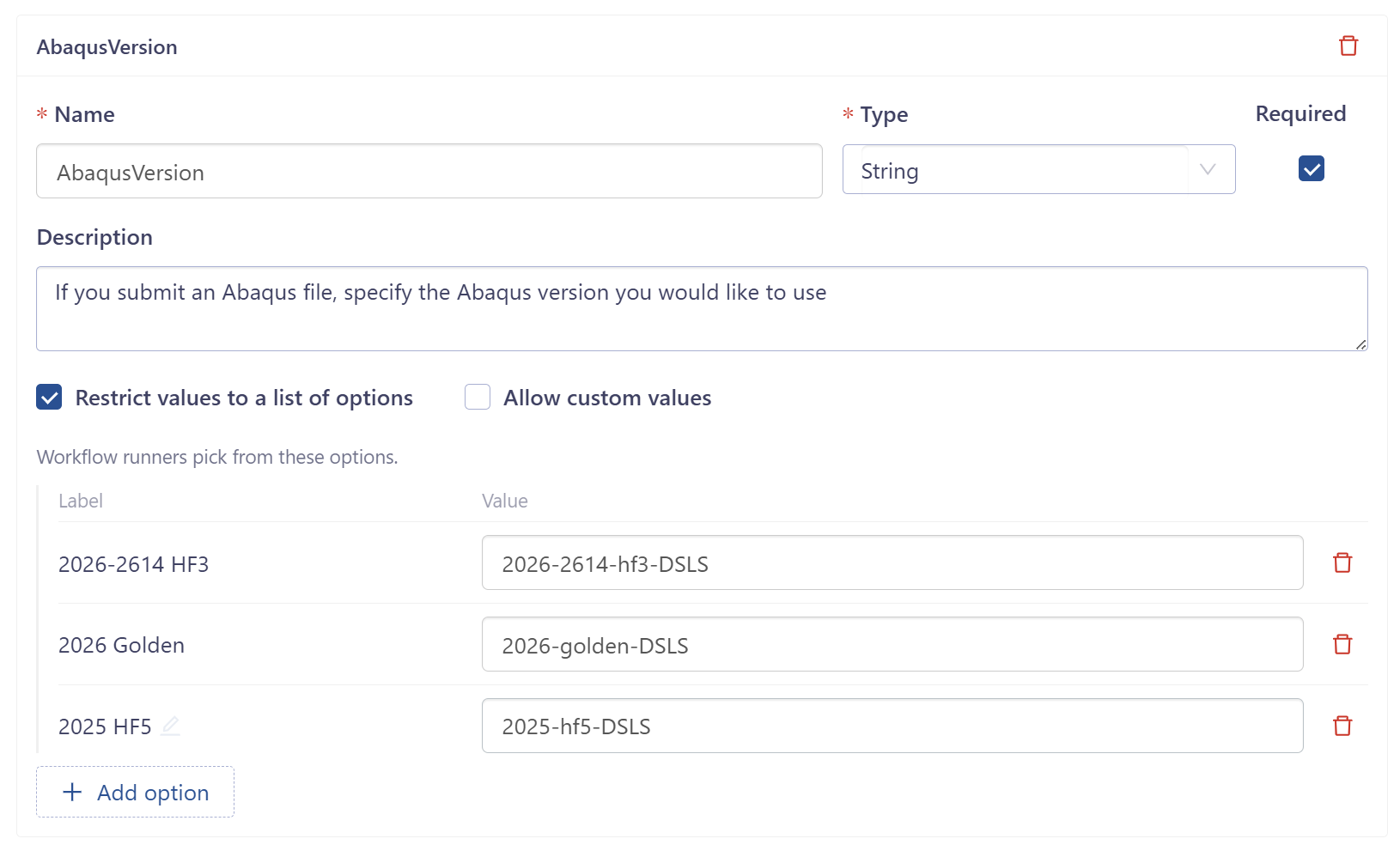
Pour les paramètres de type String, vous pouvez restreindre la saisie de l'exécutant à une liste d'options prédéfinies. C'est utile lorsque vous voulez garantir des valeurs cohérentes (par exemple le choix entre des types de solveurs, des modes d'analyse ou des configurations matérielles) et empêcher les saisies invalides.
- Lors de l'ajout ou de la modification d'un paramètre String, cochez la case Restrict values to a list of options.
- Pour chaque valeur autorisée, saisissez :
- Label — Le nom affiché que l'exécutant voit dans la liste déroulante
- Value — La valeur réellement substituée dans le workflow à l'exécution
- Cliquez sur Add option pour ajouter d'autres choix.
- Si vous le souhaitez, cochez Allow custom values pour que les exécutants puissent saisir leur propre valeur en plus des options prédéfinies.
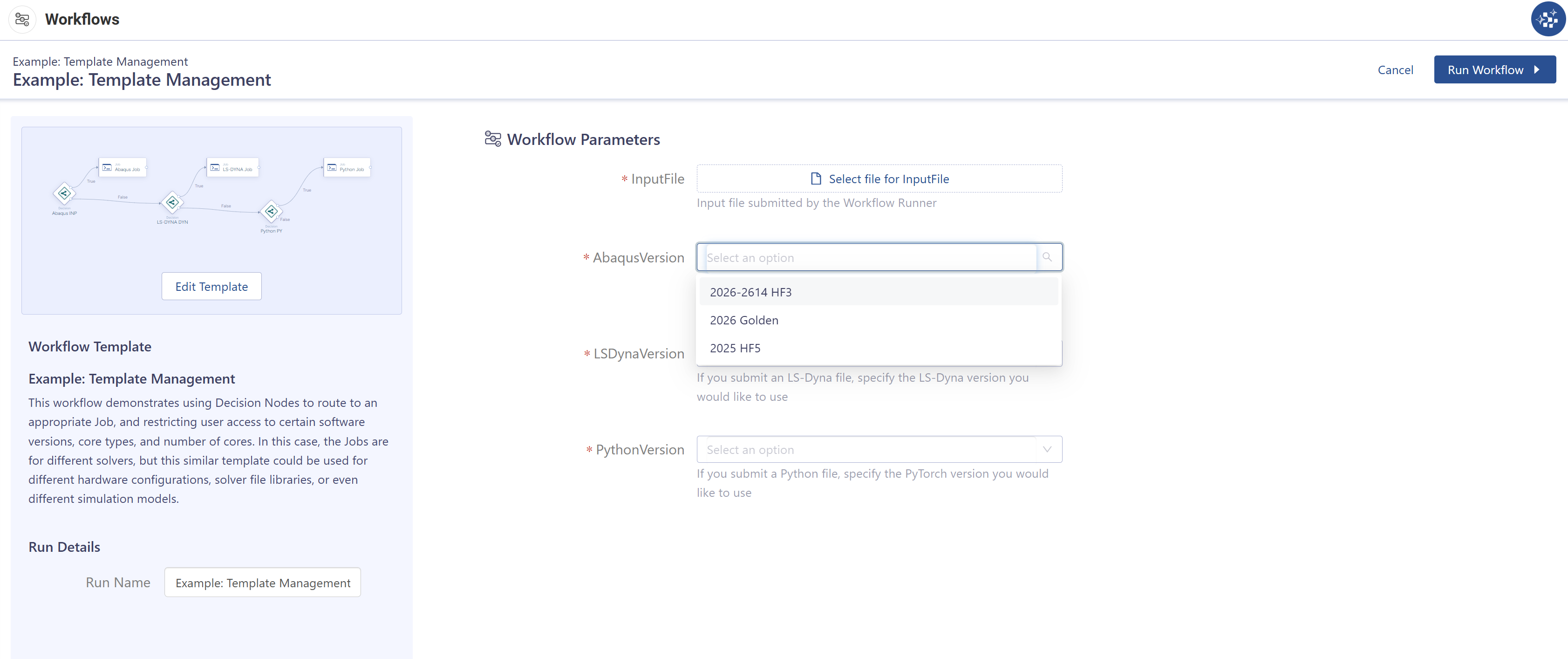
Lorsqu'un exécutant soumet le workflow, le paramètre apparaît sous forme de liste déroulante contenant les options que vous avez définies :
Référencer les sorties d'un nœud en amont (facultatif)
Les références de valeurs dynamiques permettent de transmettre les sorties d'un nœud directement dans la configuration d'un nœud en aval à l'exécution, par exemple en utilisant l'ID de ressource d'un job terminé comme entrée de l'étape suivante.
Pour référencer l'ID de ressource d'un nœud en amont :
${nodes["<node name>"].data.execution.resource_id}
Insérez cette référence dans n'importe quel champ de configuration de nœud où vous souhaitez utiliser la valeur en amont. Elle est résolue automatiquement à l'exécution du workflow.
Configurer les réglages du workflow
Les réglages au niveau du workflow contrôlent le comportement d'exécution de tous les nœuds du modèle. Ouvrez-les en cliquant sur l'icône d'engrenage dans le coin supérieur droit de l'éditeur de modèle.
Nœuds simultanés
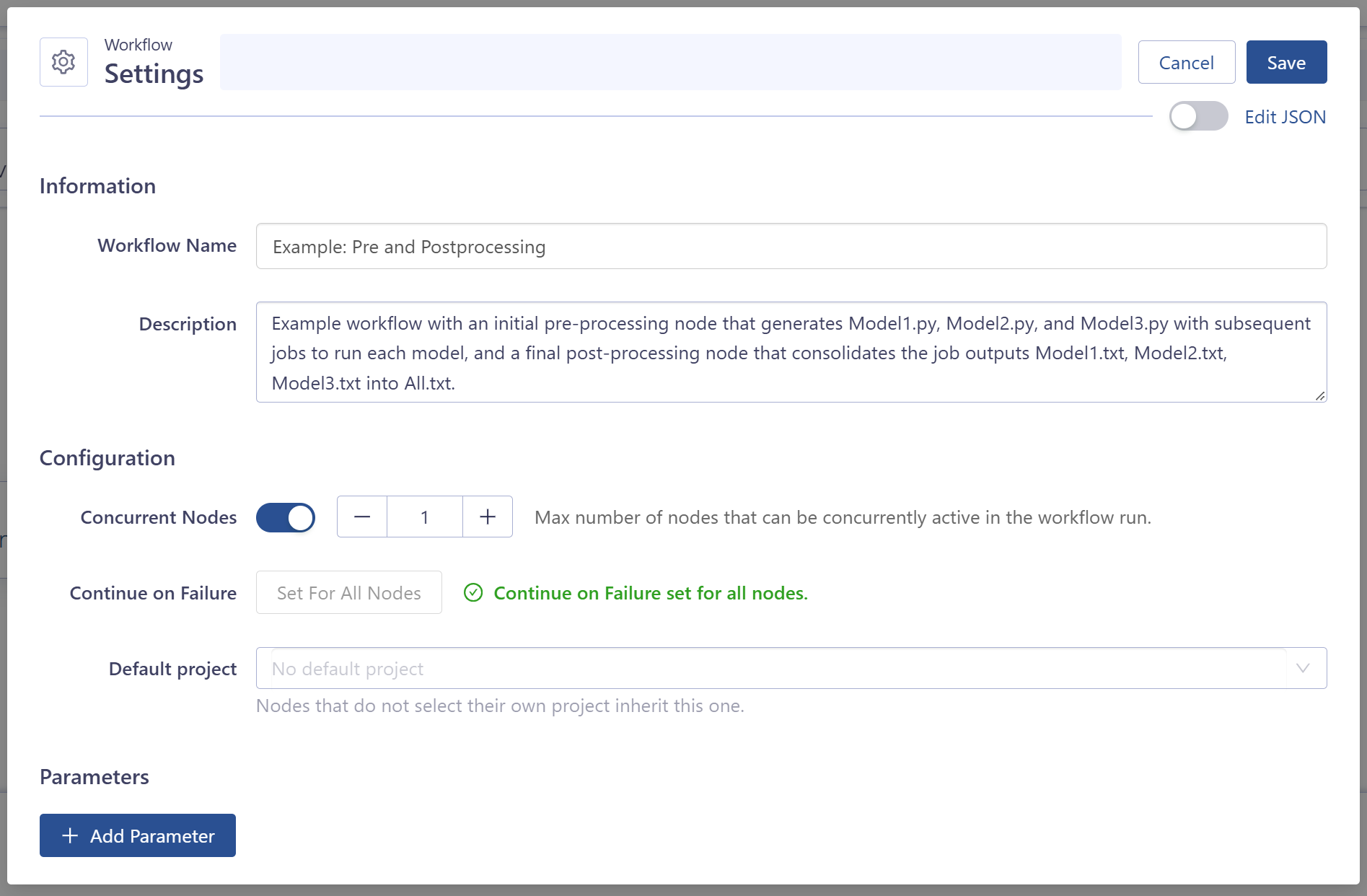
Par défaut, tout nœud dont les dépendances sont satisfaites s'exécute en même temps que les autres. Plafonner ce nombre est utile lorsque les nœuds se disputent une ressource limitée, le plus souvent un pool fixe de licences logicielles. Activez Concurrent Nodes et fixez le plafond à l'aide du compteur numérique.
Une fois la limite atteinte, les nœuds prêts suivants attendent dans une file jusqu'à ce qu'un nœud en cours se termine. Les nœuds s'exécutent toujours dans l'ordre topologique : un nœud en amont s'exécute donc toujours avant les nœuds qui en dépendent.
- Cliquez sur l'icône d'engrenage pour ouvrir Workflow Settings.
- Activez Concurrent Nodes.
- Fixez le nombre maximal de nœuds actifs en même temps.
- Cliquez sur Save.
Poursuivre en cas d'échec (tous les nœuds)
Pour que le workflow continue d'exécuter les branches indépendantes en cas d'échec de n'importe quel nœud, cliquez sur Set For All Nodes à côté de Continue on Failure dans Workflow Settings. Rescale le confirme par le message Continue on Failure set for all nodes.
Cette action applique le réglage à tous les nœuds en une seule fois. Vous pouvez ensuite redéfinir le comportement de certains nœuds individuellement, comme décrit dans la section suivante.
Configurer le comportement d'un nœud en cas d'échec
Par défaut, l'échec d'un nœud arrête toute l'exécution en aval. Modifier ce comportement nœud par nœud limite les conséquences aux seuls nœuds qui dépendent de ce nœud : les branches sans lien continuent.
- Sélectionnez un nœud sur le canevas pour ouvrir son panneau de configuration.
- Faites défiler jusqu'à Node Properties, en bas du panneau.
- Activez Continue workflow execution if this node fails.
Avec ce réglage activé, un échec n'arrête que les nœuds situés en aval. Toutes les branches qui ne dépendent pas du nœud en échec se poursuivent : l'exécution calcule donc tout ce qu'elle peut encore calculer au lieu d'abandonner l'ensemble de la tentative.
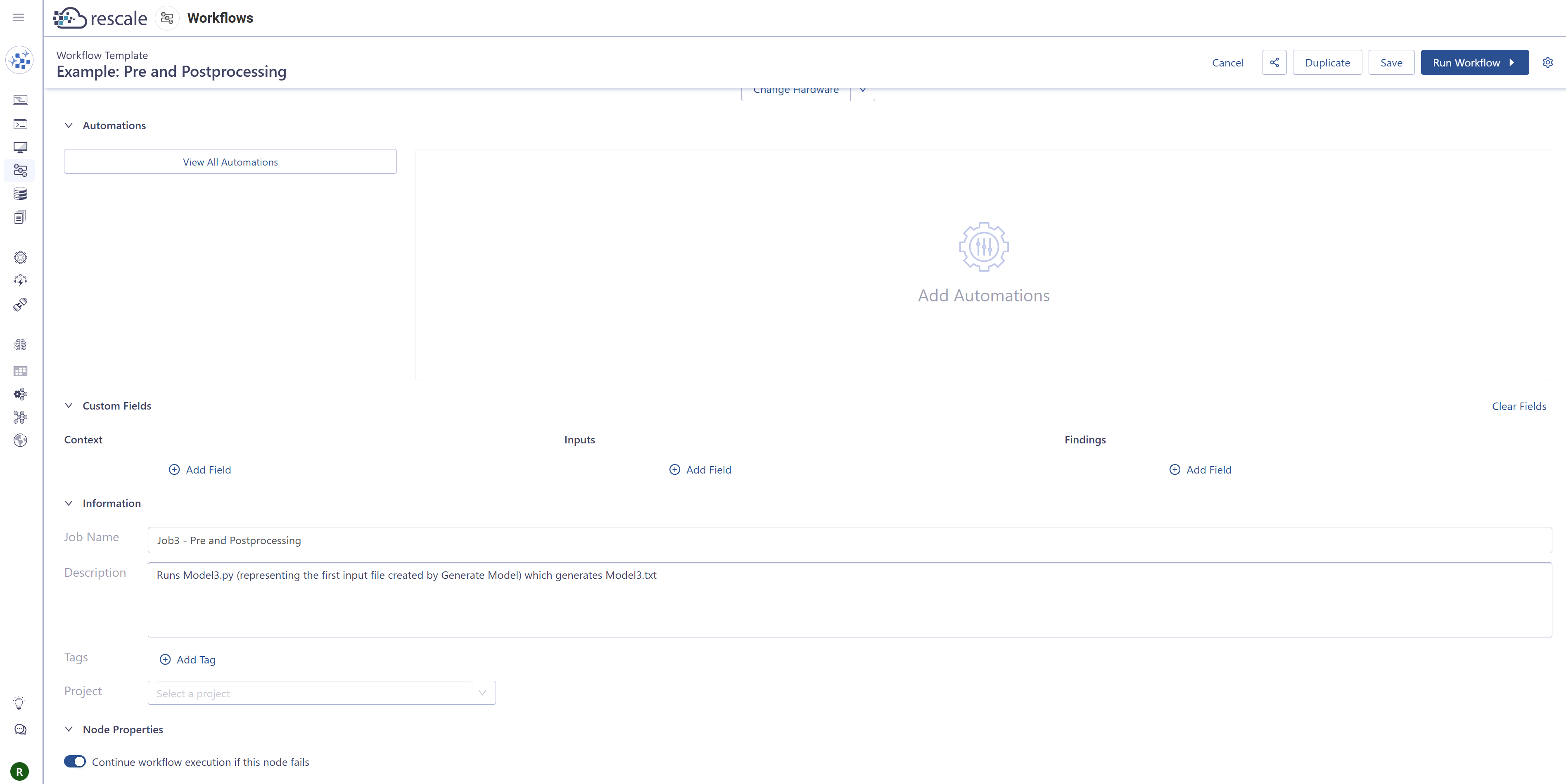
L'échec d'un nœud Decision interrompt toujours le workflow, quel que soit ce réglage. Sans résultat de décision, le système n'a aucun moyen de savoir quelle branche emprunter.
Enregistrer le modèle de workflow
Cliquez sur Save. Votre modèle apparaît dans la liste Workflows et est prêt à être exécuté ou partagé.
Partager le modèle (facultatif)
- Ouvrez le modèle de workflow depuis la liste Workflows.
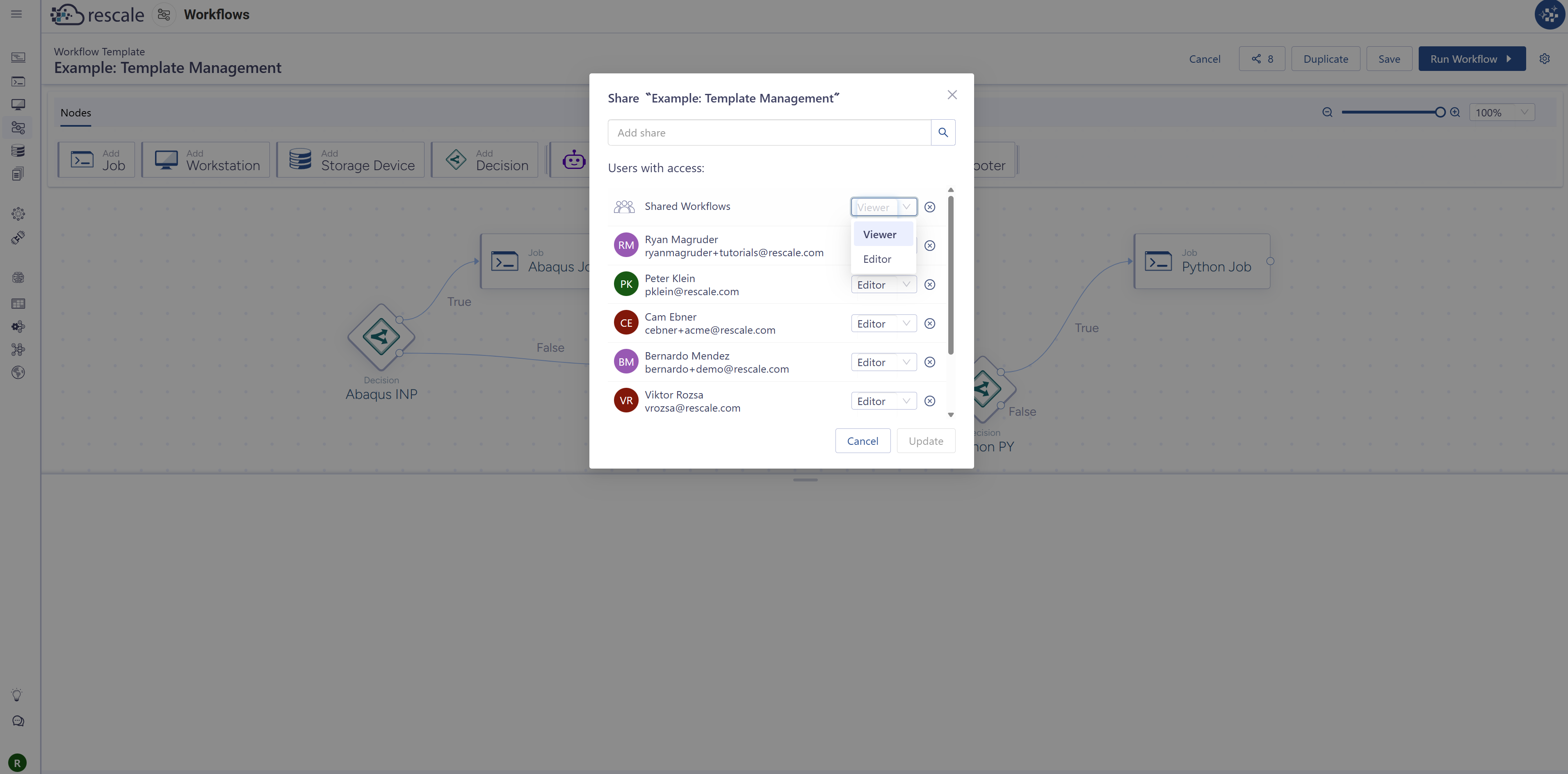
- Cliquez sur Share.
- Recherchez et sélectionnez les destinataires à ajouter.
- Les lecteurs (Viewers) peuvent consulter et soumettre le workflow. Les éditeurs (Editors) peuvent le consulter, le modifier et le soumettre.
Étapes suivantes
Une fois votre modèle de workflow enregistré :
- Exécuter un workflow — Lancez votre modèle avec des entrées précises