Exécuter des workflows
L'exécution d'un workflow repose sur un template enregistré. Vous fournissez les entrées requises ; la plateforme gère automatiquement l'exécution, le séquencement et le transfert des données.
Ouvrir un template de workflow
- Dans la navigation de gauche, cliquez sur Workflows.
- Cliquez sur New Workflow, repérez le template que vous souhaitez exécuter (le vôtre ou un template partagé avec vous), puis cliquez sur Use Template.
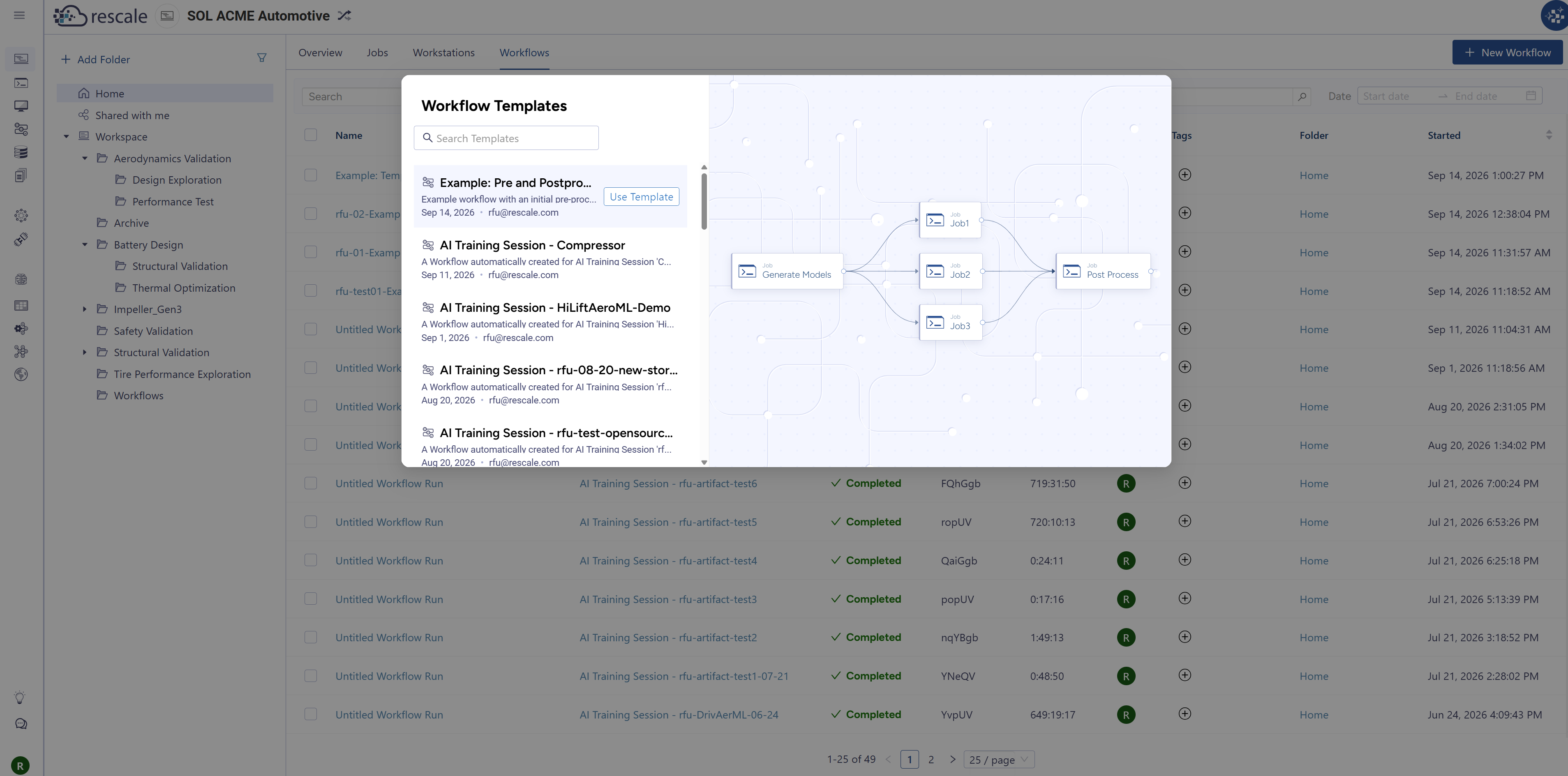
Astuce : pour organiser les exécutions de workflow dans des dossiers, cliquez sur New Workflow depuis le dossier dans lequel vous souhaitez créer l'exécution, à partir de l'onglet Workflows des Workspace Folders.
Lancer l'exécution du workflow
-
Dans le formulaire de soumission, renseignez une valeur pour tous les paramètres requis :
- Pour les paramètres String, saisissez la valeur dans le champ de texte.
- Pour les paramètres File, chargez un fichier ou sélectionnez-en un dans votre stockage cloud existant.
- Pour les paramètres Storage Device, sélectionnez un storage device en cours d'exécution dans la liste déroulante.
-
Vérifiez vos entrées, puis cliquez sur Run Workflow.
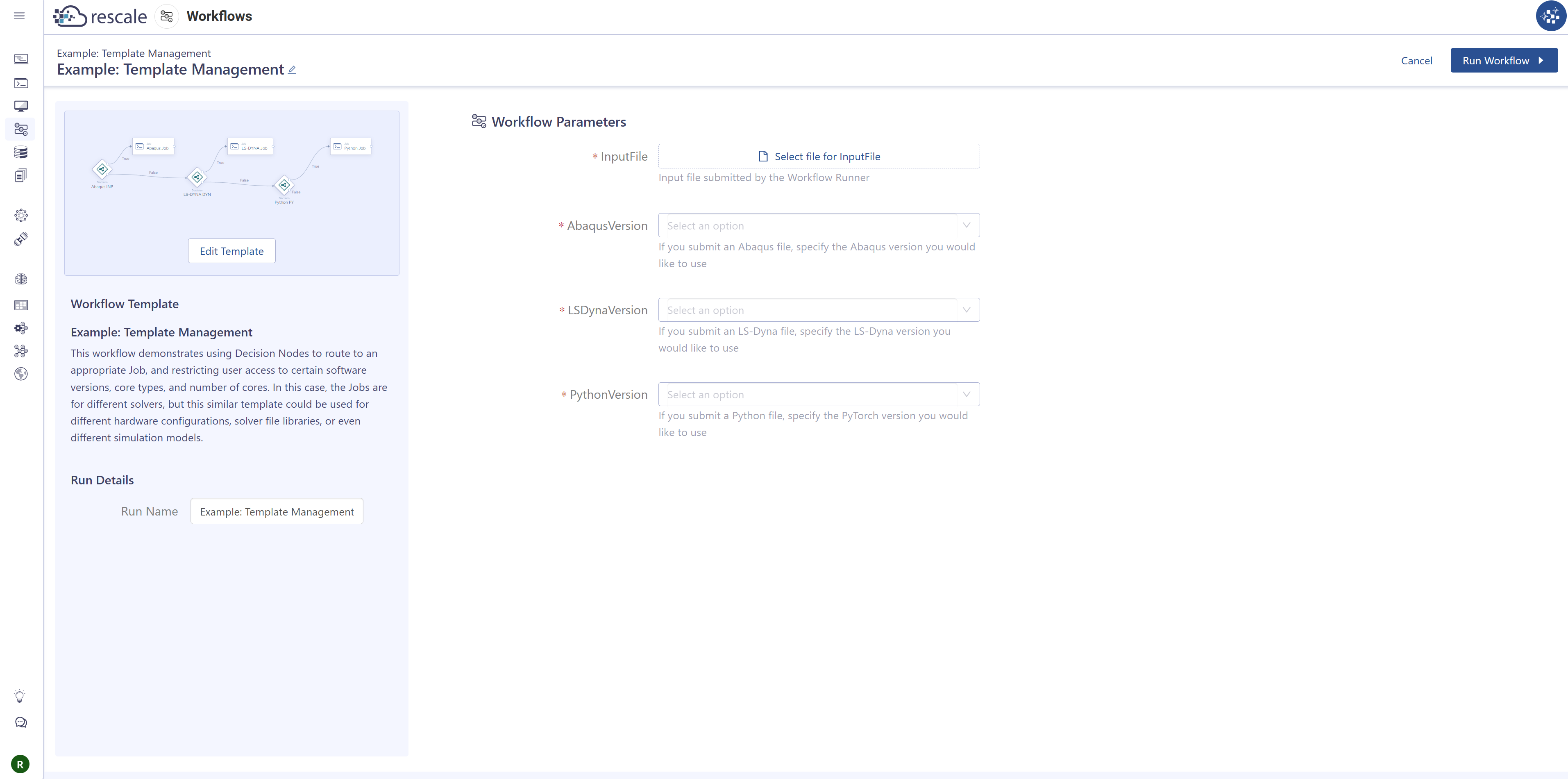
Rescale crée une exécution de workflow et commence à exécuter les nœuds dans l'ordre défini par le template.
Suivre l'exécution du workflow
- Dans la navigation de gauche, cliquez sur Workflows, puis sélectionnez Workflow Runs.
- Cliquez sur le nom de votre exécution pour ouvrir la vue d'exécution.
- Vous pouvez également, depuis l'onglet Workflows des Workspace Folders, cliquer sur le nom de votre exécution pour ouvrir la vue d'exécution.
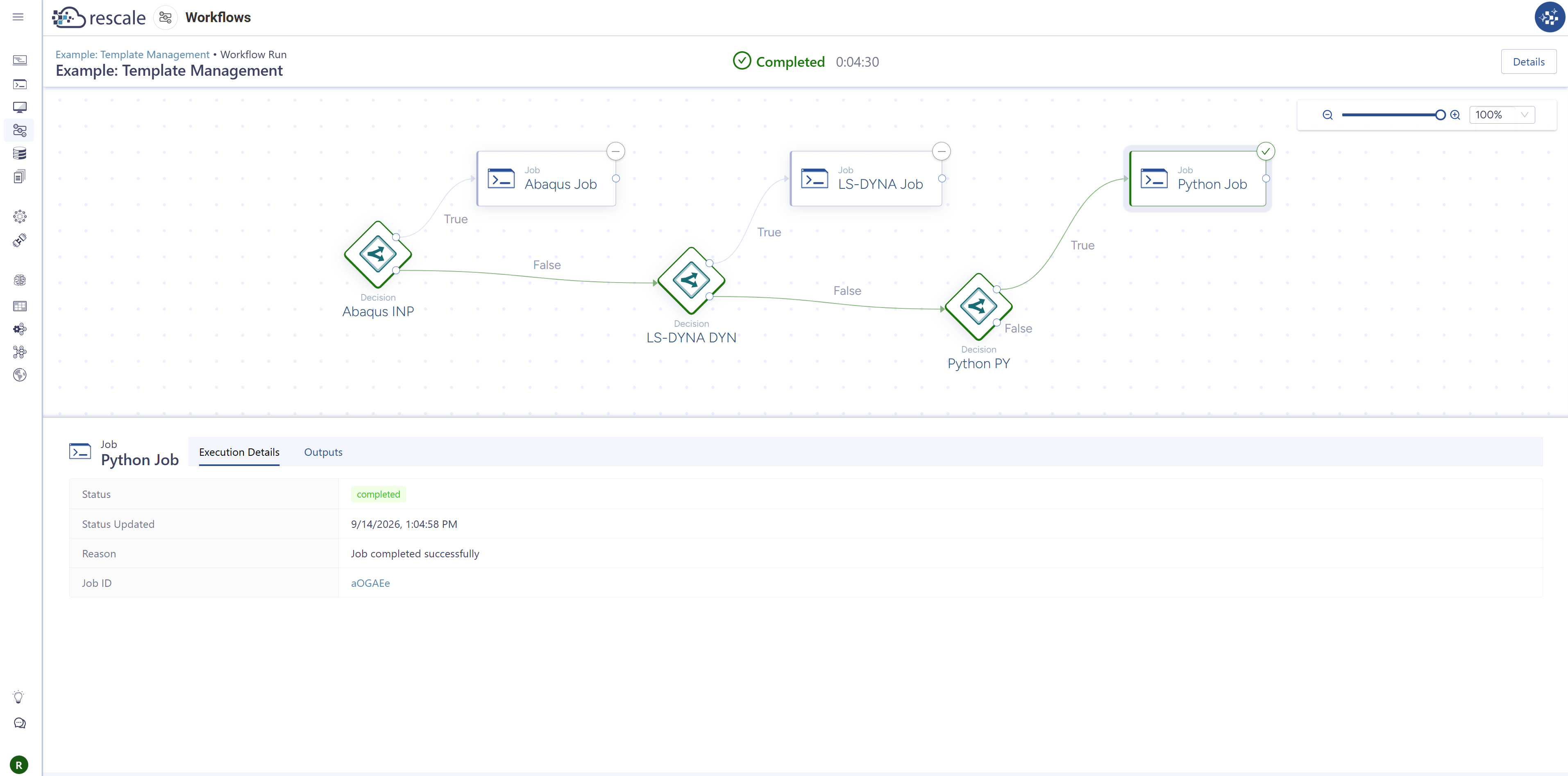
La vue d'exécution affiche le même canvas que le template, mis à jour avec le statut en temps réel de chaque nœud :
- Pour inspecter un nœud en particulier, cliquez dessus sur le canvas. Le panneau Execution Details affiche son statut actuel ainsi qu'un lien direct vers la ressource sous-jacente (le job, la workstation ou le storage device), où vous pouvez consulter les logs et les sorties.
Relancer une exécution de workflow en échec
Une relance ne réexécute que les nœuds qui en ont besoin. Rescale détermine quels nœuds doivent être réexécutés et réutilise les sorties des autres telles qu'elles ont été produites par l'exécution d'origine : une défaillance tardive dans un long pipeline ne vous fait donc pas perdre le travail déjà réussi.
-
Ouvrez l'exécution de workflow qui a échoué totalement ou partiellement.
-
Cliquez sur Retry dans le coin supérieur droit de la vue d'exécution.
-
L'éditeur de template s'ouvre avec une surcouche de couleurs indiquant le statut de chaque nœud lors de l'exécution d'origine :
-
Corrigez la cause de l'échec directement dans le template : corrigez une commande, modifiez un paramètre logiciel ou faites pointer une entrée vers un autre fichier. Vos modifications sont enregistrées dans le template avant le démarrage de la relance.
-
Cliquez sur Retry Workflow pour lancer l'exécution de continuation.
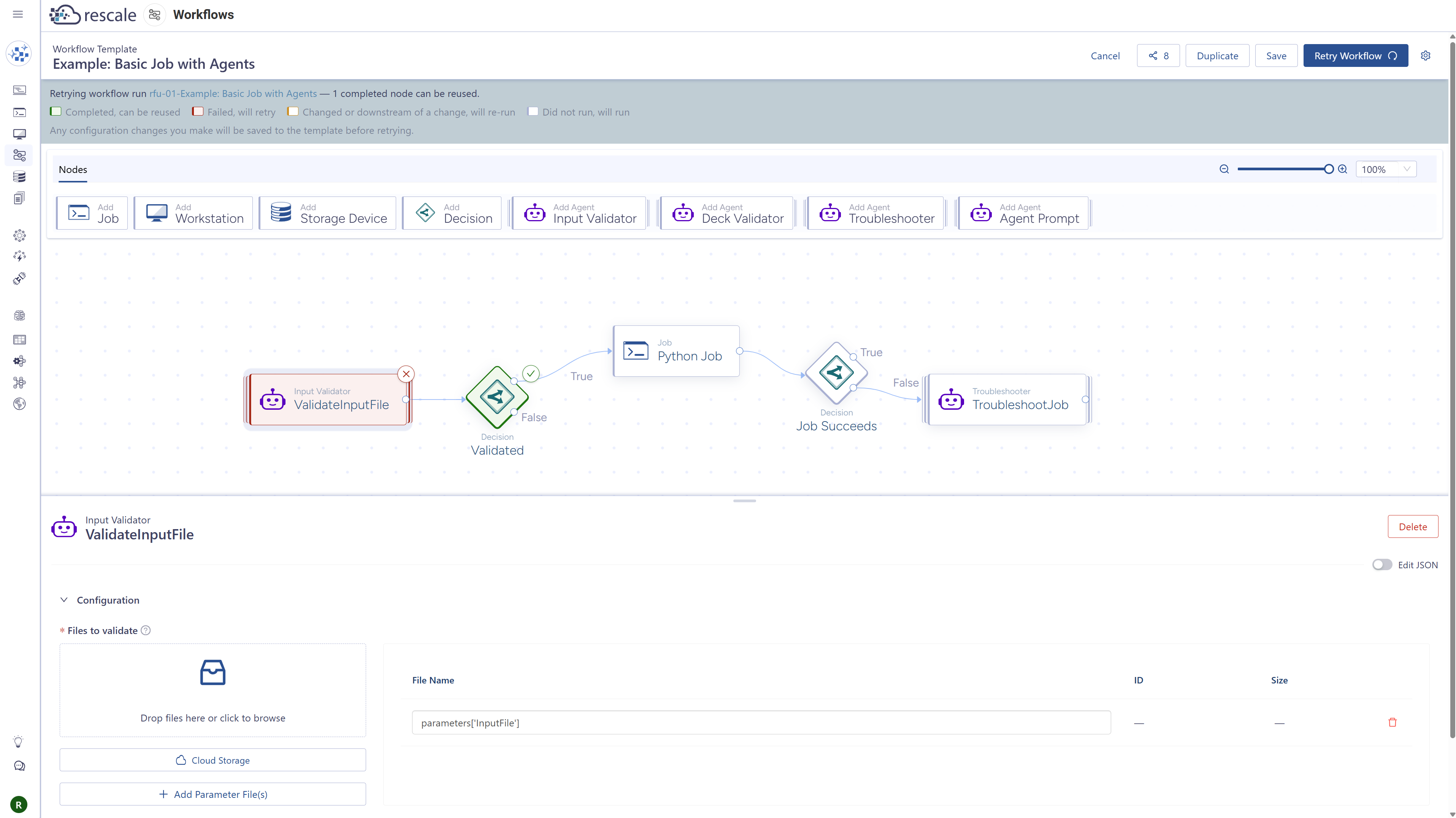
L'exécution relancée renvoie à l'exécution d'origine, ce qui préserve la traçabilité de l'historique, et un nœud ignoré affiche les sorties qu'il a réutilisées plutôt que des résultats vides.
Dépannage
Que se passe-t-il si un nœud échoue pendant une exécution de workflow ? Par défaut, si un nœud échoue, les nœuds en aval qui en dépendent ne démarrent pas. Si l'option « continue on node failure » est activée pour votre workflow, l'exécution se poursuit et tout nœud Decision qui dépend du nœud en échec est orienté vers la branche false.
Puis-je arrêter un workflow en cours d'exécution ? Oui. Depuis la vue d'exécution du workflow, cliquez sur Stop Workflow. Cela interrompt l'exécution de tous les nœuds en cours et marque l'exécution du workflow comme arrêtée.
Comment accéder aux sorties d'un workflow terminé ? Cliquez sur n'importe quel nœud terminé dans la vue d'exécution pour accéder à la ressource sous-jacente (job, workstation ou storage device). Vous pouvez ensuite télécharger les fichiers de sortie ou accéder au stockage partagé.
Étapes suivantes
Après l'exécution de votre workflow :
- Examiner les résultats — Cliquez sur les nœuds terminés pour accéder aux sorties et aux logs
- Itérer — Mettez à jour votre template de workflow en fonction des résultats et lancez de nouvelles exécutions
- Partager les enseignements — Les exécutions de workflow appartiennent à l'utilisateur qui les a lancées, mais peuvent faire référence à des templates partagés