Modèles de Workflow fournis par Rescale
Rescale fournit des modèles de Workflow prêts à l'emploi pour les scénarios CAE courants, afin de vous aider à démarrer rapidement. Lorsque vous cliquez sur + New Workflow, vous voyez les modèles fournis par Rescale, que vous pouvez utiliser tels quels ou dupliquer puis modifier pour répondre à vos besoins.
Modèles disponibles
Rescale propose quatre modèles de Workflow qui couvrent des schémas courants de pipeline de simulation :
- Pipeline de pré-traitement et de post-traitement : enchaîner les étapes de pré-traitement, de solveur et de post-traitement
- Configuration de Jobs dépendants : configurer les Jobs en aval en fonction des résultats en amont
- Modèle d'administration / gestion des configurations de Job : gestion centralisée des modèles pour les configurations de Job de toute l'équipe
- Workflow enrichi par des agents : intégrer des agents IA pour la validation et le diagnostic automatisés
Utiliser un modèle Rescale
- Dans la navigation de gauche, cliquez sur Workflows, puis sur + New Workflow
- Vous pouvez également cliquer sur + New Workflow depuis l'onglet Workflows de la vue Workspace Folder
- Parcourez les modèles Rescale disponibles.
- Cliquez sur Use Template pour exécuter le modèle tel quel avec vos propres valeurs de paramètres
Consulter ou modifier un modèle Rescale
- Dans la navigation de gauche, cliquez sur Workflows.
- Sélectionnez un modèle pour consulter sa configuration.
- Cliquez sur Duplicate pour créer une copie modifiable que vous pourrez personnaliser.
Lorsque vous dupliquez un modèle, celui-ci devient votre propre modèle de Workflow, que vous pouvez modifier, enregistrer et partager de façon indépendante.
Pipeline de pré-traitement et de post-traitement
Vue d'ensemble
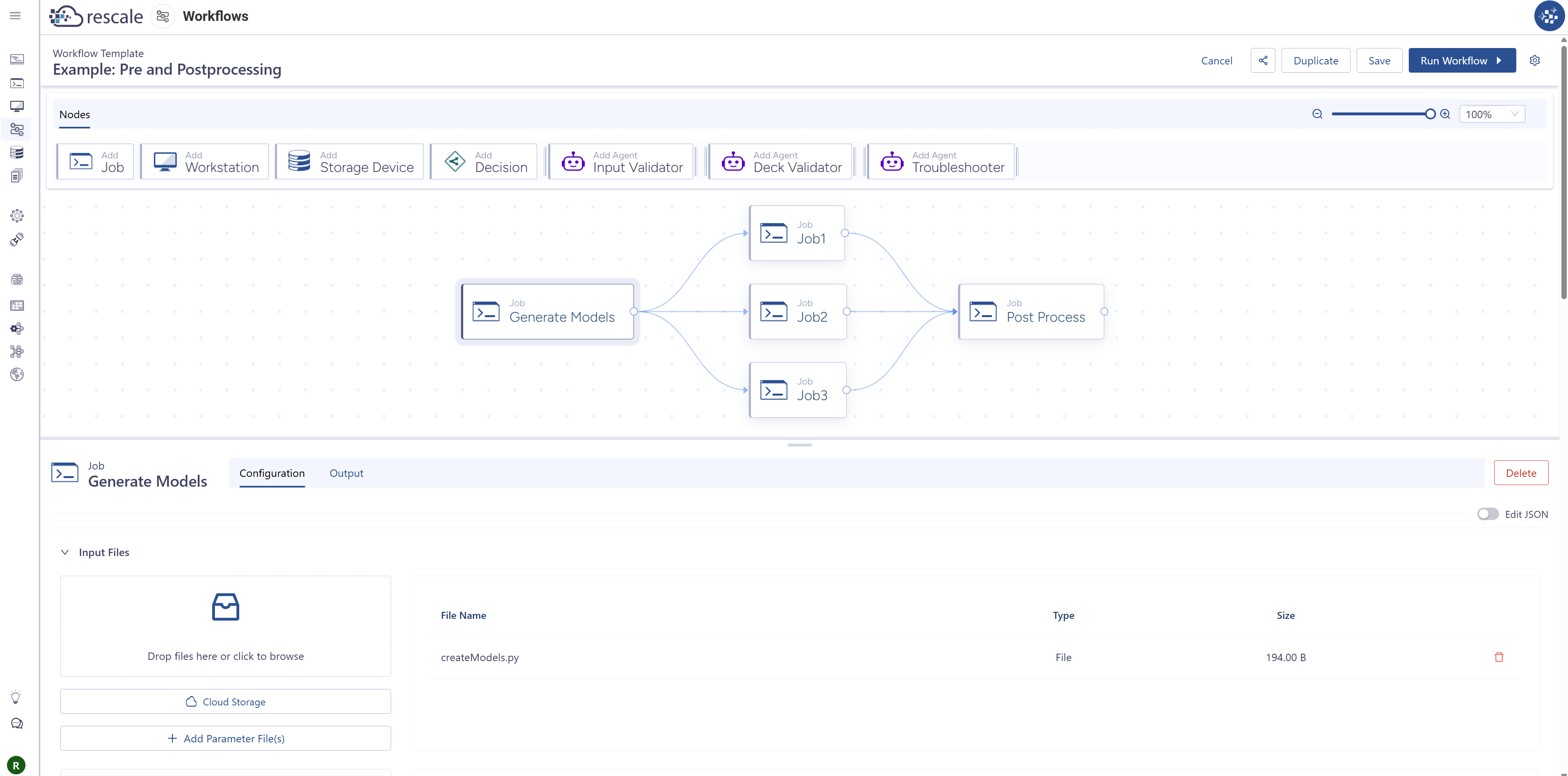
Ce modèle illustre un schéma classique de distribution puis de regroupement (fan-out/fan-in) : un Job de pré-traitement génère plusieurs fichiers d'entrée, ces fichiers sont traités en parallèle par des Jobs de solveur distincts, et un Job final de post-traitement consolide tous les résultats. Les transferts de fichiers entre les étapes sont gérés automatiquement par les Output Fields.
Cas d'usage
Idéal pour les Workflows de simulation où :
- Un pré-processeur génère plusieurs fichiers d'entrée ou variantes du modèle
- Chaque fichier d'entrée doit être traité indépendamment (exécution possible en parallèle)
- Les résultats de toutes les exécutions parallèles doivent être consolidés ou comparés
- Vous souhaitez maximiser l'efficacité en exécutant les solveurs en parallèle plutôt que séquentiellement
Structure du modèle
Generate Models (Job)
- Type : Job
- Objectif : exécute un script de pré-traitement qui crée plusieurs fichiers d'entrée (Model1.py, Model2.py, Model3.py)
- Configuration : exécute un script Python (
createModels.py) qui génère trois fichiers de modèle distincts en sortie - Sorties : définit des Output Fields pour les fichiers Model1.py, Model2.py et Model3.py que les Jobs en aval consommeront
Job1, Job2, Job3 (Jobs) : exécution parallèle
- Type : Job (trois instances exécutées en parallèle)
- Objectif : chaque Job exécute l'un des fichiers de modèle générés par le nœud Generate Models
- Job1 exécute Model1.py et génère Model1.txt
- Job2 exécute Model2.py et génère Model2.txt
- Job3 exécute Model3.py et génère Model3.txt
- Configuration : chaque Job reçoit le fichier de modèle correspondant comme paramètre d'entrée, depuis les Output Fields du nœud Generate Models
- Sorties : chaque Job définit un Output Field pour son fichier de résultat .txt
Post Process (Job)
- Type : Job
- Objectif : consolide les sorties des trois Jobs parallèles dans un seul fichier de résultat combiné (All.txt)
- Configuration : reçoit Model1.txt, Model2.txt et Model3.txt comme paramètres d'entrée depuis les Output Fields des Jobs en amont, puis les fusionne
- Sorties : produit All.txt, qui contient les résultats consolidés de toutes les exécutions de modèle
Déroulement de l'exécution du Workflow
- Generate Models s'exécute en premier et crée trois fichiers de modèle
- Job1, Job2 et Job3 démarrent simultanément dès que Generate Models est terminé (exécution parallèle)
- Post Process attend la fin des trois Jobs, puis consolide leurs sorties
Ce schéma d'exécution parallèle réduit fortement la durée totale par rapport à une exécution séquentielle des trois Jobs.
Paramètres
Ce modèle est configuré pour être exécuté tel quel, sans paramètres d'exécution. Tous les fichiers d'entrée et toutes les configurations sont intégrés au modèle. Vous pouvez toutefois dupliquer ce modèle et ajouter des paramètres adaptés à votre cas d'usage.
Configuration de Jobs dépendants
Vue d'ensemble
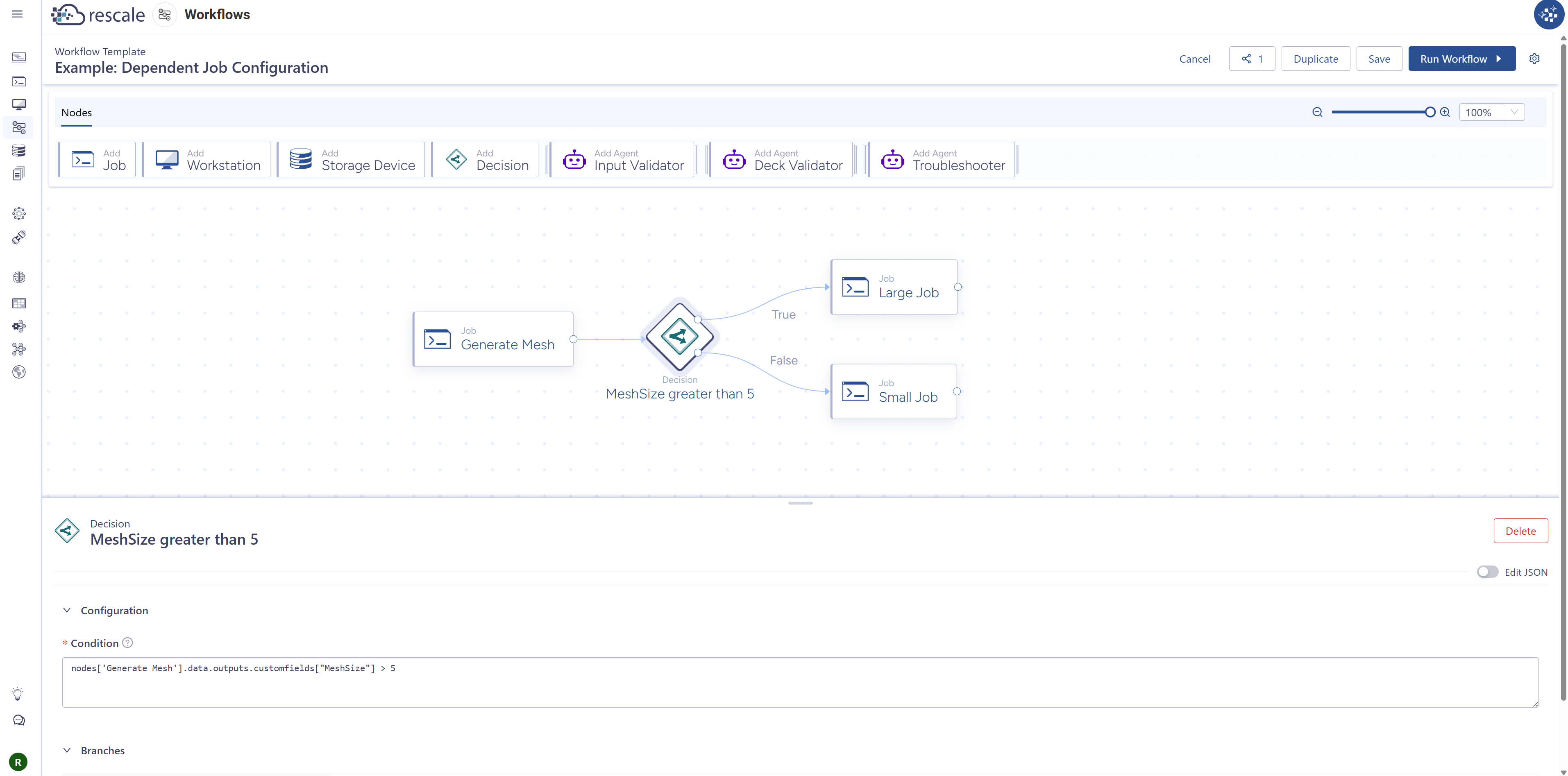
Ce modèle montre comment orienter dynamiquement l'exécution vers différentes configurations de Job en fonction des sorties d'une étape en amont. Un nœud Decision évalue la valeur d'un Custom Field définie par le Job de pré-traitement et oriente l'exécution vers une configuration matérielle importante ou réduite selon la taille du problème.
Cas d'usage
Idéal pour les Workflows où :
- Les besoins matériels dépendent des caractéristiques du problème (taille du maillage, taille du fichier, nombre d'éléments)
- Vous souhaitez dimensionner automatiquement les ressources au lieu de sélectionner le matériel manuellement à chaque fois
- L'optimisation des coûts est importante : éviter de surdimensionner les petits Jobs ou de sous-dimensionner les grands
- Le pré-traitement produit des métadonnées qui déterminent les besoins du solveur
Structure du modèle
Generate Mesh (Job)
- Type : Job
- Objectif : simule une étape de pré-traitement qui crée un fichier de maillage et enregistre des métadonnées sur la taille du problème
- Configuration :
- Crée un fichier Python factice (
representsMeshPassedToSolver.py) qui représente le maillage généré - Exécute un script qui ajoute un Custom Field nommé
MeshSizeau Job Generate Mesh lui-même - La valeur du Custom Field représente les caractéristiques du problème (par exemple le nombre d'éléments du maillage, la taille du fichier ou un indicateur de complexité)
- Crée un fichier Python factice (
- Sorties : le Custom Field
MeshSizeest utilisé par le nœud Decision pour déterminer l'orientation
MeshSize greater than 5 (Decision)
- Type : nœud Decision
- Objectif : évalue le Custom Field
MeshSizedu Job Generate Mesh et oriente l'exécution vers le matériel approprié - Configuration :
- Condition :
nodes["Generate Mesh"].data.outputs.customFields["MeshSize"] > 5 - Branche True → oriente vers Large Job (problèmes complexes)
- Branche False → oriente vers Small Job (problèmes simples)
- Condition :
- Personnalisation : le seuil (5) et le nom du Custom Field peuvent être modifiés pour correspondre aux caractéristiques de votre problème
Large Job (Job) : branche True
- Type : Job
- Objectif : exécute le solveur avec un nombre de cœurs plus élevé pour les problèmes volumineux ou complexes
- Configuration :
- Exécute
representsMeshPassedToSolver.py(le maillage issu de Generate Mesh) - Configuré avec 2 cœurs
- Peut être personnalisé avec davantage de cœurs, plus de mémoire, un GPU ou d'autres types de matériel
- Exécute
- Déclenchement : s'exécute uniquement si
MeshSize > 5
Small Job (Job) : branche False
- Type : Job
- Objectif : exécute le solveur avec des ressources minimales pour les problèmes petits ou simples
- Configuration :
- Exécute
representsMeshPassedToSolver.py(le maillage issu de Generate Mesh) - Configuré avec 1 cœur
- Peut être personnalisé avec d'autres configurations matérielles réduites
- Exécute
- Déclenchement : s'exécute uniquement si
MeshSize ≤ 5
Déroulement de l'exécution du Workflow
- Generate Mesh s'exécute et crée le fichier de maillage
- Generate Mesh ajoute un Custom Field (
MeshSize) dont la valeur représente la taille du problème - Le nœud Decision évalue la valeur du Custom Field
MeshSize - Soit Large Job, soit Small Job s'exécute (pas les deux), selon le résultat de la décision
Concepts clés
Custom Fields et orientation dynamique
Ce modèle utilise les Custom Fields pour transmettre des métadonnées d'un Job vers un nœud Decision. Le script de pré-traitement peut enregistrer dans un Custom Field toute valeur numérique ou textuelle représentant les caractéristiques du problème.
Le nœud Decision référence ce Custom Field avec la syntaxe suivante :
nodes["<node name>"].data.outputs.customFields["<field name>"]
Étendre ce schéma
Vous pouvez étendre ce modèle pour :
- Ajouter d'autres branches de décision (par exemple des niveaux de matériel Small/Medium/Large/XLarge)
- Orienter l'exécution selon plusieurs conditions (taille du maillage ET type d'analyse)
- Sélectionner différentes versions ou configurations de solveur selon le type de problème
- Enchaîner plusieurs décisions pour une logique d'orientation complexe
- Modifier les Custom Fields générés pour représenter le nombre d'éléments de maillage ou de calcul, la taille des fichiers ou d'autres indicateurs de complexité
Paramètres
Ce modèle est configuré pour être exécuté tel quel, sans paramètres d'exécution. La décision d'orientation est prise automatiquement d'après le Custom Field MeshSize. Vous pouvez toutefois dupliquer ce modèle et ajouter des paramètres pour :
- Fichiers d'entrée : téléverser un vrai fichier de maillage au lieu d'en générer un factice
- Version du solveur : choisir la version du solveur pour chaque niveau de matériel
Modèle d'administration / gestion des configurations de Job
Vue d'ensemble
Ce modèle illustre la gestion centralisée de la configuration de plusieurs solveurs au sein d'un même Workflow. Les concepteurs de modèles (administrateurs ou experts en simulation) préconfigurent les versions logicielles et le matériel approuvés pour chaque solveur, puis partagent le modèle avec les utilisateurs finaux, qui téléversent un fichier d'entrée. Le Workflow oriente automatiquement l'exécution vers le solveur approprié selon le type de fichier.
Cas d'usage
Idéal pour les organisations où :
- Les experts en simulation doivent imposer des versions de solveur et des configurations matérielles normalisées
- Plusieurs utilisateurs lancent différents types d'analyses (Abaqus, LS-DYNA, Python, etc.) avec des réglages homogènes
- Vous souhaitez simplifier l'expérience utilisateur, car les Runners n'ont pas besoin de savoir quel matériel ou quelle version de solveur choisir
- La gestion des configurations et la conformité des licences sont essentielles
- Vous souhaitez contrôler l'accès à certaines versions logicielles ou à certains types de matériel
Structure du modèle
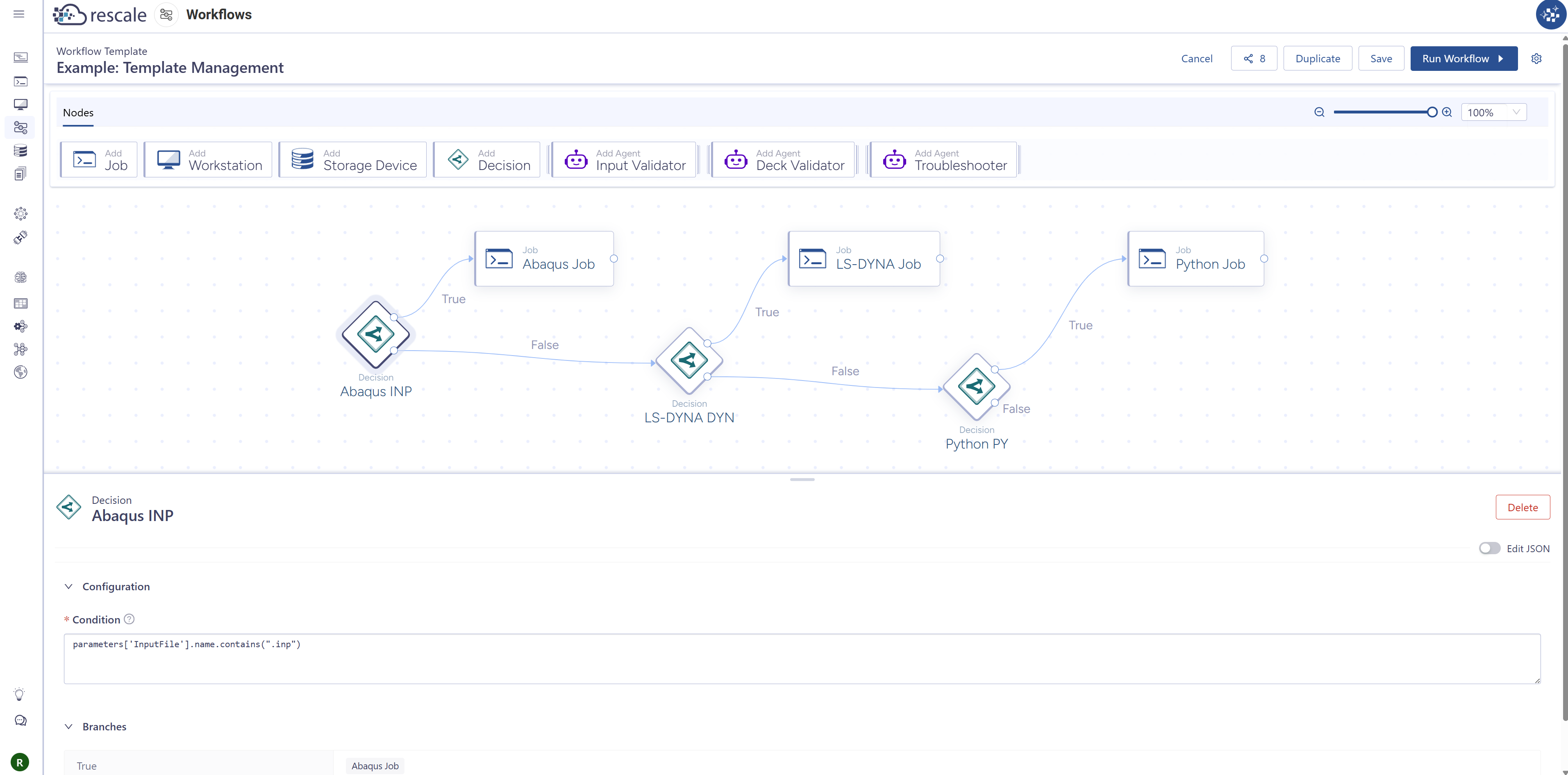
Ce modèle utilise une chaîne de nœuds Decision pour orienter l'exécution vers le Job de solveur adapté, selon l'extension du fichier.
Abaqus INP (Decision)
- Type : nœud Decision
- Objectif : vérifie si le fichier d'entrée téléversé porte l'extension
.inp(fichier d'entrée Abaqus) - Configuration :
- Condition : vérifie le format de fichier d'entrée Abaqus
- Branche True → oriente vers Abaqus Job
- Branche False → passe à la décision suivante (LS-DYNA DYN)
- Logique : un seul Job s'exécute par exécution de Workflow : dès qu'un type de fichier correspond, les décisions en aval sont ignorées
Abaqus Job (Job) : branche True
- Type : Job
- Objectif : exécute le solveur Abaqus avec la configuration définie par l'administrateur
- Configuration :
- Versions d'Abaqus préconfigurées, sélectionnées par le concepteur du modèle
- Matériel préconfiguré (type et nombre de cœurs), sélectionné par le concepteur du modèle
- Reçoit le fichier d'entrée depuis un paramètre du Workflow
- Contrôle utilisateur : le Runner peut choisir parmi les versions d'Abaqus autorisées, dans une liste déroulante de paramètre
- Contrôle administrateur : le concepteur du modèle verrouille le matériel et les versions de solveur disponibles
LS-DYNA DYN (Decision)
- Type : nœud Decision
- Objectif : vérifie si le fichier d'entrée téléversé porte l'extension
.dyn(fichier d'entrée LS-DYNA) - Configuration :
- Condition : vérifie le format de fichier d'entrée LS-DYNA
- Branche True → oriente vers LS-DYNA Job
- Branche False → passe à la décision suivante (Python PY)
- Déclenchement : n'est évalué que si Abaqus INP a renvoyé false
LS-DYNA Job (Job) : branche True
- Type : Job
- Objectif : exécute le solveur LS-DYNA avec la configuration définie par l'administrateur
- Configuration :
- Versions de LS-DYNA préconfigurées, sélectionnées par le concepteur du modèle
- Matériel préconfiguré, sélectionné par le concepteur du modèle
- Reçoit le fichier d'entrée depuis un paramètre du Workflow
- Contrôle utilisateur : le Runner peut choisir parmi les versions de LS-DYNA autorisées, dans une liste déroulante de paramètre
- Contrôle administrateur : le concepteur du modèle contrôle les versions et le matériel disponibles
Python PY (Decision)
- Type : nœud Decision
- Objectif : vérifie si le fichier d'entrée téléversé porte l'extension
.py(script Python) - Configuration :
- Condition : vérifie le format de fichier Python
- Branche True → oriente vers Python Job
- Branche False → aucun Job ne s'exécute (le Workflow se termine sans exécution)
- Déclenchement : n'est évalué que si Abaqus INP et LS-DYNA DYN ont tous deux renvoyé false
Python Job (Job) : branche True
- Type : Job
- Objectif : exécute le script Python avec la configuration définie par l'administrateur
- Configuration :
- Versions de Python préconfigurées, sélectionnées par le concepteur du modèle
- Matériel préconfiguré, sélectionné par le concepteur du modèle
- Reçoit le fichier de script depuis un paramètre du Workflow
- Contrôle utilisateur : le Runner peut choisir parmi les versions de Python autorisées, dans une liste déroulante de paramètre
- Contrôle administrateur : le concepteur du modèle contrôle les versions et le matériel disponibles
Déroulement de l'exécution du Workflow
- Le Runner téléverse un fichier d'entrée et choisit une version logicielle dans le formulaire de soumission du Workflow
- La première décision (Abaqus INP) vérifie l'extension du fichier :
- Si
.inp→ Abaqus Job s'exécute, le Workflow se termine - Sinon → passage à la décision suivante
- Si
- La deuxième décision (LS-DYNA DYN) vérifie l'extension du fichier :
- Si
.dyn→ LS-DYNA Job s'exécute, le Workflow se termine - Sinon → passage à la décision suivante
- Si
- La troisième décision (Python PY) vérifie l'extension du fichier :
- Si
.py→ Python Job s'exécute, le Workflow se termine - Sinon → le Workflow se termine sans exécuter de Job
- Si
Un seul Job s'exécute par exécution de Workflow. Les nœuds Decision sont évalués l'un après l'autre jusqu'à ce qu'une correspondance soit trouvée.
Concepts clés
Gestion centralisée des configurations
Les concepteurs de modèles (administrateurs ou experts) contrôlent :
- Les versions de solveur mises à disposition des utilisateurs
- Les configurations matérielles utilisées pour chaque solveur
- Les types de fichiers pris en charge
- Les autres réglages de Job (variables d'environnement, serveurs de licences, etc.)
Les Runners (utilisateurs finaux) ont seulement besoin de :
- Téléverser leur fichier d'entrée
- Éventuellement choisir parmi les versions de solveur approuvées par l'administrateur
- Cliquer sur Run
Restreindre l'accès des utilisateurs
Ce schéma est particulièrement utile pour :
- La conformité des licences : limiter les utilisateurs pouvant accéder à des logiciels sous licence coûteuse
- La maîtrise des coûts : réserver le matériel de grande taille à des cas d'usage précis
- Les bonnes pratiques : garantir que les utilisateurs travaillent avec des versions de solveur et des réglages validés
- L'intégration des nouveaux utilisateurs : simplifier la plateforme pour ceux qui ne connaissent pas les configurations optimales
Étendre ce schéma
Vous pouvez adapter ce modèle pour :
- Ajouter d'autres solveurs (OpenFOAM, ANSYS, STAR-CCM+, etc.)
- Orienter l'exécution selon des conditions plus complexes (taille du fichier, contenu du fichier, groupe d'utilisateurs)
- Prévoir différents niveaux de matériel par solveur (configurations Small/Medium/Large)
- Créer des branches vers différentes configurations de Job pour un même solveur (explicite ou implicite, 2D ou 3D)
- Combiner ce schéma avec des nœuds de pré-traitement ou de post-traitement
Paramètres
Input File (paramètre File)
- Type : File
- Obligatoire : oui
- Objectif : le Runner téléverse son fichier d'entrée de solveur (
.inp,.dyn,.py) - Remarque : le Workflow utilise l'extension du fichier pour orienter l'exécution vers le solveur approprié
Solver Version (paramètre String avec options restreintes) : facultatif
- Type : String avec liste déroulante
- Obligatoire : oui
- Objectif : permet aux Runners de choisir parmi les versions de solveur approuvées par l'administrateur
- Configuration : le concepteur du modèle définit les options autorisées
- Remarque : ce paramètre peut être omis si le concepteur du modèle souhaite verrouiller complètement la version du solveur
Liste de contrôle pour la configuration par l'administrateur
Lorsque vous dupliquez ce modèle pour votre organisation :
-
Configurez chaque nœud Job :
- Sélectionnez la version de solveur approuvée
- Sélectionnez le matériel (type de cœur, nombre de cœurs, mémoire)
- Ajoutez les variables d'environnement ou les réglages de serveur de licences nécessaires
- Définissez les délais d'expiration des Jobs et les autres limites
-
Configurez les paramètres :
- Créez un paramètre File pour le téléversement du fichier d'entrée
- Créez éventuellement des paramètres String à options restreintes pour le choix de la version de solveur
- Ajoutez éventuellement un paramètre Project pour le suivi des coûts
-
Partagez le modèle :
- Partagez-le avec les membres de l'équipe en tant que Viewers (ils peuvent exécuter, mais pas modifier)
- Réservez l'accès Editor aux administrateurs et aux experts qui gèrent les configurations
Workflow enrichi par des agents
Vue d'ensemble
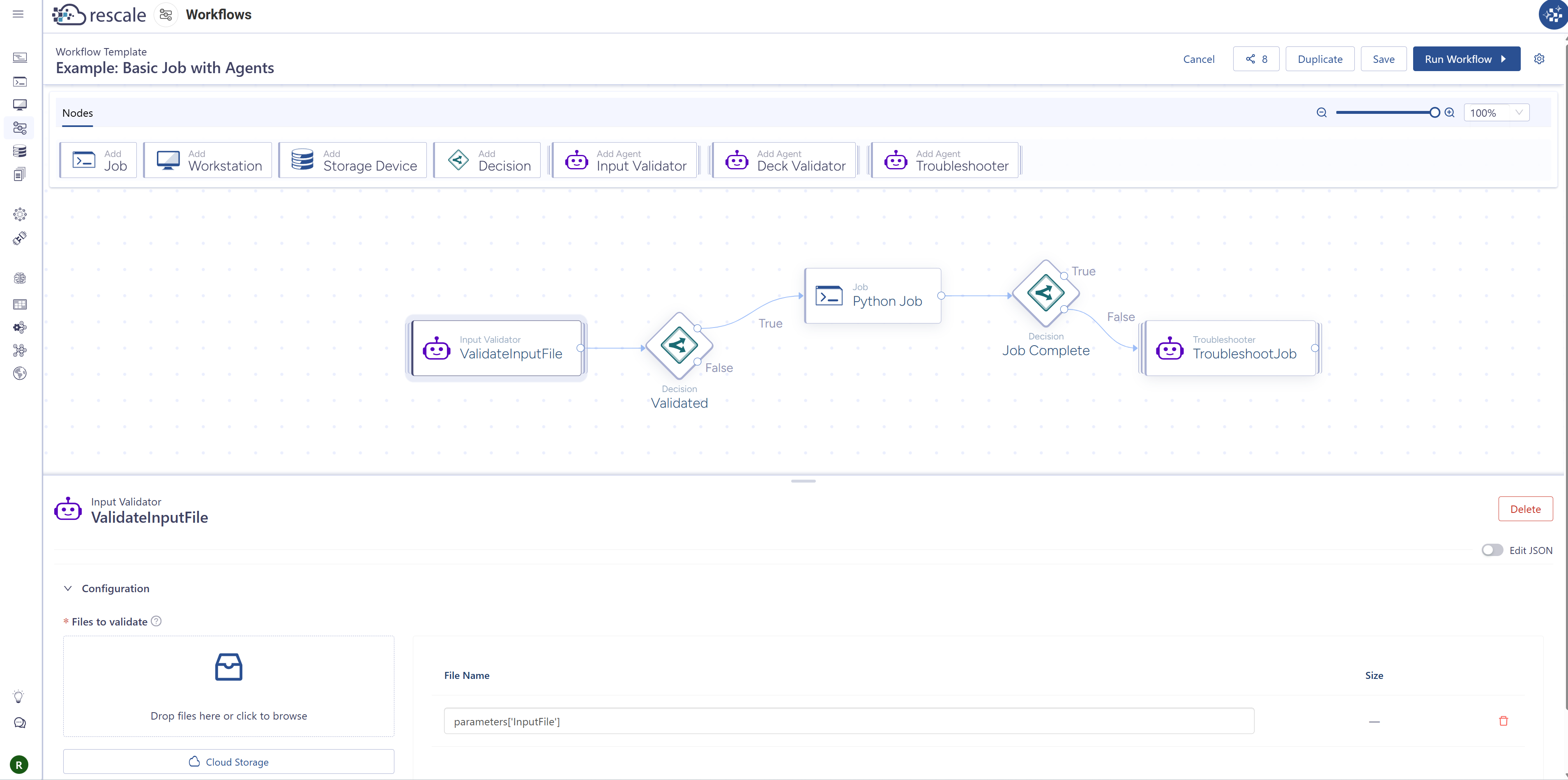
Ce modèle montre comment intégrer des agents IA à vos Workflows de simulation pour valider automatiquement les entrées et diagnostiquer les échecs. Le Workflow valide les fichiers d'entrée avant de lancer des Jobs de calcul coûteux et diagnostique automatiquement les échecs lorsqu'ils se produisent, ce qui fait gagner du temps et réduit le débogage manuel.
Cas d'usage
Idéal pour les Workflows où :
- La validation des entrées avant des exécutions de solveur coûteuses permet de gagner du temps et de l'argent en détectant les problèmes tôt
- Le diagnostic automatisé peut identifier les modes d'échec courants sans intervention manuelle
- Vous souhaitez empêcher l'exécution de Jobs avec des entrées non valides ou incomplètes
- Les experts en simulation souhaitent inscrire leur connaissance du domaine dans des contrôles préalables automatisés
- Réduire le délai de résolution des échecs de Job est une priorité
Structure du modèle
Ce modèle prend un Job Python comme exemple, mais le schéma de l'agent s'applique à tout type de solveur.
ValidateInputFile (Input Validator Agent)
- Type : Input Validator Agent
- Objectif : vérifie le fichier d'entrée téléversé pour détecter les problèmes courants avant l'exécution du Job
- Configuration :
- Reçoit le fichier d'entrée comme paramètre
- Valide le format du fichier, la syntaxe, les champs obligatoires et la compatibilité
- Renvoie un état de validation (réussite ou échec) et un retour détaillé
- Intérêt : détecte les erreurs avant l'allocation des ressources de calcul, ce qui évite de perdre du temps et de l'argent sur des Jobs qui échoueraient immédiatement
Validated (Decision)
- Type : nœud Decision
- Objectif : oriente l'exécution selon que le fichier d'entrée a passé la validation ou non
- Configuration :
- Condition : vérifie l'état renvoyé par l'agent de validation
- Branche True → Python Job s'exécute (validation réussie)
- Branche False → le Workflow s'arrête (validation échouée, aucun Job ne s'exécute)
- Résultat : seules les entrées valides parviennent au Job de calcul
Python Job (Job) : branche True
- Type : Job
- Objectif : exécute le script Python si la validation des entrées a réussi
- Configuration :
- Exécute le script Python validé
- Matériel et version de Python préconfigurés
- Reçoit le fichier d'entrée validé depuis un paramètre du Workflow
- Déclenchement : s'exécute uniquement si l'agent ValidateInputFile a renvoyé une réussite
Job Complete (Decision)
- Type : nœud Decision
- Objectif : vérifie si Python Job s'est terminé correctement ou a échoué
- Configuration :
- Condition : vérifie l'état d'achèvement du Job
- Branche True → le Workflow se termine correctement
- Branche False → l'agent TroubleshootJob s'exécute pour diagnostiquer l'échec
- Résultat : analyse automatique des échecs lorsque le Job ne se termine pas correctement
TroubleshootJob (Troubleshooter Agent) : branche False
- Type : Troubleshooter Agent
- Objectif : analyse l'échec du Job et propose une correction
- Configuration :
- Reçoit les journaux, les messages d'erreur et les détails d'exécution du Python Job en échec
- Diagnostique la cause racine (erreurs de syntaxe, dépendances manquantes, erreurs d'exécution, limites de ressources)
- Génère un rapport contenant les constats et les corrections recommandées
- Peut également proposer une version corrigée du script d'entrée
- Intérêt : réduit le délai de résolution en diagnostiquant automatiquement les échecs, au lieu d'exiger une analyse manuelle des journaux
- Déclenchement : s'exécute uniquement si Python Job a échoué
Déroulement de l'exécution du Workflow
Chemin nominal (validation réussie, Job réussi) :
- ValidateInputFile vérifie le fichier d'entrée
- La validation réussit → la décision Validated oriente vers la branche True
- Python Job s'exécute correctement
- La décision Job Complete oriente vers la branche True
- Le Workflow se termine ✓
Chemin en cas d'échec de la validation :
- ValidateInputFile vérifie le fichier d'entrée
- La validation échoue → la décision Validated oriente vers la branche False
- Le Workflow s'arrête (aucun Job ne s'exécute, aucun coût de calcul engagé)
- L'utilisateur consulte le retour de validation et corrige le fichier d'entrée
Chemin en cas d'échec du Job (validation réussie, Job en échec) :
- ValidateInputFile vérifie le fichier d'entrée
- La validation réussit → la décision Validated oriente vers la branche True
- Python Job s'exécute, mais échoue (erreur d'exécution, délai dépassé, etc.)
- La décision Job Complete oriente vers la branche False
- TroubleshootJob analyse l'échec et propose des corrections
- L'utilisateur consulte le rapport de diagnostic et soumet de nouveau le Job avec une entrée corrigée
Concepts clés
Pourquoi utiliser des agents dans les Workflows ?
Les agents apportent une intelligence automatisée aux étapes du pipeline qui exigent traditionnellement une intervention manuelle :
- La validation préalable évite de gaspiller du calcul en détectant les entrées incorrectes avant l'exécution des Jobs
- Le diagnostic automatisé réduit le temps passé à analyser manuellement les journaux et les messages d'erreur
- La cohérence applique les mêmes règles de validation et la même logique de diagnostic à chaque exécution
- La capture des connaissances intègre l'expertise (quoi vérifier, comment diagnostiquer) dans le pipeline lui-même
Types d'agents disponibles
Rescale propose deux types d'agents pour les Workflows :
-
Input Validator : vérifie les fichiers d'entrée avant l'exécution des Jobs
- Valide le format et la syntaxe du fichier
- Vérifie la présence des champs ou paramètres obligatoires
- Contrôle la compatibilité avec les versions de solveur
- Signale les erreurs et avertissements courants
-
Troubleshooter : analyse les Jobs en échec et propose des corrections
- Examine les journaux et les messages d'erreur du Job
- Identifie la cause racine (syntaxe, dépendances, ressources, etc.)
- Suggère des actions correctives
- Peut proposer des fichiers d'entrée corrigés
Quand utiliser chaque agent
- Input Validator → avant tout Job coûteux pour lequel les erreurs d'entrée sont fréquentes
- Troubleshooter → après les Jobs sujets aux échecs, lorsque le débogage manuel prend du temps
Étendre ce schéma
Vous pouvez adapter ce modèle pour :
- Ajouter la validation et le diagnostic à des Workflows en plusieurs étapes (valider avant chaque étape de solveur)
- Utiliser les agents avec de vrais solveurs (Abaqus, LS-DYNA, OpenFOAM, etc.) au lieu de Python
- Combiner ce schéma avec d'autres (valider les entrées avant un pipeline de pré-traitement et de post-traitement)
- Ajouter des règles de validation propres à votre domaine
Paramètres
InputFile (paramètre File)
- Type : File
- Obligatoire : oui
- Objectif : le script Python (ou le fichier d'entrée du solveur) à valider et à exécuter
- Utilisation :
- Transmis à l'agent ValidateInputFile pour validation
- Transmis à Python Job pour exécution (si la validation réussit)
- Inclus dans l'analyse de TroubleshootJob (en cas d'échec du Job)
Avantages de ce modèle
Économies de coûts
- Détecter les entrées non valides avant d'allouer des ressources de calcul
- Éviter les exécutions de Job inutiles qui échouent immédiatement à cause d'erreurs d'entrée
Gain de temps
- La validation automatisée est immédiate, au lieu d'attendre l'échec d'un Job
- Le diagnostic automatisé est plus rapide que l'analyse manuelle des journaux
Cohérence
- Les mêmes contrôles de validation s'appliquent à chaque exécution
- La même logique de diagnostic s'applique à chaque échec
Intégration des nouveaux utilisateurs
- Les nouveaux utilisateurs reçoivent immédiatement un retour sur les problèmes de leur fichier d'entrée
- L'agent de diagnostic leur explique ce qui n'a pas fonctionné et comment le corriger
Personnaliser les modèles
Après avoir dupliqué un modèle Rescale, vous pouvez le personnaliser comme n'importe quel modèle de Workflow :
- Ajouter ou supprimer des nœuds
- Modifier les configurations des nœuds
- Ajouter ou modifier des paramètres
- Ajuster les connexions et l'ordre d'exécution
- Enregistrer et partager votre version personnalisée
Consultez Créer des modèles de Workflow pour des instructions détaillées sur la modification des modèles de Workflow.
Prochaines étapes
Après avoir sélectionné un modèle :
- Exécuter des Workflows — exécutez le modèle avec vos propres entrées
- Créer des modèles de Workflow — créez votre propre modèle de zéro