トレーニングセッションの起動
トレーニングセッションは、AI Physics でサロゲートモデルをトレーニングするための作業環境です。トレーニングセッション内では AI Physics Training(Web ベースのインターフェース)を利用でき、モデルの作成、シミュレーションデータの選択、入力と出力の設定、トレーニングの実行を行います。
サロゲートモデルをトレーニングするには、モデルに予測させたい入力空間を網羅するシミュレーションデータが必要です。このセクションでは、シミュレーションジョブを準備し、モデル作成の準備が整ったトレーニングセッションを起動するまでの手順を説明します。
主なポイント
- データ抽出の自動化: Rescale ジョブで Automation を有効にすると、AI トレーニング用にシミュレーション結果を自動で準備できます
- 実験計画法(DOE): 入力空間を網羅するパラメータスイープを実行します
- トレーニングセッションのワークステーション: AI Physics Training にアクセスして、モデルを作成しトレーニングします
- チュートリアルの例: 独自のシミュレーションを実行する前に、用意されている例に沿ってワークフロー全体を学べます
前提条件
作業を始める前に:
- 組織で AI Physics が有効になっている必要があります。Rescale のサイドナビゲーションに Model Builder または AI Models が表示されない場合は、Rescale の担当者にお問い合わせください。
- プロファイル設定 から APIキーを作成 し、Rescale プラットフォームでの AI モデル作成を有効にします。
シミュレーションジョブの準備
サロゲートモデルをトレーニングする前に、モデルに予測させたい入力空間を網羅するシミュレーションデータが必要です。サロゲートモデルは、完了したシミュレーション結果からパターンを学習します。網羅範囲が広く品質の高いデータであるほど、予測精度は向上します。
実験計画法(DOE)の実行
入力の代表的な範囲をサンプリングするパラメータスイープまたは DOE を実行します。完了したシミュレーション 1 件が 1 つのトレーニングサンプル(データセット内では「ケース」と呼びます)になります。
必要なジョブ数はどれくらいですか
- 入力の数が少なく、出力が滑らかで連続的な問題では、数十件のサンプルで十分な場合があります。
- 高次元の入力や、強い非線形応答(流れの剥離、相変化、座屈など)では、通常は数百件のサンプルが必要です。
- まず手元にあるデータで始め、トレーニング後にモデルの精度が不十分であればサンプルを追加します。
データ準備の Automation を有効にする
Rescale ジョブを設定する際には、結果を AI トレーニングにそのまま利用できるようにするため、2 種類の Automation を有効にします。
ジョブに Automation を追加する
- Rescale プラットフォームで、ジョブを開くか新規作成します。
- ジョブ設定の Automations タブに移動します。
- 使用するソルバー向けの Metadata Extraction Automation を見つけて有効にします。
- 同じソルバー向けの AI Extraction Automation を有効にします。
- 通常どおりジョブを送信して実行します。
ヒント: 使用しているソルバーの Automation が表示されない場合は、Rescale の担当者にお問い合わせください。対応ソルバーは順次拡大しています。
ジョブの完了を確認する
DOE が完了したら、次の点を確認します。
- 各実行が正常に完了していること(ソルバーエラーがないこと)
- 想定した出力ファイルがジョブ結果に存在すること
- Metadata Extraction によって設定された Custom Fields がジョブ詳細に表示されること
これらを確認することで、すべてのケースにわたって一貫した完全なデータを持つデータセットになります。
トレーニングセッションの起動
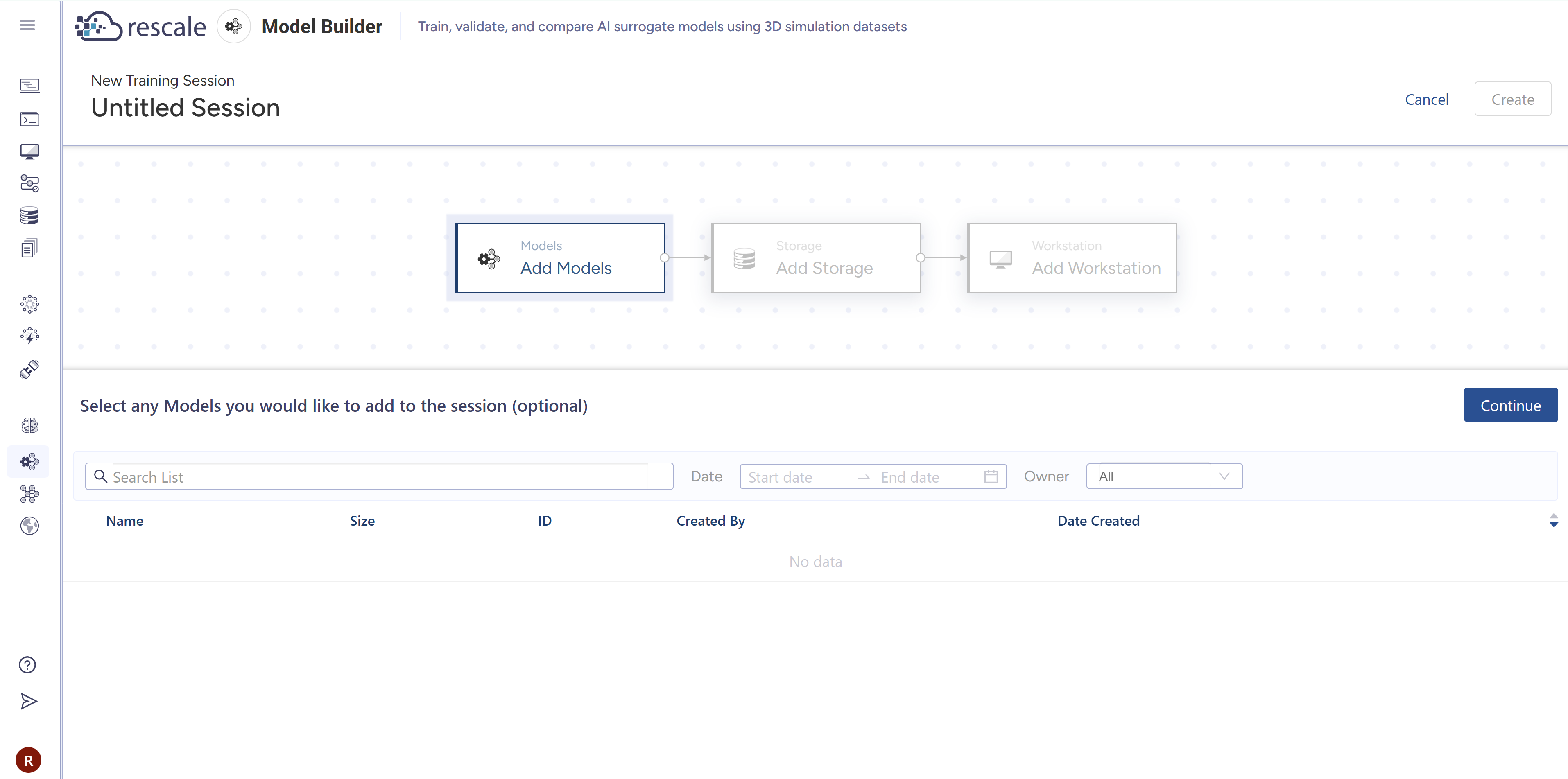
- Rescale プラットフォームで、左サイドバーの Model Builder に移動します。
- New Training Session をクリックします。
- Model を選択せずに Continue をクリックします(モデルはセッション内で作成します)。
- 新しいストレージデバイス をクリックしてモデルファイル用のストレージデバイスを作成・設定し、Continue をクリックします。
- Workstation を追加し、ワークステーションのハードウェアを設定します。Create をクリックしてトレーニングセッションを起動します。
- セッションの準備が完了したら Open Session をクリックし、続いて Open App をクリックして AI Physics Training を起動します。
次のステップ
トレーニングセッションが実行中で、AI Physics Training が開いている状態になったら:
- 最初のモデルを作成する: モデルの作成、シミュレーションデータの選択、入力と出力の設定、トレーニングの実行については、サロゲートモデルのトレーニング を参照してください。
- チュートリアルを試す: 独自の DOE を設定する前に、AI Physics Training のチュートリアル例でワークフロー全体を練習します。
よくある質問
AI Extraction はどのファイル形式に対応していますか AI Extraction は、シミュレーションソルバー固有の出力形式に対応しています。Automation はこれらを AI Physics Training 用の PyVista 互換形式(VTK、VTU など)に変換します。対応ソルバーの一覧については、Rescale の担当者にお問い合わせください。
Automation を有効にせずに実行済みのジョブを使用できますか いいえ。Metadata Extraction と AI Extraction の Automation は、ジョブを実行する前に有効にしておく必要があります。既存のジョブ結果をモデルのトレーニングに使用するには、Automation を有効にしてジョブを再実行する必要があります。
ケースごとにメッシュ解像度や形状が異なる場合はどうなりますか AI Physics は、メッシュ解像度や形状が異なるシミュレーションデータに対応しています。これは設計空間の探索では想定される状況です。サロゲートモデルは、トレーニング中にこうした違いへ適応することを学習します。ただし、すべてのケースで同じソルバーを使用し、同じ物理変数のセットを出力する必要があります(例: すべてのケースに圧力、速度、温度が含まれている必要があります)。
トレーニングに十分なシミュレーションジョブがあるかどうかは、どう判断しますか 普遍的な基準はありません。入力の次元数と物理現象の複雑さによって異なります。まずは手元のデータでモデルをトレーニングしてください。R² スコアが低い場合(サロゲートモデルのトレーニング を参照)は、DOE を拡張してケースを追加します。
失敗したシミュレーションジョブを含めてもよいですか いいえ。正常に完了し、有効なソルバー結果が得られたジョブのみを含めてください。失敗したジョブは、モデル作成時に検証エラーの原因になります。
Custom Fields とは何で、なぜ重要なのですか Custom Fields は、Rescale ジョブに設定するユーザー定義のメタデータタグです。Metadata Extraction Automation は、ソルバーファイルから抽出した入力変数の値を Custom Fields に自動で設定します。これらがサロゲートモデルの入力変数(迎角、マッハ数、レイノルズ数など)になります。Custom Fields がない場合、モデルはどの入力でトレーニングすべきか判断できません。