推論の実行
サロゲートモデルの学習が完了すると、推論を実行して、ソルバーを起動せずに新しい入力条件に対するシミュレーション結果を予測できます。推論は数時間ではなく数秒で完了するため、設計空間の迅速な探索、感度解析、最適化検討が可能になります。
AI Physics には複数の推論方法があります。モデル開発時には AI Physics Training で、本番ワークフローでは AI Physics Inference で、ローカル環境ではカスタムユーザーインターフェースで、そして CAD ツール内でネイティブに実行できます。
主な特長
- 即時予測: シミュレーション結果を数時間ではなく数秒で取得
- 複数の推論環境: クラウド、ワークステーション、CAD ツール内で直接推論を実行
- 信頼性の指標: 不確実性定量化 (Uncertainty Quantification) により、予測を信頼できる場合と検証が必要な場合を判断
- CAD 連携: Blender および Autodesk Alias 内でネイティブに推論を実行
AI Physics Training で推論を実行する
学習済みの任意のモデルから、AI Physics Training で直接推論を実行できます。モデル開発中に予測を確認する最も速い方法です。
推論セッションを開始する
- AI Physics Training で Models に移動し、モデルを選択します。
- 右上の Predict をクリックします。
推論モードを選択する
Predict ダイアログには 2 つの選択肢があります。
Interactive prediction 形状と入力値を調整して予測を実行し、結果を確認します。個々の設計点の確認やモデル挙動の検証に使用します。
Use in a Design Run モデルとその形状を接続した状態で、パラメータの組み合わせを探索したり設計を最適化したりします。この操作により新しい Exploration が作成されます。詳しくは サロゲートモデルの Exploration を参照してください。
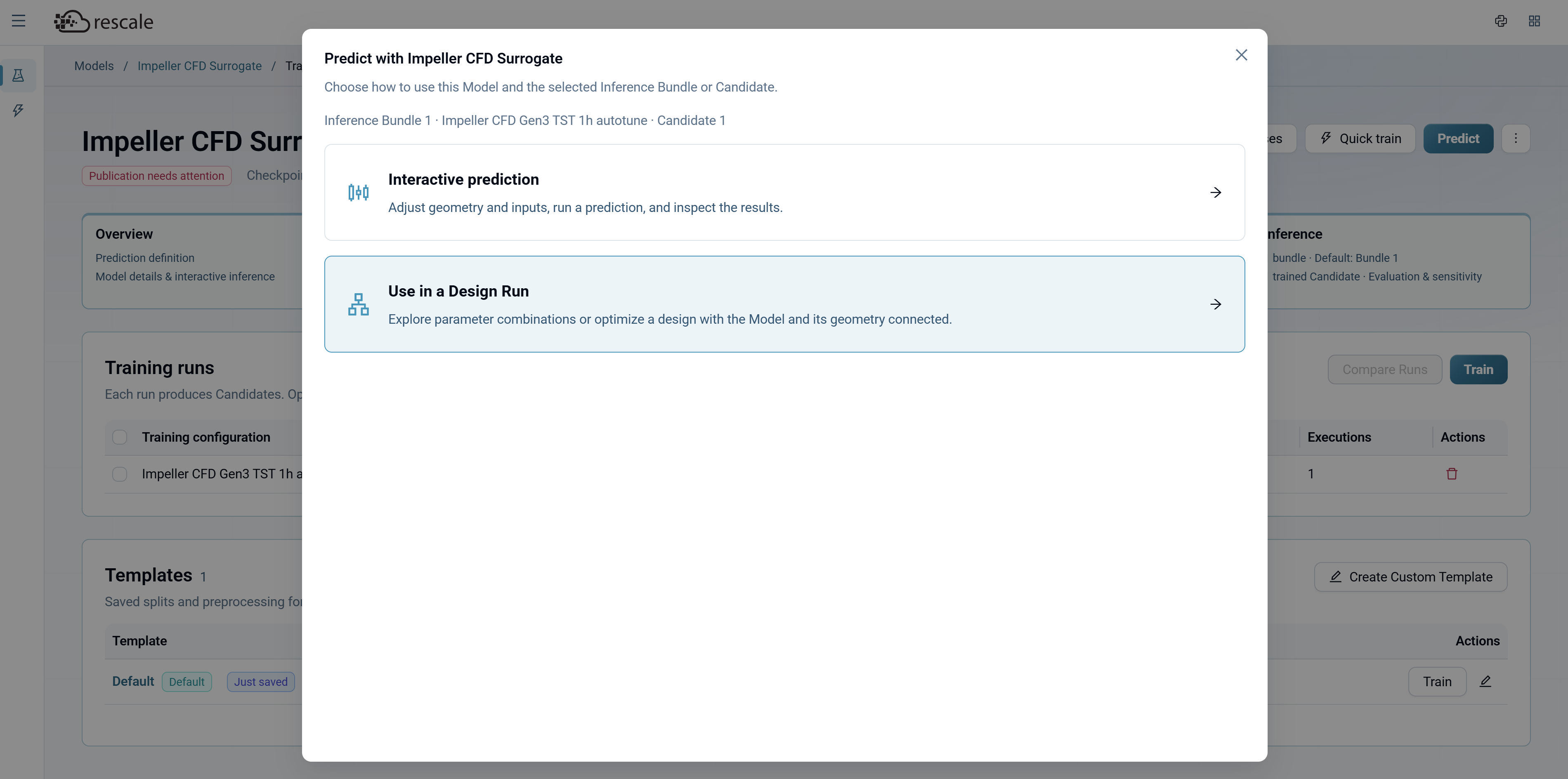
続行するには Interactive prediction を選択します。
インタラクティブ推論を実行する
Interactive prediction の画面は次の要素で構成されます。
- 入力スライダー (左パネル) — 設計変数を調整します (例: D0、d3、AngleBeta1、AngleBeta2、D0、OutletP、RPM、b2、d0)。
- Run Inference ボタン — クリックすると、現在の入力値で予測を生成します。
- 3D 形状プレビュー (中央) — 現在の入力値に対応するパラメトリック形状を表示します。
- 結果パネル (推論の実行後に表示) — 予測された出力値と不確実性定量化の結果を表示します。
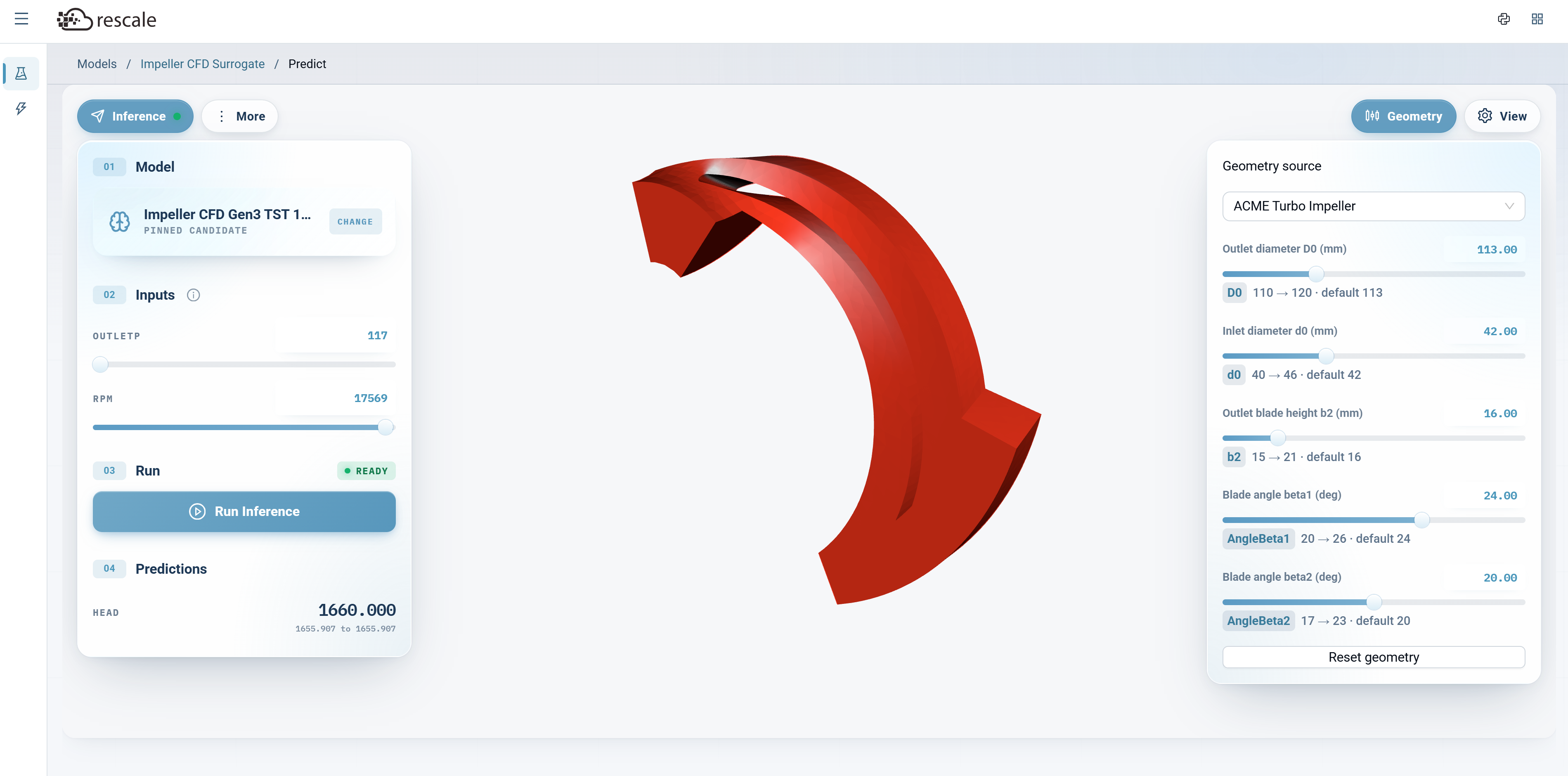
入力スライダーを確認したい設計点に合わせ、Run Inference をクリックします。
不確実性定量化を使用して結果を確認する
推論が完了すると、左パネルに結果が表示されます。
Predictions 予測された出力値
Uncertainty この予測を信頼できるかどうかを示す指標です。
- Trust Level: High Trust / Low Trust
- Bounds Check: 入力値が In Bounds (学習データの範囲内) か Out of Bounds かを示します
- Ensemble Agreement: アンサンブルモデル間の一致度 (High Agreement / Low Agreement)
- モデル一致率: 一致度の数値スコア (例: 98%)
入力値が In Bounds で High Agreement の High Trust 予測は、そのまま信頼して使用できます。Low Trust または Very Low Trust の予測は、完全なシミュレーションで検証してください。
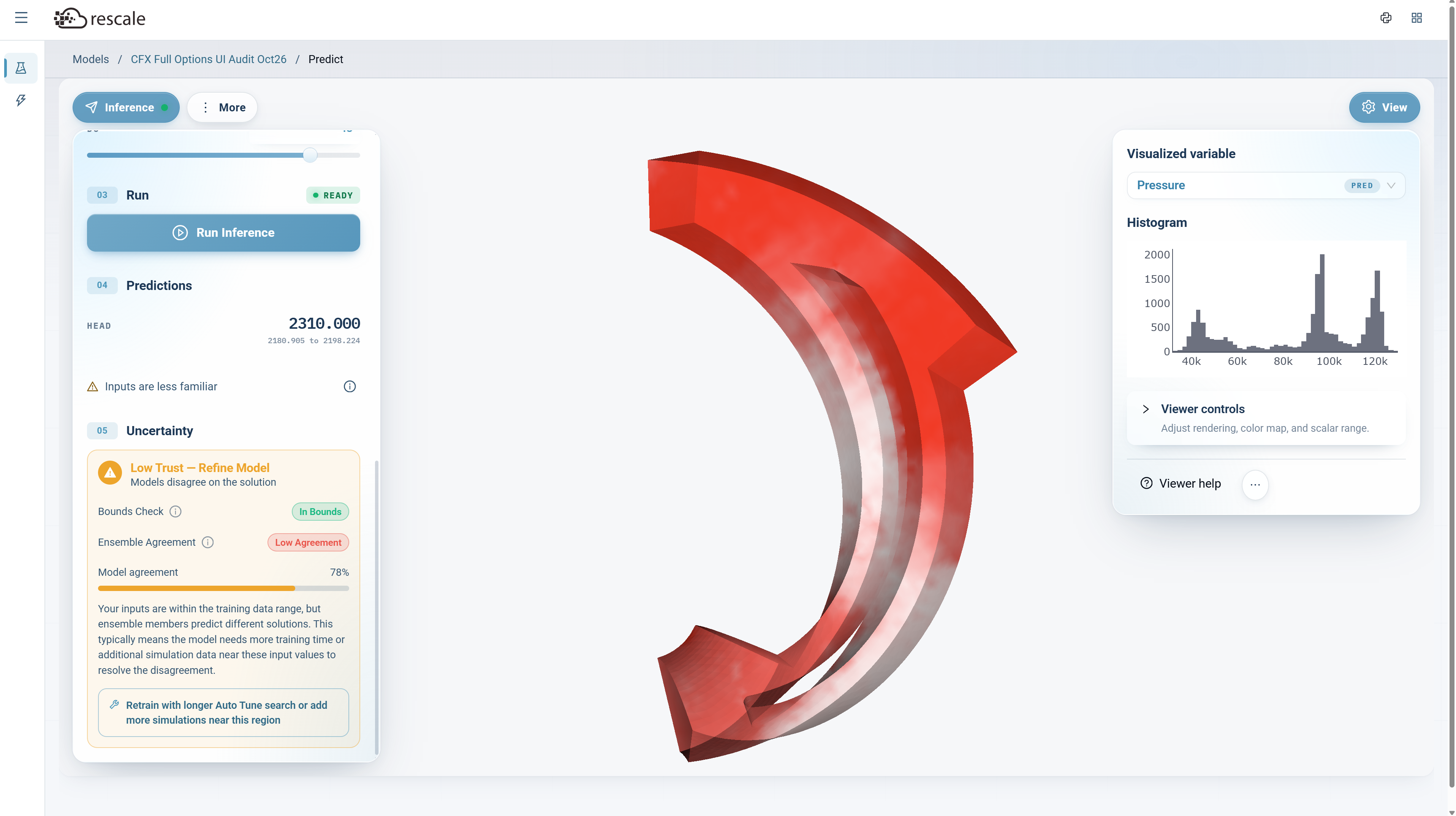
注: 不確実性定量化を使用するには、モデルの学習時に Auto Tune で Uncertainty Ensemble を選択し、OOD 検出器を学習しておく必要があります。以下の不確実性定量化のセクションにある OOD 検出器を学習する を参照してください。
AI Physics Inference で推論を実行する
AI Physics Inference は推論専用の環境で、ストレージデバイスを必要としません。新しい設計に対して繰り返し推論を実行する本番ワークフローで使用します。
- Rescale プラットフォームで AI Models に移動し、Run Inference をクリックします。AI Physics Inference を備えたワークステーションが起動します。
- ワークステーションが起動したら、ワークステーションの Status ページから Open App をクリックします。
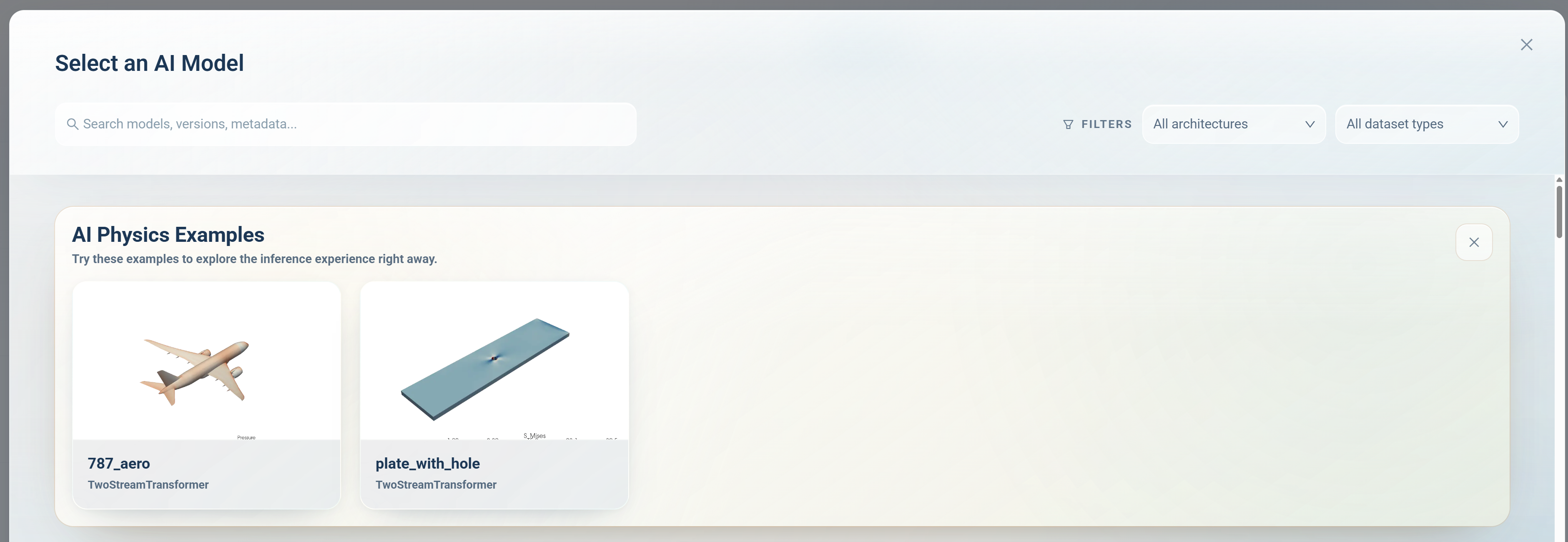
- Inference で、推論を実行する AI Model を選択します。
- 入力値を指定するか、Upload で新しい形状をアップロードします。
- Run Inference をクリックして予測を生成します。
結果は AI Physics Training と同じ可視化形式で返されます。
ローカル環境で推論を実行する
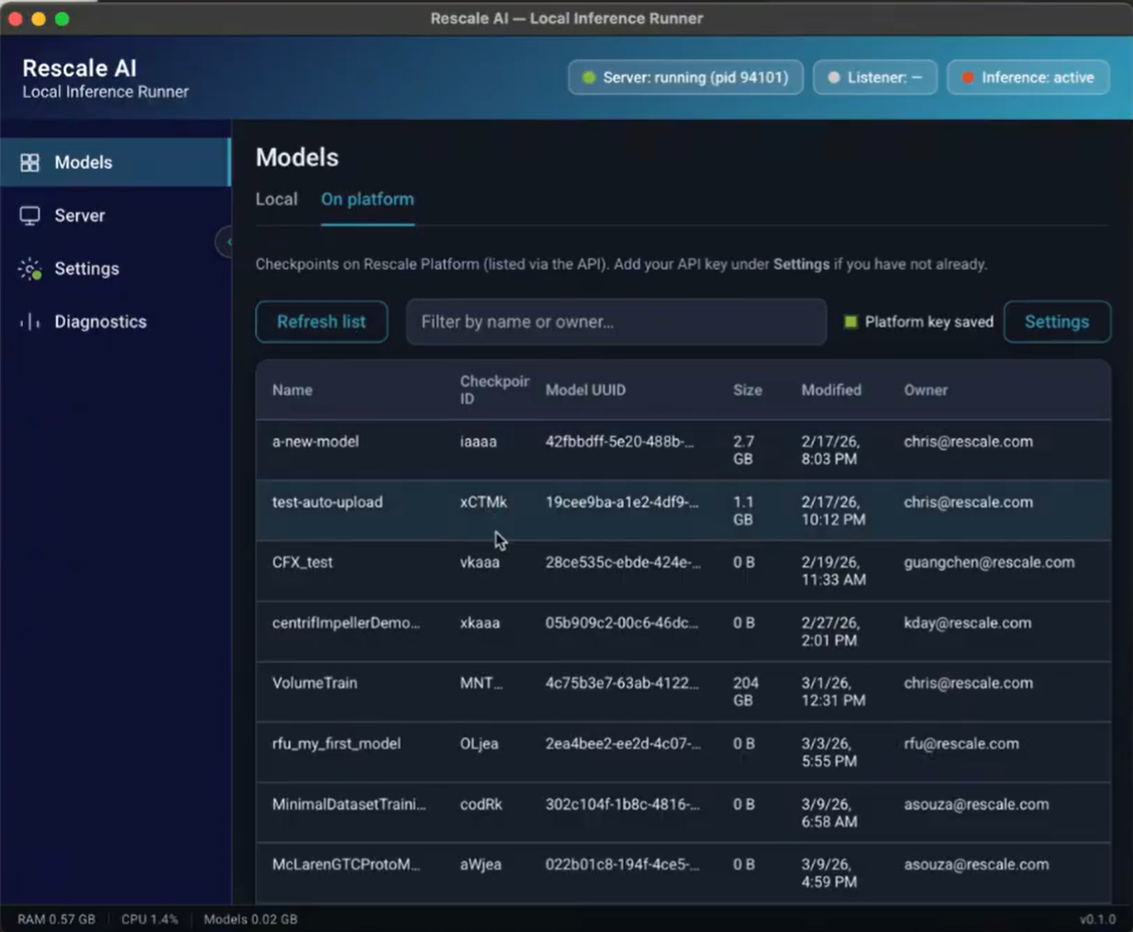
ローカル推論ランナーとクライアントを使用すると、学習済みモデルを Rescale からダウンロードし、オフライン環境やオンプレミス環境を含む任意のワークステーションやノートパソコンで推論を実行できます。rescale-ai-client Python パッケージは、ローカル推論ランナーへのアクセス手段と、カスタムインターフェースを構築するための標準 API を提供します。
ローカル推論ランナーのインストーラーは、Rescale プラットフォームで User Preferences → API を選択すると入手できます。Rescale AI Physics Local Inference セクションで、ローカルシステムの OS を選択し、Download をクリックしてインストールファイルをダウンロードします。
注: ローカル推論アプリケーションのライセンスについては、Rescale 担当者にお問い合わせください。
CAD ツールで推論を実行する
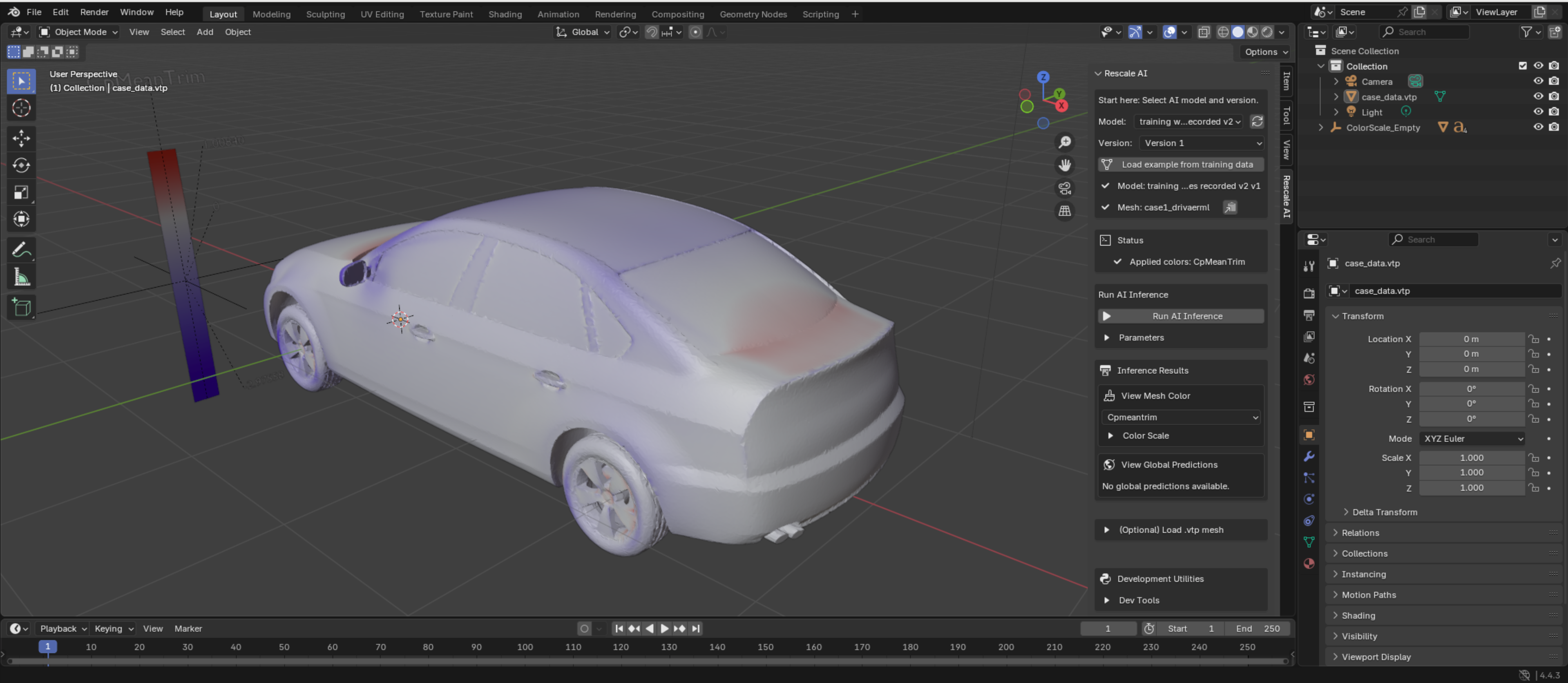
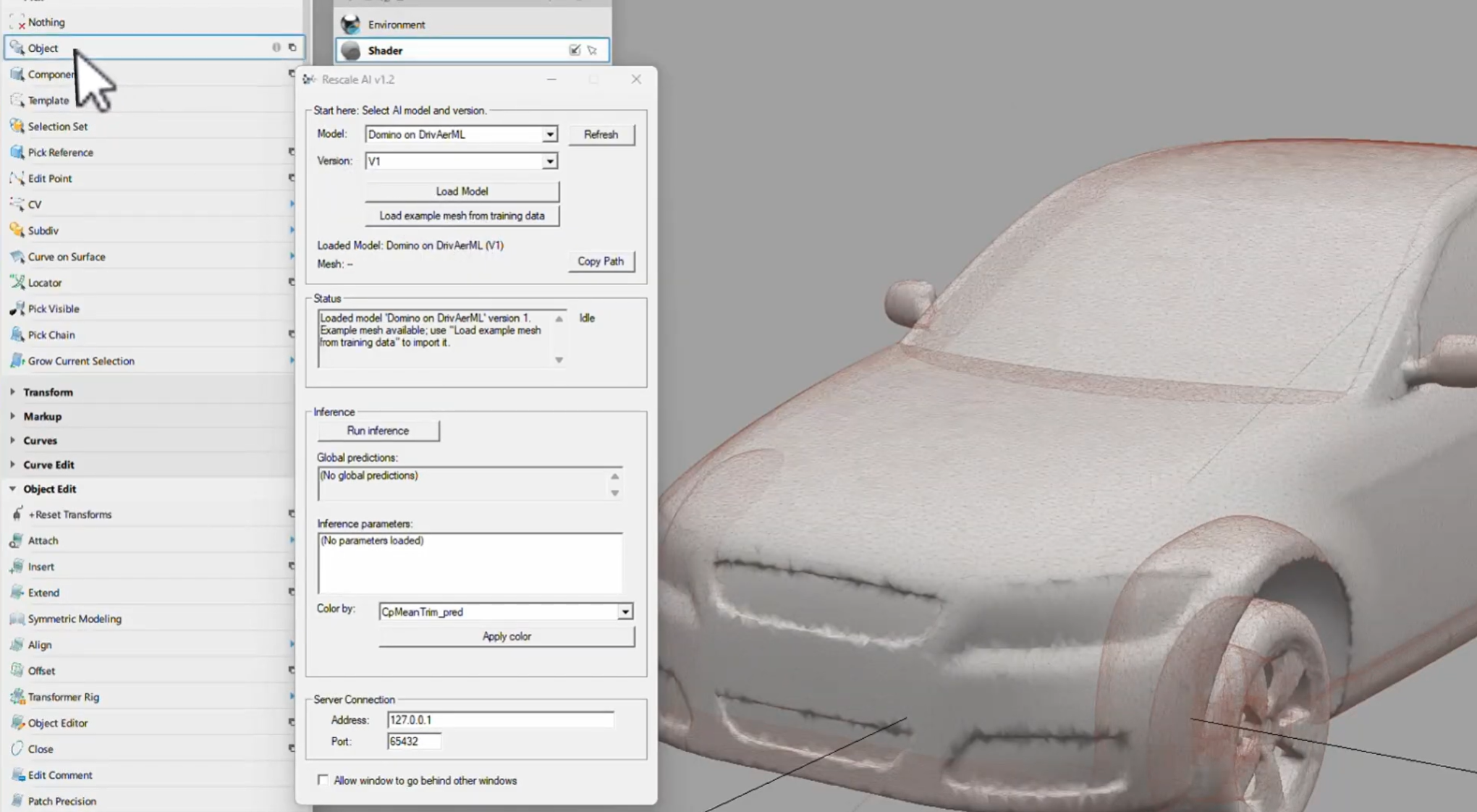
Rescale は Blender および Autodesk Alias 向けの推論プラグインを提供しており、設計者は CAD 環境内でネイティブにサロゲートモデルによる予測を実行できます。
Blender プラグイン
任意のモデルバージョンから Run inference in Blender を選択すると、Blender で推論を実行できます。
Autodesk Alias プラグイン
注: Autodesk Alias 推論プラグインの利用については、Rescale 担当者にお問い合わせください。
Alias プラグインは Alias Design のインターフェースに直接統合されます。サーフェスまたは形状を選択し、学習済みモデルを選んで、Alias セッションを離れることなく推論を実行できます。
不確実性定量化
不確実性定量化 (Uncertainty Quantification、UQ) は、サロゲートモデルのすべての予測に信頼性の指標を提供し、予測を信頼できる場合と完全なシミュレーションで検証すべき場合を判断する助けになります。UQ は AI Physics Training、AI Physics Inference、およびローカル推論ランナーで利用できます。
不確実性定量化が重要な理由
サロゲートモデルは設計の迅速な探索に有効な手段ですが、他の予測モデルと同様に限界があります。特定のシミュレーションデータで学習したモデルは、次のような場合に信頼性の低い予測を出すことがあります。
- 入力パラメータが学習データの範囲外にある場合
- 形状が学習時の例と大きく異なる場合
- 学習データが少ない領域での予測を求められた場合
信頼性の指標がなければ、信頼できる予測とそうでない予測を区別する手段がなく、誤った予測に依存しすぎるか、問題のない予測にも不要な検証を行うことになります。
不確実性定量化の仕組み
UQ は 2 つの独立した指標を組み合わせて、予測の信頼性を評価します。
分布外 (OOD) 検出 入力形状とパラメータが、モデルの学習に使用したシミュレーションデータの範囲内にあるかどうかを確認します。入力が学習時の範囲外にある場合、モデルは内挿ではなく外挿を行っており、信頼性が低下する警告となります。OOD 検出器の学習が必要です (OOD 検出器を学習する を参照)。
アンサンブル一致度 独立して学習した複数のモデルが、予測においてどれだけ一致しているかを測定します。一致度が高い場合は、すべてのモデルが同じ答えに収束しており、予測が安定していることを示します。一致度が低い場合はモデル間で結果が分かれており、設計空間のその領域に不確実性があることを示します。
これらの指標は 1 つの信頼レベルに統合され、すべての推論結果とともに表示されます。
OOD 検出器を学習する
推論結果で不確実性定量化を使用するには、事前に分布外 (OOD) 検出器を学習しておく必要があります。OOD 検出器は学習データの分布を学習し、新しい入力がその分布の外にある場合に通知します。
OOD 検出器を作成する
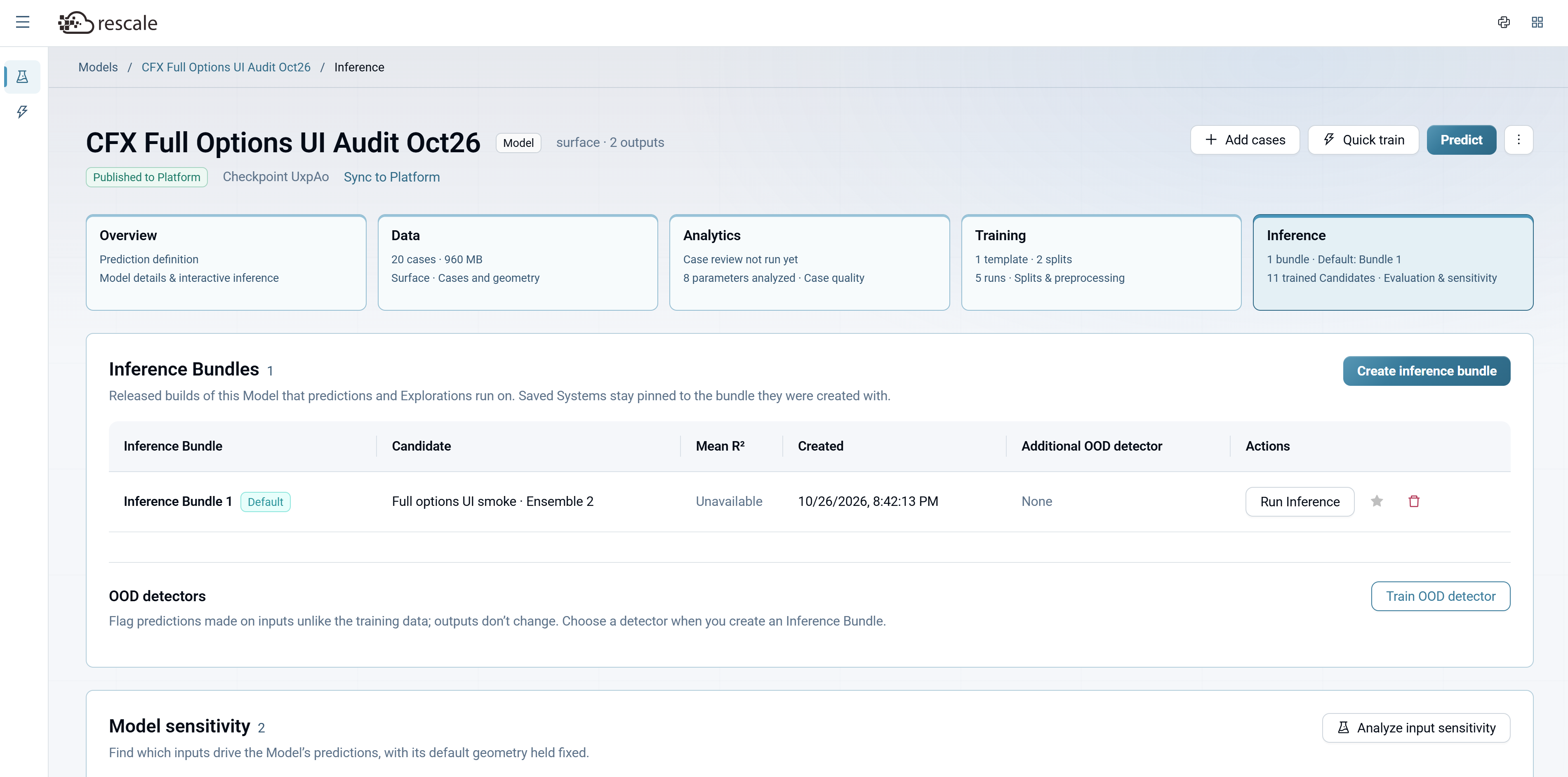
- モデルの Inference タブで、OOD detectors セクションまでスクロールします。
- Train OOD detector をクリックします。
検出器を設定する
Train OOD detector ダイアログで次の項目を設定します。
- Detector name: 内容がわかる名前を入力します (例: "Input distribution detector")。
- Training reference: 検出器の学習対象となるモデル候補です (現在のモデルから自動選択されます)。
- Epochs: 学習エポック数です (デフォルト: 50)。値を大きくすると精度が向上する場合がありますが、学習に時間がかかります。
Train on this workstation をクリックして学習を開始します。
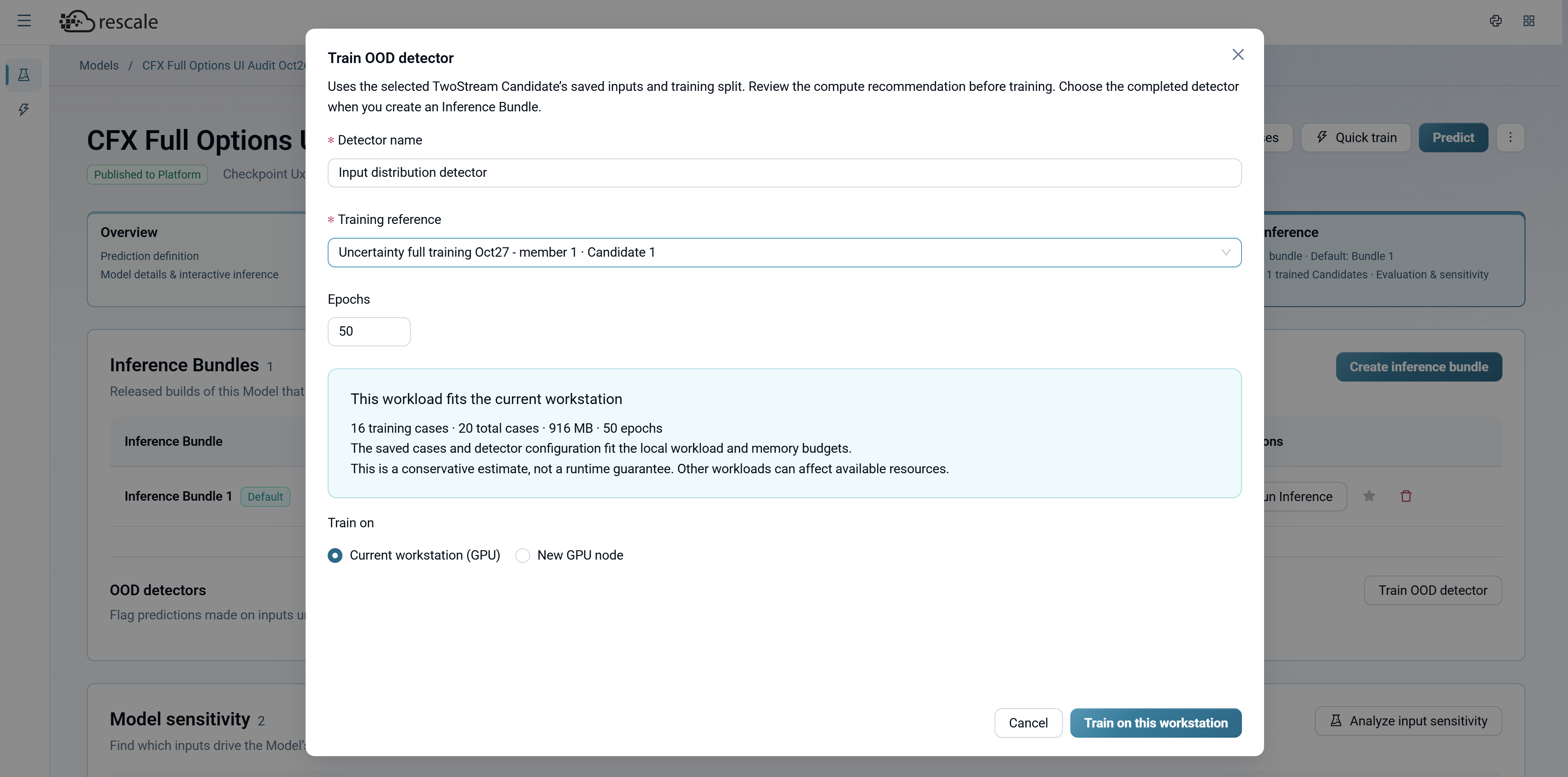
学習は通常、数分で完了します。完了すると、検出器が OOD detectors テーブルにステータス Ready to attach で表示されます。
検出器を Inference Bundle に関連付ける
学習と確認が完了したら、次の手順を実行します。
- モデルの Inference タブに戻ります。
- Inference Bundle を作成します (Create inference bundle をクリック)。
- Inference Bundle の設定で、学習した OOD 検出器を選択します。
これにより、この Inference Bundle を使用する推論の実行結果に、不確実性定量化の指標が含まれるようになります。
信頼性の指標を実務で活用する
モデル開発時 (AI Physics Training):
- 設計空間全体のテストケースで推論を実行する
- 信頼性が Low となる領域を特定する
- その領域のシミュレーションデータを追加して再学習し、カバー範囲を広げる
本番ワークフロー (AI Physics Inference):
- High の信頼性を持つ予測は設計ワークフローでそのまま使用する
- Low の信頼性を持つ予測には検証が必要であることを示す
- 検証なしに信頼性 Low の設計を採用しない
最適化検討 (サロゲートモデルの Exploration):
- 信頼性の指標はパレートフロント上のすべての候補に表示される
- 最終候補を選定する際は、信頼性 High の設計を優先する
- パレートフロントの限界に近い信頼性 Low の設計は、採用前に検証する
不確実性定量化のベストプラクティス
代表的な設計空間から始める 推論時に問い合わせる予定の入力範囲全体を、学習データがカバーしていることを確認してください。不確実性定量化はカバーされていない領域を見つける助けになりますが、最初から設計空間を十分にカバーしておくほうが効率的です。
信頼性の指標を検証の指針にする すべての予測を検証するのではなく、信頼性が Low の結果に検証の労力を集中させます。これにより、サロゲートモデルによる予測の速さと、対象を絞った検証による厳密さの両方が得られます。
学習データを計画的に拡張する 本番運用中に信頼性 Low の領域に遭遇した場合は、その領域のシミュレーションデータを追加して再学習します。これを繰り返すことで、モデルのカバー範囲と信頼性が向上します。
ベストプラクティス
完全なシミュレーションと照合して検証する
サロゲートモデルの予測は、学習データがカバーする入力範囲内で最も信頼できます。重要な判断にモデルを使用する前に、次の手順を実行してください。
- 完全なシミュレーションを実行済みの入力について、サロゲートモデルの予測をいくつか実行します。
- サロゲートモデルの予測を、ソルバーによる実測結果と比較します。
- 誤差が用途に対して許容範囲内であることを確認します。
これにより、新しい未知の入力にモデルを適用する前に、モデルの精度を確認できます。
不確実性定量化を検証の指針にする
大規模に推論を実行する場合は、不確実性定量化による信頼性の指標を活用して、最も必要な箇所に検証の労力を集中させてください。信頼性の高い予測はそのまま使用でき、信頼性 Low の予測は完全なシミュレーションで検証すべきです。詳しくは 不確実性定量化 を参照してください。
FAQ
推論を実行する前に OOD 検出器を学習する必要がありますか。 いいえ、OOD 検出器がなくても推論は実行できます。ただし、OOD 検出器がない場合、結果に不確実性定量化の指標 (Bounds Check と Trust Level) は含まれません。どの予測を信頼すべきか判断するための指標が必要な場合は、OOD 検出器を学習してください。
OOD 検出器の学習にはどのくらい時間がかかりますか。 通常は数分です。ほとんどのモデルではデフォルトの 50 エポックで十分です。必要に応じて、Train OOD detector ダイアログでエポック数を調整できます。
1 つのモデルに対して複数の OOD 検出器を持てますか。 はい。しきい値の設定やエポック数を変えて複数の検出器を学習し、性能を比較してから Inference Bundle に関連付けるものを選ぶこともできます。
OOD 検出器が多くのケースを "Out of distribution" と判定する場合はどうすればよいですか。 学習ケースが分布外と判定される場合は、しきい値が厳しすぎる可能性があります。検出器の Advanced diagnostics を確認してしきい値を調整し、Save Detection Settings をクリックしてください。問題が解決しない場合は、検出器の学習エポック数を増やす必要があるか、学習データに除外すべき外れ値が含まれている可能性があります。
Interactive prediction を使用せずに推論を実行できますか。 はい。Exploration から推論を実行することもできます (Predict ダイアログで Use in a Design Run をクリック)。また、AI Physics Inference、ローカル推論ランナー、CAD プラグインも使用できます。詳しくは以下のセクションを参照してください。
次のステップ
- 設計空間の探索を実行する: Use in a Design Run を使用して Exploration を作成し、パラメータスイープや最適化検討を実行します。詳しくは サロゲートモデルの Exploration を参照してください。
- 最適化ワークフローと連携する: サロゲートモデルの予測を最適化ツールに取り込み、設計最適化のサイクルを短縮します。
- カスタム推論インターフェースを構築する:
rescale-ai-clientパッケージを使用して、既存のエンジニアリングワークフローやスクリプトにサロゲートモデルを組み込みます。