サロゲートモデルによる設計探索
Explorations では、学習済みサロゲートモデルを使用して設計空間を体系的に探索し、最適化できます。1つの設計ごとに推論を実行するのではなく、ビジュアルキャンバス上でマルチフィジックスのシステムを構築し、数百通りのパラメータの組み合わせをスイープし、最適化アルゴリズムを実行して最適な設計を見つけられます。すべてコードを書く必要はありません。
128点の実験計画法 (DOE) スイープは数秒で完了します。420回評価の多目的最適化は約16分で完了します。同等の処理を従来のシミュレーションで行うと、数週間から数か月を要します。
主な特長
- ガイド付きワークフロー: 探索を開始 → システムを構築 → 変数を設定 → スイープまたは最適化を選択 → 結果を確認
- ビジュアルシステムビルダー: Input、Geometry、Model、Script、Output の各ブロックをキャンバス上で接続
- マルチフィジックス最適化: 異なる物理分野のサロゲートモデル (CFD と FEA など) を1つのスタディで組み合わせ
- 設計空間のスイープ: DOE スイープを実行し、入力の変化に対する出力の応答を把握
- 多目的最適化: NSGA-II または重み付き最適化を使用し、競合する目的を両立するパレート最適解を探索
- 豊富な可視化: パレートフロント、応答ドライバーマップ、最適化が発見した実際の形状を示すジオメトリギャラリー
- 高速な反復: 結果を CSV にエクスポートし、実行を複製して探索を改良
前提条件
開始する前に、以下を確認してください。
- 所属組織で AI Physics が有効になっていること
- 1つ以上の学習済みサロゲートモデル — Training Surrogate Models の手順に従ってモデルを学習するか、利用可能なサンプルモデルを使用します
- パラメトリックジオメトリ (ジオメトリ最適化を行う場合は任意) — Python のジオメトリジェネレーターをアップロードするか、スカラーパラメータのみを変化させる場合は静的メッシュを使用します
- 単一点推論の理解 — 1回のサロゲート予測がどのように動作するかを理解しておくと、スイープと最適化が大規模に何を行っているかを把握しやすくなります
主要な概念
Explorations
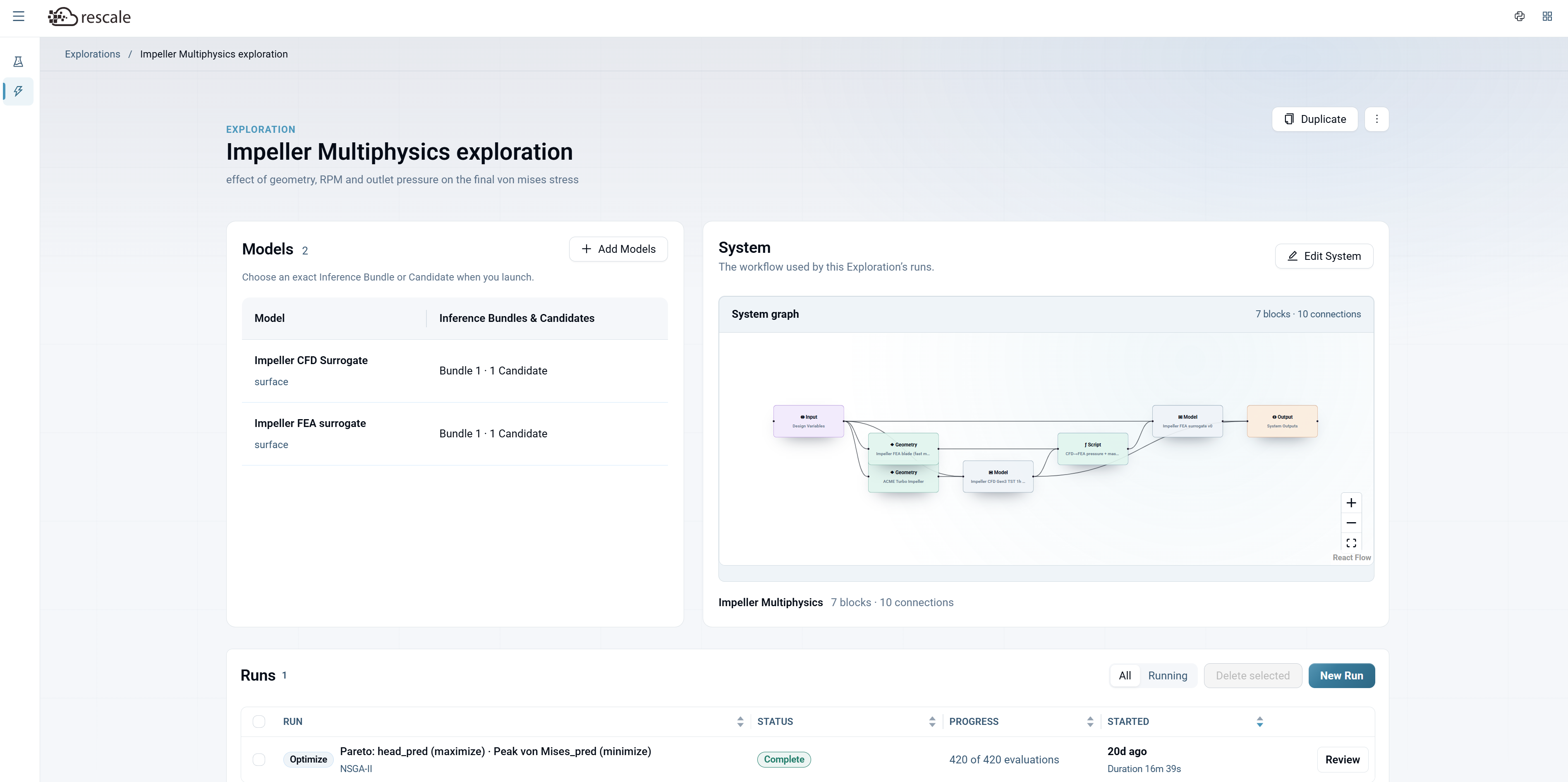
Exploration は、ある設計スタディのモデル、システム定義、実行をまとめたものです。各 Exploration には次の要素があります。
- Models — このスタディで使用するサロゲートモデル (Inference Bundle と Candidate を含む)
- System — 入力からジオメトリ、モデル、スクリプトを経て出力へとデータが流れる経路を定義するビジュアルグラフ
- Runs — システムに対して実行したスイープまたは最適化の実行。それぞれが独自の結果を持ちます
Exploration は左サイドバーからアクセスできる Explorations ページで管理し、検索、作成、実行の開始を行えます。
System Builder
System Builder は、ブロックを接続してマルチフィジックスのパイプラインを設計するビジュアルキャンバスです。Explorations の中核であり、設計バリアントごとにスタディが何を計算するかをここで定義します。
使用できるブロックの種類:
データはキャンバス上を左から右へ流れます。左パネルからブロックをドラッグしてキャンバスにドロップし、ポートどうしを接続します。システムは接続を自動で検証します。
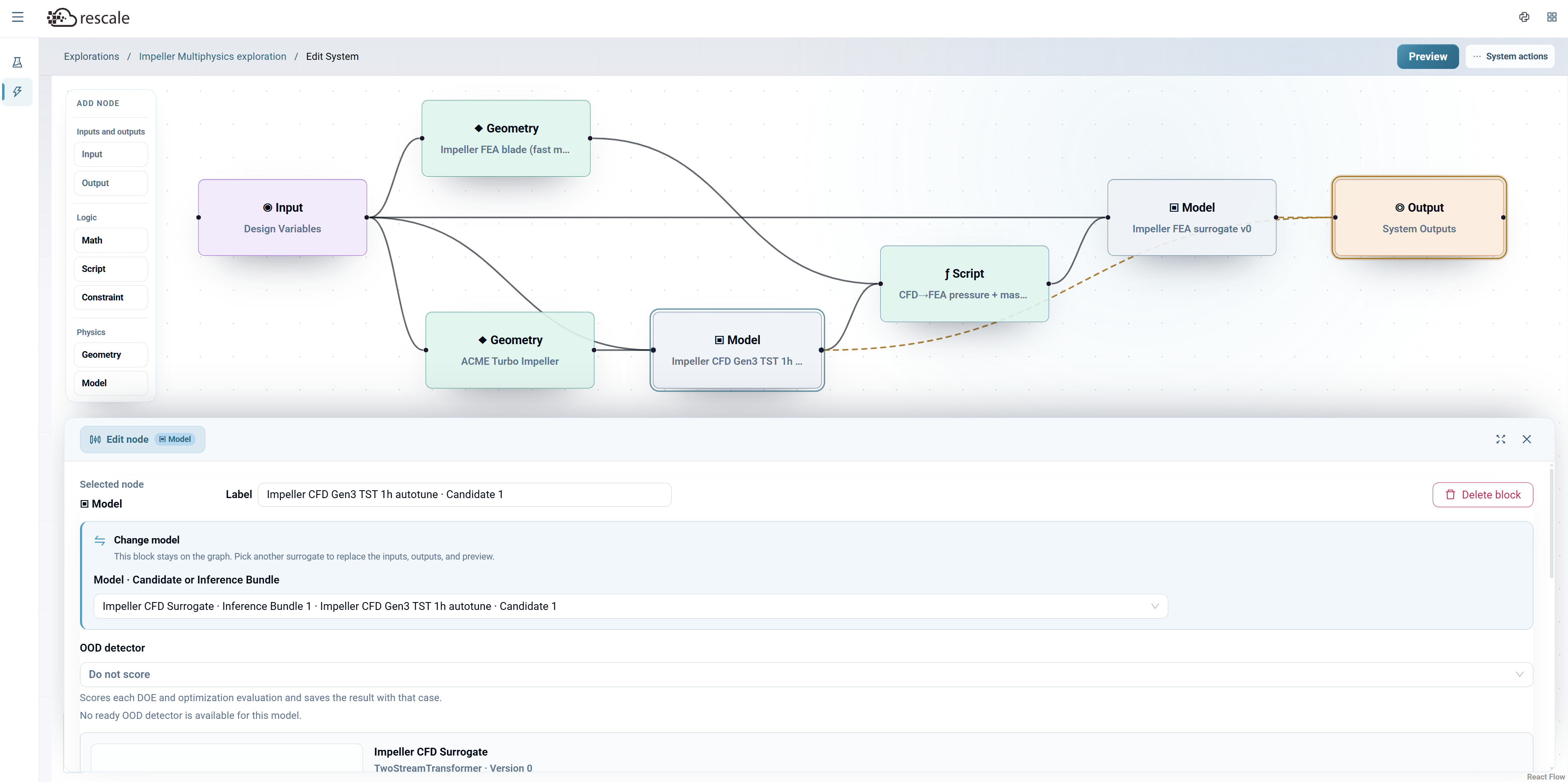
マルチフィジックスの例: インペラの最適化では、Input → 2つの Geometry ブロック (FEA ブレードメッシュ+ターボインペラメッシュ) → CFD Model + FEA Model → Script ノード (CFD の出力を FEA の境界条件として対応付ける) → Output という接続が考えられます。
スイープ (DOE)
スイープは、入力パラメータ空間からサンプリングした一連の設計点を評価します。入力の変化に対して出力がどのように応答するかを把握できるため、最適化に進む前に設計空間の全体像をつかめます。
サンプリング手法:
- Latin Hypercube — 設計空間を効率よく覆う空間充填サンプリング。高次元の問題 (パラメータが多い場合) に推奨されます。
- Full Factorial — パラメータ水準のすべての組み合わせを評価します。網羅的ですが、組み合わせ数が指数的に増加します (5水準 x 7パラメータ = 78,125通り)。
- One-at-a-time — 他のパラメータを固定したまま、1つずつパラメータを変化させます。個々のパラメータの影響を理解するのに役立ちます。
- Random sample — 設計空間から点をランダムにサンプリングします。単純ですが、Latin Hypercube より被覆効率は劣ります。
最適化
最適化は、アルゴリズムを用いて最良の設計を効率的に探索します。設計を評価し、パラメータ空間のどの領域が有望かを学習して、その領域に探索を集中させます。
単一目的と多目的
次の2種類の最適化から選択します。
-
Single Objective — 1つのスコアを最適化する設計を探索します。最適化する指標が1つに明確に定まっている場合に最適です (抗力の最小化、効率の最大化など)。式を使用して複数の出力を1つの目的関数にまとめることもできます (
Cl / Cd、Cd * Cdなど)。 -
Multi-Objective — 競合する目標をパレートフロント上に保持します。目的が相反する場合に最適です (応力を最小化しながら揚程を最大化するなど)。最適化は、一方の目的を改善すると他方が必ず悪化する設計群を見つけます。
単一目的の設定
Single Objective 最適化の場合:
- Objective Output: システムから最適化する出力変数を選択します。
- Direction: Minimize または Maximize を選択します。
- Combine Outputs By: Expression を選択すると、複数の出力を組み合わせたカスタム目的関数を定義できます (揚抗比であれば
Cl / Cdなど)。
多目的の設定
Multi-Objective 最適化の場合:
- Quick Add Output ボタンを使用するか、出力を手動で指定して各目的を追加します。
- 各目的について次を設定します。
- Direction: Maximize または Minimize を選択
- Search Weight: 相対的な重要度を設定します (既定値は 1.0 で均等な重み付け)
- + Add Objective をクリックして目的を追加します。
Downweight unfamiliar designs (任意のチェックボックス): 有効にすると、最適化は学習データの分布に近い設計を優先し、設計空間の未探索領域での予測を信頼してしまうリスクを低減します。
多目的の手法
多目的最適化では、次の2つのアプローチから選択します。
Weighted Search 各目的を方向を考慮した1つの重み付きスコアにまとめ、選択した最適化アルゴリズムがそのスコアを探索します。すべての目的はパレート解析用に保持されます。目的間の優先度の重み付けが明確な問題に最適です。
NSGA-II Non-dominated Sorting Genetic Algorithm II (非優越ソート遺伝的アルゴリズム II)。世代を通じて個体群を進化させ、パレート解の多様性を維持する進化的アルゴリズムです。理想的なトレードオフが事前に分からず、パレートフロント全体を探索したい場合に最適です。
Weighted Search の最適化アルゴリズム
Weighted Search を使用する場合は、最適化の戦略を選択します。
Global、Hybrid、Local:
- Global — パラメータ空間全体を対象とした個体群探索。広く非凸な空間や、初期推定が大まかな場合に最適です。
- Hybrid — 大まかな大域スイープの後に決定論的な仕上げを行います。探索と絞り込みのバランスを取ります。
- Local — 良好な初期設計から素早く収束する勾配ベースの手法です。
Optimizer Method (戦略によって異なります):
Global の場合:
- Differential evolution — 探索範囲全体を対象とした個体群探索。広く非凸な空間や、初期推定が大まかな場合に最適です。
- Bayesian optimization — 目的関数のサロゲートを構築し、効率的にサンプリングします。評価コストの高い目的関数やノイズの多いデータに最適です。
- CMA-ES — Covariance Matrix Adaptation Evolution Strategy (共分散行列適応進化戦略)。連続最適化に適した適応型の進化的アルゴリズムです。
- Random search — パラメータ空間からランダムにサンプリングします。ベースラインとなる手法です。
Hybrid の場合:
- DE → L-BFGS-B — Differential evolution の後に L-BFGS-B を実行します。大まかな大域スイープの後に決定論的な仕上げを行う場合に最適です。
- DE → BFGS — Differential evolution の後に BFGS を実行します。
- DE → SQP — Differential evolution の後に逐次二次計画法を実行します。
- CMA-ES → L-BFGS-B — CMA-ES の後に L-BFGS-B を実行します。
- CMA-ES → BFGS — CMA-ES の後に BFGS を実行します。
- CMA-ES → SQP — CMA-ES の後に逐次二次計画法を実行します。
Local の場合:
- L-BFGS-B — 範囲制約付きの記憶制限 BFGS。良好な初期設計があり、応答曲面が滑らかな場合に適した高速な勾配ベースの手法です。
- BFGS — Broyden-Fletcher-Goldfarb-Shanno。制約なし最適化向けの準ニュートン法です。
- SQP (SLSQP) — 逐次最小二乗計画法。制約を扱える勾配ベースの手法です。
パラメータ:
- Max Full Iterations: 最適化の最大反復回数 (既定値: 20)
- Max Parallel Evals: 並列実行する評価数 (既定値: 1)
NSGA-II のパラメータ
多目的最適化で NSGA-II を使用する場合:
総評価回数 = population_size + (generations x population_size) = 20 + (20 x 20) = 420
実行時の生成物
探索手法 (Sweep または Optimize) を設定した後、実行中に生成する成果物を指定できます。これにより、評価した各設計についてどのデータと可視化を保存するかを制御します。
Generate configured assets for the best design (チェックボックス): 有効にすると、最適化中に見つかった最良の設計について、ジオメトリファイルと可視化用アセットが自動的に生成されます。
Capture PNG Previews: ジオメトリのプレビュー画像を生成するタイミングを制御します。
- Best improvements — 最良の設計が更新されるたびに、新しいジオメトリ PNG を取得します (最適化の実行に推奨)
- All cases — 評価したすべてのケースについて PNG プレビューを取得します (すべてのジオメトリを確認したいスイープで有用)
- None — PNG の生成を省略し、ストレージと処理時間を節約します
Preview-Capable Blocks: システム内の Geometry ブロックと Model ブロックごとに、次を設定します。
- MESH DATA (.vtm): 外部での可視化やポスト処理のために完全なメッシュデータファイルをエクスポートする場合にチェックします
- PNG PREVIEW (.png): レンダリングしたプレビュー画像を生成する場合にチェックします
- COLOR BY: 表面に可視化するフィールドを選択します (Surface、Pressure、Temperature など)
Run Label: この実行を説明する名前を入力します (「Impeller Multiphysics」など)。このラベルは Exploration の実行履歴に表示され、複数の最適化の試行を区別するのに役立ちます。
Artifact Status 領域には、成果物の生成状況がリアルタイムで表示されます (「Generating best-improvement assets from ACME Turbo Impeller, Impeller FEA blade」など)。
パレートフロント
複数の目的がある場合 (head_pred を最大化しつつ Peak von Mises を最小化するなど)、パレートフロントは「非優越」な設計の集合を示します。つまり、一方の目的を改善すると他方が必ず悪化する設計です。
- パレートフロント上の点はすべて同等に最適です
- フロント上にない点は最適ではありません (どこかにより優れた設計が存在します)
- パレート最適な設計のどれを選ぶかは数学の問題ではなく、技術的な判断です
Exploration を作成する
AI Physics Training または AI Physics Inference の Explorations タブを開きます。Exploration がまだ1つもない場合は、開始を促す空のページが表示されます。
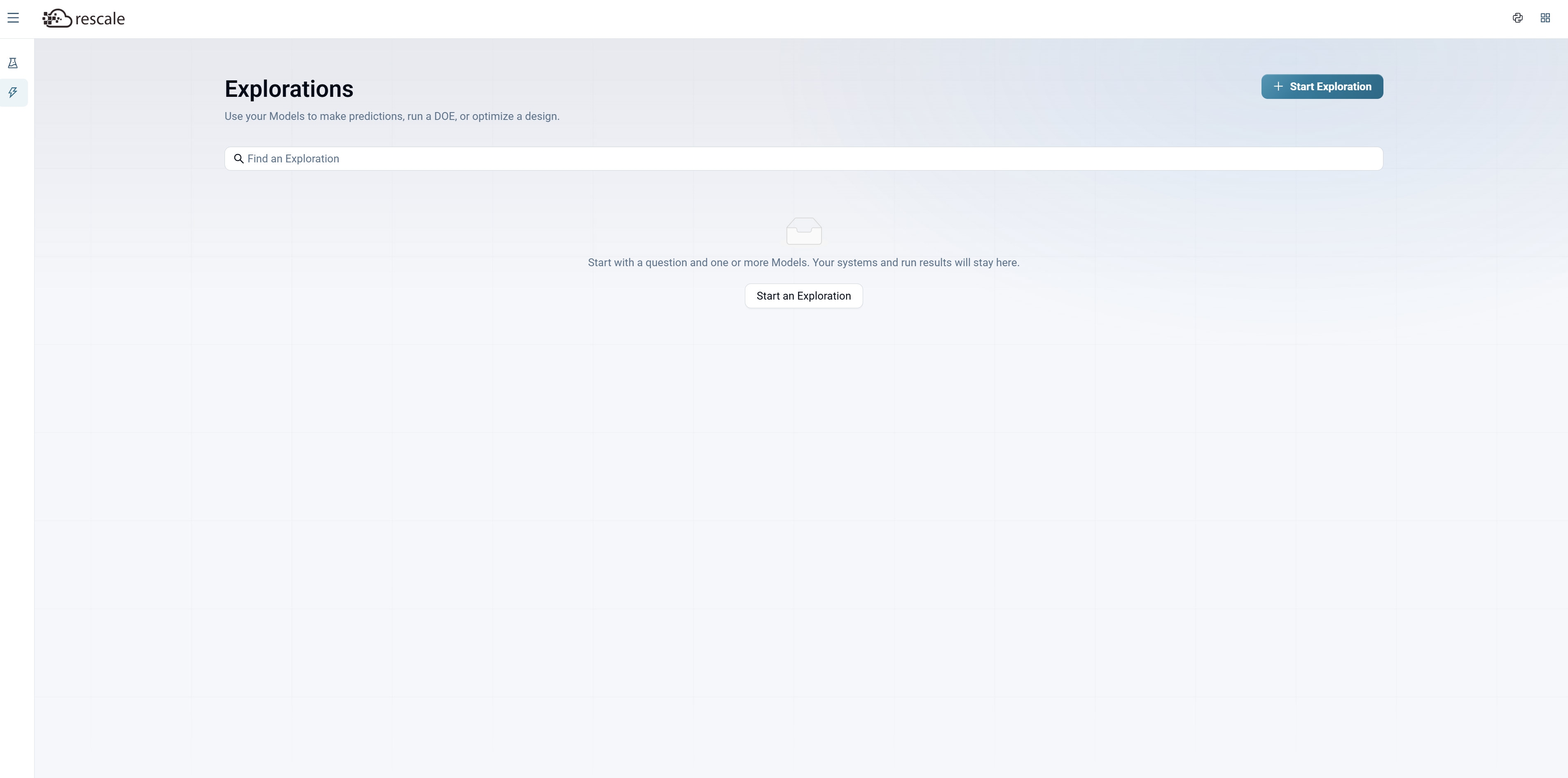
+ Start Exploration をクリックして開始します。
Exploration の詳細を入力する
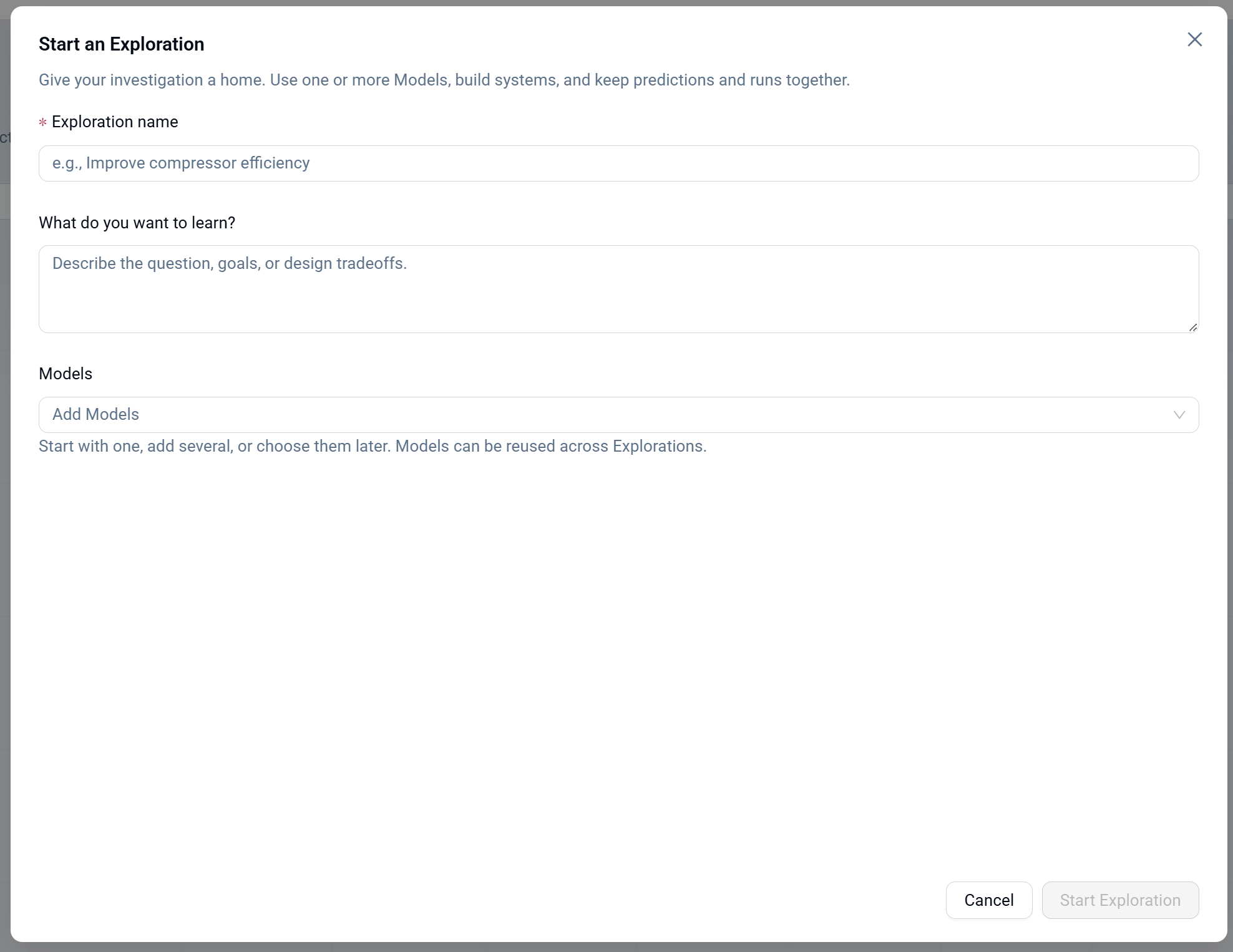
Start an Exploration ダイアログで次の操作を行います。
- Exploration name を入力します (「Improve compressor efficiency」など)。
- What do you want to learn? に内容を記述します。調査したい疑問、目標、設計上のトレードオフを入力します (「Optimize AoA to minimize drag」など)。
- Add Models をクリックし、このスタディで使用する学習済みサロゲートモデルを選択します。モデルは1つでも、マルチフィジックスのスタディ用に複数でも追加できます。
- Start Exploration をクリックします。
Exploration のホームページに移動し、Models、System、Runs の3つのセクションが表示されます。
システムを構築する
Exploration のホームページで + Build System をクリックし、入力がジオメトリ、モデル、ロジックを経て出力を生成するまでの流れを定義します。
キャンバスにブロックを追加する
System Builder が開き、ビジュアルキャンバスと、使用できるブロックの種類を一覧表示する左パネルが表示されます。
- Inputs and outputs: Input、Output
- Logic: Math、Script、Constraint
- Physics: Geometry、Model
ブロックをキャンバスにドラッグし、ポート間にワイヤーを引いて接続します。データは左から右へ流れます。
ジオメトリを追加する
Exploration でパラメトリックジオメトリを扱う場合は、Geometry ブロックを追加します。
- 左パネルから Geometry ブロックをキャンバスにドラッグします。
- Geometry ブロックをクリックして設定します。
- Parametric definition セクションで、使用するジオメトリジェネレーターを選択します (「ACME Turbo Impeller」など)。
- メッシュ解像度を制御する場合は、必要に応じて Remesh target points の値を選択します。
設定が完了すると、Geometry ブロックには次の内容が表示されます。
- Inputs: ジオメトリが依存する設計変数 (パラメータ) (D0、d0、b2、AngleBeta1、AngleBeta2 など)。
- Geometry preview: 生成されたメッシュの3Dプレビューとパラメータの詳細。
- Connections: ジオメトリと他のブロックとの接続 (Design Variables → Geometry)。
サロゲートモデルを設定する
Exploration 内の各サロゲートモデルについて Model ブロックを追加します。
- Model ブロックをキャンバスにドラッグします。
- Model ブロックをクリックして設定します。
- パネルには次の内容が表示されます。
- モデル名とバージョン (「Impeller CFD Surrogate · Inference Bundle 1 · Candidate 1」など)
- Inputs: モデルが入力を取得する元 (Design Variables、Geometry など)
- Outputs: モデルが生成する予測フィールドとスカラー値
マルチフィジックスのシステムでは、複数の Model ブロックを追加し、Script ブロックを使用してモデル間のデータを橋渡しします (CFD の圧力出力を FEA の境界条件に対応付けるなど)。
入力と出力を設定する
システムの先頭に Input ブロックを追加して設計変数を定義し、末尾に Output ブロックを追加して結果を収集します。
- Input ブロックは、スイープまたは最適化の対象となる設計変数を公開します (D0、d0、RPM、AngleBeta1 など)。
- Output ブロックは、追跡したい出力を収集します (head_pred、Peak von Mises 応力など)。
すべてのブロックを論理的な流れで接続します。Input → Geometry → Model → Output (マルチフィジックスの場合はより複雑な連鎖) となります。
システムをプレビューする
右上の Preview をクリックし、実行を作成する前にシステムが正しく動作することを確認します。
Preview パネルには次の内容が表示されます。
- Graph Readiness: システムが実行可能な状態かどうか。
- Inputs: 入力設計変数の数。
- Outputs: 出力変数の数。
- Mesh outputs: ジオメトリ出力の数。
- System components: すべてのブロック (INPUT、GEOMETRY、MODEL、SCRIPT、OUTPUT) の一覧と詳細。
- Geometry block previews: 生成されたジオメトリの3Dレンダリング。
システムのプレビューに「Ready」と表示されれば、実行の作成に進めます。問題がある場合は、プレビューがその内容を示します。
新しい実行を作成する
システムの構築とプレビューが完了したら、Exploration のホームページに戻り、New Run をクリックしてスイープまたは最適化を開始します。
実行のワークフローは Configure、Explore、Execute の3ステップです。
ステップ 1: Configure
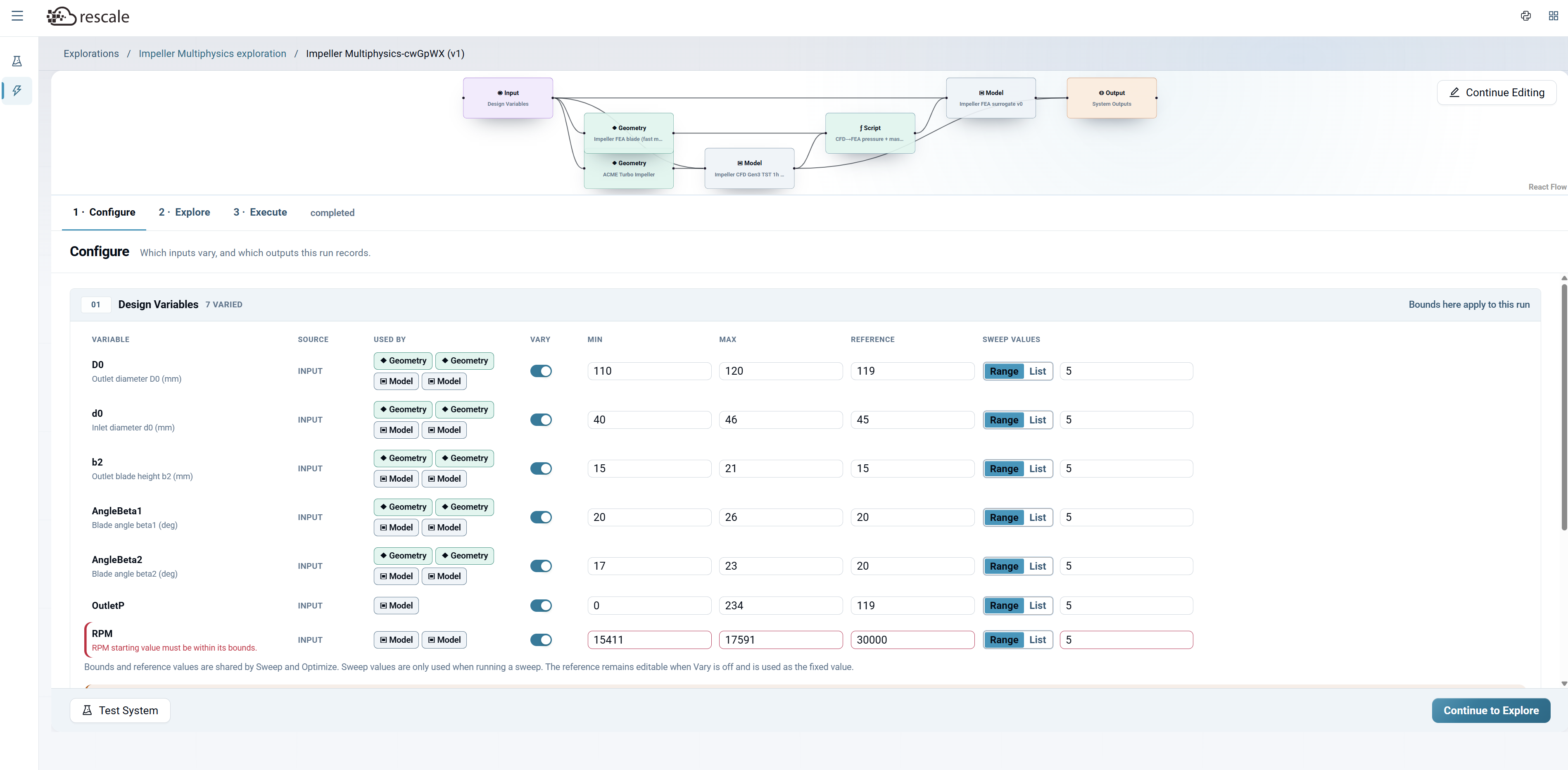
Configure ステップでは、上部にシステムのグラフ、その下に設定項目が表示されます。
設計変数
Input ブロックから検出されたすべての変数が一覧表示されます。各変数について次の項目があります。
- Variable: 名前と説明 (「D0 - Outlet diameter (D0 mm)」など)
- Source: 変数の取得元 (INPUT)
- Used By: この変数を使用するブロック (Geometry、Model など)
- Vary: ON にするとスイープまたは最適化に含め、OFF にすると参照値に固定します
- Min / Max: 探索空間の範囲
- Reference: 既定値または中心値
- Sweep Values: Range (等間隔) または List (特定の値) を選択し、点数を指定します
探索したい変数の Vary を ON にし、Min/Max の範囲を設定します。
出力変数
出力変数は、システムの Output ブロックに基づいて自動的に含まれます。これらは実行完了後に解析する結果です。
設定が完了したら Continue to Explore をクリックします。
ステップ 2: Explore
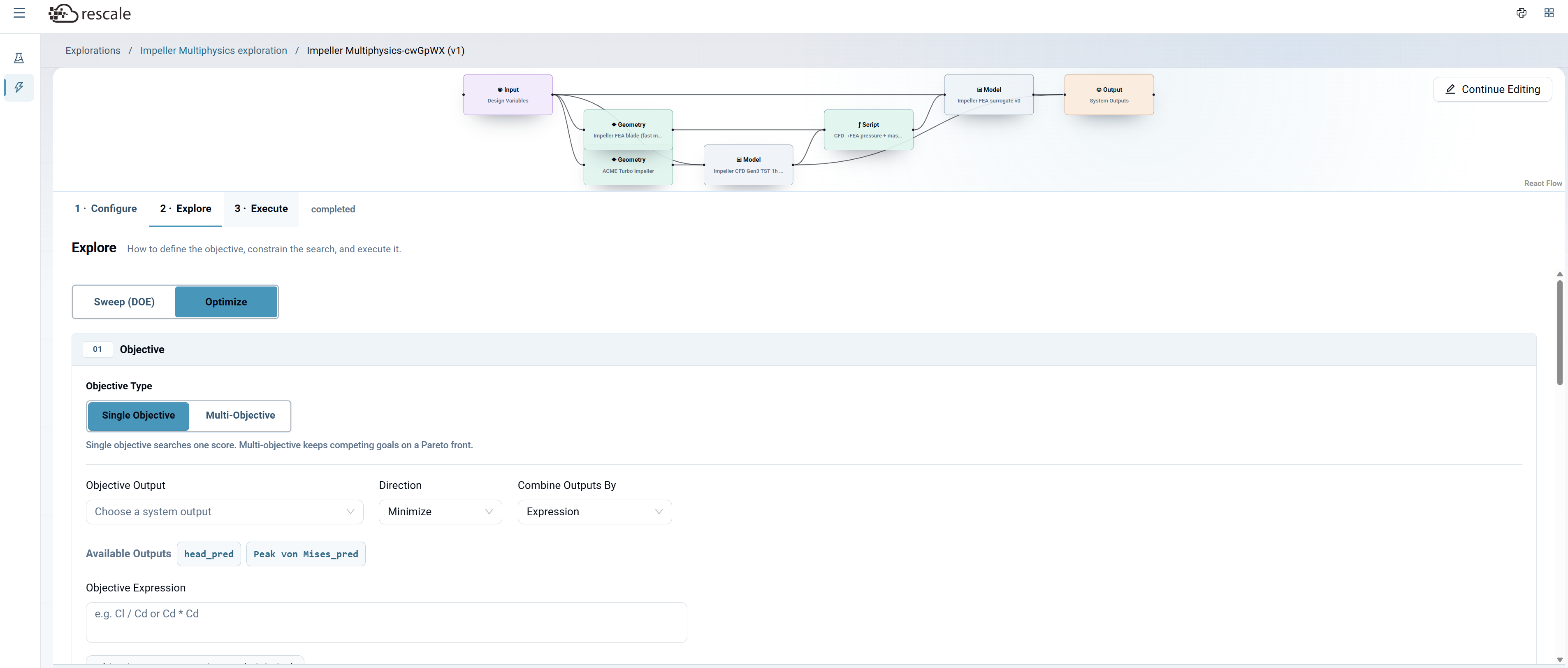
設計空間の探索方法として Sweep (DOE) または Optimize を選択します。
スイープ (DOE)
スイープのパラメータを設定します。
- Sampling strategy: Latin Hypercube、Full Factorial、One-at-a-time、Random sample から選択します (選択の指針は主要な概念の スイープ (DOE) を参照)
- Sample count: 評価する設計点の数 (64、128、200 など)
- Max cases: 評価回数の上限
- Execution plan: Auto (推奨)、Serial、Manual から選択します
Run Sweep をクリックして開始します。
Optimize
Choose Objective Type: Single Objective または Multi-Objective を選択します (選択の指針は主要な概念の 単一目的と多目的 を参照)。
目的を設定する:
Single Objective の場合:
- 最適化する出力変数を選択します
- Minimize または Maximize を選択します
- 必要に応じて、複数の出力を組み合わせたカスタム式を定義します (
Cl / Cdなど)
Multi-Objective の場合:
- Quick Add Output ボタンを使用して目的を追加します
- 各目的に Direction (Maximize/Minimize) と Search Weight を設定します
- + Add Objective をクリックして目的を追加します
必要に応じて Downweight unfamiliar designs をチェックし、学習データに近い設計を優先させます。
Choose Search Method (Multi-Objective のみ):
Weighted Search または NSGA-II を選択します。手法の詳細、パラメータ、選択の指針は、主要な概念の 多目的の手法 を参照してください。
Weighted Search の場合: 最適化の戦略 (Global/Hybrid/Local) と手法を選択し、反復回数と並列評価数を設定します。
NSGA-II の場合: 個体数、世代数、交叉確率と突然変異確率、シードを設定します。
実行時の生成物を設定する (任意): 生成する成果物 (メッシュデータ、PNG プレビュー、最良設計のアセット) を選択します。詳細は主要な概念の 実行時の生成物 を参照してください。
Run Label: この実行を説明する名前を入力します。
Run Optimization をクリックして開始します。
ステップ 3: Execute
実行が完了すると、Execute ステップに結果が表示されます。
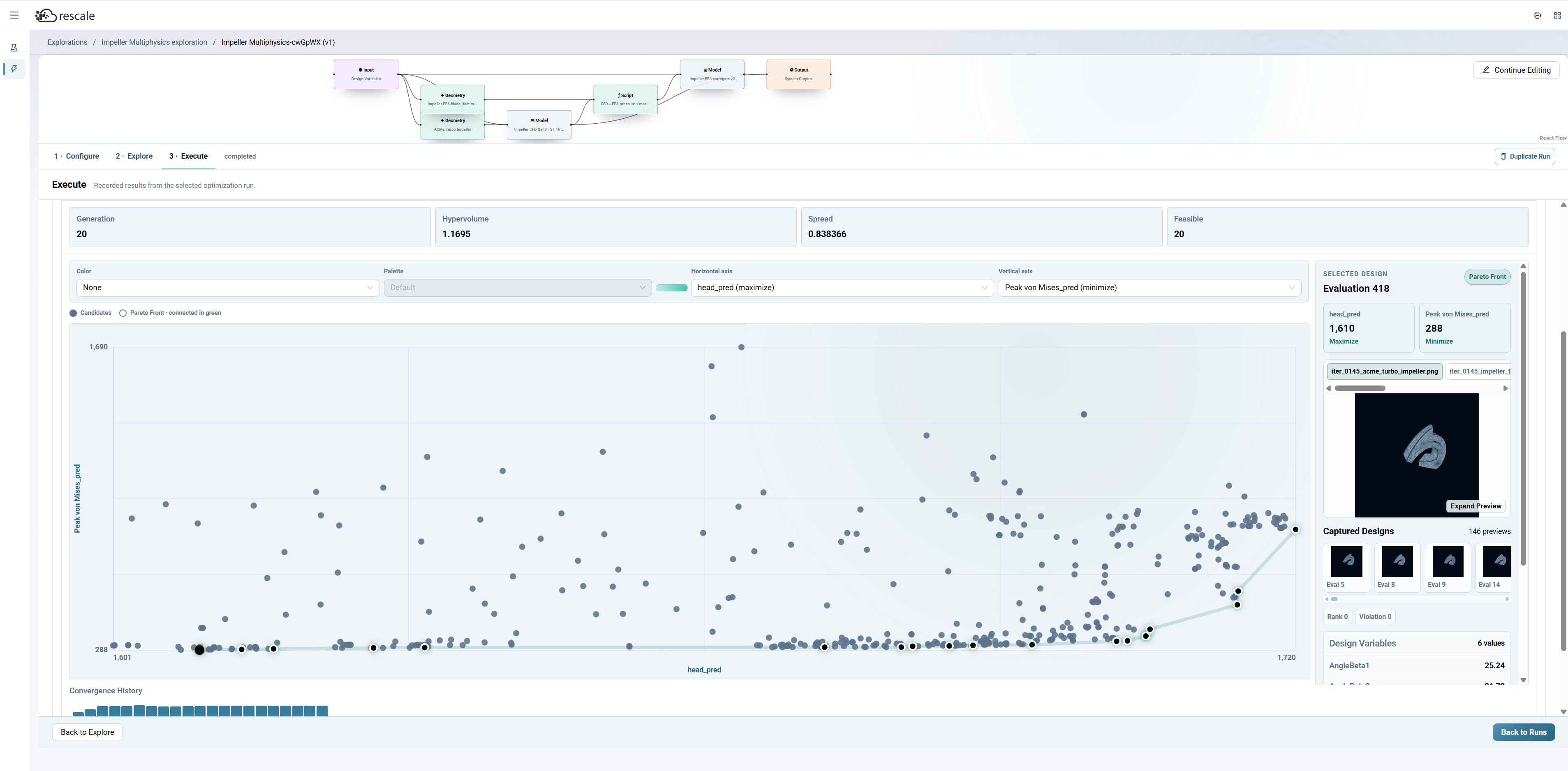
概要: パレートフロント
多目的最適化では、結果に パレートフロント が表示されます。これは、一方の目的を改善すると他方が必ず悪化する設計の集合です。
- 各点は評価された1つの設計を表します。
- パレートフロント上の点 (強調表示されている点や端に集まっている点) が最適解です。
- フロント上にない点は最適ではありません。
可視化には次の内容が含まれます。
- 2D 散布図: X軸と Y軸が各目的に対応します (head_pred と Peak von Mises_pred など)。
- Captured Designs: 選択した設計のジオメトリプレビューを表示するサムネイルギャラリー (Eval 5、Eval 8、Eval 9、Eval 14 など)。
- Design Variables: 選択した設計における各設計変数の値。
応答ドライバーマップ
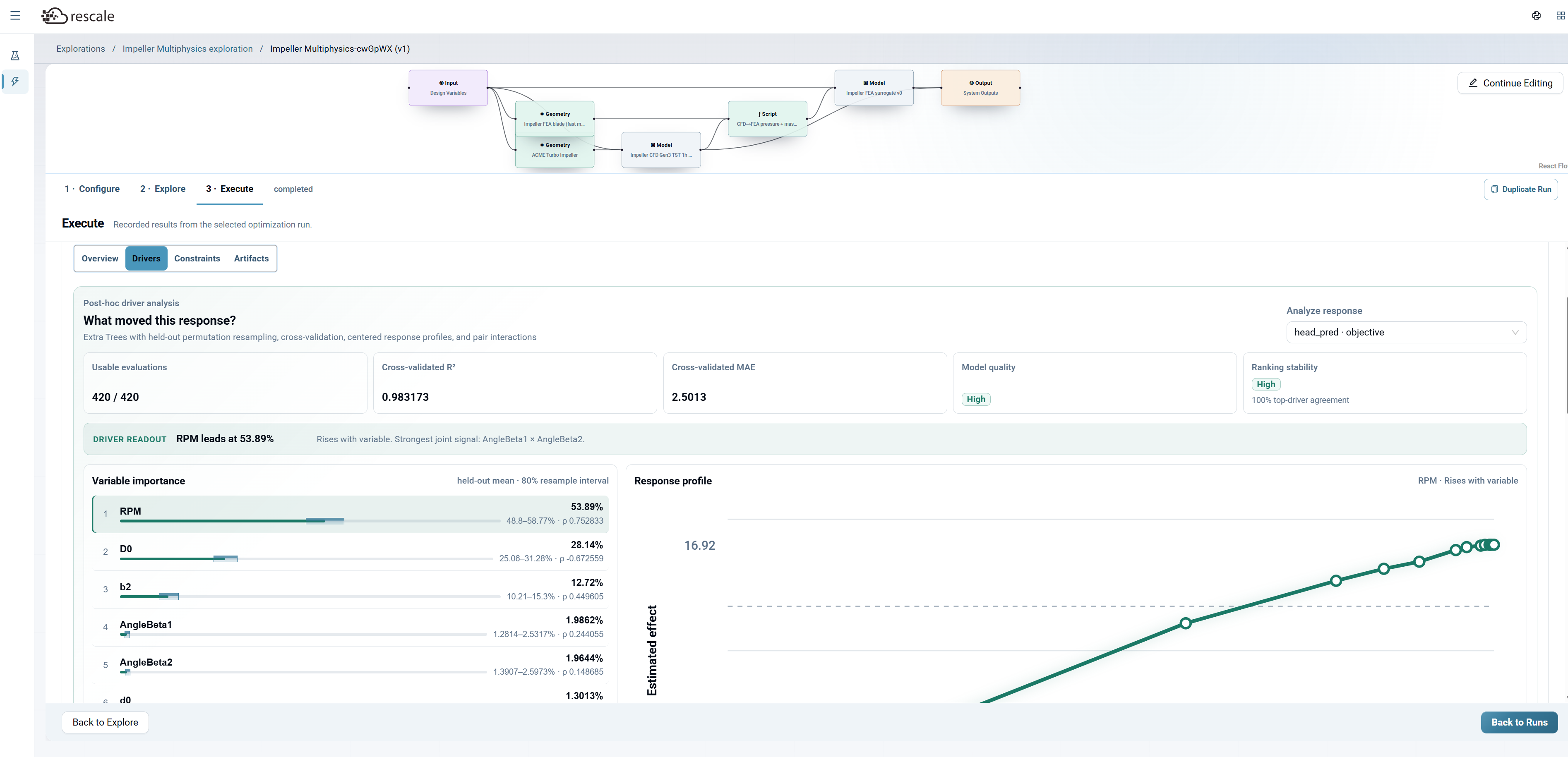
Drivers タブには感度解析が表示され、どの入力パラメータが各出力に最も影響するかが示されます。
Response driver map はグリッド形式で表示されます。
- 行: 設計変数 (D0、RPM、d0、AngleBeta1、b2、AngleBeta2 など)
- 列: 出力変数 (head_pred、Peak von Mises_pred など)
- セルの値: 重要度のパーセンテージと方向を示す記号 (矢印)
パーセンテージが高いほど、その入力変数が出力に強く影響していることを意味します。
生成物
Artifacts タブには、実行で生成されたファイルが表示されます。内容は次のとおりです。
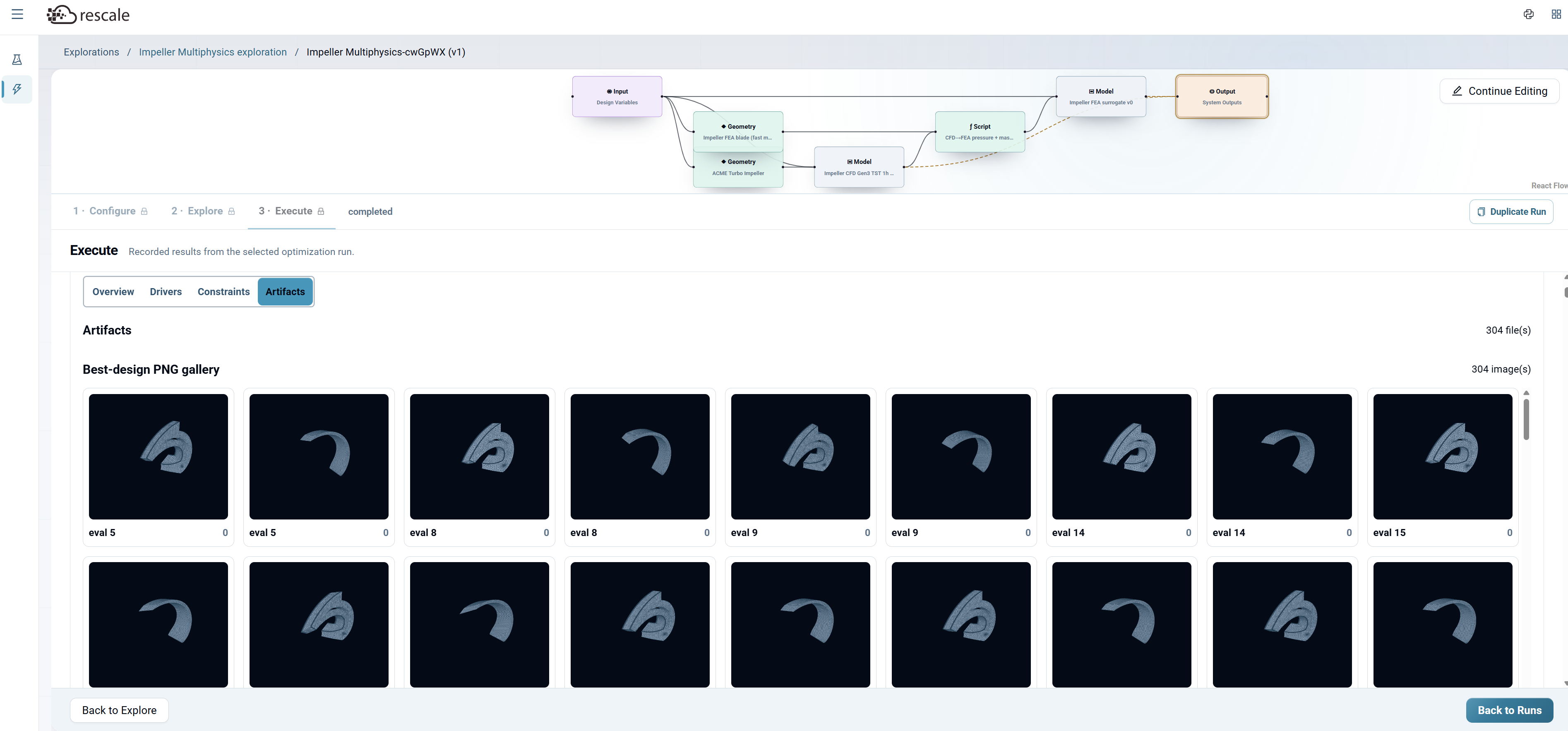
- ジオメトリギャラリー: 最適化またはスイープで探索したジオメトリのレンダリング画像。各サムネイルは1回の評価に対応する実際の形状を示します (eval 252、eval 254、eval 257 など)。
これにより、数値だけでなく、最適化が発見した形状を視覚的に比較できます。
エクスポートと反復
どちらの操作も実行が完了していることが前提です。解析をプラットフォーム外で続ける場合はエクスポートし、次の課題がこの実行の変種である場合は複製します。
- Export CSV: すべてのケースのデータをダウンロードし、オフラインで解析します。
- Duplicate Run: この実行のコピーを作成し、設定を変えて反復します。
- Back to Runs: Exploration のホームページに戻り、新しい実行を作成したり過去の結果を確認します。
代表的なワークフロー
ワークフロー A: 探索優先 (初めて使用する場合に推奨)
- Start Exploration: 名前と説明を入力し、モデルを追加
- Build System: Input → Geometry → Model → Output のブロックを追加し、それぞれを設定
- Preview: システムが正しく動作することを確認
- New Run: 設計変数を設定 (Min/Max を指定し、Vary を ON に)
- Explore: Sweep (DOE) を選択し、128〜200点で実行
- Execute: 結果を確認し、設計空間を把握
- New Run: 同じ変数を設定し、Optimize で多目的最適化を選択
- Execute: パレートフロント、応答ドライバー、ジオメトリギャラリーを確認
- Export: 最適な設計をダウンロード
ワークフロー B: 直接最適化 (目的が明確な場合)
- Start Exploration: モデルを追加
- Build System: ブロックを設定
- Preview: 確認
- New Run: 変数を設定し、直接 Optimize を選択
- Explore: 目的を設定し (Maximize/Minimize)、NSGA-II を設定
- Execute: パレートフロントを確認
- Export: 最適な設計をダウンロード
ワークフロー C: マルチフィジックス最適化
- Start Exploration: CFD と FEA のモデルを追加
- Build System: Input → Geometry (CFD メッシュ) + Geometry (FEA メッシュ) → CFD Model → Script (CFD→FEA の橋渡し) → FEA Model → Output
- Preview: モデル間でデータが正しく流れることを確認
- New Run: 両方の物理に影響する設計変数を設定
- Explore: 競合する目的で最適化 (揚程を最大化し、応力を最小化するなど)
- Execute: マルチフィジックスのトレードオフを両立するパレートフロントを確認し、ジオメトリギャラリーを調べる
- Export: 最良のマルチフィジックス設計をダウンロード
ワークフロー D: パラメータのみ (ジオメトリを変化させない)
- Start Exploration: モデルを追加
- Build System: Input → Model → Output (Geometry ブロックなし)
- Preview: スカラー入力のみ (圧力、RPM、角度) でシステムを確認
- New Run: スカラー変数を設定
- Explore: スイープまたは最適化
- Execute: スカラーパラメータに対する出力の感度が結果に表示されます (ジオメトリギャラリーはありません)
FAQ
スイープには設計点をいくつ使用すべきですか。 初期探索では 64〜200 点です。Latin Hypercube で 128 サンプルを取ると、パラメータが約10個までなら十分な被覆が得られます。特定の領域でより細かい解像度が必要な場合は増やしてください。
先にスイープを行うべきですか、それとも直接最適化に進むべきですか。 設計空間に馴染みがない場合は、先にスイープを行ってください。その結果から目的関数の全体像を把握し、意味のある最適化の目標を設定できます。事前の解析から目的がすでに分かっている場合は、スイープを省略できます。
最適化にはどのくらい時間がかかりますか。 個体数、世代数、システムの複雑さによって異なります。既定の設定 (個体数 20 × 20 世代 = 420 回評価) では、ジオメトリを含むマルチフィジックスのシステムで約16分かかります。スカラーパラメータのみの単純なシステムはより短時間で完了します。
スイープや最適化を途中で停止できますか。 できます。任意のタイミングで停止でき、途中までの結果は保持されるため、確認できます。
CFD モデルと FEA モデルを1つのスタディで組み合わせられますか。 できます。これは中核となる機能です。Exploration を開始するときに両方のモデルを追加してください。System Builder では次のように接続します。Input → Geometry ブロック → CFD Model → Script (CFD の出力を FEA の境界条件として対応付ける) → FEA Model → Output。
Preview ボタンは何をするものですか。 Preview は、実行を作成する前にシステムを検証します。グラフが正しく接続されているかを確認し、入力と出力の数を表示し、ジオメトリのプレビューを生成してシステムが正しく動作することを確認できるようにします。
Artifacts タブには何が表示されますか。 Artifacts タブには実行で生成されたファイルが表示され、スイープや最適化で探索したジオメトリのレンダリング画像を収めた ジオメトリギャラリー も含まれます。各サムネイルは評価された1つの設計を示します。これにより、数値だけでなく、最適化が発見した実際の形状を視覚的に比較できます。
Response Driver Map には何が表示されますか。 Response Driver Map (Drivers タブ内) には感度解析が表示され、どの入力パラメータが各出力に最も影響するかが示されます。パーセンテージが高いほど、その入力変数が出力に強い影響を与えていることを意味します。これを使って、目的を左右している要因を把握してください。
ジオメトリ入力を持たないモデル (スカラーのみ) でこの機能を使うにはどうすればよいですか。 Geometry ブロックを使わずにシステムを構築します。Input → Model → Output です。システムはスカラー入力のみ (圧力、RPM、角度など) でも動作します。スイープと最適化のすべての機能は同じように使用できます。ジオメトリがないため、Artifacts タブにジオメトリギャラリーは表示されません。
Single Objective と Multi-Objective の最適化はどう違いますか。 Single Objective は1つの指標を最適化する設計を見つけます (head_pred の最大化など)。Multi-Objective は、複数の競合する目的を両立する設計のパレートフロントを見つけます (head_pred を最大化しつつ応力を最小化するなど)。トレードオフがある場合は Multi-Objective を選択してください。
多目的最適化では Weighted Search と NSGA-II のどちらを使うべきですか。 目的間の優先度の重み付けが明確な場合は Weighted Search を使用します (「効率はコストの2倍重要である」など)。重み付けされた目的は1つのスコアになるため、高速な勾配ベースの最適化アルゴリズムで活用できます。重みを事前に決めずにパレートフロント全体を探索したい場合は NSGA-II を使用します。トレードオフ全体にわたって多様性を維持し、最適な設計の全範囲を把握するのに役立ちます。
Weighted Search ではどの最適化アルゴリズムを選ぶべきですか。 適切な初期点がない新しい設計空間を探索する場合は、Global (Differential evolution) から始めてください。探索と絞り込みのバランスが最も良いのは Hybrid (DE → L-BFGS-B など) で、大まかな大域スイープを行った後に勾配法で仕上げます。Local (L-BFGS-B など) は、良好な初期設計があり、目的関数の曲面が滑らかな場合にのみ使用してください。収束は速いものの、局所最適解に陥る可能性があります。
スイープにはどのサンプリング手法を使うべきですか。 ほとんどの場合は Latin Hypercube が推奨されます。高次元の問題に対して効率的な空間充填の被覆が得られるためです。パラメータが少なく (2〜3個) すべての組み合わせを確認したい場合は Full Factorial を使用します。個々のパラメータの影響を切り分けたい場合は One-at-a-time を使用します。Random sample はベースラインとなる手法ですが、Latin Hypercube より効率は劣ります。
用語集
ここに挙げる用語は探索に固有のものです。特に取り違えやすい組み合わせが2つあります。Exploration と Run、そしてシステム定義とモデルです。