サロゲートモデルのトレーニング
AI Physics Training では、シミュレーションデータを選択し、入力と出力を設定し、データ品質を確認して、 トレーニング実行を開始することでモデルを作成します。モデルは、シミュレーションの入力と出力の 関係を学習します。
AI Physics には 2 つのトレーニング方法があります。ハイパーパラメータの最適化を自動化する Auto Tune(推奨)と、すべてのトレーニングパラメータを完全に制御できる Manual です。
主な機能
- 統合されたモデル作成フロー: シミュレーションジョブの選択、ケースの検証、入力・出力の設定、トレーニングの開始を、すべて 1 つの一貫したワークフローで実行できます
- 解析とインサイト: 外れ値の確認、テスト用・トレーニング用分割のカバレッジの確認、トレーニング前に設計空間の不足を埋めるための推奨事項の確認ができます
- Auto Tune(推奨): 複数のハイパーパラメータ構成を並列で自動的に探索し、성績の低い候補を除外して、最良のモデルを残します。手作業で試行するなら数週間かかる作業です
- 本番環境で利用できる 4 つのアーキテクチャ: DoMINO、GeoTransolver、MeshGraphNet(PhysicsNeMo 2.0 上に構築され、Apache 2.0 および PyTorch のライセンスで提供)、および TwoStreamTransformer(Rescale 開発)
- 組み込みの評価ダッシュボード: R² スコア、残差分布、3D 誤差可視化により、モデル品質を検証できます
事前準備
開始する前に確認してください。
- AI Physics Training を開いておく必要があります: Rescale プラットフォームの Model Builder から Training Session を起動し、AI Physics Training を開きます。セッションをまだ設定していない場合は、トレーニングセッションの起動 を参照してください。
- シミュレーションデータを準備しておく必要があります: Rescale ジョブが Metadata Extraction および AI Extraction の Automation を有効にして正常に完了している必要があります。シミュレーションデータの準備の詳細は、トレーニングセッションの起動 を参照してください。
新しいモデルを作成する
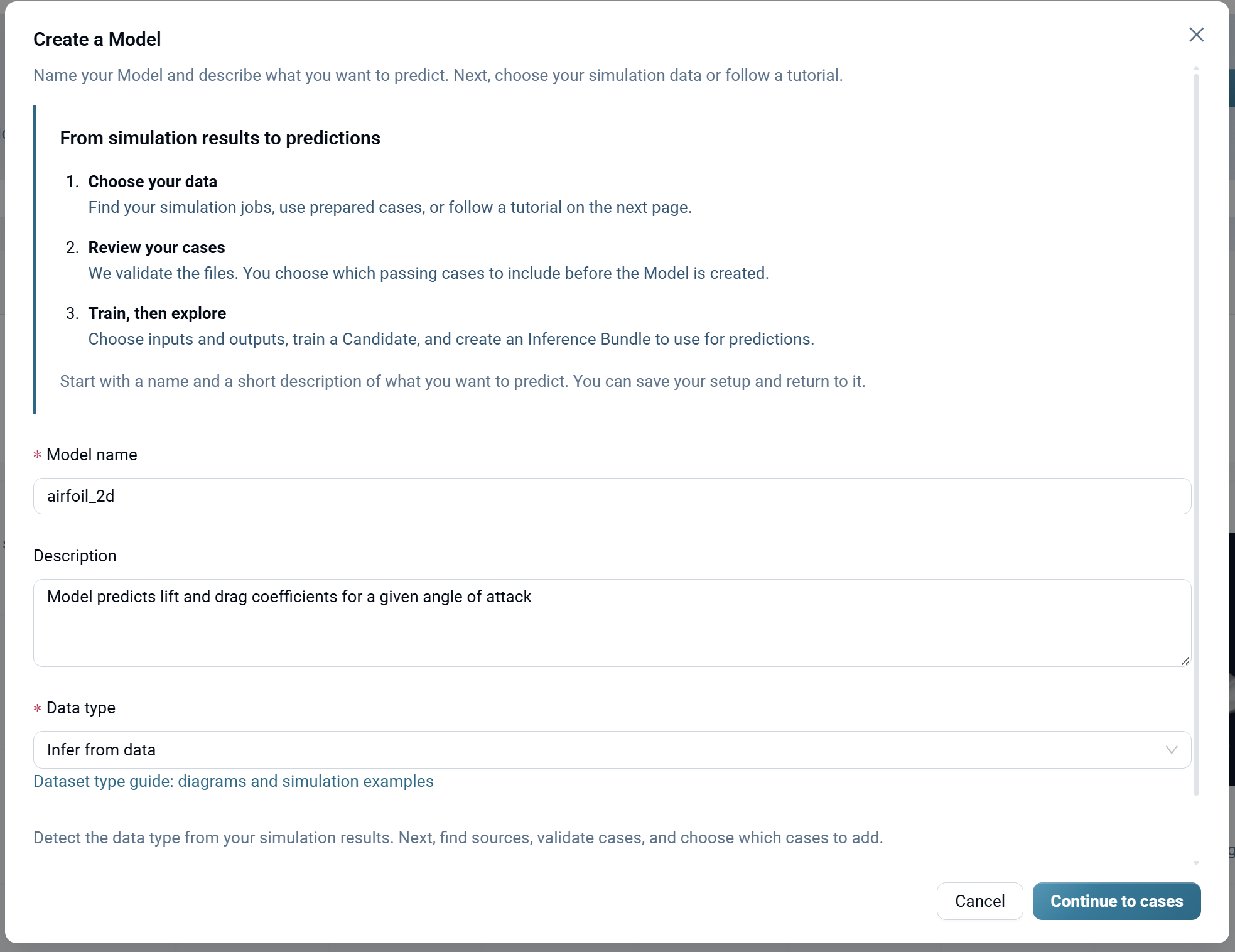
AI Physics Training を初めて開いたときは、Models ページは空です。+ New Model をクリックして開始します。
モデルの詳細を入力する
- Model name を入力します(例: 「airfoil_2d」)。
- 必要に応じて、モデルが何を予測するかを説明する Description を追加します(例: 「Model predicts lift and drag coefficients for a given angle of attack」)。
- Data type を選択します。
- Surface: 表面ベースの予測(例: 翼表面の圧力分布)。
- Volumetric: 体積場の予測(例: 速度場や温度場)。
- FEA Static: 静的構造解析の予測(例: 静荷重での応力、ひずみ、変位)。
- FEA Deformation: 変形および動的構造解析の予測(例: 大変形、衝突、衝撃)。
- Forming simulation: 金属成形および製造プロセスの予測(例: 板金成形、プレス加工)。
- Point cloud: データをメッシュではなく離散的な点として表現する、点群ベースの予測。
- Infer from data: AI Physics がシミュレーション結果からデータ型を自動的に検出します(どの型を選ぶか判断できない場合に推奨)。
- Continue to cases をクリックします。
ケースを選択して検証する
ケースとは、モデルが学習の対象とする個々のシミュレーション実行です。各ケースは、1 組の入力パラメータとそれに対応するシミュレーション出力を表します。
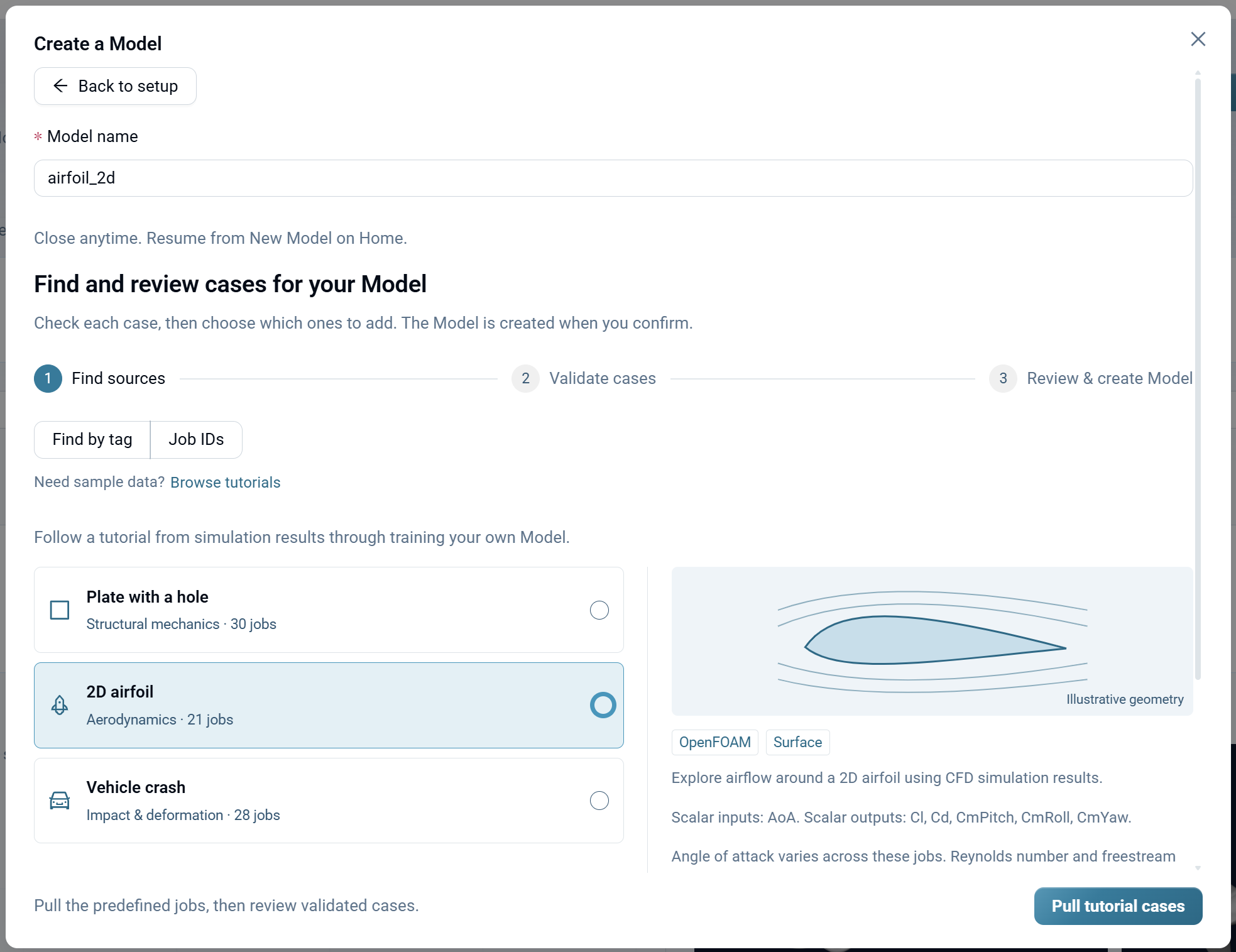
シミュレーションデータを見つける
シミュレーションジョブを特定する方法は、次の 3 つから選択します。
Find by tag: ジョブタグを入力して、そのタグが付いたすべてのジョブを取得します。DOE の実行に一貫したタグを付けている場合に便利です。
Job IDs: 特定の Rescale ジョブ ID を、カンマまたは改行で区切って入力します。パラメータスイープのジョブ ID が分かっている場合に使用します。
Browse tutorials: 事前構築されたチュートリアル例を選択し、独自のシミュレーションを実行する前に、サンプルデータでワークフロー全体を試します。
Data agent: 過去のシミュレーション出力を検証済みのデータセットケースに変換する、AI による支援機能を選択します。このエージェントは、完了した Rescale ジョブの結果ファイルを読み取り、データ構造と依存関係を特定し、ライセンス要件を確認して、モデルのフィールド契約に一致するケースを準備します。各ステップで承認を求めます。
ケースを検証する
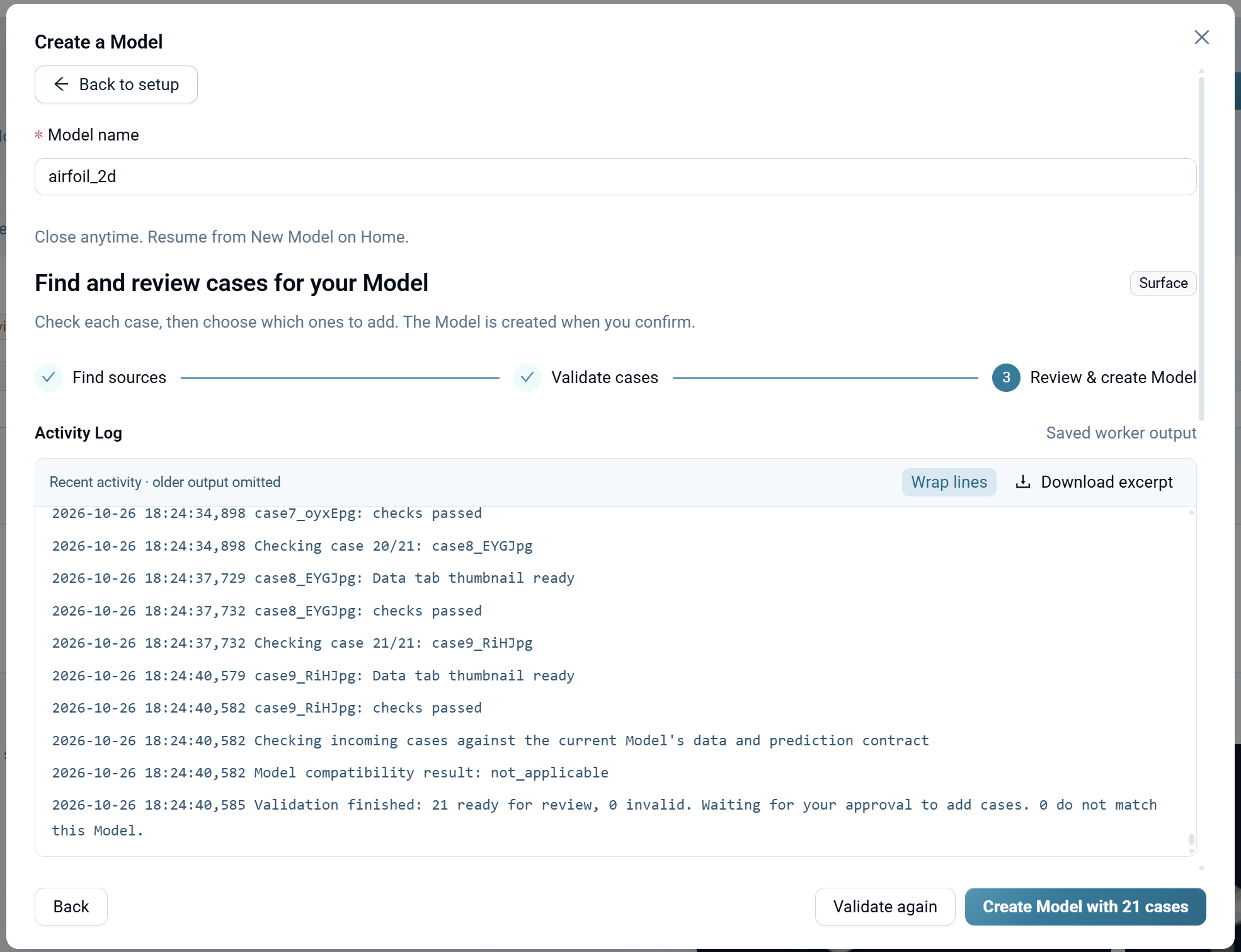
データソースを選択すると、AI Physics が各ケースを検証します。
- データファイルを確認: 各ジョブに、AI Extraction Automation が生成した必要なシミュレーション結果ファイルがあるかを検証します。
- 整合性を検証: すべてのケースで変数スキーマ(同一のソルバー、同一の出力変数)が一致していることを確認します。
- 問題を報告: 除外すべき無効なケースや不完全なケースを特定します。
Activity Log には、検証の進行状況と結果が表示されます。次の概要を確認してください。
- Cases ready for review: モデルに含めることができる有効なケース。
- Invalid cases: データの欠落または検証エラーがあるケース。これらは含めることができません。
- Cases that do not match this Model: データ型または変数スキーマが互換でないケース。
モデルを作成する
検証が正常に完了したら、Create Model with [N] cases をクリックします。モデルが作成され、そのモデルの Data タブに移動します。
データを設定する
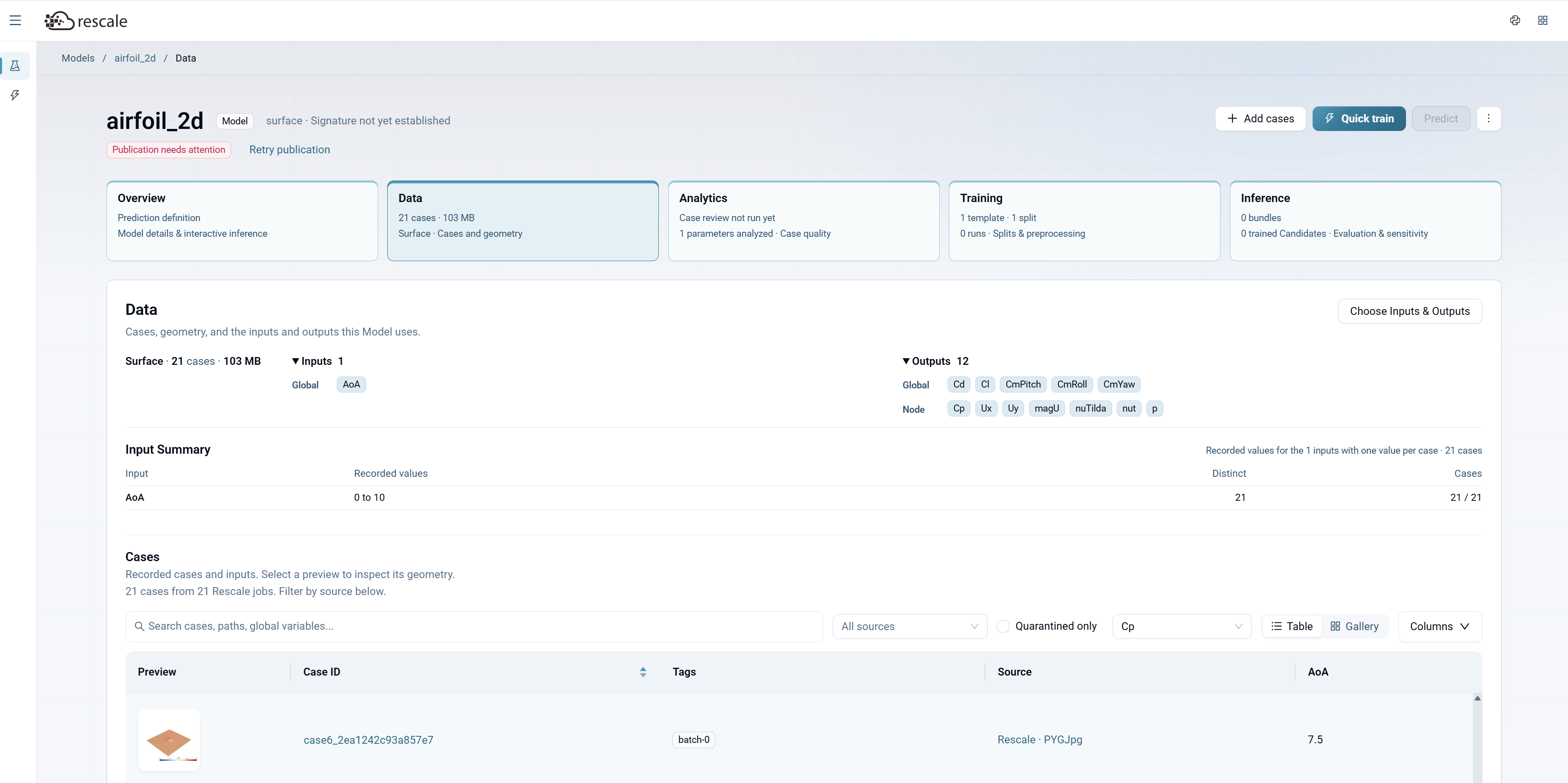
Data タブには、モデルに含まれるすべてのケースが表示されます。ここでケースの一覧を確認し、入力変数と出力変数を調べ、モデルがトレーニングに使用するフィールドを設定します。
ケースを確認する
Data タブには次の情報が表示されます。
- ケース数と合計データサイズ: 含まれているケースの数と、シミュレーションデータの合計サイズの概要。
- データ型: Surface、Volume、または Scalar。モデル作成時に設定されます。
- 入力と出力の概要: グローバル入力変数(Custom Fields から)と出力変数(シミュレーション結果から)の一覧。
- ケーステーブル: 各ケースのプレビューサムネイル、Case ID、タグ、ソースジョブ、入力変数の値を表示します。
入力と出力を選択する
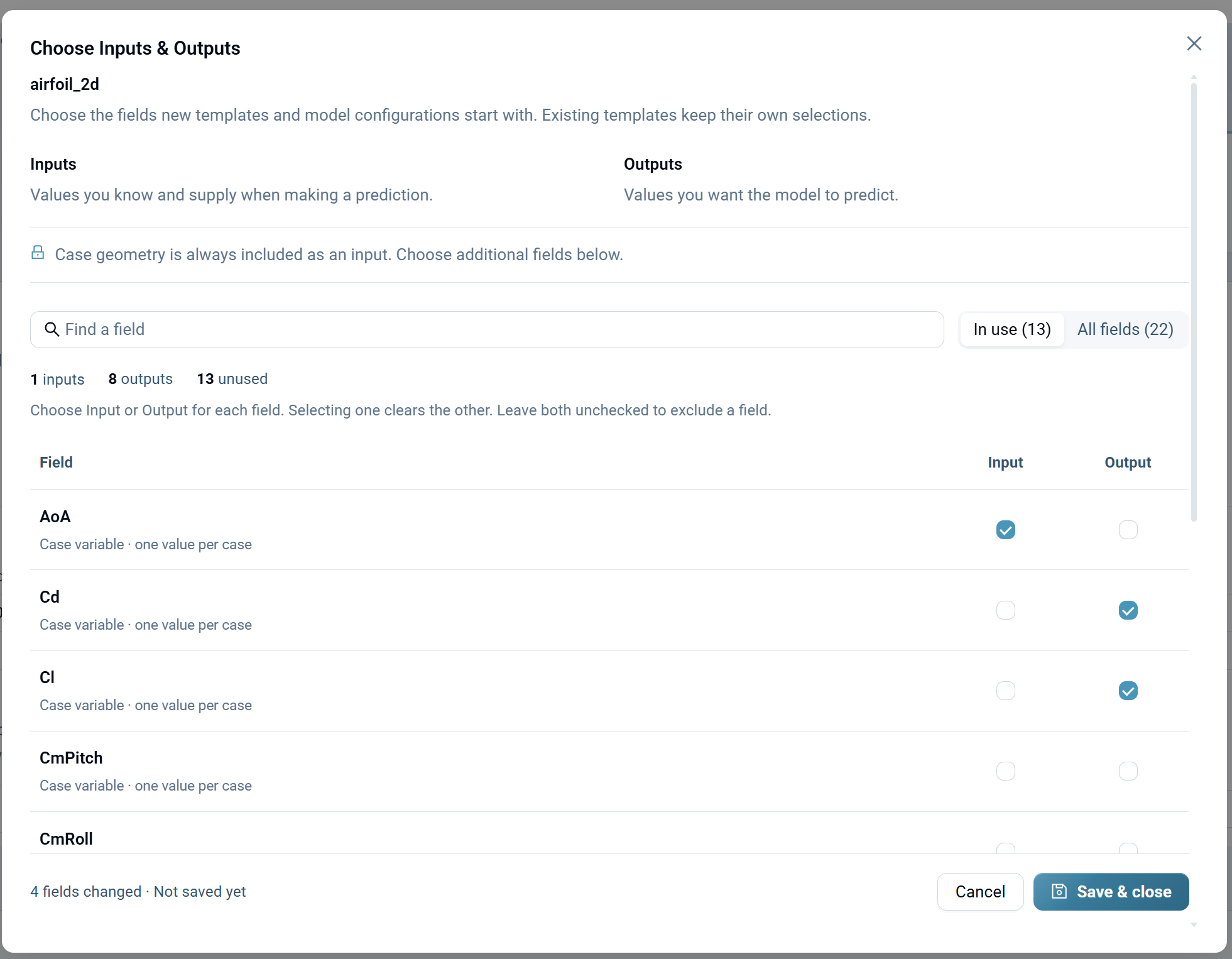
Choose Inputs & Outputs をクリックして、モデルがトレーニングに使用する変数を設定します。
Inputs: 予測を行うときに指定する値です。通常は、Custom Fields から抽出された設計パラメータまたは動作条件です(例: 迎角、マッハ数、レイノルズ数)。ケースのジオメトリは常に入力に含まれます。
Outputs: モデルに予測させたい値です。シミュレーション結果から得られます(例: 圧力、速度、温度、抗力係数、揚力係数)。
データ内の各フィールドについて、次のように設定します。
- そのフィールドが推論時に指定する既知のパラメータである場合は、Input のチェックボックスをオンにします。
- そのフィールドがモデルに予測させたい値である場合は、Output のチェックボックスをオンにします。
- どちらもオフのままにすると、そのフィールドはトレーニングから除外されます。
設定が完了したら Save & close をクリックします。
解析結果を確認する
Analytics タブでは、トレーニング前にデータ品質を評価できます。外れ値を特定し、テスト用・トレーニング用の分割を評価し、設計空間のカバレッジを改善する方法を提示します。
Analytics タブを開くと、次の情報が表示されます。
Case Review
統計分析に基づいて、確認が必要と判断されたケースを一覧表示します。
- To review: 外れ値の可能性がある値、または通常とは異なる値を含むケース。根拠を確認し、そのケースを除外するか残すかを判断します。
- Quarantined: 除外するものとしてマークしたケース。トレーニングには使用されません。
報告された各ケースには、次の情報が表示されます。
- Finding: そのケースが報告された理由(例: 「Locally inconsistent」、「Rare coverage anchor」、「Scalar response」)。
- Evidence axis: 報告の要因となった変数。
- Recommendation: 根拠を確認するか、ケースを残すか、除外するかの推奨。
- Actions: Evidence をクリックすると詳細な統計が表示され、Quarantine をクリックするとそのケースをトレーニングから除外できます。
Saved Splits
データがトレーニング用、検証用、テスト用のセットにどのように分割されているかを表示します。適切な分割では、トレーニング用セットとテスト用セットが設計空間を同程度にカバーします。
AI Physics は、次の条件を満たす分割を推奨します。
- 検証とテストに十分な数のケースを確保する(通常は全ケースの 10-20%)。
- 入力空間のすべての領域が、トレーニング用セットとテスト用セットの両方に含まれるようにする。
Coverage Gaps
データが疎である設計空間の領域を特定します。特定の入力の組み合わせが十分に含まれていない場合、モデルはその領域に対して十分に汎化しない可能性があります。
各ギャップについて、AI Physics は次の情報を提示します。
- Description: 入力空間のどの領域のカバレッジが不足しているか。
- Suggestion: ギャップを埋めるために追加で実行することが推奨されるシミュレーション。
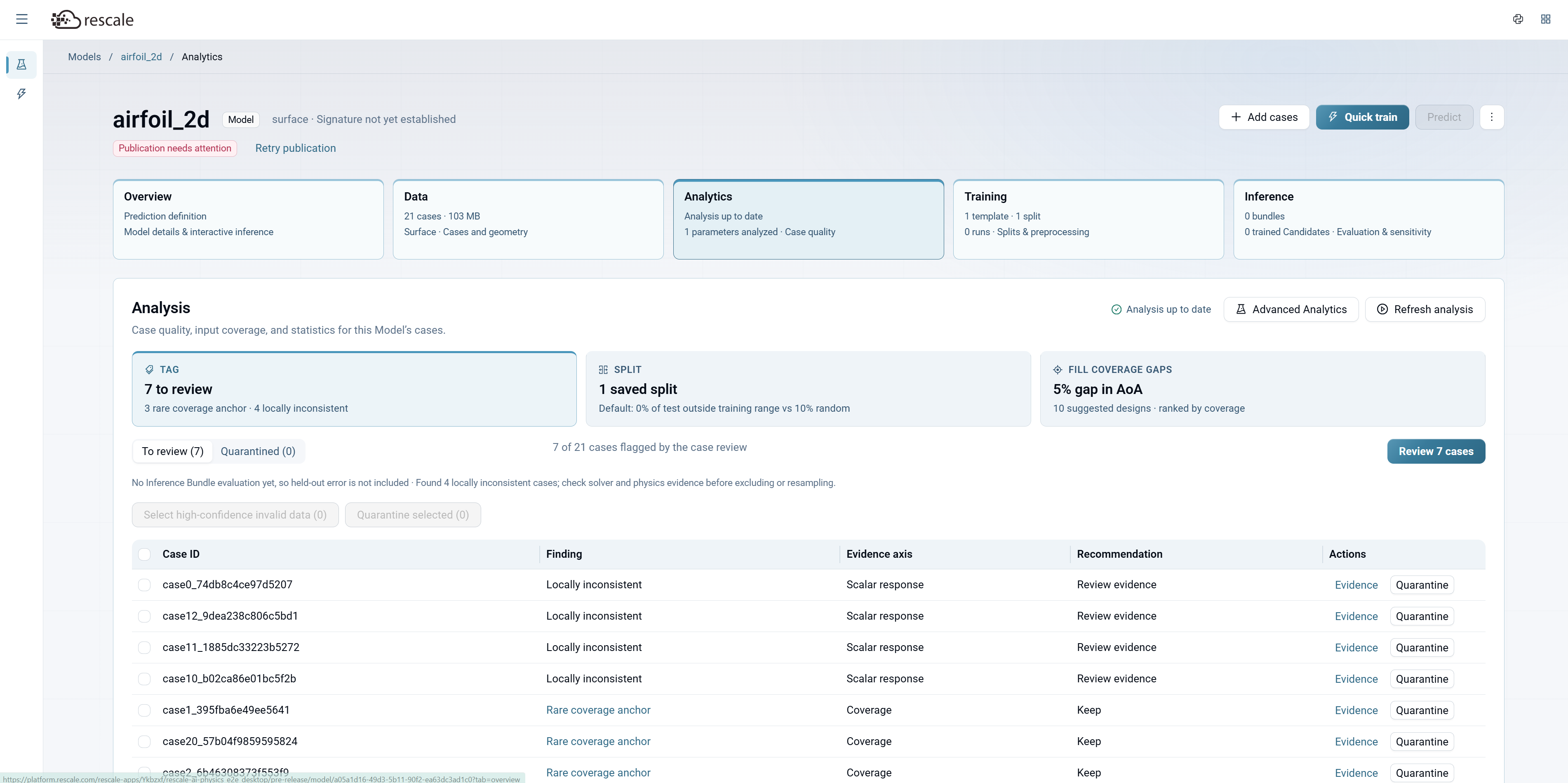
ヒント: トレーニングを開始する前に Analytics タブを確認してください。外れ値を除外し、分割のカバレッジを適切に保つことで、モデルの精度が大きく向上します。
トレーニングを設定する
データの設定と確認が完了したら、Training タブに移動してトレーニング実行を設定します。
トレーニングテンプレートを選択する
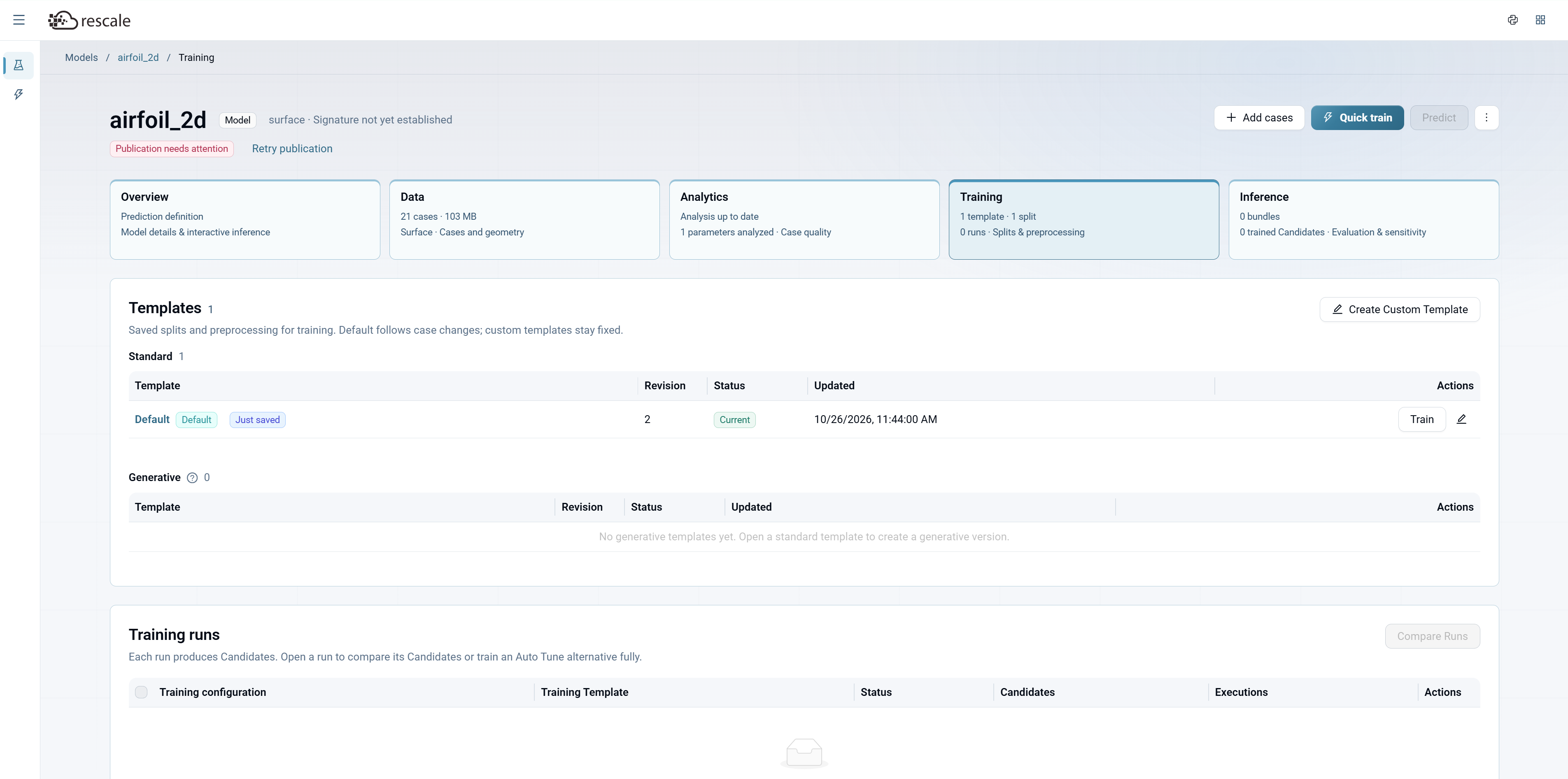
テンプレートには、データ設定(選択した入力・出力、ケース分割、正規化の設定)が保存されます。モデルを最初に作成したときに、現在のデータ設定で Default テンプレートが自動的に作成されます。
Default テンプレートの横にある Train をクリックして、新しいトレーニング実行を開始します。
トレーニング実行を作成する
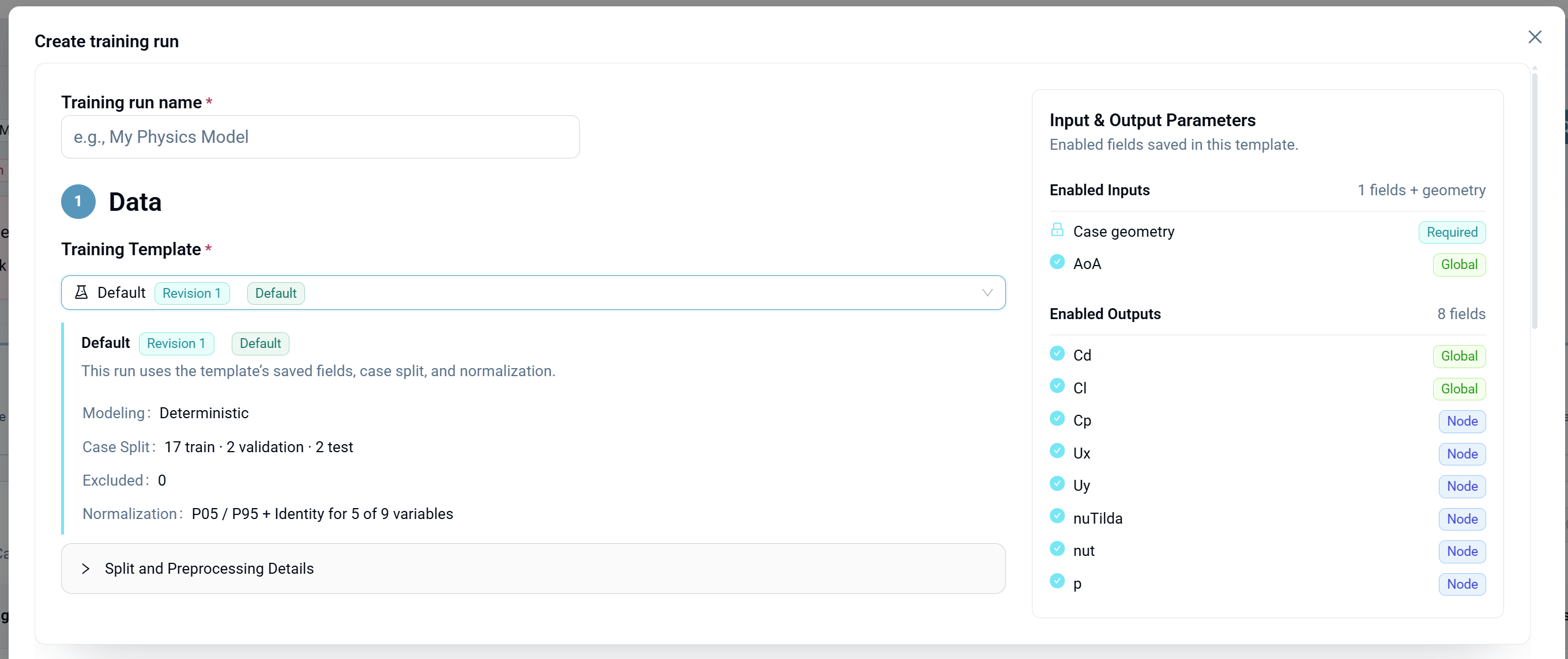
Train をクリックすると、Create training run ダイアログが開きます。Data、Configuration、Hardware の 3 つのセクションがあります。
1. Data
使用しているモデルとトレーニングテンプレートを表示します。テンプレートでは次の項目が定義されます。
- Modeling: モデルが決定論的(単一の予測)か確率的(不確かさのアンサンブル)か。
- Case Split: ケースをトレーニング用、検証用、テスト用のセットにどのように分割するか(例: 「17 train · 2 validation · 2 test」)。
- Excluded cases: 隔離されたケースの数。
- Normalization: 入力と出力に適用される正規化の方法。
Split and Preprocessing Details を展開すると、設定の全体を確認できます。
複数の設定を作成している場合は、Change Template をクリックして別のテンプレートを選択できます。
2. Configuration
トレーニングパラメータの設定方法を選択します。
設定方法を選択する
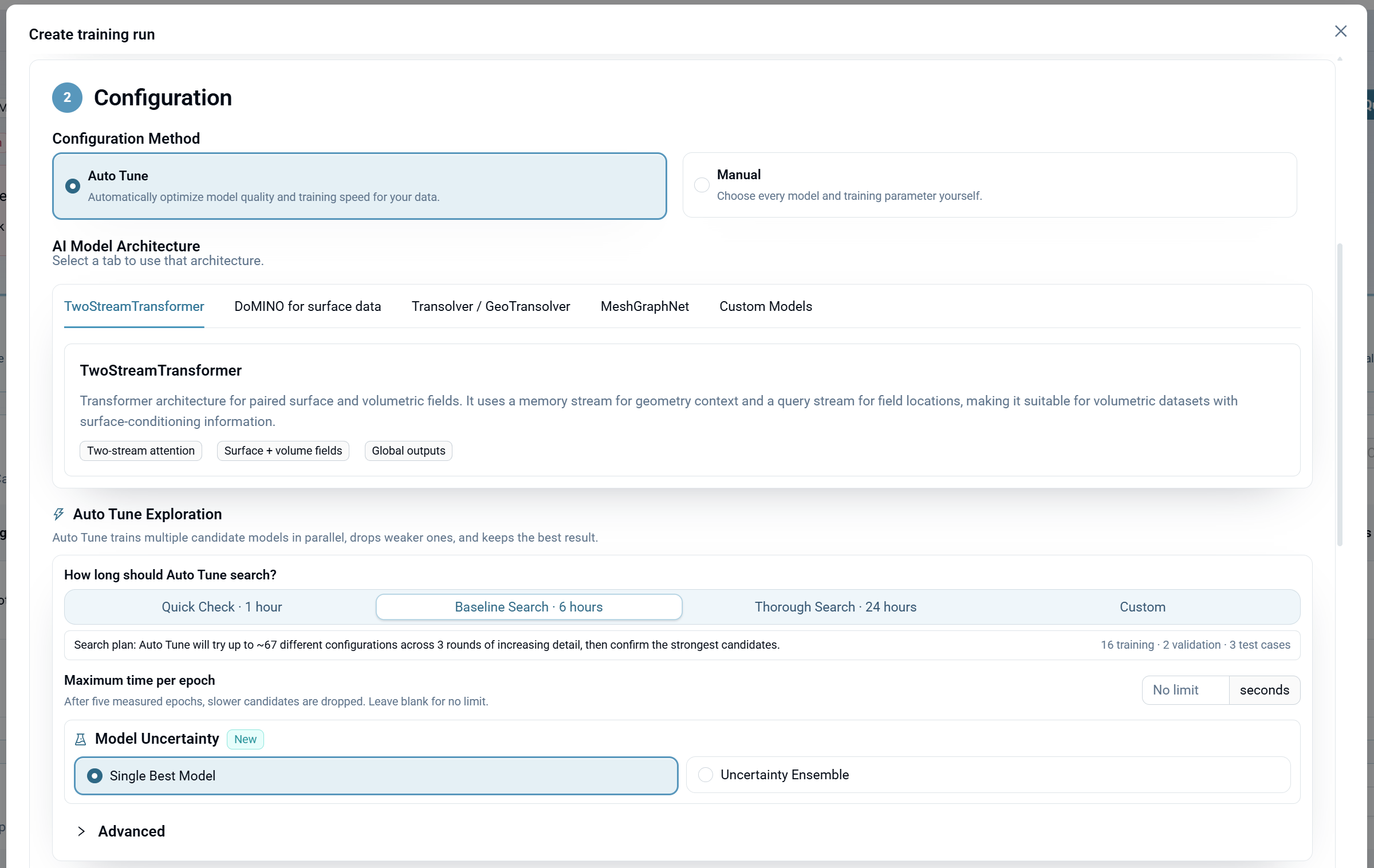
Configuration Method で Auto Tune または Manual を選択します。
Auto Tune
Auto Tune は、サロゲートモデルのハイパーパラメータとトレーニング構成を自動的に最適化します。探索時間を指定すれば、あとは Auto Tune が処理します。
モデルアーキテクチャを選択する
データ型に合ったアーキテクチャを選択します。各タブには、説明と、対応するユースケースを示すタグが表示されます。
探索時間を設定する
Auto Tune が構成を探索するには時間の割り当てが必要です。探索時間を長くすると、より多くの候補を試すことができ、最適なモデルが見つかる可能性が高くなります。
注: 探索時間に含まれるのは、探索とモデル選択のみです。初期セットアップと最終的なモデルの仕上げはその後に行われ、この時間には含まれません。
コストの見積もり: Auto Tune の最大コストは、探索時間 × ハードウェアの時間単価が上限となります。
エポックあたりの最大時間: 各エポックの最大実行時間を指定したい場合は、この設定を使用します。既定値はほとんどのケースで十分です。
詳細設定(任意)
Advanced: Population Initialization セクションを展開すると、Auto Tune が探索を初期化する方法を設定できます。
Candidate Initialization
Auto Tune が開始時のハイパーパラメータをどこから取得するかを制御します。
- Fresh population(既定) - すべての候補が、ランダムなハイパーパラメータでゼロから開始します。あるデータセットで最初のモデルを作成する場合に使用します。
- Compatible prior runs - モデルの重みは新規のまま、組織内の互換性のある過去の Auto Tune 実行からハイパーパラメータを引き継ぎます。チームが過去に同様のモデルをトレーニングしており、その履歴を活用したい場合に使用します。現在の実行で得られた最良のハイパーパラメータは、今後の利用のためにレジストリへ還元されます。
注: Compatible prior runs は、過去の実験から構成のレシピ(学習率、バッチサイズ、アーキテクチャの設定)を引き継ぎます。トレーニング済みのモデルの重みは転送されません。
Optional Hyperparameter Seed
このデータセットでトレーニングした同一アーキテクチャの完了済みモデルがある場合、そのハイパーパラメータを開始点として使用できます。これにより探索空間が狭まり、収束が早くなる可能性があります。
このオプションは、互換性のある完了済みモデルが存在する場合にのみ利用できます。「No compatible base models」と表示される場合、選択したアーキテクチャのモデルは、現在のデータセットでまだ最後までトレーニングされていません。
3. Hardware
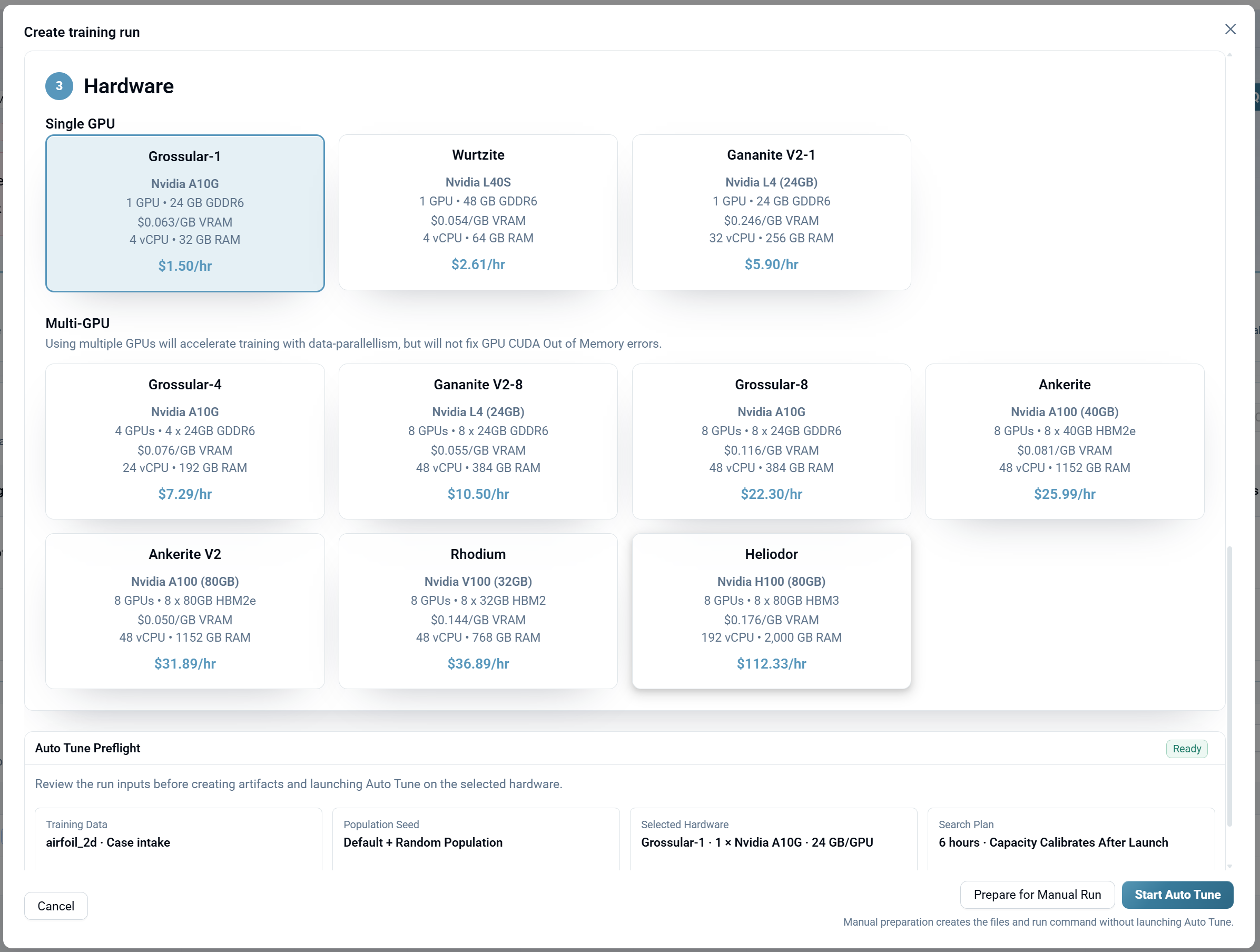
トレーニングに使用する GPU 構成を選択します。
- Single GPU: コストが低く、比較的小規模なデータセットとモデルに適しています。Grossular-1(Nvidia A10G)、Wurtzite(Nvidia L40S)、Gananite V2-1(Nvidia L4)などがあります。
- Multi-GPU: データ並列によりトレーニングを高速化します。モデルまたはバッチサイズが単一 GPU のメモリを超える場合に使用します。Grossular-4/8、Gananite V2-8、Ankerite V2 などがあります。注: Multi-GPU は GPU の CUDA Out of Memory エラーを解消しません。その場合は、GPU あたりのメモリがより大きいカードが必要です。
各ハードウェアオプションには次の情報が表示されます。
- GPU の種類と数
- GPU あたりの VRAM
- vCPU と RAM
- 時間あたりのコスト
トレーニングを開始する
Data、Configuration、Hardware を設定すると、Auto Tune Preflight パネルに、何も作成される前の実行内容の概要が表示されます。Training Data、Population Seed、Selected Hardware、Search Plan の 4 つのカードが表示され、これから計算リソースを使う対象を確認できます。必要な入力がすべてそろうと、パネルに Ready と表示され、実行を開始すると成果物が作成され、ワークステーション上で探索が始まります。
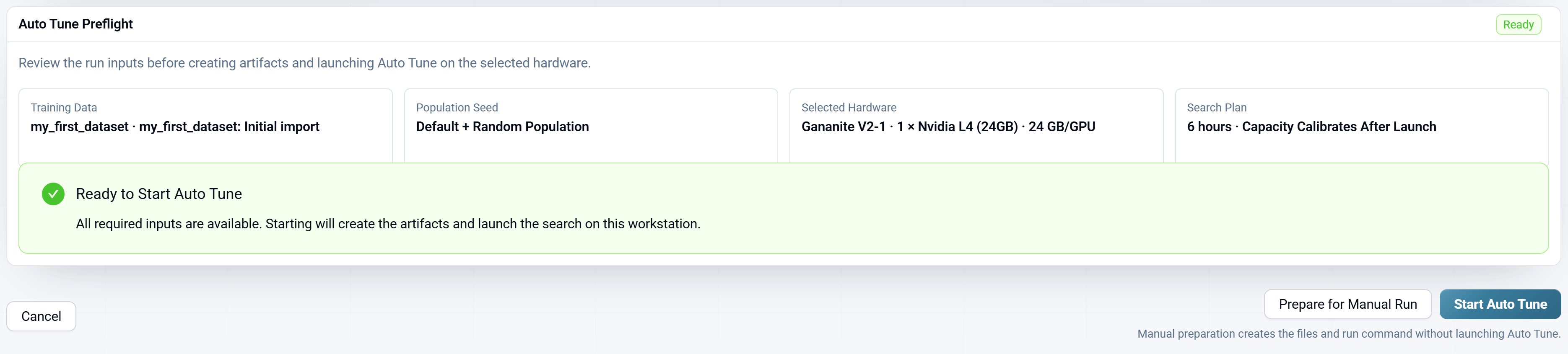
このパネルから操作します。
- Auto Tune の場合: Start Auto Tune をクリックしてハイパーパラメータ探索を開始します。
- Manual の場合: Prepare for Manual Run をクリックしてトレーニングファイルを生成し、Start をクリックしてトレーニングを開始します。Manual の準備では、Auto Tune を起動せずにファイルと実行コマンドが書き出されます。
トレーニング実行が開始され、トレーニングの進行状況の画面に移動します。
トレーニングの進行状況を監視する
Training Curves
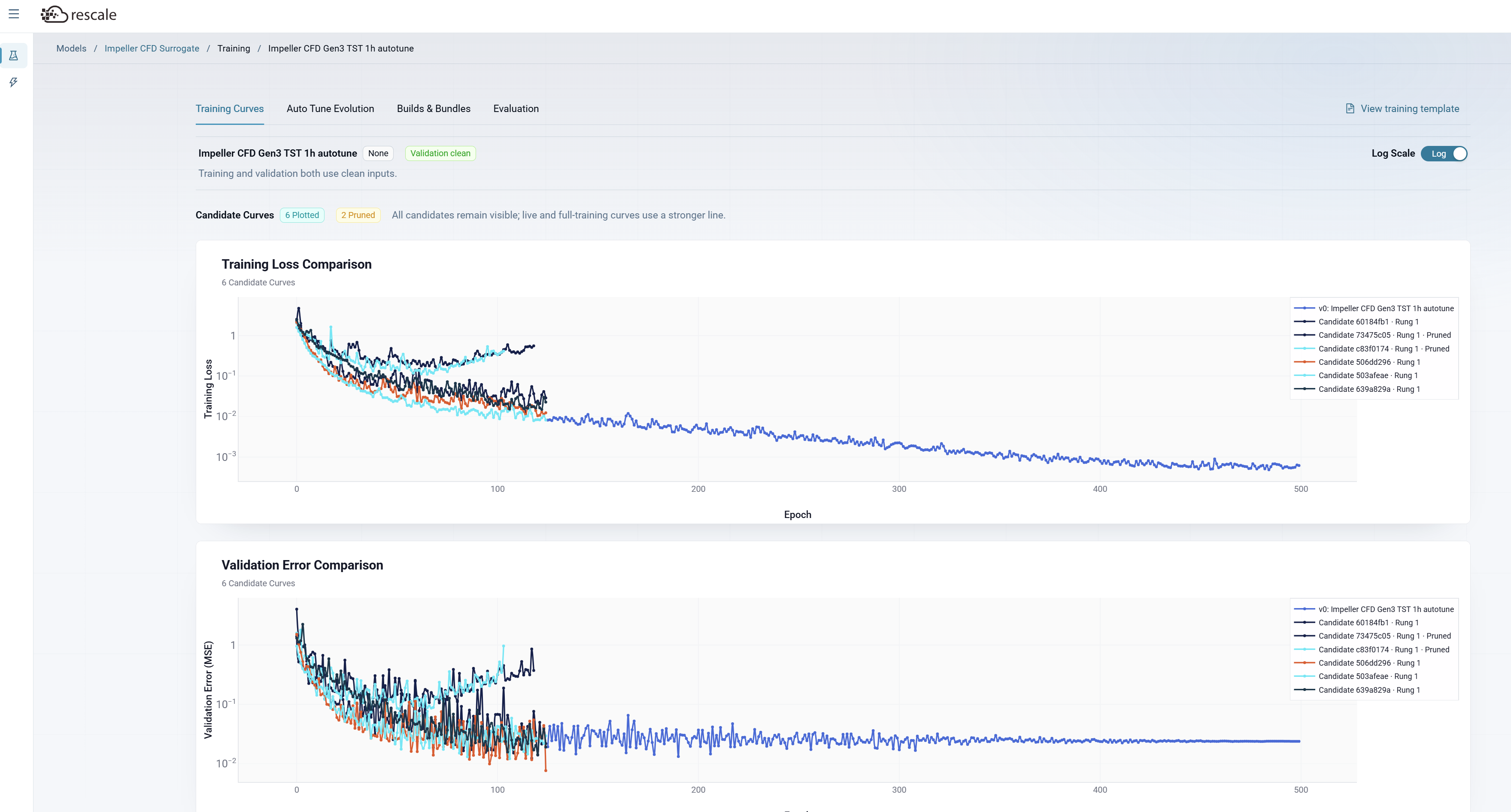
Training Curves タブには、トレーニング実行内のすべての候補について、トレーニング損失と検証損失の推移が表示されます。
Candidate Curves
複数の候補を同時に追跡します。凡例には、各候補とそのトレーニング状態(例: 「Rung 1」、「Rung 2」、「Paused」)が表示されます。すべての候補は比較のために表示され続け、トラブルシューティング用に完全なトレーニングログを利用できます。
Training Loss Comparison
すべての候補について、トレーニング損失とエポックの関係を描画します。各候補は個別の線として表示されます。トレーニング損失が低いほど、モデルがトレーニングデータのパターンを学習していることを示します。
Validation Error Comparison
すべての候補について、検証誤差とエポックの関係を描画します。検証用に取り分けたデータでの検証誤差は、候補を比較するうえで重要な指標です。検証誤差が低いほど汎化性能が高いためです。トレーニング損失が低下する一方で検証誤差が横ばいまたは上昇する候補には注意してください(過学習の兆候です)。
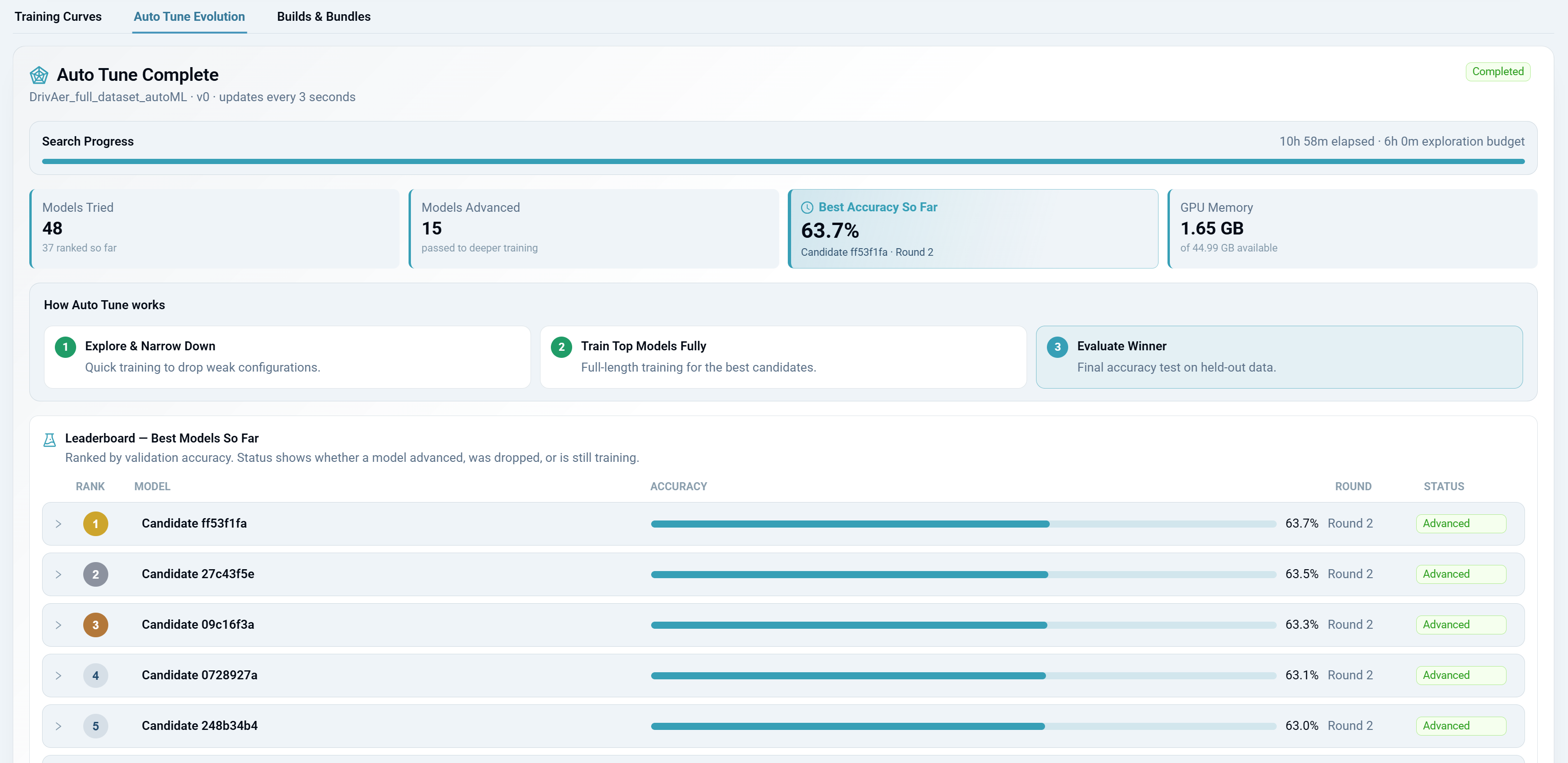
Auto Tune Evolution
Auto Tune Evolution タブに移動すると、ハイパーパラメータ探索の進行状況をリアルタイムで追跡できます。
主な指標
これらはトレーニングが終わってからではなく、実行中に確認してください。収束していないことが明らかな 探索は、早めに停止する価値があります。
Auto Tune の仕組み(3 つのフェーズ)
- Explore & Narrow Down. 短時間のトレーニング実行で多数の構成を評価します。成績の低い候補は早期に除外され、計算リソースを節約します。
- Train Top Models Fully. 残った候補は、本来の性能に到達できるよう、完全な長さのトレーニングを受けます。
- Evaluate Winner. 検証用に取り分けたデータでの最終的な精度テストにより、最良のモデルが選ばれます。
Leaderboard
Leaderboard — Best Models So Far は、検証精度によって候補を順位付けします。Status には、モデルが進んだか(より深いトレーニングに昇格したか)、除外されたか、まだトレーニング中かが表示されます。
技術的な詳細(上級ユーザー向け)
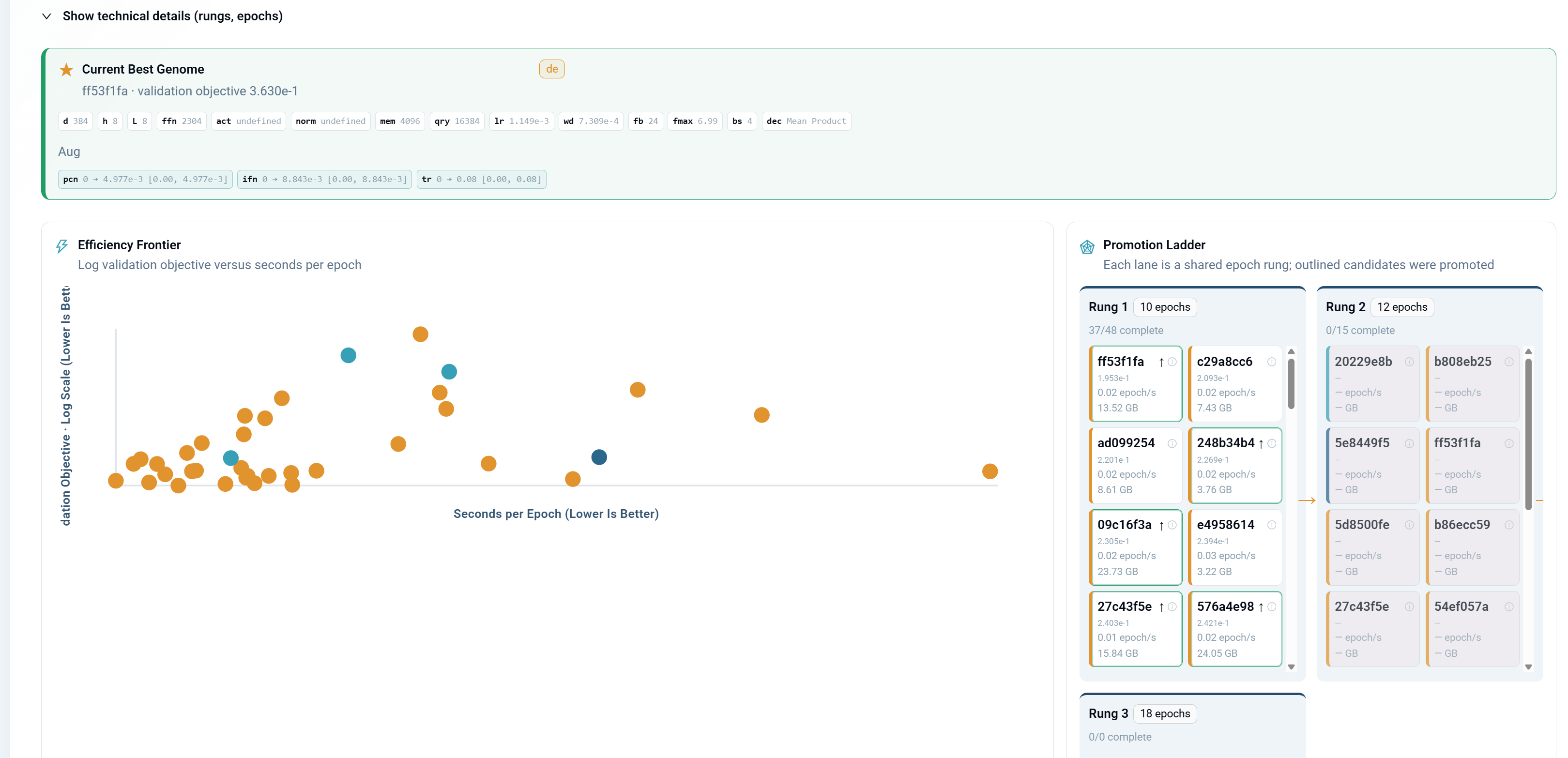
Show technical details を展開すると、より詳しい情報を確認できます。
- Efficiency Frontier - 検証の目的関数の値とトレーニングコスト(エポックあたりの秒数)の関係を描画します。精度と効率の両方に優れたモデルを特定できます。
- Promotion Ladder - rung(段)の仕組みを可視化します。候補は、段階的に長いエポック数で性能を示さなければ先に進めません(例: Rung 1: 100 エポック → Rung 2: 200 エポック → Rung 3: 300 エポック)。
Builds & Bundles
Builds & Bundles タブには、トレーニング履歴と、推論バンドルを作成するための不変のモデル成果物が表示されます。
Training Runs
このモデルバージョンのすべてのトレーニング実行を一覧表示します(例: 「Auto Tune · Completed」)。実行をクリックすると、その候補ポートフォリオとビルド成果物が表示されます。
Candidate Portfolio
トレーニング実行中に評価されたすべての候補を、検証性能の順に表示します。
- Rank: 検証スコアによる候補の順位
- Candidate: 候補 ID(例: 583afea6、639ab29a)
- Validation: 検証スコア(誤差の指標では低いほど良好)
- Fidelity: トレーニングのチェックポイント(例: 125 エポック)
- Checkpoint: 状態(Retained または discarded)
- Actions: 保持された候補を完全なトレーニングまで延長する Train Fully ボタン
標準の推論バンドルに利用できるのは、完了した Model Build のみです。保持された候補は、部分的な忠実度のチェックポイントであり、最後までトレーニングすることができます。
Model Builds
推論に利用できる、確定したモデルビルドを一覧表示します。
- Build: ビルド ID(例: e98eb65)
- Architecture: 使用されたモデルアーキテクチャ(例: TwoStreamTransformer)
- Source: ビルドの元になった候補(例: Candidate 9cbd0b67)
- Actions: 推論用にモデルをパッケージ化する Build Bundle ボタン
Inference Bundles
Model Build から作成された推論バンドルを一覧表示します。各バンドルは、AI Physics Inference、ローカル推論、または CAD ツールでのデプロイ用にモデルをパッケージ化したものです。
Evaluation
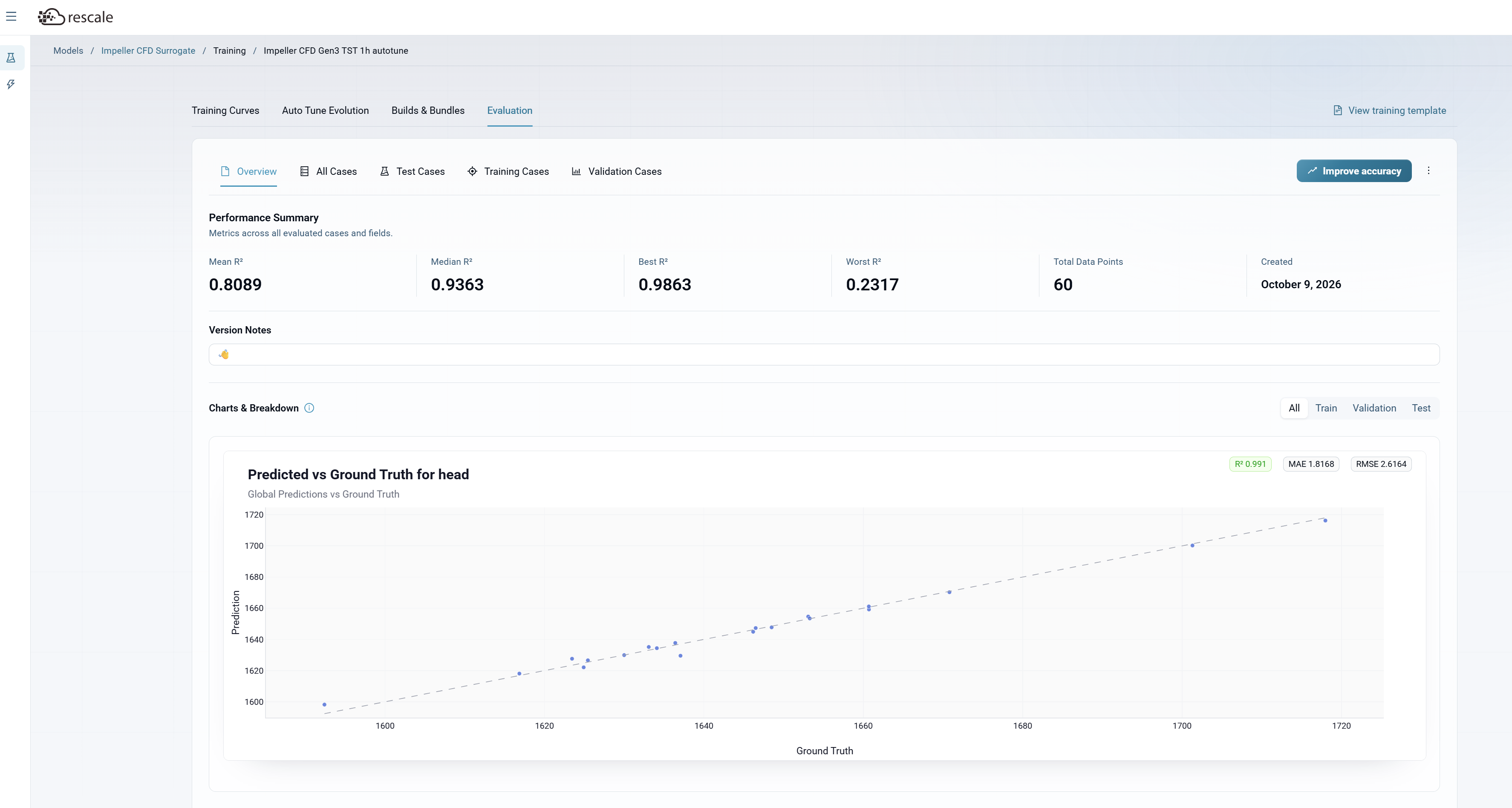
Evaluation タブには、トレーニング済みモデルの性能が、実行で記録されたすべての指標にわたって表示されます。
Performance Summary
評価されたすべてのケースとフィールドにわたる指標です。
- Mean R²: すべての出力フィールドにわたる R² の平均
- Median R²: すべての出力フィールドにわたる R² の中央値(平均より外れ値の影響を受けにくい)
- Best R²: いずれかの単一フィールドで達成された最も高い R²
- Worst R²: いずれかの単一フィールドで達成された最も低い R²
- Total Data Points: 評価されたケースの数
- Created: モデルバージョンが作成された日時
Case Views
タブを使ってケースのサブセットを切り替えます。
- Overview: すべてのケースにわたる要約統計と集約された可視化
- All Cases: トレーニング用、検証用、テスト用のセットをまとめた予測と誤差
- Test Cases: 取り分けたテストデータでの性能(決定的な品質指標)
- Training Cases: トレーニングデータでの性能
- Validation Cases: ハイパーパラメータのチューニング中に使用した検証データでの性能
Charts & Breakdown
チャートを All、Train、Validation、Test でフィルターして、特定のケースのサブセットに絞り込みます。
Predicted vs Ground Truth: 各出力フィールドについて、モデルの予測と実際のシミュレーション値を比較する散布図です。対角線の近くにある点は、予測が正確であることを示します。各チャートには次の情報が表示されます。
- R²: 決定係数(1.0 = 完全な予測)
- MAE: 平均絶対誤差
- RMSE: 二乗平均平方根誤差
Version Notes: このモデルバージョンについての所見を記録する、任意のメモ欄です(例: 「Best performance on high-RPM cases」、「Trained with expanded dataset」)。
Improve accuracy をクリックすると、調整したハイパーパラメータや追加のデータで新しいトレーニング実行を開始できます。
Accuracy と R² の違い
トレーニング中と完了後に、2 つの異なる指標が表示されます。これらは測定している対象が異なります。
これらの指標は異なる結果を示すことがあります。探索中のリーダーボードで高い Accuracy を示した候補が、最終評価では低い R² になることがあります。これは、取り分けたテストデータが、トレーニング側の分割よりも難しいケースを含むためです。モデル品質の判断には、常に R² を基準としてください。
R² の解釈
R² は、実際の値のばらつきのうち、モデルがどの程度を再現できているかを示します。モデルが外挿に 使って安全かどうかは示しません。それを判断するための指標が不確かさです。
重要: Auto Tune が正常に完了しても、高品質なモデルが得られるとは限りません。デプロイする前に、必ず Evaluation タブで R² スコアを確認してください。
Manual の設定
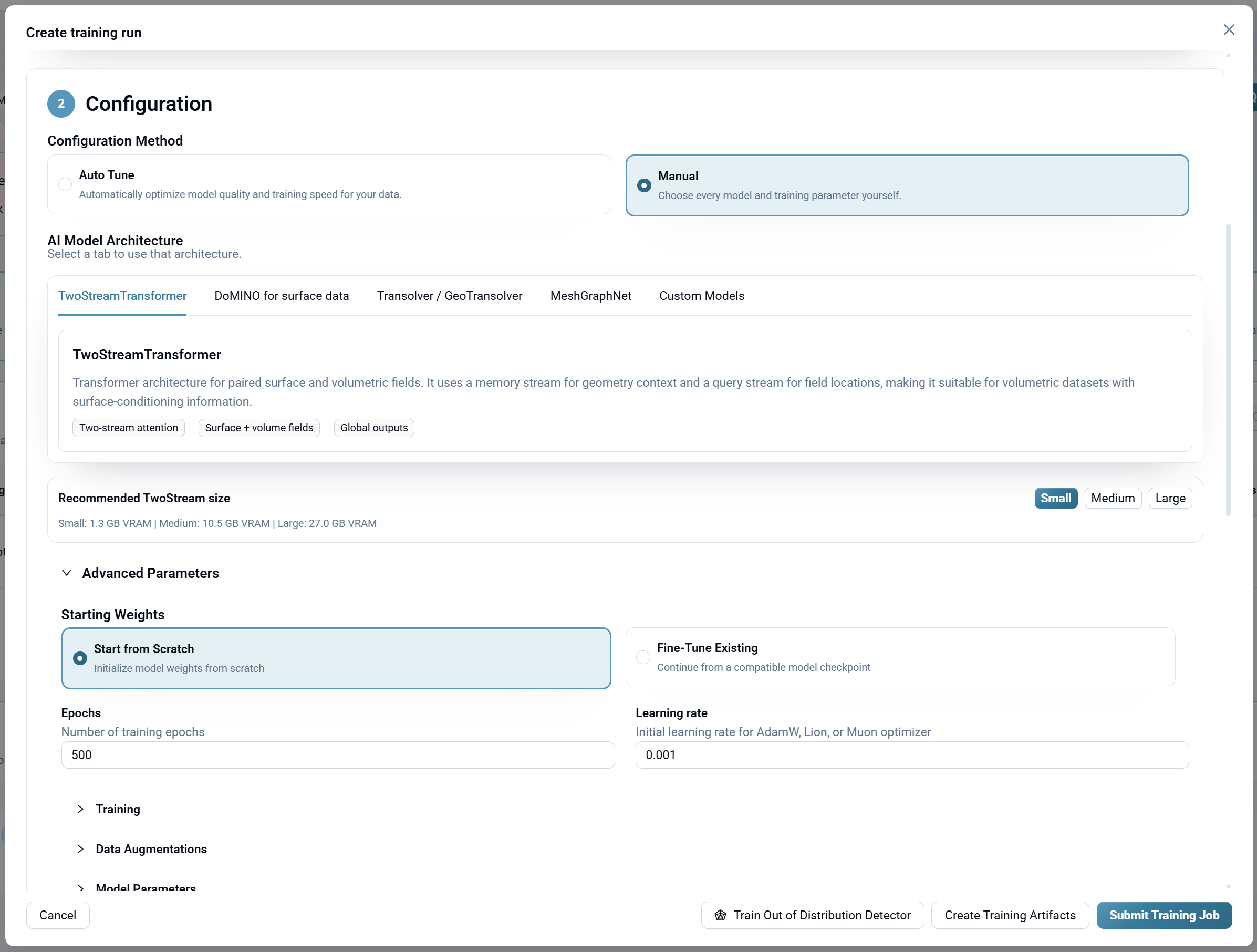
すべてのトレーニングパラメータを完全に制御する必要がある場合は、Manual を選択します。
Manual モードでは、次の項目を設定します。
- モデルアーキテクチャ: Auto Tune と同じ 4 つのオプション(TwoStreamTransformer、DoMINO、Transolver/GeoTransolver、MeshGraphNet)
- ハイパーパラメータ: 学習率、バッチサイズ、エポック数、オプティマイザの設定、およびアーキテクチャ固有のパラメータ
- ハードウェア: Auto Tune と同じ GPU の選択
既定のパラメータは、ほとんどのユースケースに適しています。個々のパラメータを調整するのは、特定の要件がある場合や、過去の実験をもとに繰り返し試す場合だけにしてください。
既存のモデルをファインチューニングする
以前にトレーニングしたモデルを改善するには、次のように操作します。
- 新しいモデルを作成するときに、Select Model ドロップダウンから既存のモデルを選択します。
- 新しいバージョンは、開始点として元のモデルのアーキテクチャと構成を引き継ぎます。
- Auto Tune では、詳細設定の Optional Hyperparameter Seed を使用して、元のモデルのハイパーパラメータから開始します。
- Manual では、特定のパラメータを調整して再トレーニングします。
これは、データセットに新しいシミュレーションデータを追加した場合や、設計空間の特定の領域で精度を高めたい場合に役立ちます。
トラブルシューティング
Auto Tune が失敗した
「Auto Tune did not complete any valid trials」と表示される場合、探索時間がデータの複雑さに対して短すぎた可能性があります。
- 「Measured epoch cost leaves room for fewer than three additional search trials」 - データとアーキテクチャの組み合わせが、エポックあたりのコストが高いことを示します。探索時間を延ばして(Baseline Search または Thorough Search を試してください)、より広い探索ができるようにします。
- トレーニングデータセットの形式が正しく、アクセスできることを確認します。
- 失敗が続く場合は、別のアーキテクチャを試します。
完了後に R² が低い
モデルは完了したものの、R² が低いか負の値である場合は、次を試します。
- 探索時間を延ばす。 複雑なデータセットでは、Quick Check では十分な数の候補を探索できない場合があります。
- トレーニングデータを追加する。 シミュレーションのサンプルを増やすと、汎化性能が向上します。
- 別のアーキテクチャを試す。 データ型によって、性能が高いアーキテクチャは異なります。
- データ品質を確認する。 シミュレーション出力に誤りや極端な外れ値が含まれていないことを確認します。
GPU のメモリ不足
GPU のメモリが原因でトレーニングが失敗する場合は、次を試します。
- VRAM がより大きいハードウェアを選択します(トレーニング中に GPU Memory の指標を確認してください)。
- Multi-GPU に切り替えても CUDA Out of Memory エラーは解消されません。GPU あたりのメモリがより大きいカードが必要です。
次のステップ
モデルが許容できる R² で完了したら、次の操作に進めます。
- 推論用にデプロイする - Versions テーブルの推論アイコンをクリックして、新しいデータでの予測にモデルを使用します。推論の実行 を参照してください。
- バージョンを比較する - 設定を変えて複数のバージョンをトレーニングし、R² スコアとトレーニング曲線を比較します。
- 繰り返し改善する - Cross-Dataset Registry または Optional Hyperparameter Seed を使って、優れたモデルのハイパーパラメータを今後の Auto Tune 実行の開始点として利用します。
FAQ
モデルを作成する前に、AI Dataset を別途作成する必要がありますか。 いいえ。現在の AI Physics のワークフローでは、モデルの作成とデータの選択を同時に行います。新しいモデルを作成するときに、シミュレーションジョブの選択、ケースの検証、入力と出力の設定を、すべて 1 つのフローで行います。
後でシミュレーションデータを追加する必要がある場合はどうなりますか。 Data タブで Add cases をクリックすると、既存のモデルにケースを追加できます。追加のシミュレーションを実行し、より多くのデータで再トレーニングしたい場合に便利です。
Auto Tune を使うには機械学習の経験が必要ですか。 いいえ。Auto Tune は ML の専門家ではなく、シミュレーションエンジニアのために設計されています。探索時間を選択すれば、ハイパーパラメータのチューニングは AI Physics が自動的に行います。
Auto Tune には実際にどれくらい時間がかかりますか。 選択した探索時間(1、6、24 時間)に含まれるのは、候補の探索のみです。初期セットアップと最終的なモデルの仕上げに、追加の時間がかかります。
良い候補が見つかった時点で Auto Tune を早めに停止できますか。 現時点では、使用可能なモデルを得るには、Auto Tune が探索を最後まで完了する必要があります。部分的な結果での早期停止には対応していません。
モデルが過学習しているかどうかはどうすれば分かりますか。 Training Curves タブを確認してください。トレーニング損失が低下し続ける一方で検証損失が横ばいまたは上昇している場合、モデルは過学習しています。対処方法: ドロップアウトを増やす、モデルの複雑さを下げる、トレーニングデータを追加する。
トレーニング実行のたびに Analytics を確認すべきですか。 はい、推奨されます。Analytics タブでは、計算時間をトレーニングに投じる前に、外れ値を見つけ、カバレッジの不足を特定できます。不適切なケースを除外し、分割のカバレッジを適切に保つことで、再トレーニングの時間を大きく削減できます。
Dataset Creation Agent を使うべき場合と、Job ID でケースを追加すべき場合はどう判断しますか。 ジョブで AI Extraction と Metadata Extraction の Automation が既に有効になっている場合は、Job ID やタグ(既定の方法)を使用します。これが最も簡単な方法です。Dataset Creation Agent は、次の場合に使用します。
- シミュレーションファイルにソルバー固有の変換が必要な場合(エージェントがライセンスの検出と変換を処理します)
- 複雑なシミュレーション出力をモデルのフィールド契約に対応付ける作業で、ガイド付きの支援が必要な場合
- Automation が有効になっていなかった可能性のある、過去のジョブを扱う場合
Dataset Creation Agent はソルバーのライセンスをチェックアウトしますか。 検査の段階では行いません。エージェントはライセンスが必要かどうかを判断し、構成を記録します。ライセンスが使用されるのは、Prepare のステップでファイルにソルバーによる変換が必要な場合だけです。直接読み取りによる抽出が可能であれば、ライセンスはチェックアウトされません。
Dataset Creation Agent でケースの検証が失敗した場合はどうなりますか。 失敗したケースはスクラッチ領域に残り、データセットには追加されません。ノートブックで内容を調べ、問題を修正して、Validate again をクリックできます。よくある失敗の原因は、必須フィールドの欠落やフィールド名の不一致です。
データセットを作成した後に、結合、分割、間引きはできますか。 はい。これらの操作は Analytics タブで利用できます。