ワークフローテンプレートの作成
ワークフローテンプレートは、すべてのワークフロー実行の再利用可能な土台です。ワークフローテンプレートを作成するのは 一度だけです。ノードを設定し、順番に接続し、実行者が実行時に入力するパラメーターを 定義します。
保存したテンプレートはチームと共有でき、変更せずに必要な回数だけ実行できます。
Workflows に移動する
- Rescale プラットフォームにサインインします。
- 左のナビゲーションで Workflows をクリックします。
- New Workflow、続いて + Create New Template をクリックし、ワークフローテンプレートを作成するキャンバスを開きます。
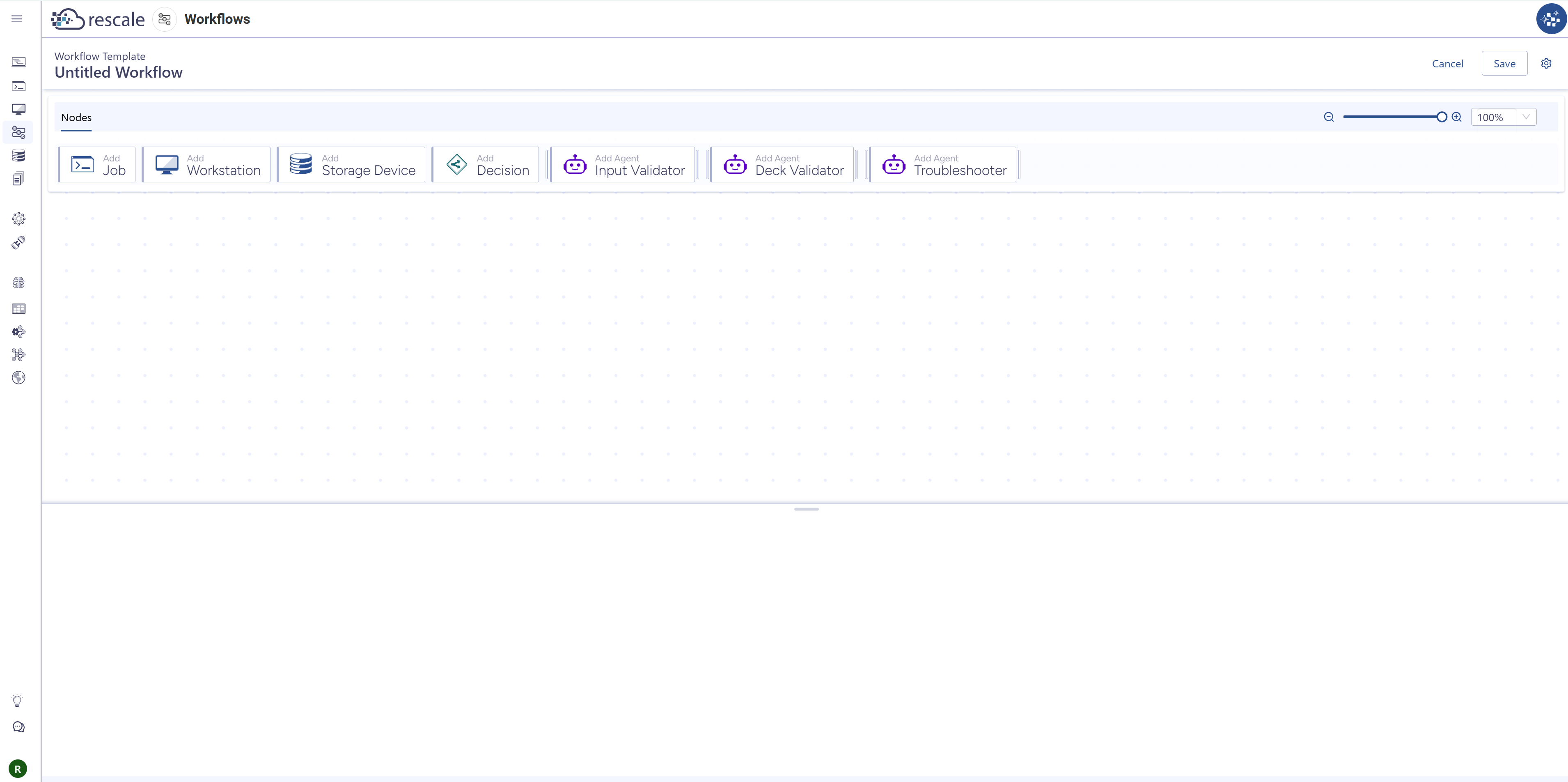
キャンバスにノードを追加する
キャンバスはドラッグアンドドロップ式のワークスペースで、ノードタイプのパレットからパイプラインを組み立てます。ワークフローテンプレートを実行するには、少なくとも 1 つのノードが必要です。
- ノードパレットから、ノードタイプをキャンバスにドラッグします。使用できるノードタイプは次のとおりです。
- Job(ジョブ):Rescale のハードウェア上でシミュレーションや計算タスクを実行します
- Workstation(ワークステーション):プリ処理やポスト処理、その他の対話的な作業のために、対話型のワークステーションセッションを起動します
- Storage Device(ストレージデバイス):接続されたすべてのノードからアクセスできる永続的な共有ストレージボリュームをマウントします
- Decision(分岐):条件を評価し、2 つの下流ブランチのいずれかに実行を振り分けます
- Agent(エージェント):構築済みの AI エージェントをパイプラインに接続します。パレットには Input Validator、Deck Validator、Troubleshooter があります
- Edison:自分で書いたプロンプトを実行します。または、Edison が選んだエージェントにプロンプトを渡します
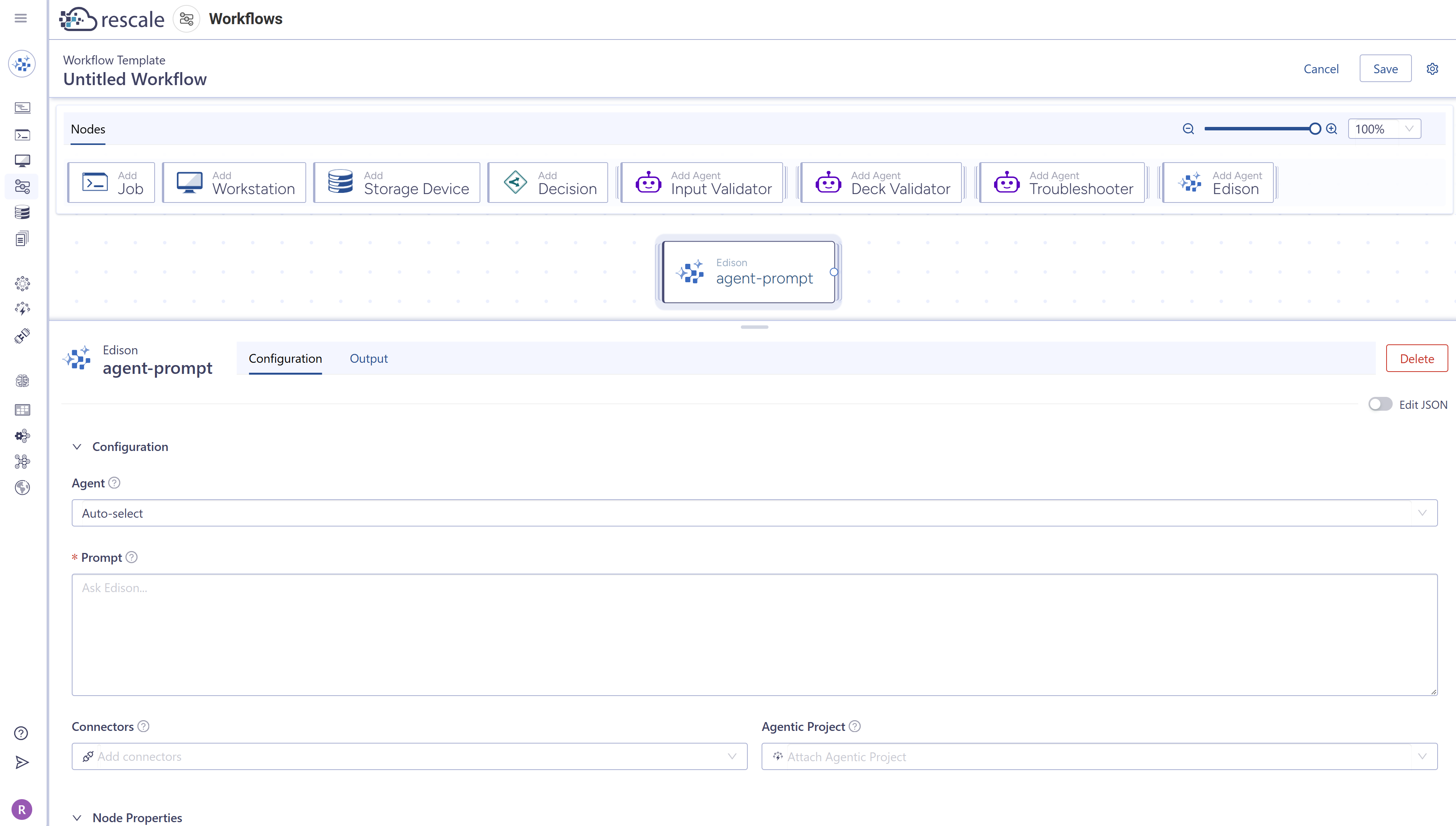
-
キャンバス上でノードを選択します。下部のパネルに設定フォームが表示されます。
-
Rescale で単体のジョブやワークステーションを設定するときと同じ方法で、ノードの設定(ソフトウェア、ハードウェア、コマンド、その他の設定)を入力します。
ヒント: すべてのノードで同じストレージボリュームを共有するには、まず ストレージデバイス ノードを追加し、下流のノードに接続します。
ノードを接続する
接続は実行順序を定義します。下流のノードは、依存するすべてのノードが完了するまで開始されません。
- 最初に実行するノードの端にカーソルを合わせます。接続ハンドルが表示されます。
- ハンドルをクリックし、パイプラインの次のノードまでドラッグします。
- マウスボタンを離すと接続が作成されます。各ステップについて順番に繰り返します。
並列ブランチを作成するには、1 つの上流ノードを複数の下流ノードに接続します。上流ノードが完了すると、それらのノードはすべて同時に開始されます。
ヒント: すでに定義した接続を削除するには、その接続を選択して Backspace キーを押します。
ノード間でファイルを転送する
ワークフローで特定の出力ファイルをあるノードから別のノードへ渡す必要がある場合は、Output Field 機能を使って、転送するファイルを明示的に定義します。
ファイル転送の仕組み
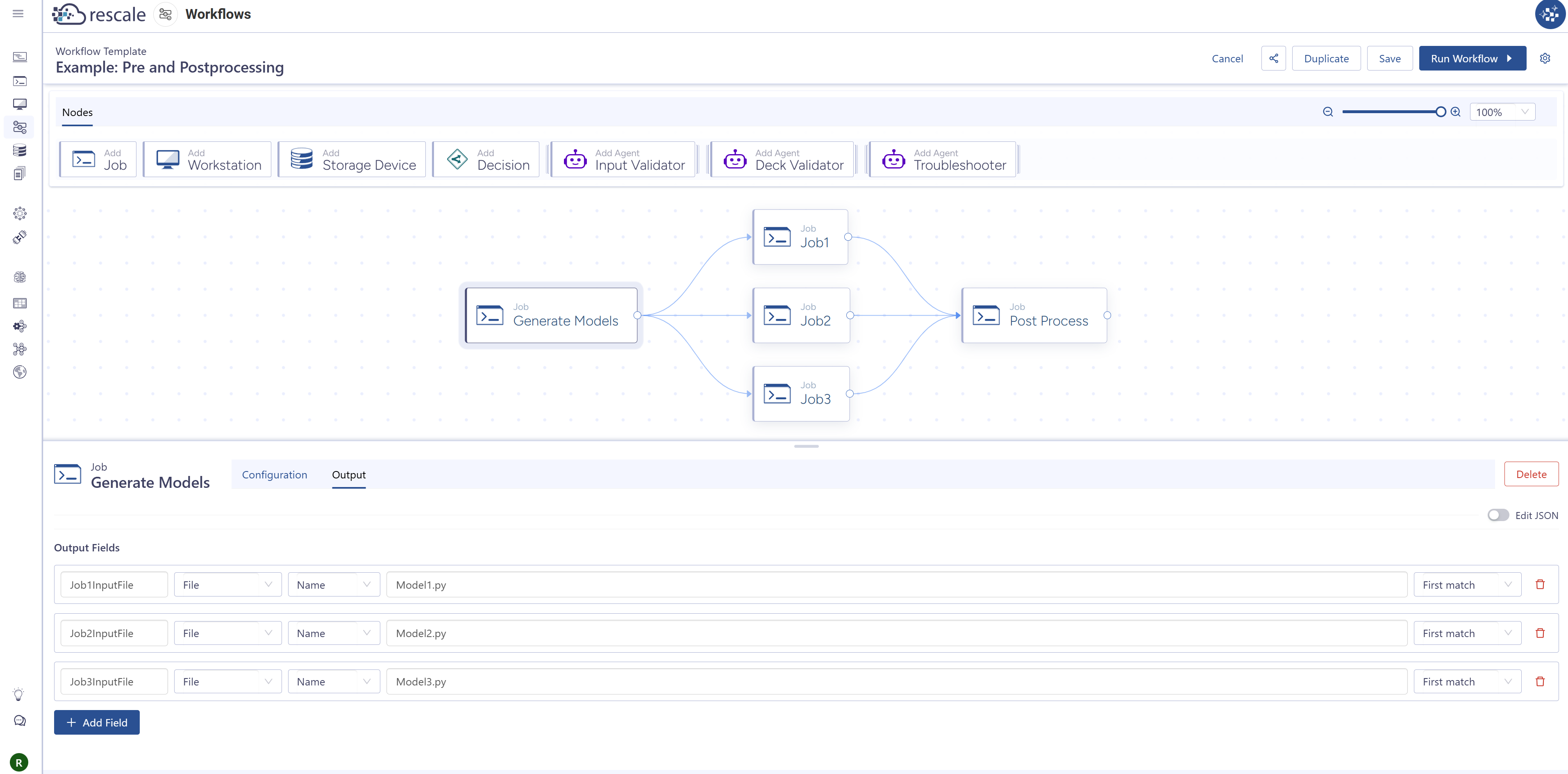
- 上流ノード(ファイルを生成する側)での操作:
- ノードの設定で Output タブをクリックします
- Add Field をクリックします
- この出力の名前を入力します(例:"mesh_file"、"results_csv"、"post_processed_data")
- このノードが生成するファイルの拡張子、名前、またはパスを指定します(例:
output/mesh.msh、results/*.csv)。フォルダ名またはパスを指定して、フォルダ全体を転送することもできます。
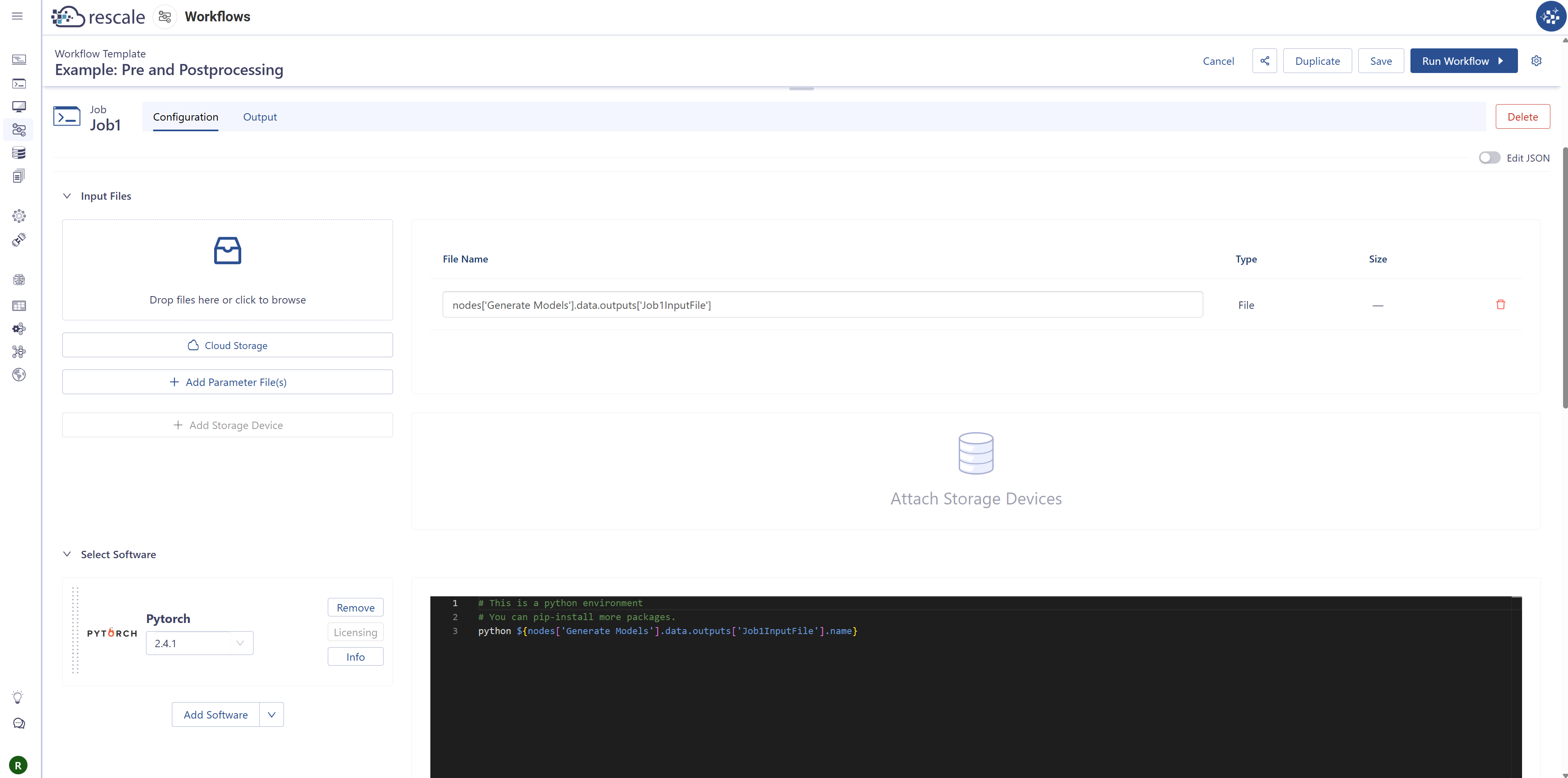
- 下流ノード(ファイルを使用する側)での操作:
- ノードの入力ファイル(Input Files)の設定で Add Parameter Files を選び、上流ノードで作成した Output Field を選択します
- Output Field の名前はソフトウェアのコマンドラインで指定できます
- 上流ノードが完了すると、ファイルは自動的に転送されます
Output Field と共有ストレージの使い分け
判断の基準は、受け渡しを明示するかどうかです。Output Field は 2 つのノード間で移動するものを名前で指定します。共有ストレージはすべてのノードに同じボリュームを与え、運用上の取り決めは利用者に任されます。
- Output Fields:特定のファイルやフォルダをノード間で明示的に渡す場合に最適です(例:プリ処理からソルバーへのメッシュファイル)
- 共有ストレージ:すべてのノードで同じストレージボリュームを共有する必要がある、一般的なファイル共有に最適です。
同じワークフローテンプレート内で両方の方法を併用できます。
ワークフローパラメーターを定義する
ワークフローパラメーターを使うと、実行者はテンプレート自体を変更せずに、実行時にワークフローをカスタマイズできます。パラメーターは一度定義しておけば、実行者が実行を送信するときに値を入力します。
-
Parameters パネルで Add Parameter をクリックします。
-
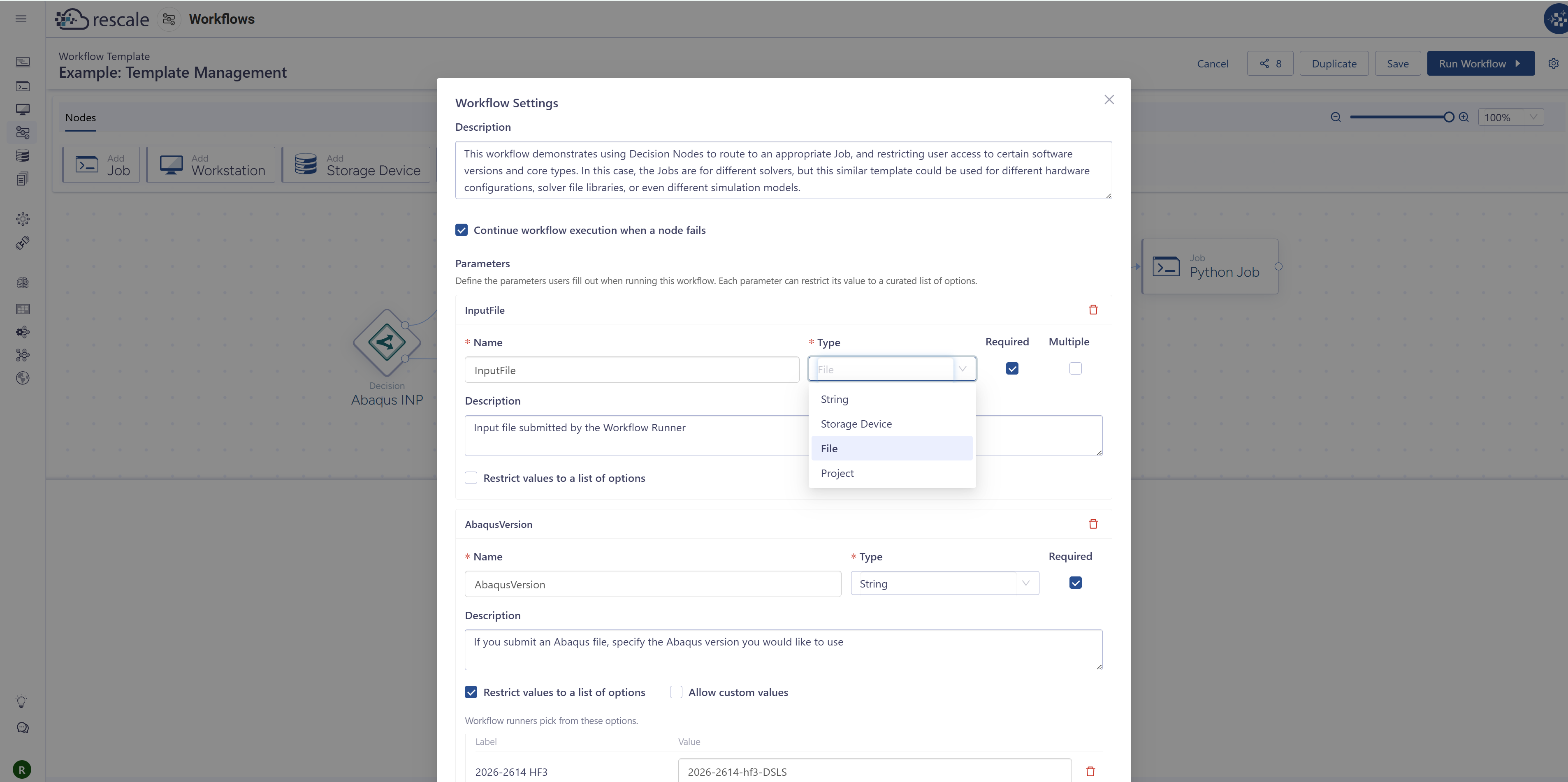
名前を入力し、種類を選択します。
- String(文字列):テキスト値(例:ソルバーのフラグ、出力ディレクトリ名、解析のラベル)
- File(ファイル):実行者にファイルのアップロード、または既存のクラウドストレージからの選択を求めます
- Storage Device(ストレージデバイス):実行者に実行中の共有ストレージデバイスの選択を求めます。Rescale はそれをワークフロー内のすべてのノードに自動的にアタッチします
- Project(プロジェクト):追跡のために、ワークフロー実行にプロジェクトを割り当てます
-
パラメーターを Required(必須)または Optional(任意)に設定します。
-
ノードの設定でパラメーターを使用するには、次の参照をそのノードのフィールド(ジョブのコマンドやファイルパスなど)の任意の場所に挿入します。
${parameters["<parameter name>"]}
ノードのフィールドを編集しているときは、Workflow Builder がこの参照を自動的に、またはドロップダウンから入力することがよくあります。
パラメーターの値を特定の選択肢に制限する(任意)
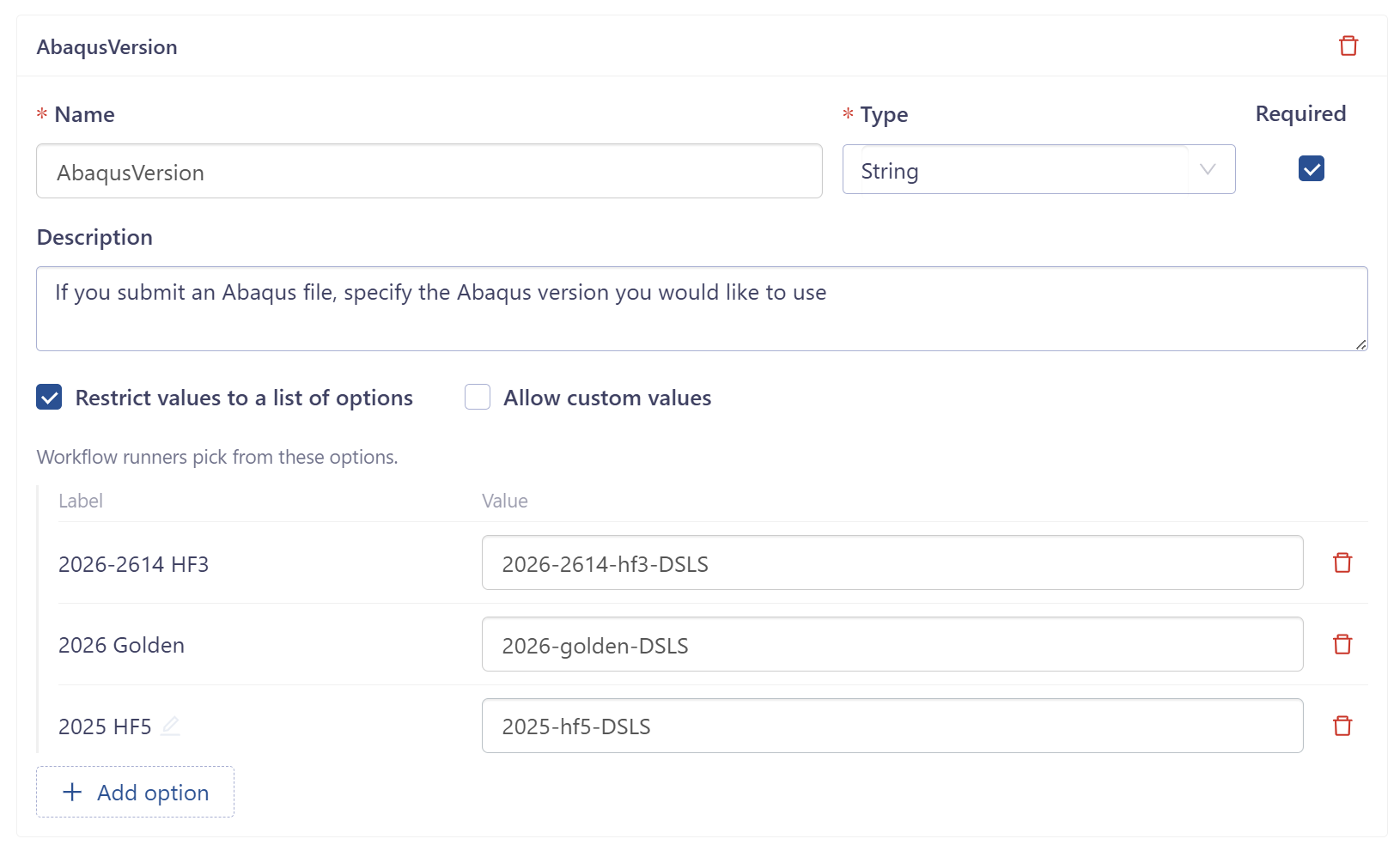
String パラメーターでは、実行者の入力をあらかじめ定義した選択肢のリストに制限できます。値を統一し(例:ソルバーの種類、解析モード、ハードウェア構成の選択)、無効な入力を防ぎたい場合に便利です。
- String パラメーターを追加または編集するときに、Restrict values to a list of options(値を選択肢のリストに制限する)のチェックボックスをオンにします。
- 許可する値ごとに、次を入力します。
- Label(ラベル):実行者がドロップダウンで見る表示名
- Value(値):実行時にワークフローに代入される実際の値
- 選択肢をさらに追加するには Add option をクリックします。
- 定義済みの選択肢以外に実行者が独自の値を入力できるようにする場合は、Allow custom values(任意の値を許可する)をオンにします。
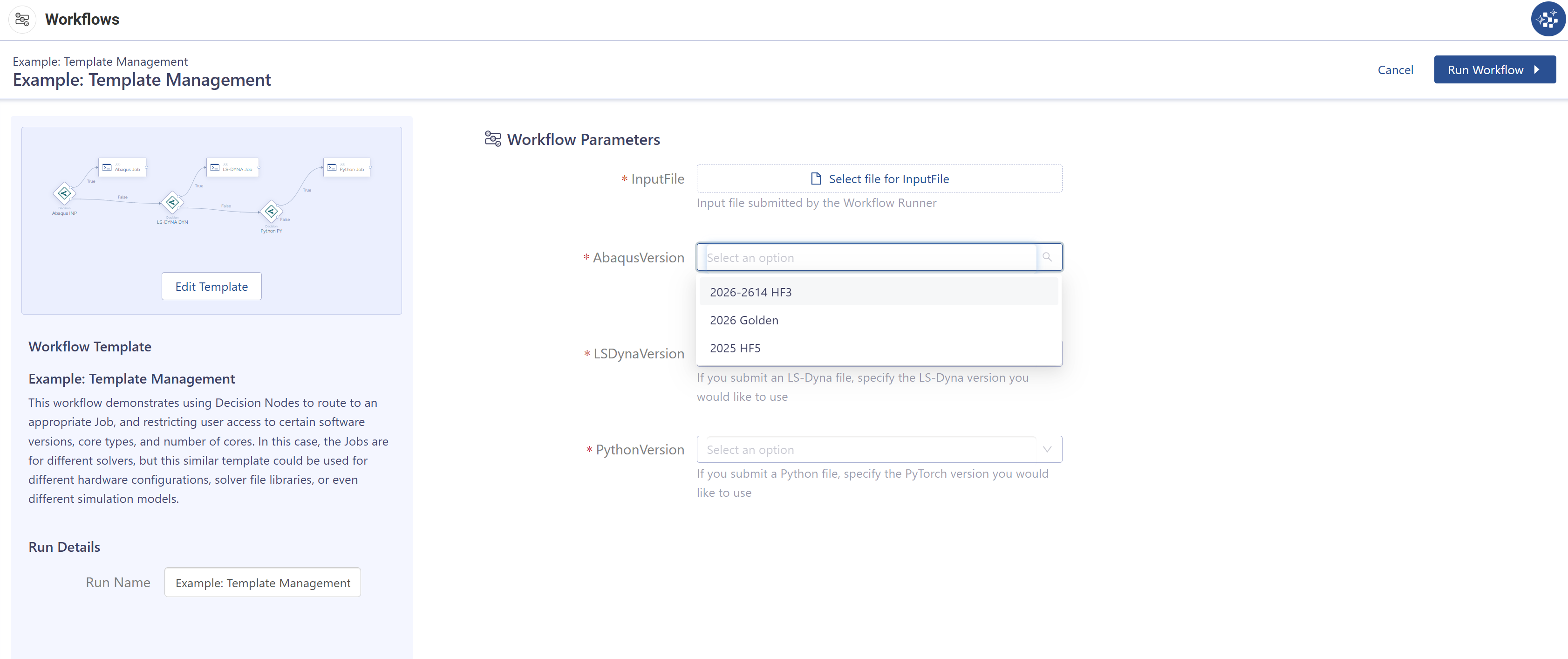
実行者がワークフローを送信すると、パラメーターは定義した選択肢を持つドロップダウンとして表示されます。
上流ノードの出力を参照する(任意)
動的な値の参照を使うと、あるノードの出力を実行時に下流ノードの設定へ直接渡せます。たとえば、完了したジョブのリソース ID を次のステップの入力として使用できます。
上流ノードのリソース ID を参照するには、次のように記述します。
${nodes["<node name>"].data.execution.resource_id}
上流の値を使用したいノード設定のフィールドに、この参照を挿入します。ワークフローの実行時に自動的に解決されます。
ワークフローの設定を行う
ワークフローレベルの設定は、テンプレート内のすべてのノードに共通する実行の動作を制御します。テンプレートエディターの右上にある歯車アイコンをクリックして開きます。
同時実行ノード数
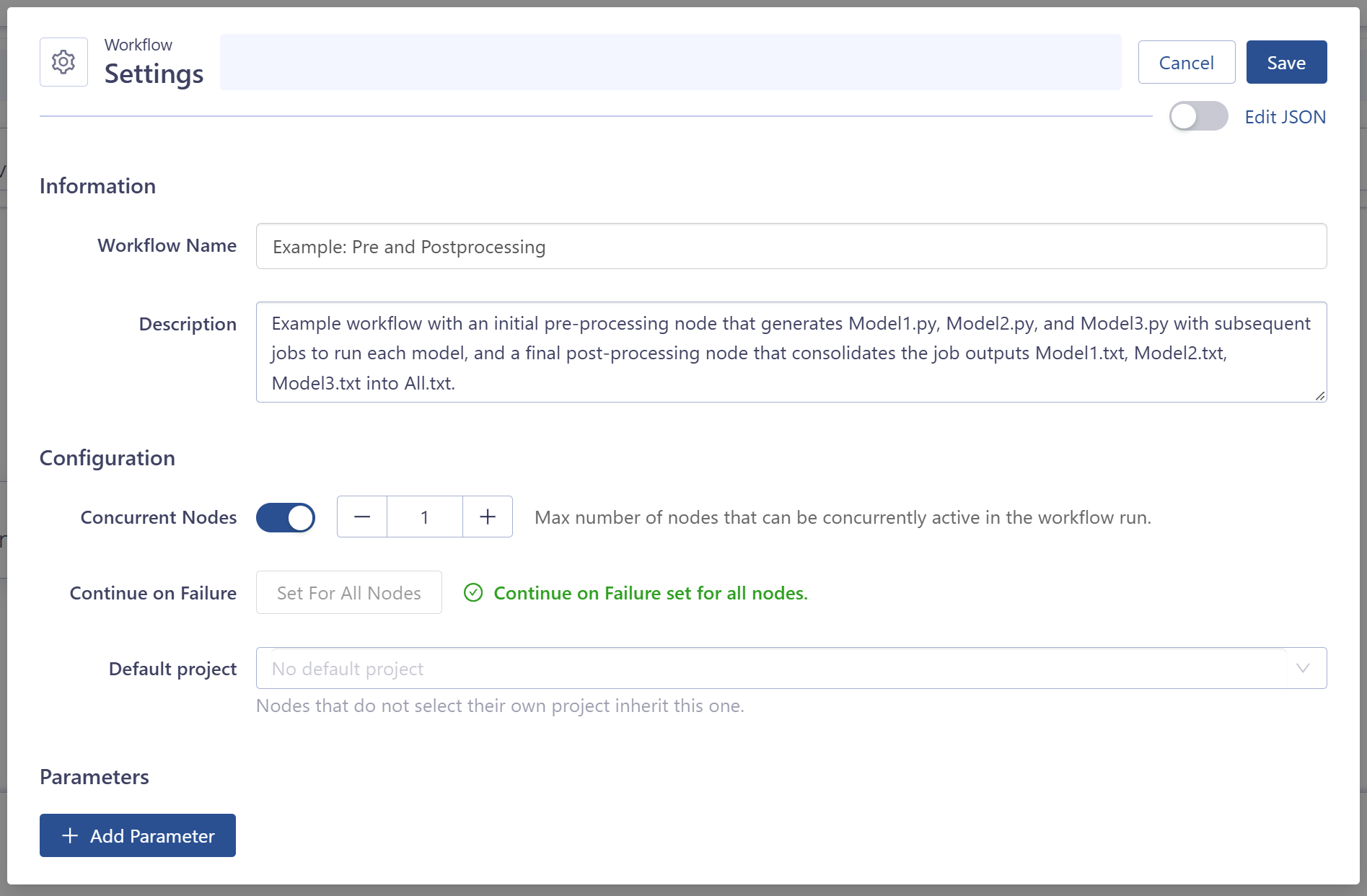
既定では、依存関係が満たされたノードはすべて同時に実行されます。ノードが有限のリソース(多くの場合は固定数のソフトウェアライセンス)を取り合う場合は、同時実行数に上限を設けると有効です。Concurrent Nodes(同時実行ノード数)を有効にし、数値ステッパーで上限を設定します。
上限に達すると、実行可能になったそれ以降のノードは、実行中のノードが完了するまでキューで待機します。ノードはトポロジカル順序で実行されるため、上流ノードは必ず、それに依存するノードより先に実行されます。
- 歯車アイコンをクリックして Workflow Settings(ワークフローの設定)を開きます。
- Concurrent Nodes をオンにします。
- 同時に実行したい最大数を設定します。
- Save をクリックします。
失敗時に継続する(すべてのノード)
どのノードが失敗しても、独立したブランチの実行をワークフローに継続させるには、Workflow Settings の Continue on Failure(失敗時に継続)の横にある Set For All Nodes をクリックします。Rescale は Continue on Failure set for all nodes. というメッセージで確認を表示します。
これにより、1 回の操作でこの設定がすべてのノードに適用されます。その後も、次のセクションで説明するように、個別のノードで上書きできます。
ノードの失敗時の動作を設定する
既定では、ノードが失敗すると下流の実行がすべて停止します。ノードごとに設定を上書きすると、影響範囲はそのノードに依存するノードだけに狭まり、関係のないブランチは実行を続けます。
- キャンバス上でノードを選択し、その設定パネルを開きます。
- パネル下部の Node Properties(ノードのプロパティ)までスクロールします。
- Continue workflow execution if this node fails(このノードが失敗してもワークフローの実行を継続する)を有効にします。
この設定をオンにすると、失敗によって停止するのはそのノードの下流にあるノードだけです。失敗したノードに依存しないブランチはすべて実行を続けるため、実行全体を破棄することなく、計算できるものはすべて計算されます。
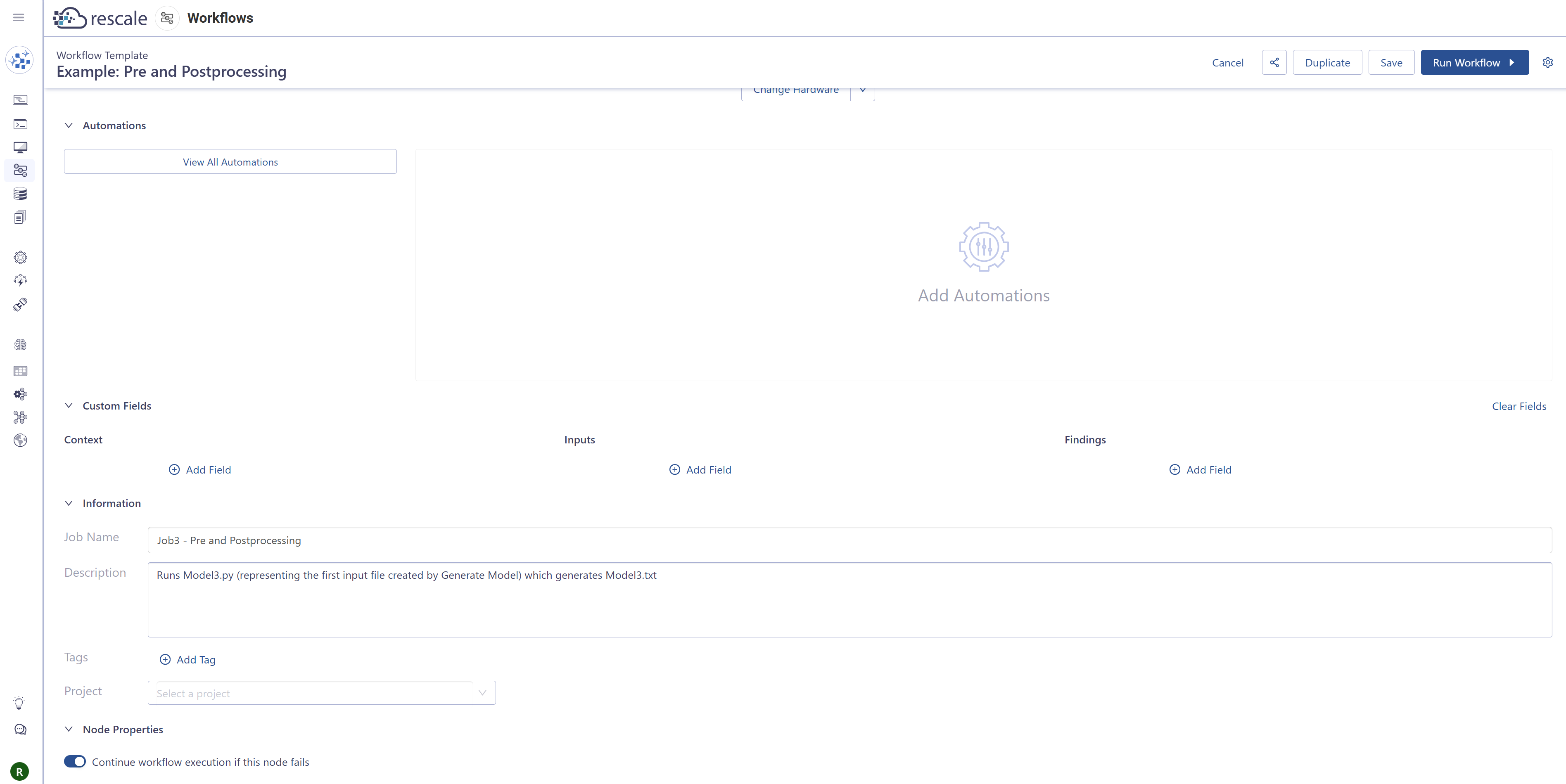
この設定にかかわらず、Decision ノードが失敗した場合はワークフローが必ず停止します。判定結果がなければ、システムはどちらのブランチに進むべきか判断できません。
ワークフローテンプレートを保存する
Save をクリックします。テンプレートが Workflows の一覧に表示され、実行または共有できる状態になります。
テンプレートを共有する(任意)
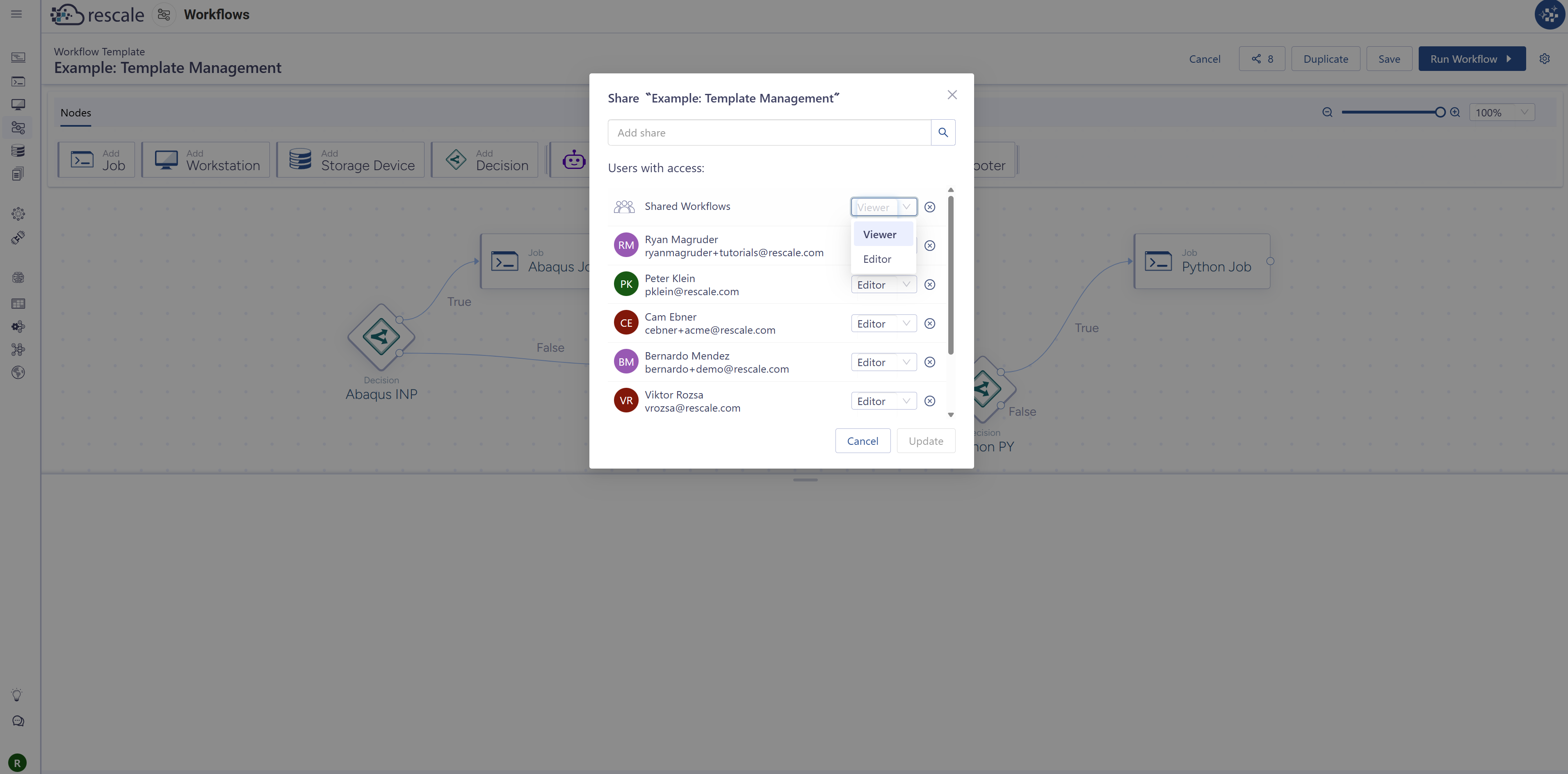
- Workflows の一覧からワークフローテンプレートを開きます。
- Share をクリックします。
- 追加したい共有先を検索して選択します。
- Viewer はワークフローの表示と送信ができます。Editor はワークフローの表示、編集、送信ができます。
次のステップ
ワークフローテンプレートを保存したら、次に進みます。
- ワークフローを実行する:特定の入力でテンプレートを実行します