ワークフローの実行
ワークフローの実行には、保存済みのテンプレートを使用します。必要な入力を指定すれば、実行、順序制御、データ転送はプラットフォームが自動的に処理します。
ワークフローテンプレートを開く
- 左側のナビゲーションで Workflows をクリックします。
- New Workflow をクリックし、実行したいテンプレート(自分のテンプレート、または共有されたテンプレート)を見つけて Use Template をクリックします。
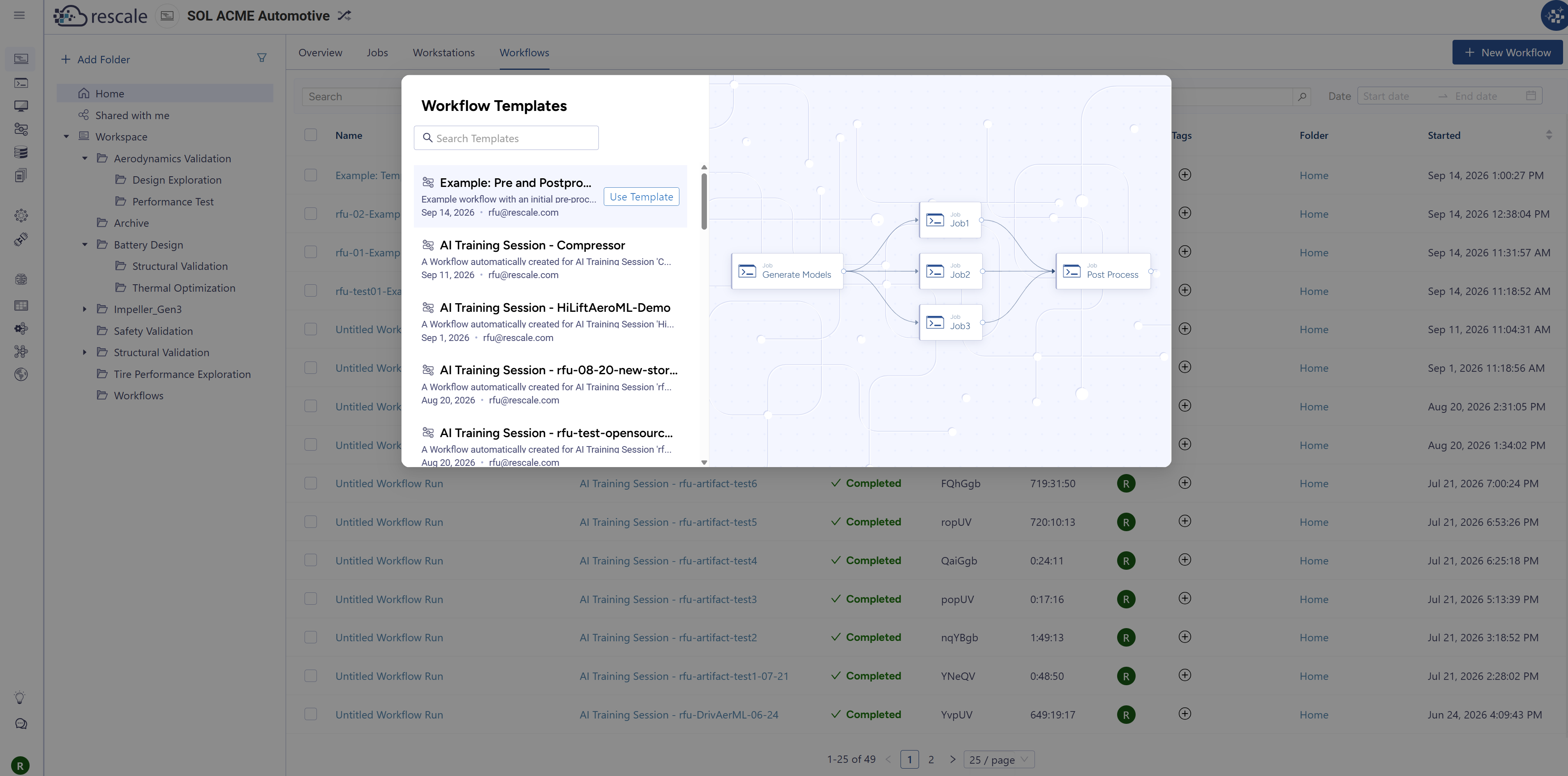
ヒント: ワークフロー実行をフォルダ単位で整理するには、Workspace Folders の Workflows タブで、ワークフロー実行を作成したいフォルダから New Workflow をクリックします。
ワークフロー実行を送信する
-
送信フォームで、必須パラメータすべてに値を指定します。
- String パラメータでは、テキストフィールドに値を入力します。
- File パラメータでは、ファイルをアップロードするか、既存のクラウドストレージから選択します。
- ストレージデバイス パラメータでは、実行中のストレージデバイスをドロップダウンから選択します。
-
入力内容を確認し、Run Workflow をクリックします。
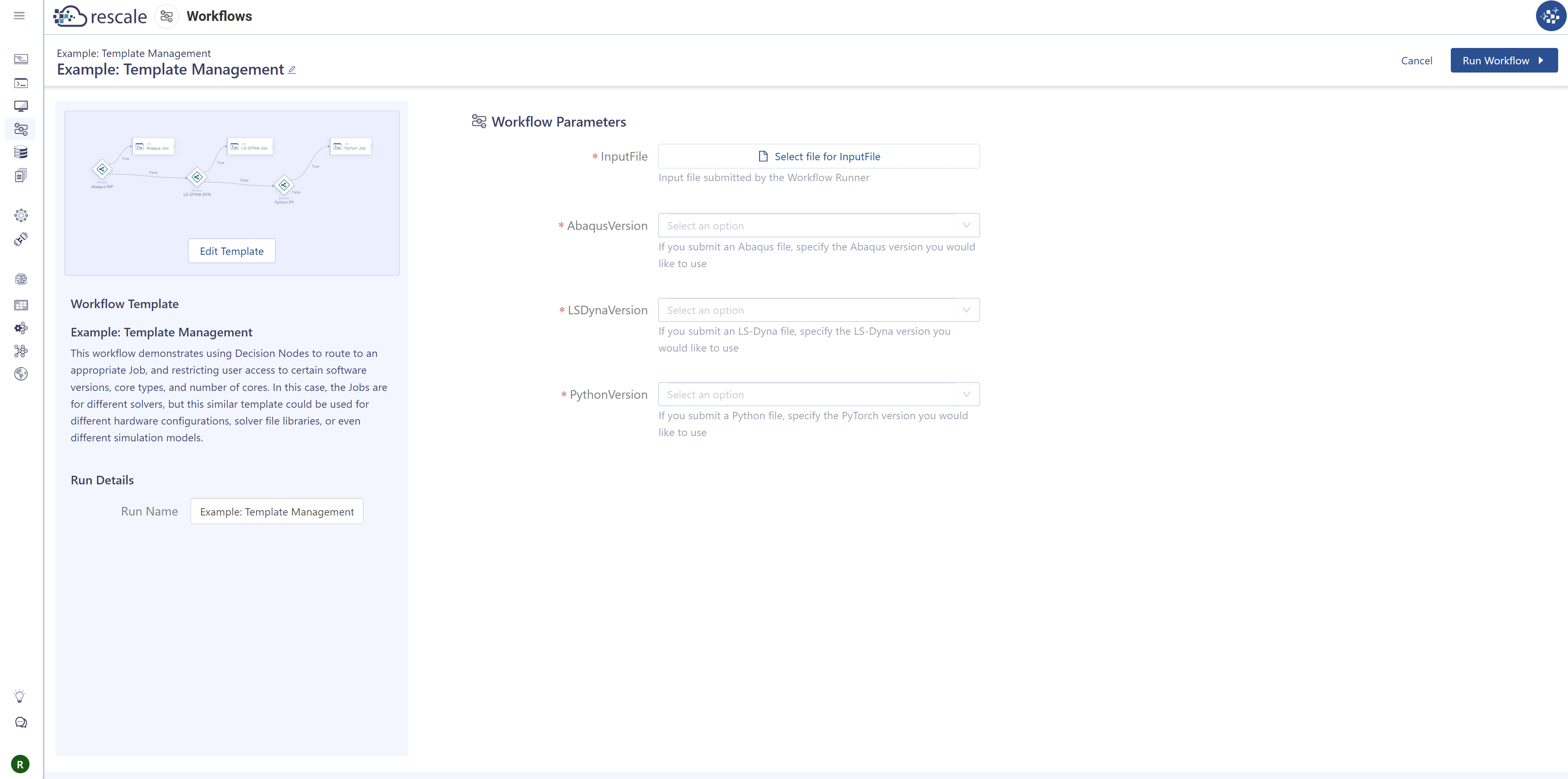
Rescale はワークフロー実行を作成し、テンプレートで定義された順序でノードの実行を開始します。
ワークフロー実行を監視する
- 左側のナビゲーションで Workflows をクリックし、Workflow Runs を選択します。
- 実行の名前をクリックして、実行ビューを開きます。
- または、Workspace Folders の Workflows タブで実行の名前をクリックして、実行ビューを開きます。
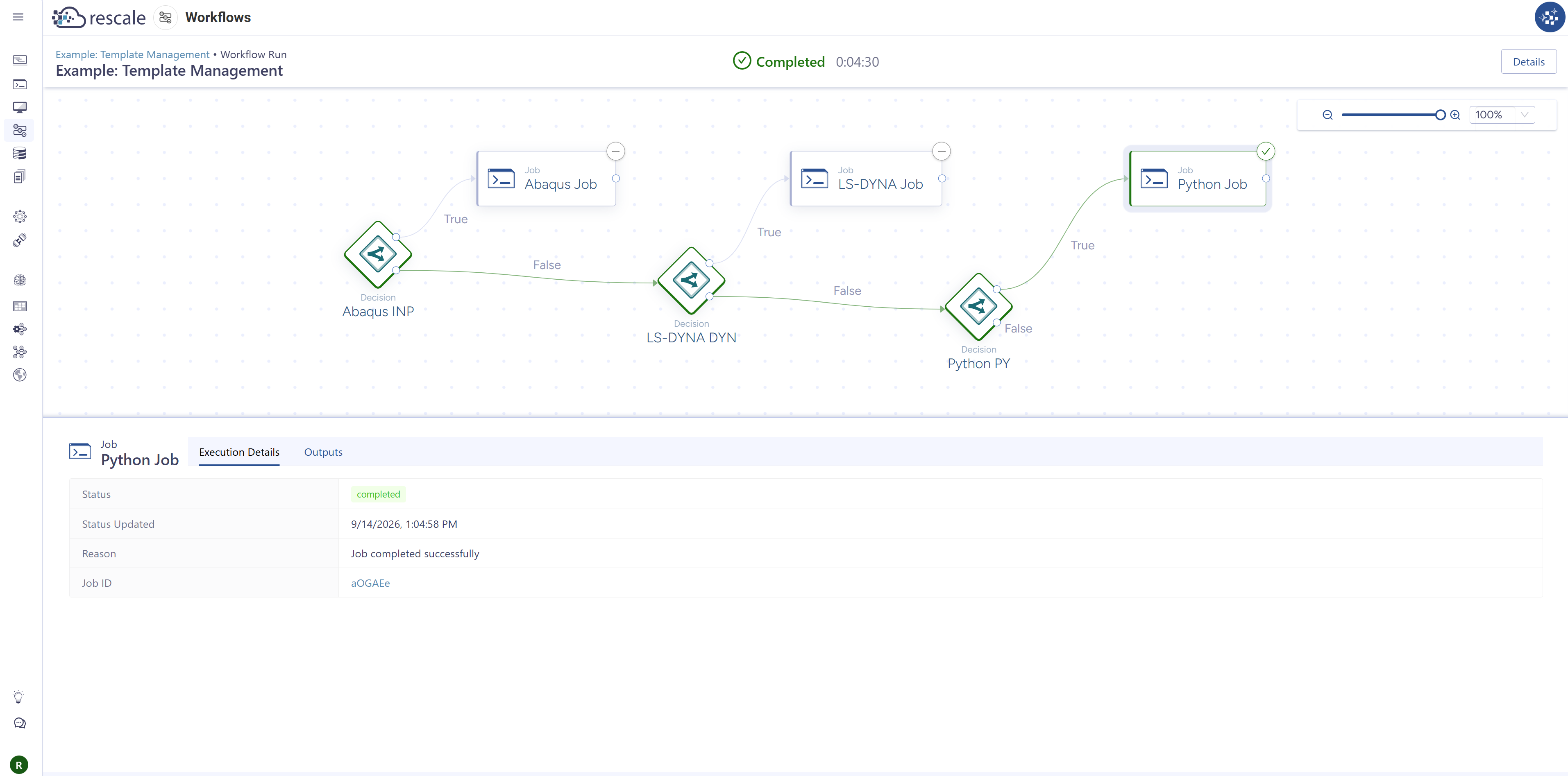
実行ビューにはテンプレートと同じキャンバスが表示され、各ノードの最新のステータスが反映されます。
- 特定のノードを確認するには、キャンバス上でそのノードをクリックします。Execution Details パネルには、そのノードの現在のステータスと、基になるリソース(ジョブ、ワークステーション、ストレージデバイス)への直接リンクが表示され、そこでログと出力を確認できます。
失敗したワークフロー実行を再試行する
再試行では、必要なノードのみを再実行します。Rescale はどのノードを再実行する必要があるかを判断し、それ以外のノードは元の実行の出力を再利用します。そのため、長いパイプラインの終盤で失敗しても、すでに成功した処理が失われることはありません。
-
失敗した、または一部が失敗したワークフロー実行を開きます。
-
実行ビュー右上の Retry をクリックします。
-
テンプレートエディタが開き、元の実行における各ノードのステータスが色のオーバーレイで表示されます。
-
失敗の原因は、テンプレート上で直接修正します。コマンドを修正する、ソフトウェア設定を変更する、入力ファイルを別のファイルに差し替える、といった対応を行います。編集内容は、再試行の開始前にテンプレートへ保存されます。
-
Retry Workflow をクリックして、継続実行を開始します。
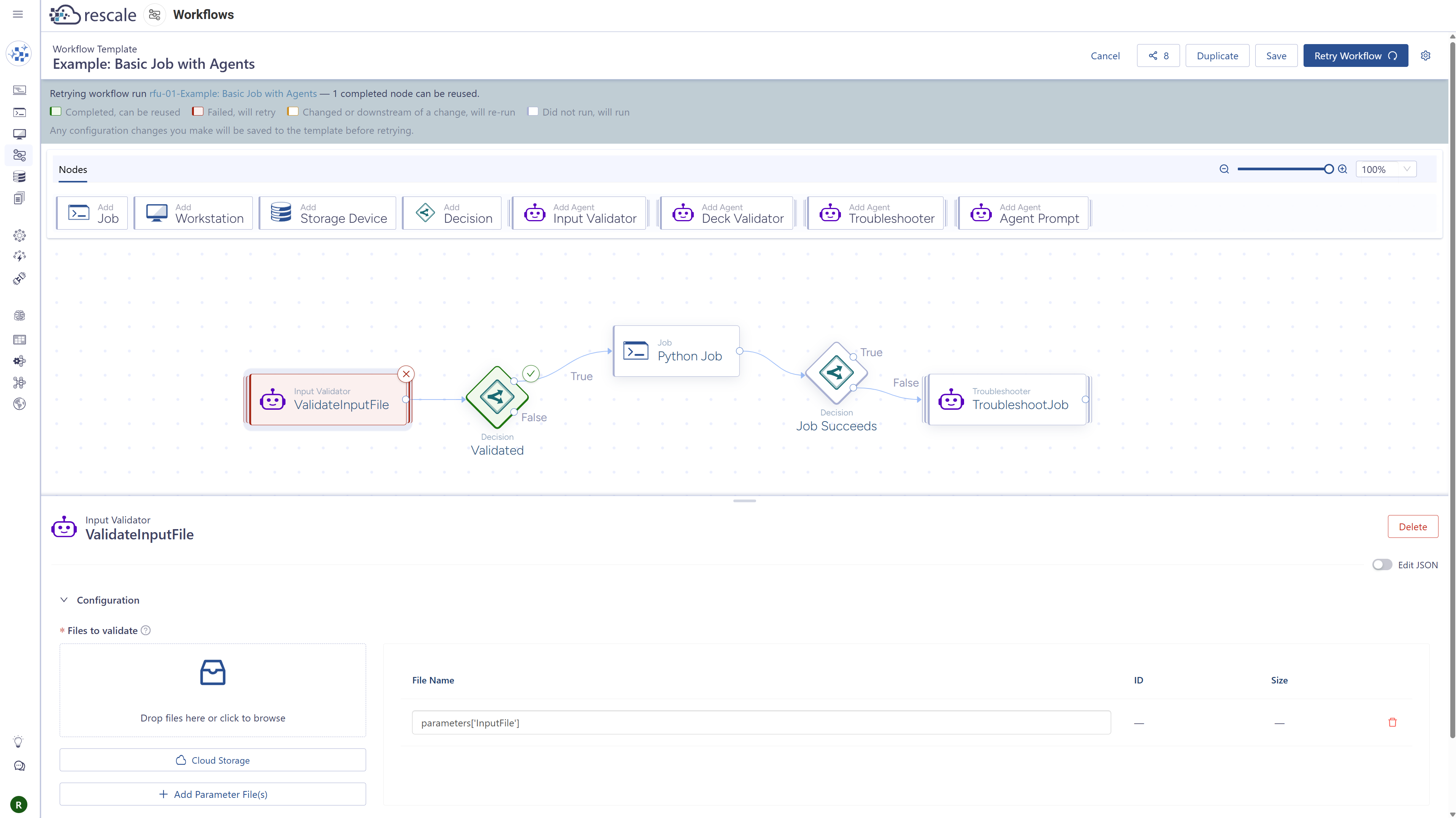
再試行した実行は元の実行にリンクされるため、履歴をたどることができます。また、スキップされたノードには、空の結果ではなく再利用された出力が表示されます。
トラブルシューティング
ワークフロー実行中にノードが失敗した場合はどうなりますか? 既定では、ノードが失敗すると、それに依存する下流のノードは開始されません。ワークフローで「continue on node failure」が有効になっている場合は実行が継続され、失敗したノードに依存する Decision ノードは false ブランチに分岐します。
実行中のワークフローを停止できますか? はい。ワークフロー実行ビューで Stop Workflow をクリックします。実行中のすべてのノードが停止し、ワークフロー実行は停止済みとしてマークされます。
完了したワークフローの出力にはどのようにアクセスしますか? 実行ビューで完了したノードをクリックすると、基になるリソース(ジョブ、ワークステーション、ストレージデバイス)にアクセスできます。そこから出力ファイルをダウンロードしたり、共有ストレージにアクセスしたりできます。
次のステップ
ワークフローを実行した後は、次のことを行います。
- 結果を確認する:完了したノードをクリックして、出力とログにアクセスします
- 繰り返し改善する:結果に基づいてワークフローテンプレートを更新し、新しい実行を送信します
- 知見を共有する:ワークフロー実行は送信者が所有しますが、共有されたテンプレートを参照できます