Rescale提供のワークフローテンプレート
Rescaleは、すぐに利用を開始できるよう、一般的なCAEシナリオ向けに構築済みのワークフローテンプレートを提供しています。+ New Workflow をクリックすると、Rescale提供のテンプレートが表示されます。これらはそのまま使用することも、複製して固有の要件に合わせて変更することもできます。
利用できるテンプレート
Rescaleは、一般的なシミュレーションパイプラインのパターンを網羅する4つのワークフローテンプレートを提供しています。
- 前処理・後処理パイプライン: 前処理、ソルバー、後処理のステップを連結します
- 依存ジョブの構成: 上流の結果に基づいて下流のジョブを構成します
- 管理者テンプレート / ジョブ構成管理: チーム全体のジョブ構成を一元的にテンプレート管理します
- エージェント拡張ワークフロー: AIエージェントを組み込んで検証とトラブルシューティングを自動化します
Rescaleテンプレートを使用する
- 左側のナビゲーションで Workflows をクリックし、+ New Workflow をクリックします
- または、Workspaceフォルダービューの Workflows タブから + New Workflow をクリックします
- 利用できるRescaleテンプレートを参照します。
- Use Template をクリックすると、テンプレートをそのまま使用し、独自のパラメータ値で実行できます
Rescaleテンプレートを確認または変更する
- 左側のナビゲーションで Workflows をクリックします。
- テンプレートを選択して、テンプレートの構成を確認します。
- Duplicate をクリックすると、カスタマイズできる編集可能なコピーが作成されます。
テンプレートを複製すると、それは独自のワークフローテンプレートとなり、個別に編集、保存、共有できます。
前処理・後処理パイプライン
概要
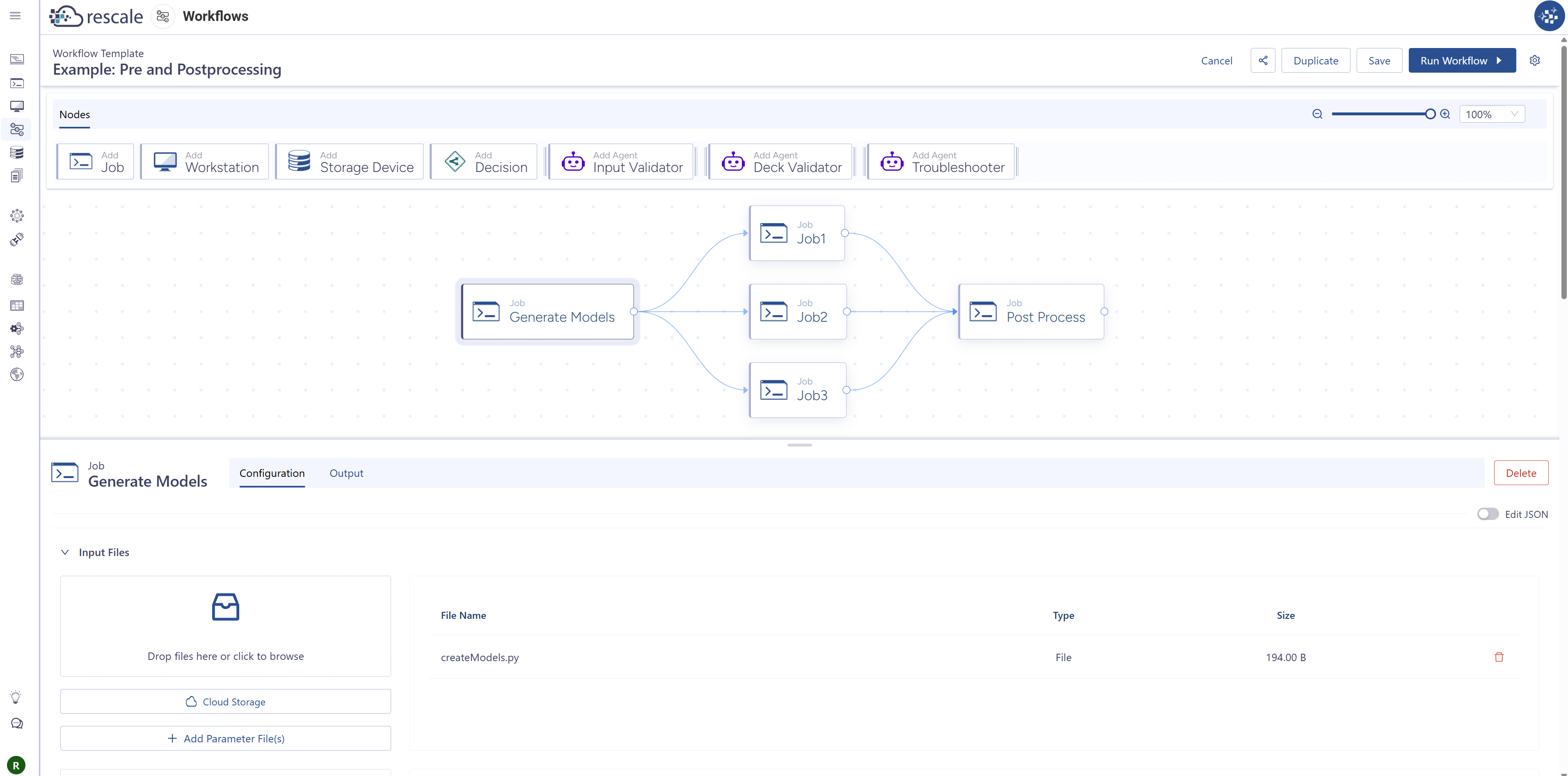
このテンプレートは、典型的なファンアウト / ファンイン型のパターンを示します。前処理ジョブが複数の入力ファイルを生成し、それらのファイルを個別のソルバージョブが並列で処理し、最後に後処理ジョブがすべての結果を統合します。ステージ間のファイル転送は Output Fields を通じて自動的に処理されます。
ユースケース
次のようなシミュレーションワークフローに適しています。
- 前処理プログラムが複数の入力ファイルまたはモデルのバリアントを生成する
- 各入力ファイルを個別に処理する必要がある(並列実行が可能)
- すべての並列実行の結果を統合または比較する必要がある
- ソルバーを逐次ではなく並列で実行して効率を最大化したい
テンプレートの構造
Generate Models(ジョブ)
- 種類: ジョブ
- 目的: 複数の入力ファイル(Model1.py、Model2.py、Model3.py)を作成する前処理スクリプトを実行します
- 構成: 3つの個別のモデルファイルを出力として生成するPythonスクリプト(
createModels.py)を実行します - 出力: 下流のジョブが使用する Model1.py、Model2.py、Model3.py の各ファイルについて出力フィールドを定義します
Job1、Job2、Job3(ジョブ): 並列実行
- 種類: ジョブ(3つのインスタンスを並列実行)
- 目的: 各ジョブは Generate Models ノードが生成したモデルファイルのいずれか1つを実行します
- Job1 は Model1.py を実行し、Model1.txt を生成します
- Job2 は Model2.py を実行し、Model2.txt を生成します
- Job3 は Model3.py を実行し、Model3.txt を生成します
- 構成: 各ジョブは、Generate Models ノードの出力フィールドから該当するモデルファイルをパラメータ入力として受け取ります
- 出力: 各ジョブは、該当する .txt 結果ファイルの出力フィールドを定義します
Post Process(ジョブ)
- 種類: ジョブ
- 目的: 3つの並列ジョブの出力を1つの統合結果ファイル(All.txt)にまとめます
- 構成: 上流ジョブの出力フィールドから Model1.txt、Model2.txt、Model3.txt をパラメータ入力として受け取り、それらを結合します
- 出力: すべてのモデル実行の統合結果を含む All.txt を生成します
ワークフローの実行フロー
- Generate Models が最初に実行され、3つのモデルファイルを作成します
- Generate Models が完了すると、Job1、Job2、Job3 が同時に開始します(並列実行)
- Post Process は3つのジョブすべてが完了するまで待機し、その後それらの出力を統合します
この並列実行パターンにより、3つのジョブを逐次実行する場合と比べて総実行時間が大幅に短縮されます。
パラメータ
このテンプレートは、実行時パラメータを指定せずにそのまま実行できるように構成されています。すべての入力ファイルと構成はテンプレートに組み込まれています。ただし、このテンプレートを複製して、固有のユースケース向けにパラメータを追加することもできます。
依存ジョブの構成
概要
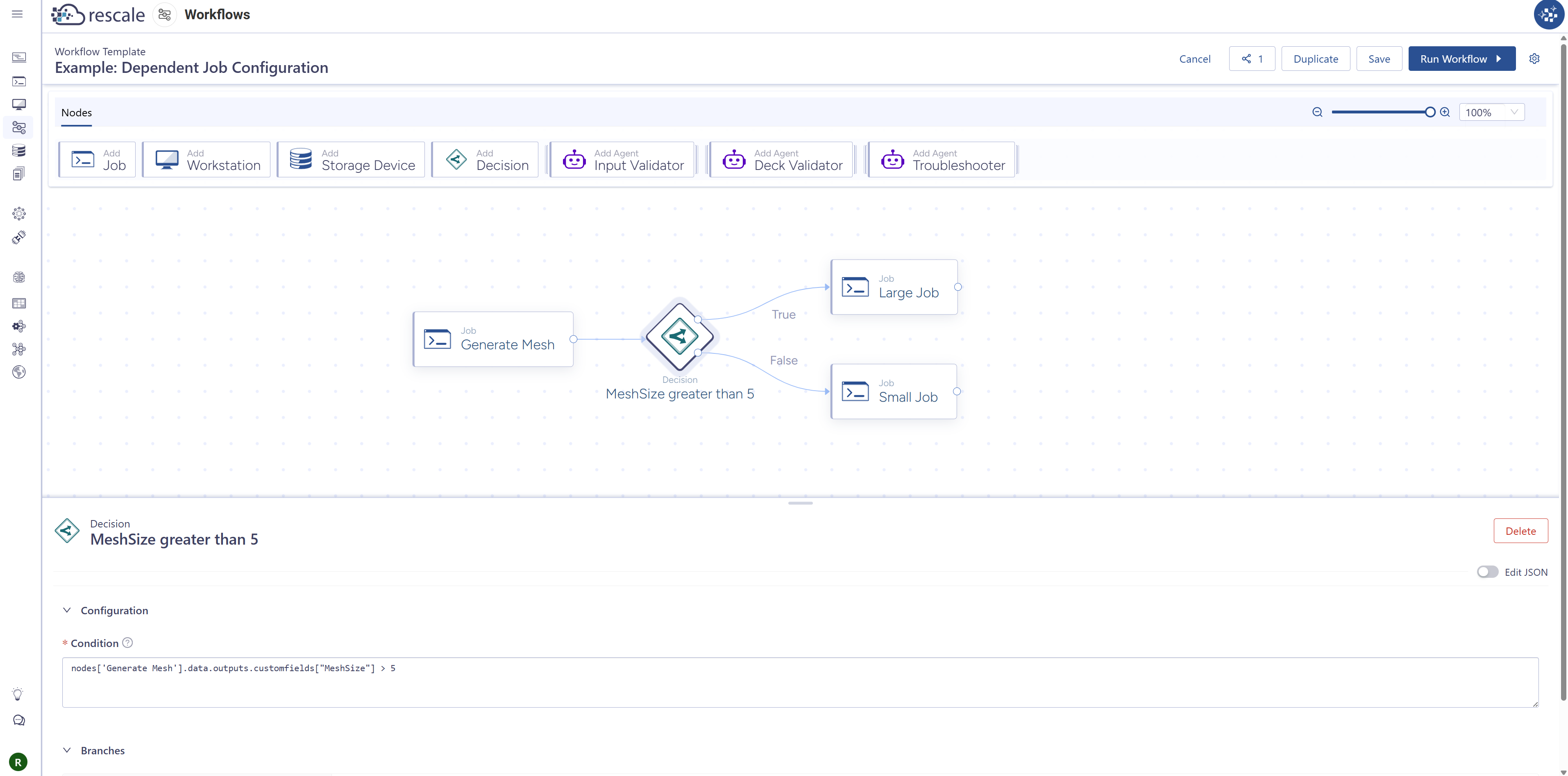
このテンプレートは、上流ステップの出力に基づいて実行先を異なるジョブ構成へ動的に振り分ける方法を示します。Decisionノードが前処理ジョブで設定された Custom Field の値を評価し、問題の規模に応じて大規模または小規模のハードウェア構成へ振り分けます。
ユースケース
次のようなワークフローに適しています。
- 必要なハードウェアが問題の特性(メッシュサイズ、ファイルサイズ、要素数)に依存する
- 毎回手動でハードウェアを選択するのではなく、リソースを自動的に適正化したい
- コスト最適化が重要で、小規模ジョブへの過剰割り当てや大規模ジョブへの不足割り当てを避けたい
- 前処理がソルバーの要件を決定するメタデータを出力する
テンプレートの構造
Generate Mesh(ジョブ)
- 種類: ジョブ
- 目的: メッシュファイルを作成し、問題の規模に関するメタデータを取得する前処理ステップを模擬します
- 構成:
- 生成されたメッシュを表すダミーのPythonファイル(
representsMeshPassedToSolver.py)を作成します - Generate Mesh ジョブ自体に
MeshSizeという Custom Field を追加するスクリプトを実行します - Custom Field の値は問題の特性(メッシュ要素数、ファイルサイズ、複雑さの指標など)を表します
- 生成されたメッシュを表すダミーのPythonファイル(
- 出力:
MeshSizeCustom Field は、Decisionノードが振り分け先を判断するために使用します
MeshSize greater than 5(Decision)
- 種類: Decisionノード
- 目的: Generate Mesh ジョブの
MeshSizeCustom Field を評価し、適切なハードウェアへ振り分けます - 構成:
- 条件:
nodes["Generate Mesh"].data.outputs.customFields["MeshSize"] > 5 - true の分岐 → Large Job へ振り分けます(複雑な問題向け)
- false の分岐 → Small Job へ振り分けます(単純な問題向け)
- 条件:
- カスタマイズ: しきい値(5)と Custom Field 名は、対象の問題の特性に合わせて変更できます
Large Job(ジョブ): trueの分岐
- 種類: ジョブ
- 目的: 大規模または複雑な問題に対して、より多いコア数でソルバーを実行します
- 構成:
representsMeshPassedToSolver.py(Generate Mesh が作成したメッシュ)を実行します- 2コアで構成されています
- コア数、メモリ、GPU、または別のハードウェアタイプを指定してカスタマイズできます
- トリガー:
MeshSize > 5の場合にのみ実行されます
Small Job(ジョブ): falseの分岐
- 種類: ジョブ
- 目的: 小規模または単純な問題に対して、最小限のリソースでソルバーを実行します
- 構成:
representsMeshPassedToSolver.py(Generate Mesh が作成したメッシュ)を実行します- 1コアで構成されています
- 別の小規模なハードウェア構成でカスタマイズできます
- トリガー:
MeshSize ≤ 5の場合にのみ実行されます
ワークフローの実行フロー
- Generate Mesh が実行され、メッシュファイルを作成します
- Generate Mesh が、問題の規模を表す値を持つ Custom Field(
MeshSize)を追加します - Decisionノード が
MeshSizeCustom Field の値を評価します - 判定結果に基づいて、Large Job または Small Job の いずれか一方 が実行されます(両方は実行されません)
主な概念
動的な振り分けのための Custom Fields
このテンプレートは、Custom Fields を使用してジョブからDecisionノードへメタデータを渡します。前処理スクリプトは、問題の特性を表す数値または文字列の値を Custom Field に保存できます。
Decisionノードは、次の構文でこの Custom Field を参照します。
nodes["<node name>"].data.outputs.customFields["<field name>"]
このパターンの拡張
このテンプレートは次のように拡張できます。
- 判定の分岐を増やす(Small / Medium / Large / XLarge のハードウェア階層など)
- 複数の条件に基づいて振り分ける(メッシュサイズと解析種別の組み合わせ)
- 問題の種類に基づいて異なるソルバーのバージョンや構成を選択する
- 複数の判定を連結して複雑な振り分けロジックを構成する
- 生成する Custom Fields を変更して、メッシュや計算要素の数、ファイルサイズ、その他の複雑さの指標を表す
パラメータ
このテンプレートは、実行時パラメータを指定せずにそのまま実行できるように構成されています。振り分けの判定は MeshSize Custom Field に基づいて自動的に行われます。ただし、このテンプレートを複製して、次のようなパラメータを追加することもできます。
- 入力ファイル: ダミーを生成する代わりに実際のメッシュファイルをアップロードする
- ソルバーのバージョン: ハードウェア階層ごとにソルバーのバージョンを選択する
管理者テンプレート / ジョブ構成管理
概要
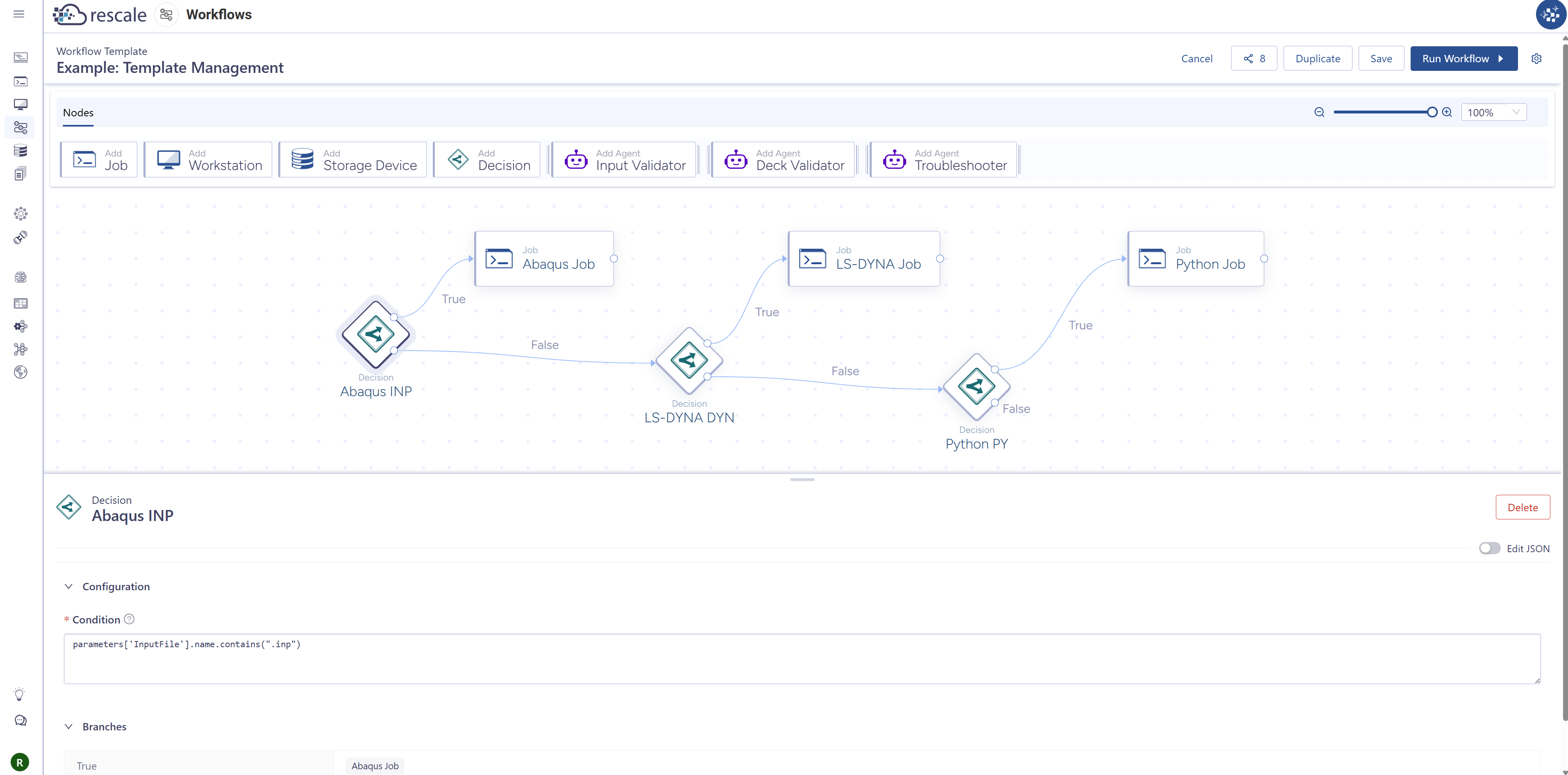
このテンプレートは、1つのワークフロー内で複数のソルバーの構成を一元管理する方法を示します。テンプレート作成者(管理者またはシミュレーションの専門家)が、各ソルバーについて承認済みのソフトウェアバージョンとハードウェアをあらかじめ構成し、入力ファイルをアップロードするエンドユーザーにそのテンプレートを共有します。ワークフローはファイルの種類に基づいて適切なソルバーへ自動的に振り分けます。
ユースケース
次のような組織に適しています。
- シミュレーションの専門家が、標準化されたソルバーのバージョンとハードウェア構成を強制する必要がある
- 複数のユーザーが、異なる種類の解析(Abaqus、LS-DYNA、Pythonなど)を一貫した設定で実行する
- 実行者がどのハードウェアやソルバーのバージョンを選択すべきか知る必要がないように、ユーザー体験を単純化したい
- 構成管理とライセンス遵守が重要である
- 特定のソフトウェアバージョンやハードウェアタイプへのアクセスを制御したい
テンプレートの構造
このテンプレートは、Decisionノードの連鎖を使用して、ファイル拡張子に基づいて正しいソルバージョブへ振り分けます。
Abaqus INP(Decision)
- 種類: Decisionノード
- 目的: アップロードされた入力ファイルの拡張子が
.inp(Abaqusの入力ファイル)かどうかを確認します - 構成:
- 条件: Abaqusの入力ファイル形式かどうかを確認します
- true の分岐 → Abaqus Job へ振り分けます
- false の分岐 → 次の判定(LS-DYNA DYN)へ進みます
- ロジック: ワークフローの1回の実行で実行されるジョブは1つだけです。ファイルの種類が一致した時点で、下流の判定はスキップされます
Abaqus Job(ジョブ): trueの分岐
- 種類: ジョブ
- 目的: 管理者が指定した構成でAbaqusソルバーを実行します
- 構成:
- テンプレート作成者が選択した、あらかじめ構成済みのAbaqusバージョン
- テンプレート作成者が選択した、あらかじめ構成済みのハードウェア(コアタイプ、コア数)
- ワークフローパラメータから入力ファイルを受け取ります
- ユーザー側の制御: 実行者は、パラメータのドロップダウンから許可されたAbaqusバージョンを選択できます
- 管理者側の制御: テンプレート作成者はハードウェアと利用できるソルバーのバージョンを固定します
LS-DYNA DYN(Decision)
- 種類: Decisionノード
- 目的: アップロードされた入力ファイルの拡張子が
.dyn(LS-DYNAの入力ファイル)かどうかを確認します - 構成:
- 条件: LS-DYNAの入力ファイル形式かどうかを確認します
- true の分岐 → LS-DYNA Job へ振り分けます
- false の分岐 → 次の判定(Python PY)へ進みます
- トリガー: Abaqus INP が false を返した場合にのみ評価されます
LS-DYNA Job(ジョブ): trueの分岐
- 種類: ジョブ
- 目的: 管理者が指定した構成でLS-DYNAソルバーを実行します
- 構成:
- テンプレート作成者が選択した、あらかじめ構成済みのLS-DYNAバージョン
- テンプレート作成者が選択した、あらかじめ構成済みのハードウェア
- ワークフローパラメータから入力ファイルを受け取ります
- ユーザー側の制御: 実行者は、パラメータのドロップダウンから許可されたLS-DYNAバージョンを選択できます
- 管理者側の制御: テンプレート作成者が利用できるバージョンとハードウェアを制御します
Python PY(Decision)
- 種類: Decisionノード
- 目的: アップロードされた入力ファイルの拡張子が
.py(Pythonスクリプト)かどうかを確認します - 構成:
- 条件: Pythonのファイル形式かどうかを確認します
- true の分岐 → Python Job へ振り分けます
- false の分岐 → ジョブは実行されません(ワークフローは実行なしで完了します)
- トリガー: Abaqus INP と LS-DYNA DYN の両方が false を返した場合にのみ評価されます
Python Job(ジョブ): trueの分岐
- 種類: ジョブ
- 目的: 管理者が指定した構成でPythonスクリプトを実行します
- 構成:
- テンプレート作成者が選択した、あらかじめ構成済みのPythonバージョン
- テンプレート作成者が選択した、あらかじめ構成済みのハードウェア
- ワークフローパラメータからスクリプトファイルを受け取ります
- ユーザー側の制御: 実行者は、パラメータのドロップダウンから許可されたPythonバージョンを選択できます
- 管理者側の制御: テンプレート作成者が利用できるバージョンとハードウェアを制御します
ワークフローの実行フロー
- 実行者が入力ファイルとソフトウェアバージョンをアップロードします(ワークフローの送信フォームから)
- 1つ目の判定(Abaqus INP) がファイル拡張子を確認します:
.inpの場合 → Abaqus Job を実行し、ワークフローが完了します- それ以外の場合 → 次の判定へ進みます
- 2つ目の判定(LS-DYNA DYN) がファイル拡張子を確認します:
.dynの場合 → LS-DYNA Job を実行し、ワークフローが完了します- それ以外の場合 → 次の判定へ進みます
- 3つ目の判定(Python PY) がファイル拡張子を確認します:
.pyの場合 → Python Job を実行し、ワークフローが完了します- それ以外の場合 → ジョブを実行せずにワークフローが完了します
ワークフローの1回の実行で実行されるジョブは1つだけです。Decisionノードは、一致が見つかるまで順番に評価されます。
主な概念
一元的な構成管理
テンプレート作成者(管理者・専門家)が制御する内容:
- ユーザーが利用できるソルバーのバージョン
- 各ソルバーで使用されるハードウェア構成
- サポートするファイルの種類
- その他のジョブの設定(環境変数、ライセンスサーバーなど)
実行者(エンドユーザー)が行う操作:
- 入力ファイルをアップロードする
- 必要に応じて、管理者が承認したソルバーのバージョンを選択する
- Run をクリックする
ユーザーのアクセス制限
このパターンは次の場合に特に有用です。
- ライセンス遵守: 高額なライセンスソフトウェアを利用できるユーザーを限定する
- コスト管理: 大規模なハードウェアの利用を特定のユースケースに制限する
- ベストプラクティス: 検証済みのソルバーのバージョンと設定でユーザーが実行するようにする
- オンボーディング: 最適な構成を知らない新規ユーザー向けにプラットフォームを単純化する
このパターンの拡張
このテンプレートは次のように応用できます。
- ソルバーを追加する(OpenFOAM、ANSYS、STAR-CCM+など)
- より複雑な条件(ファイルサイズ、ファイルの内容、ユーザーグループ)に基づいて振り分ける
- ソルバーごとに異なるハードウェア階層(Small / Medium / Large の構成)を用意する
- 同じソルバーに対して異なるジョブ構成へ分岐する(陽解法と陰解法、2Dと3D)
- 前処理ノードや後処理ノードと組み合わせる
パラメータ
Input File(Fileパラメータ)
- 種類: File
- 必須: はい
- 目的: 実行者がソルバーの入力ファイル(
.inp、.dyn、.py)をアップロードします - 注記: ワークフローはファイル拡張子を使用して適切なソルバーへ振り分けます
Solver Version(選択肢を限定したStringパラメータ): 任意
- 種類: ドロップダウン付きのString
- 必須: はい
- 目的: 実行者が管理者の承認済みソルバーバージョンから選択できるようにします
- 構成: テンプレート作成者が許可する選択肢を定義します
- 注記: テンプレート作成者がソルバーのバージョンを完全に固定したい場合は、このパラメータを省略できます
管理者向け構成チェックリスト
このテンプレートを自組織向けに複製する際の手順:
-
各Jobノードを構成します:
- 承認済みのソルバーバージョンを選択します
- ハードウェア(コアタイプ、コア数、メモリ)を選択します
- 必要な環境変数やライセンスサーバーの設定を追加します
- ジョブのタイムアウトやその他の制限を設定します
-
パラメータを設定します:
- 入力ファイルのアップロード用にFileパラメータを作成します
- 必要に応じて、ソルバーバージョンの選択用に選択肢を限定したStringパラメータを作成します
- 必要に応じて、コスト追跡用にProjectパラメータを追加します
-
テンプレートを共有します:
- チームメンバーにViewerとして共有します(実行はできますが編集はできません)
- Editor権限は構成を管理する管理者・専門家に限定しておきます
エージェント拡張ワークフロー
概要
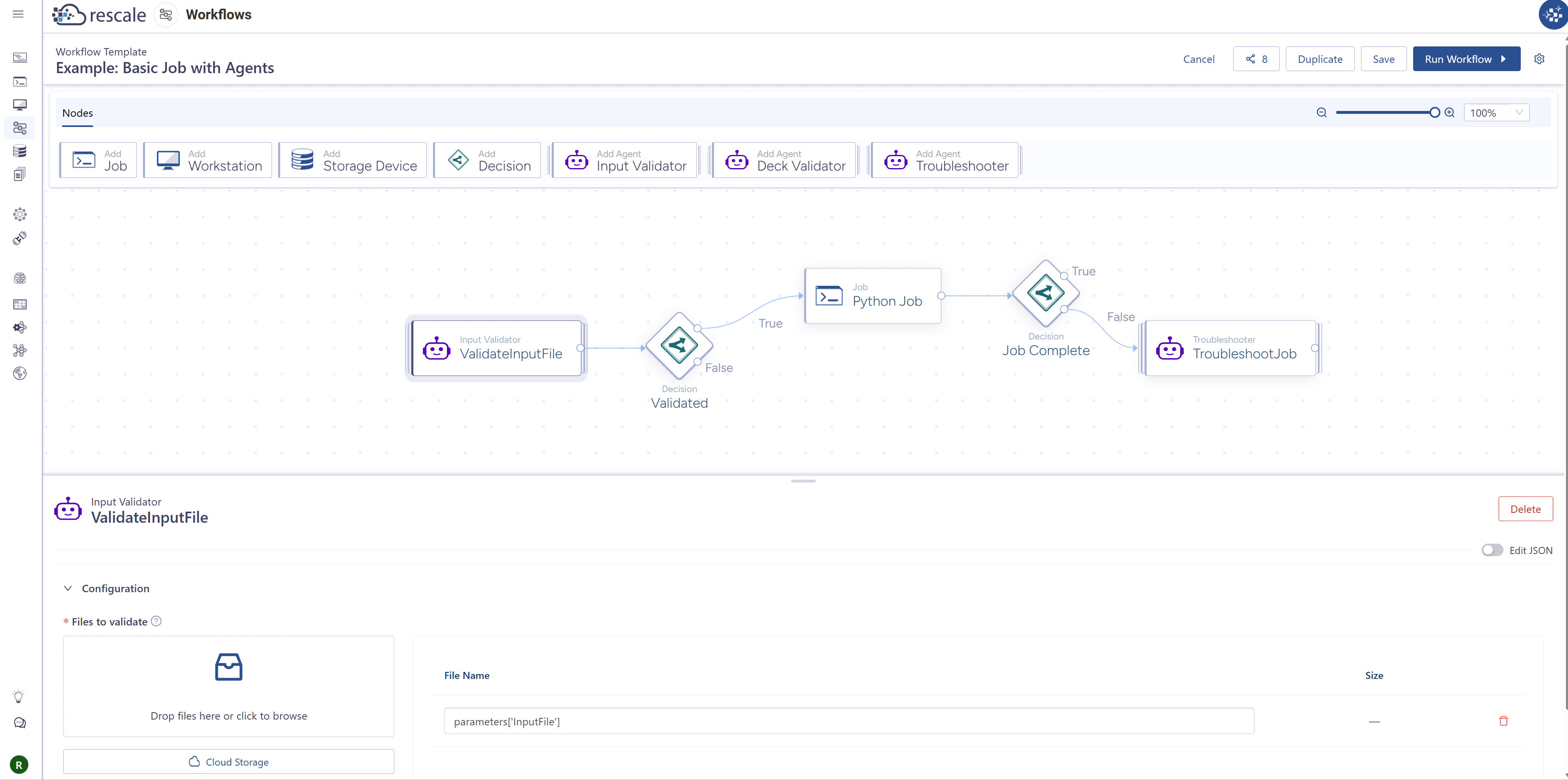
このテンプレートは、入力ファイルの検証と失敗時のトラブルシューティングを自動化するために、AIエージェントをシミュレーションワークフローに組み込む方法を示します。このワークフローは、計算コストの高いジョブを実行する前に入力ファイルを検証し、失敗が発生した場合には原因を自動的に診断するため、時間を節約し手作業でのデバッグを削減します。
ユースケース
次のようなワークフローに適しています。
- コストの高いソルバー実行の前に入力を検証することで、問題を早期に検出して時間とコストを節約できる
- 自動トラブルシューティングにより、よくある失敗の原因を手作業なしで診断できる
- 無効または不完全な入力でジョブが実行されるのを防ぎたい
- シミュレーションの専門家が、自動化された実行前チェックに専門知識を反映させたい
- ジョブ失敗の解決までの時間短縮が優先事項である
テンプレートの構造
このテンプレートは例としてPythonジョブを使用していますが、このエージェントのパターンはあらゆるソルバーに適用できます。
ValidateInputFile(Input Validatorエージェント)
- 種類: Input Validatorエージェント
- 目的: ジョブの実行前に、アップロードされた入力ファイルによくある問題がないか確認します
- 構成:
- 入力ファイルをパラメータとして受け取ります
- ファイル形式、構文、必須フィールド、互換性を検証します
- 検証ステータス(合格・不合格)と詳細なフィードバックを返します
- 効果: 計算リソースが割り当てられる前にエラーを検出するため、すぐに失敗するジョブで時間とコストを無駄にしません
Validated(Decision)
- 種類: Decisionノード
- 目的: 入力ファイルが検証に合格したかどうかに基づいて実行先を振り分けます
- 構成:
- 条件: 検証エージェントの出力ステータスを確認します
- true の分岐 → Python Job が実行されます(検証に合格)
- false の分岐 → ワークフローが停止します(検証に失敗し、ジョブは実行されません)
- 結果: 有効な入力のみが計算ジョブへ進みます
Python Job(ジョブ): trueの分岐
- 種類: ジョブ
- 目的: 入力の検証に成功した場合にPythonスクリプトを実行します
- 構成:
- 検証済みのPythonスクリプトを実行します
- あらかじめ構成済みのハードウェアとPythonバージョン
- ワークフローパラメータから検証済みの入力ファイルを受け取ります
- トリガー: ValidateInputFile エージェントが成功を返した場合にのみ実行されます
Job Complete(Decision)
- 種類: Decisionノード
- 目的: Python Job が正常に完了したか失敗したかを確認します
- 構成:
- 条件: ジョブの完了ステータスを確認します
- true の分岐 → ワークフローが正常に完了します
- false の分岐 → TroubleshootJob エージェントが実行され、失敗の原因を診断します
- 結果: ジョブが正常に完了しなかった場合に、失敗の分析が自動的に行われます
TroubleshootJob(Troubleshooterエージェント): falseの分岐
- 種類: Troubleshooterエージェント
- 目的: ジョブの失敗を分析し、修正案を提示します
- 構成:
- 失敗した Python Job からジョブのログ、エラーメッセージ、実行の詳細を受け取ります
- 根本原因(構文エラー、依存関係の不足、実行時エラー、リソース制限)を診断します
- 検出内容と推奨される修正を含むレポートを生成します
- 必要に応じて、修正した入力スクリプトを提示します
- 効果: 手作業でのログ分析を必要とせず失敗を自動的に診断するため、解決までの時間を短縮します
- トリガー: Python Job が失敗した場合にのみ実行されます
ワークフローの実行フロー
正常な経路(検証に合格し、ジョブが成功する場合):
- ValidateInputFile が入力ファイルを確認します
- 検証に合格 → Validated Decisionがtrueの分岐へ振り分けます
- Python Job が正常に実行されます
- Job Complete Decisionがtrueの分岐へ振り分けます
- ワークフローが完了します ✓
検証に失敗する経路:
- ValidateInputFile が入力ファイルを確認します
- 検証に失敗 → Validated Decisionがfalseの分岐へ振り分けます
- ワークフローが停止します(ジョブは実行されず、計算コストは発生しません)
- ユーザーは検証のフィードバックを確認し、入力ファイルを修正します
ジョブが失敗する経路(検証に合格し、ジョブが失敗する場合):
- ValidateInputFile が入力ファイルを確認します
- 検証に合格 → Validated Decisionがtrueの分岐へ振り分けます
- Python Job が実行されるが失敗します(実行時エラー、タイムアウトなど)
- Job Complete Decisionがfalseの分岐へ振り分けます
- TroubleshootJob が失敗を分析し、修正案を提示します
- ユーザーはトラブルシューティングのレポートを確認し、入力を修正して再送信します
主な概念
ワークフローでエージェントを使用する理由
エージェントは、従来は手作業を必要としていたパイプラインの各段階に自動化された判断をもたらします。
- 実行前の検証 は、ジョブの実行前に不適切な入力を検出し、計算の無駄を防ぎます
- 自動診断 は、ログやエラーメッセージを手作業で分析する時間を削減します
- 一貫性 により、すべての実行に同じ検証ルールとトラブルシューティングのロジックが適用されます
- 知識の反映 により、専門家の知識(何を確認し、どのように診断するか)がパイプライン自体に組み込まれます
利用できるエージェントの種類
Rescaleはワークフロー用に2種類のエージェントを提供しています。
-
Input Validator: ジョブの実行前に入力ファイルを確認します
- ファイル形式と構文を検証します
- 必須のフィールドやパラメータの有無を確認します
- ソルバーのバージョンとの互換性を確認します
- よくあるエラーや警告を指摘します
-
Troubleshooter: 失敗したジョブを分析し、修正案を提示します
- ジョブのログとエラーメッセージを調べます
- 根本原因(構文、依存関係、リソースなど)を特定します
- 修正のための対処を提案します
- 修正した入力ファイルを提示できます
各エージェントを使用する場面
- Input Validator → 入力のエラーが起こりやすく、コストの高いジョブの前に使用します
- Troubleshooter → 失敗しやすく、手作業でのデバッグに時間がかかるジョブの後に使用します
このパターンの拡張
このテンプレートは次のように応用できます。
- 複数ステップのワークフローに検証とトラブルシューティングを追加する(各ソルバー段階の前に検証する)
- Pythonの代わりに実際のソルバー(Abaqus、LS-DYNA、OpenFOAMなど)でエージェントを使用する
- 他のパターンと組み合わせる(前処理・後処理パイプラインの前に入力を検証する)
- 対象分野に固有の独自の検証ルールを追加する
パラメータ
InputFile(Fileパラメータ)
- 種類: File
- 必須: はい
- 目的: 検証して実行するPythonスクリプト(またはソルバーの入力ファイル)
- 使用方法:
- 検証のために ValidateInputFile エージェントへ渡されます
- 実行のために Python Job へ渡されます(検証に合格した場合)
- TroubleshootJob の分析に含まれます(ジョブが失敗した場合)
このテンプレートの利点
コストの削減
- 計算リソースを割り当てる前に無効な入力を検出します
- 入力のエラーによってすぐに失敗するジョブの無駄をなくします
時間の削減
- 自動検証は、ジョブの失敗を待つ場合と比べて即座に結果が得られます
- 自動トラブルシューティングは、手作業でのログ分析より高速です
一貫性
- すべての実行に同じ検証チェックが適用されます
- すべての失敗に同じトラブルシューティングのロジックが適用されます
オンボーディング
- 新規ユーザーは入力ファイルの問題について即座にフィードバックを得られます
- トラブルシューティングのエージェントが、何が問題でどう修正するかをユーザーに示します
テンプレートのカスタマイズ
Rescaleテンプレートを複製した後は、他のワークフローテンプレートと同様にカスタマイズできます。
- ノードを追加または削除する
- ノードの構成を変更する
- パラメータを追加または変更する
- 接続と実行順序を調整する
- カスタマイズした内容を保存して共有する
ワークフローテンプレートの変更手順の詳細は ワークフローテンプレートの作成 を参照してください。
次のステップ
テンプレートを選択した後:
- ワークフローの実行 — 独自の入力でテンプレートを実行する
- ワークフローテンプレートの作成 — テンプレートを最初から作成する