교육 세션 시작하기
Training Session은 AI Physics에서 대리 모델(surrogate model)을 학습시키는 작업 공간입니다. Training Session 내부에서는 AI Physics Training(웹 기반 인터페이스)을 사용할 수 있으며, 여기에서 모델을 만들고, 시뮬레이션 데이터를 선택하고, 입력과 출력을 구성하고, 학습 실행을 시작합니다.
대리 모델을 학습시키기 전에, 모델이 예측해야 하는 입력 공간을 포괄하는 시뮬레이션 데이터가 필요합니다. 이 섹션에서는 시뮬레이션 작업을 준비하고 모델 생성이 가능한 상태의 Training Session을 시작하는 과정을 설명합니다.
주요 내용
- 자동 데이터 추출: Rescale 작업에서 Automations를 활성화하여 AI 학습용 시뮬레이션 결과를 자동으로 준비합니다
- 실험 계획법(DOE): 입력 공간을 포괄하는 파라미터 스윕을 실행합니다
- Training Session 워크스테이션: AI Physics Training에 접속하여 모델을 만들고 학습시킵니다
- 튜토리얼 예제: 미리 만들어진 예제를 따라 직접 시뮬레이션을 실행하기 전에 전체 워크플로우를 익힙니다
사전 요구 사항
시작하기 전에 확인할 사항:
- 조직에 대해 AI Physics가 활성화되어 있어야 합니다. Rescale 사이드 내비게이션에 Model Builder 또는 AI Models가 보이지 않으면 Rescale 담당자에게 문의하십시오.
- Rescale 플랫폼에서 AI Model을 생성할 수 있도록 사용자 프로파일 설정에서 API 키를 생성하십시오.
시뮬레이션 작업 준비
대리 모델을 학습시키기 전에, 모델이 예측해야 하는 입력 공간을 포괄하는 시뮬레이션 데이터가 필요합니다. 대리 모델은 완료된 시뮬레이션 결과로부터 패턴을 학습합니다. 데이터의 범위가 넓고 품질이 높을수록 예측 정확도가 올라갑니다.
실험 계획법(DOE) 실행
입력값의 대표적인 범위를 샘플링하는 파라미터 스윕 또는 DOE를 실행하십시오. 완료된 각 시뮬레이션은 하나의 학습 샘플(데이터셋에서는 "케이스"라고 함)이 됩니다.
작업은 몇 개가 필요합니까?
- 입력 개수가 적고 출력이 매끄럽고 연속적인 문제라면 수십 개의 샘플로 충분할 수 있습니다.
- 고차원 입력이나 비선형성이 큰 응답(예: 유동 박리, 상변화, 좌굴)에는 일반적으로 수백 개의 샘플이 필요합니다.
- 보유한 데이터로 시작하고, 학습 후 모델 정확도가 부족하면 데이터를 늘리십시오.
데이터 준비 자동화 활성화
Rescale 작업을 설정할 때, 결과가 AI 학습에 바로 사용될 수 있도록 두 가지 유형의 Automations를 활성화하십시오.
작업에 Automations 추가
- Rescale 플랫폼에서 작업을 열거나 새로 만듭니다.
- 작업 구성에서 Automations 탭으로 이동합니다.
- 사용하는 솔버의 Metadata Extraction Automation을 찾아 활성화합니다.
- 사용하는 솔버의 AI Extraction Automation을 활성화합니다.
- 평소와 같이 작업을 제출하고 실행합니다.
팁: 사용하는 솔버에 해당하는 Automations가 보이지 않으면 Rescale 담당자에게 문의하십시오. 지원 솔버는 계속 확대되고 있습니다.
작업 완료 확인
DOE가 완료되면 다음을 확인하십시오.
- 각 실행이 성공적으로 끝났는지(솔버 오류 없음)
- 예상한 출력 파일이 작업 결과에 있는지
- Metadata Extraction이 채운 Custom Fields가 작업 상세 정보에 표시되는지
이 확인 과정을 거치면 데이터셋의 모든 케이스에서 데이터가 일관되고 완전하게 유지됩니다.
Training Session 시작
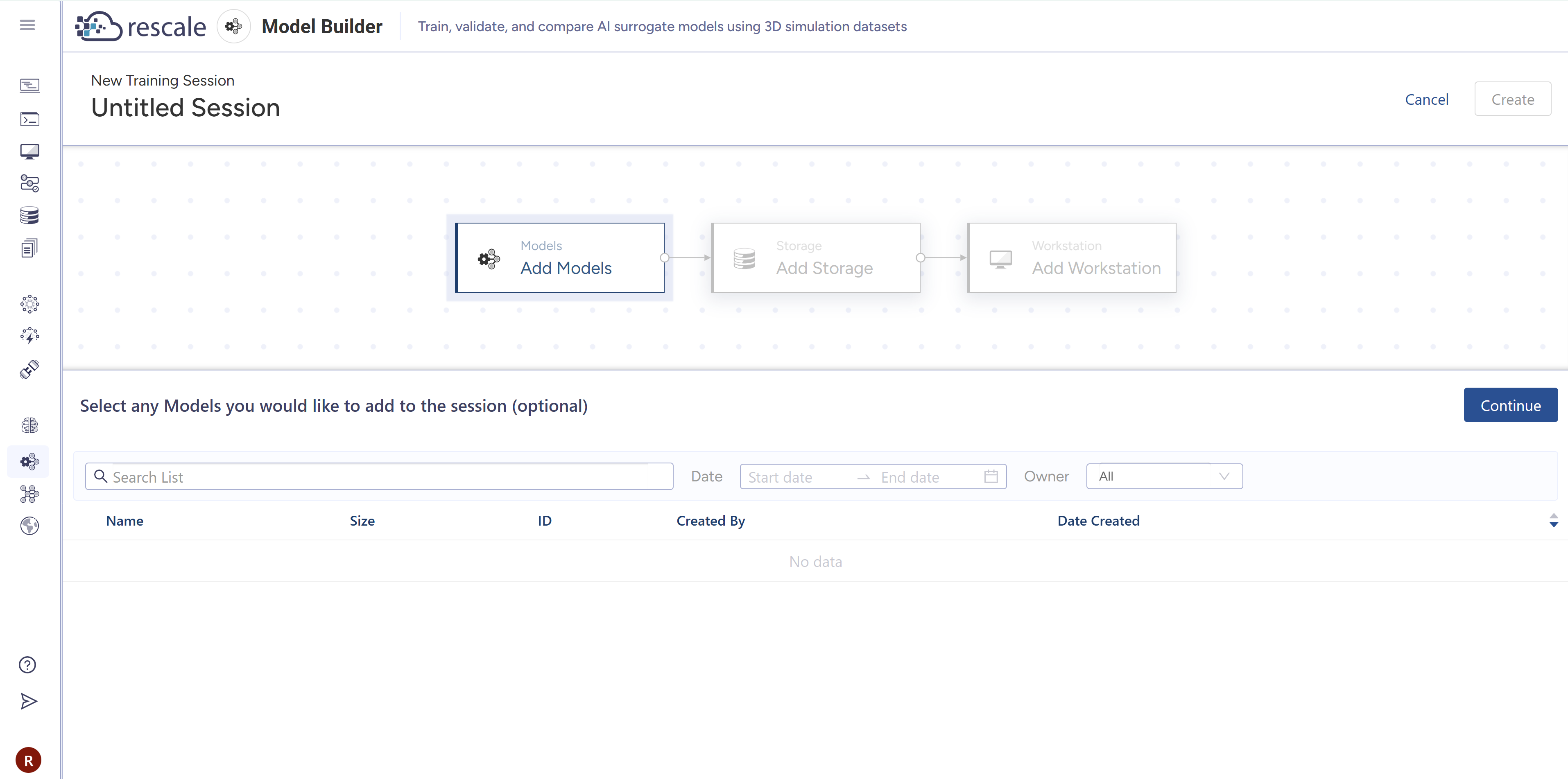
- Rescale 플랫폼의 왼쪽 사이드바에서 Model Builder로 이동합니다.
- New Training Session을 클릭합니다.
- Model을 선택하지 않은 상태에서 Continue를 클릭합니다(세션 내부에서 모델을 생성합니다).
- New Storage Device를 클릭하여 모델 파일용 스토리지 디바이스를 만들고 구성한 다음, Continue를 클릭합니다.
- Workstation을 추가하고 워크스테이션 하드웨어를 구성합니다. Create를 클릭하여 Training Session을 시작합니다.
- 세션이 준비되면 Open Session을 클릭한 다음 Open App을 클릭하여 AI Physics Training을 실행합니다.
다음 단계
Training Session이 실행되고 AI Physics Training이 열린 뒤에는 다음을 진행하십시오.
- 첫 모델 만들기: 모델을 만들고, 시뮬레이션 데이터를 선택하고, 입력과 출력을 구성하고, 학습을 시작하는 방법은 대리 모델 학습을 참조하십시오.
- 튜토리얼 살펴보기: 직접 DOE를 구성하기 전에 AI Physics Training의 튜토리얼 예제로 전체 워크플로우를 연습하십시오.
FAQ
AI Extraction은 어떤 파일 형식을 지원합니까? AI Extraction은 시뮬레이션 솔버별 출력 형식을 지원합니다. Automation은 이러한 형식을 AI Physics Training용 PyVista 호환 형식(VTK, VTU 또는 유사 형식)으로 변환합니다. 지원되는 솔버의 전체 목록은 Rescale 담당자에게 문의하십시오.
Automations를 활성화하지 않고 이미 실행한 작업을 사용할 수 있습니까? 사용할 수 없습니다. Metadata Extraction 및 AI Extraction Automations는 작업을 실행하기 전에 활성화해야 합니다. 기존 작업 결과를 모델 학습에 사용하려면 Automations를 활성화한 상태로 작업을 다시 실행해야 합니다.
케이스마다 메시 해상도나 형상이 다르면 어떻게 됩니까? AI Physics는 메시 해상도와 형상이 서로 다른 시뮬레이션 데이터를 지원합니다. 설계 공간 탐색에서는 흔히 있는 일입니다. 대리 모델은 학습 과정에서 이러한 차이에 적응하도록 학습합니다. 다만 모든 케이스가 동일한 솔버를 사용하고 동일한 물리 변수 집합을 출력해야 합니다(예: 모든 케이스에 압력, 속도, 온도가 포함되어야 합니다).
학습에 필요한 시뮬레이션 작업이 충분한지 어떻게 알 수 있습니까? 모든 경우에 적용되는 규칙은 없습니다. 입력 차원 수와 물리 현상의 복잡도에 따라 달라집니다. 보유한 데이터로 모델을 학습시키는 것부터 시작하십시오. R² 점수가 낮으면(대리 모델 학습 참조) DOE를 확장하여 케이스를 추가하십시오.
실패한 시뮬레이션 작업도 포함할 수 있습니까? 포함할 수 없습니다. 유효한 솔버 결과와 함께 성공적으로 완료된 작업만 포함하십시오. 실패한 작업은 모델 생성 중에 검증 오류를 일으킵니다.
Custom Fields는 무엇이며 왜 중요합니까? Custom Fields는 Rescale 작업에 사용자가 직접 정의하는 메타데이터 태그입니다. Metadata Extraction Automation은 솔버 파일에서 추출한 입력 변수 값으로 Custom Fields를 자동으로 채웁니다. 이 값이 대리 모델의 입력 변수가 됩니다(예: 받음각, 마하 수, 레이놀즈 수). Custom Fields가 없으면 모델은 어떤 입력으로 학습해야 하는지 알 수 없습니다.