추론 실행
서로게이트 모델 학습이 완료되면 추론을 실행하여 솔버를 실행하지 않고도 새로운 입력 구성에 대한 시뮬레이션 출력을 예측할 수 있습니다. 추론은 몇 시간이 아니라 몇 초 만에 완료되므로 설계 공간 탐색, 민감도 분석, 최적화 연구를 빠르게 수행할 수 있습니다.
AI Physics는 여러 가지 추론 옵션을 제공합니다. 모델 개발 단계에서는 AI Physics Training에서, 프로덕션 워크플로우에서는 AI Physics Inference에서, 사용자 지정 인터페이스를 사용하는 로컬 환경에서, 그리고 CAD 도구 내에서 직접 추론을 실행할 수 있습니다.
주요 사항
- 즉각적인 예측: 몇 시간이 아니라 몇 초 만에 시뮬레이션 결과를 얻습니다
- 여러 추론 환경: 클라우드, 워크스테이션, 또는 CAD 도구에서 직접 추론을 실행합니다
- 신뢰도 신호: 불확실성 정량화는 예측을 신뢰할 수 있는 시점과 검증이 필요한 시점을 알려줍니다
- CAD 통합: Blender와 Autodesk Alias에서 직접 추론을 실행합니다
AI Physics Training에서 추론 실행
AI Physics Training에서 학습된 모델로 바로 추론을 실행할 수 있습니다. 모델 개발 중 예측을 테스트하는 가장 빠른 방법입니다.
추론 세션 시작
- AI Physics Training에서 Models(모델)로 이동하여 모델을 선택합니다.
- 오른쪽 상단에서 Predict(예측)를 클릭합니다.
추론 모드 선택
Predict 대화 상자는 두 가지 옵션을 제공합니다.
Interactive prediction(대화형 예측) 형상과 입력값을 조정하고 예측을 실행한 후 결과를 확인합니다. 개별 설계점을 테스트하고 모델 동작을 검증할 때 사용합니다.
Use in a Design Run(Design Run에서 사용) 모델과 해당 형상을 연결한 상태로 파라미터 조합을 탐색하거나 설계를 최적화합니다. 이 옵션은 새 Exploration을 생성합니다. 자세한 내용은 서로게이트 모델 Exploration을 참조하십시오.
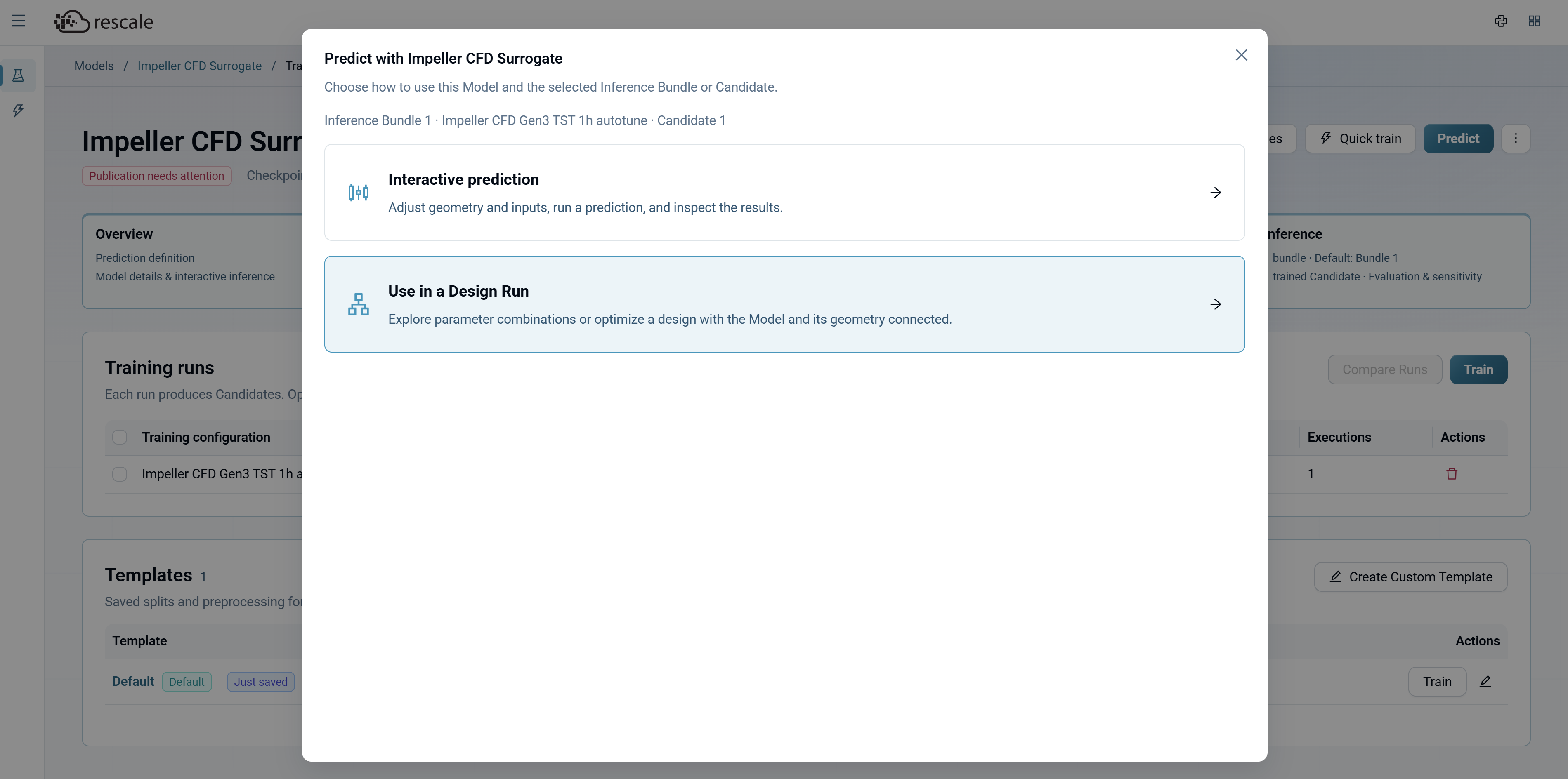
계속하려면 Interactive prediction을 선택합니다.
대화형 추론 실행
Interactive prediction 인터페이스는 다음 요소로 열립니다.
- 입력 슬라이더(왼쪽 패널) — 설계 변수를 조정합니다(예: D0, d3, AngleBeta1, AngleBeta2, D0, OutletP, RPM, b2, d0).
- Run Inference 버튼 — 클릭하면 현재 입력값으로 예측을 생성합니다.
- 3D 형상 미리보기(가운데) — 현재 입력값에 해당하는 파라메트릭 형상을 표시합니다.
- 결과 패널(추론 실행 후 표시) — 예측된 출력과 불확실성 정량화를 표시합니다.
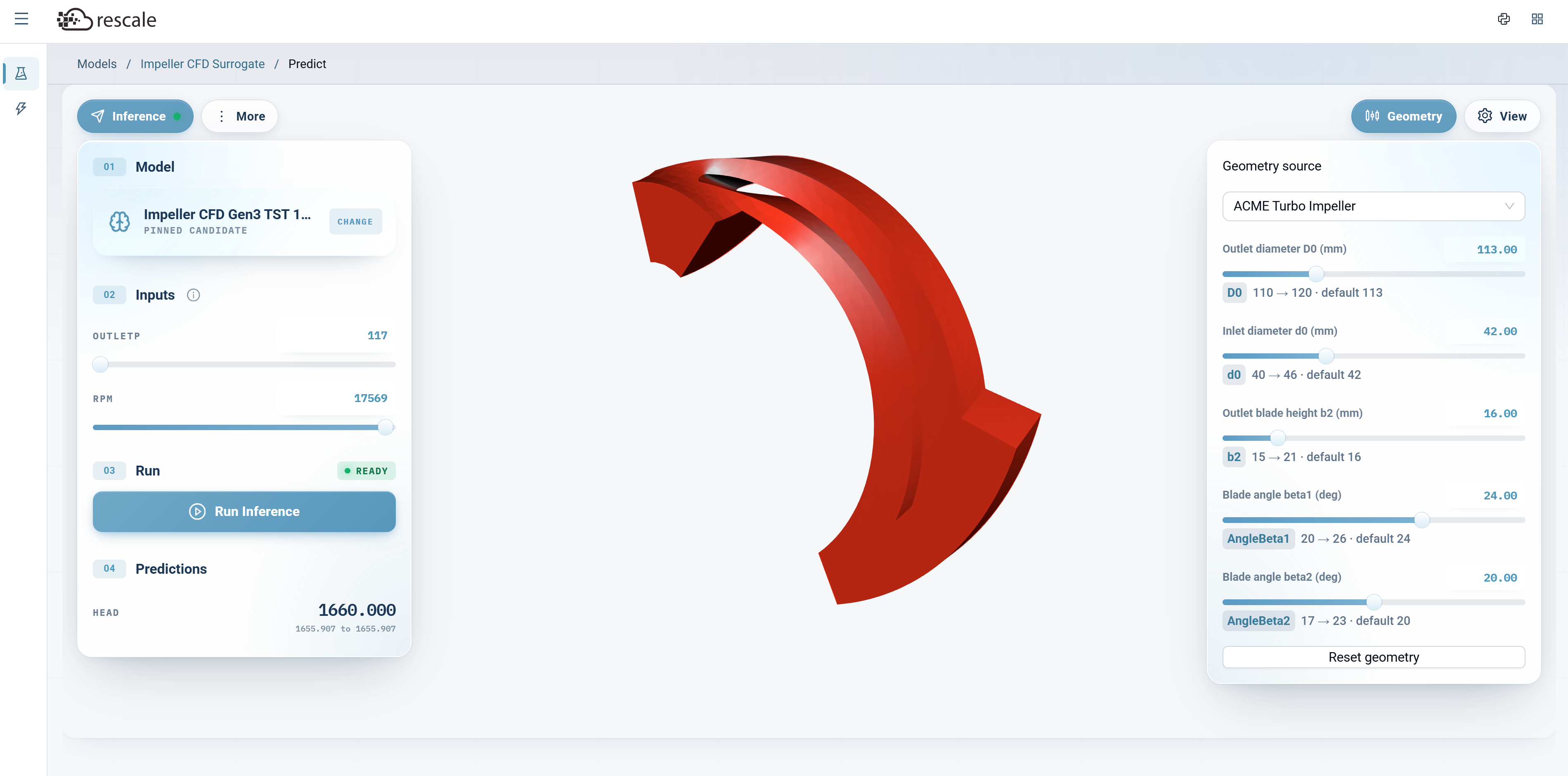
테스트할 설계점에 맞게 입력 슬라이더를 조정한 후 Run Inference를 클릭합니다.
불확실성 정량화로 결과 검토
추론이 완료되면 결과가 왼쪽 패널에 표시됩니다.
Predictions(예측) 예측된 출력값
Uncertainty(불확실성) 이 예측을 신뢰할 수 있는지 알려주는 신뢰도 신호입니다.
- Trust Level(신뢰 수준): High Trust 또는 Low Trust
- Bounds Check(범위 확인): 입력값이 In Bounds(학습 데이터 범위 내)인지 Out of Bounds인지 여부
- Ensemble Agreement(앙상블 일치도): 앙상블 모델 간 일치 정도(High Agreement 또는 Low Agreement)
- 모델 일치율: 수치로 표시되는 일치 점수(예: 98%)
In Bounds 입력값과 High Agreement를 갖춘 High Trust 예측은 신뢰하고 사용할 수 있습니다. Low Trust 또는 Very Low Trust 예측은 전체 시뮬레이션으로 검증해야 합니다.
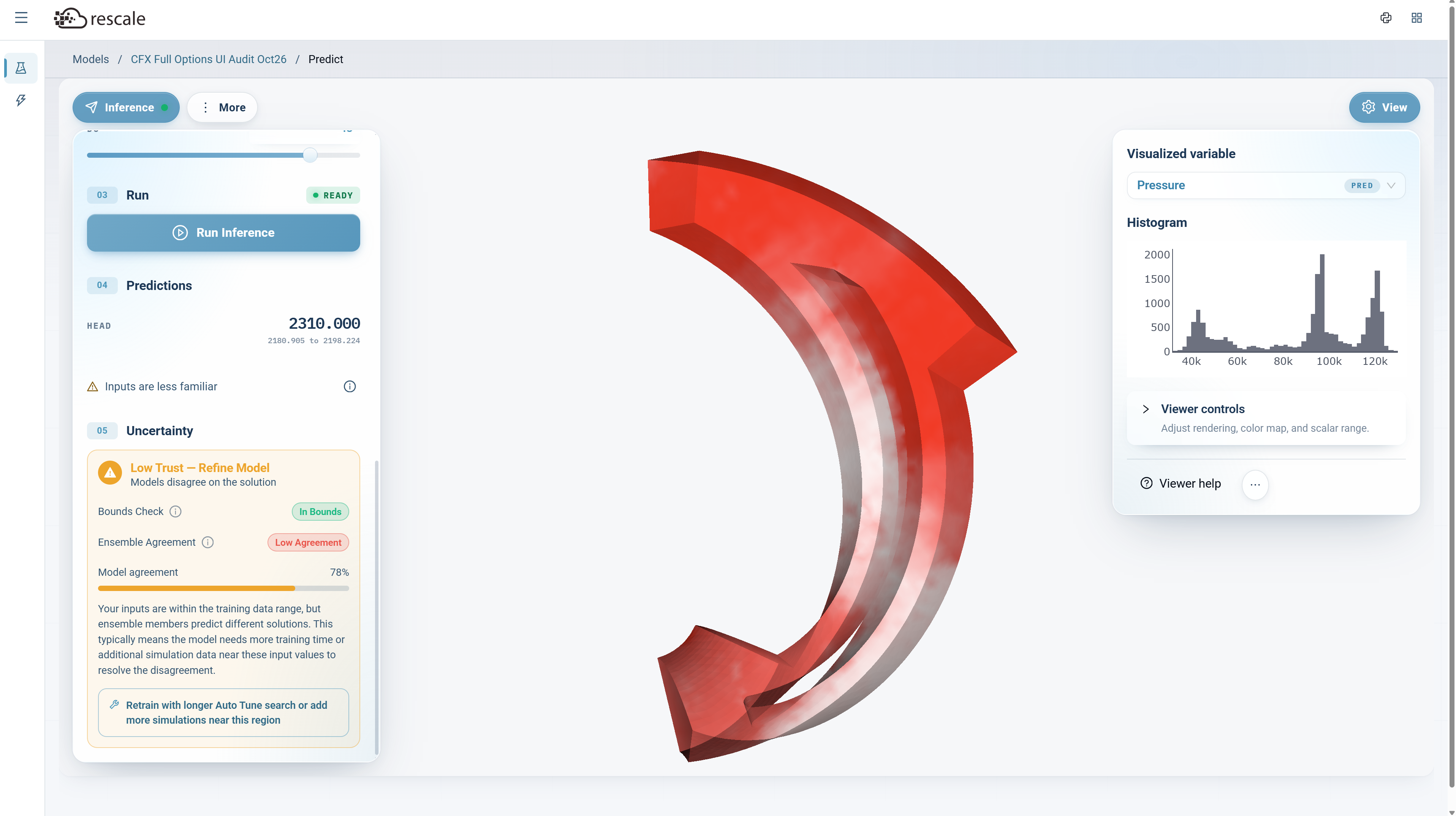
참고: 불확실성 정량화를 사용하려면 모델이 Uncertainty Ensemble을 선택한 Auto Tune으로 학습되어 있고 학습된 OOD 검출기가 있어야 합니다. 아래 불확실성 정량화 섹션의 OOD 검출기 학습을 참조하십시오.
AI Physics Inference에서 추론 실행
AI Physics Inference는 스토리지 디바이스가 필요하지 않은 전용 추론 환경입니다. 새로운 설계에 대해 추론을 반복적으로 실행하는 프로덕션 워크플로우에 사용합니다.
- Rescale 플랫폼에서 AI Models(AI 모델)로 이동하여 Run Inference를 클릭합니다. AI Physics Inference가 포함된 워크스테이션이 실행됩니다.
- 워크스테이션이 실행되면 워크스테이션 Status 페이지에서 Open App을 클릭합니다.
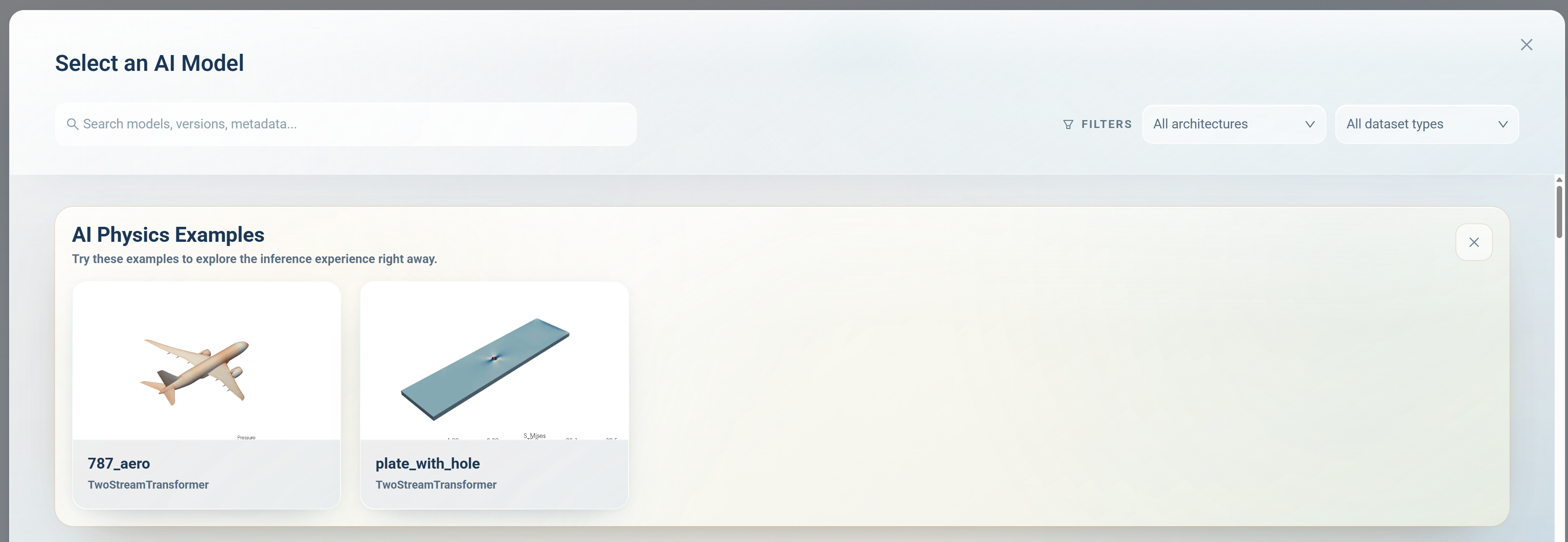
- Inference에서 추론을 실행할 AI Model을 선택합니다.
- 입력값을 입력하거나 Upload로 새 형상을 업로드합니다
- Run Inference를 클릭하여 예측을 생성합니다.
결과는 AI Physics Training과 동일한 시각화로 반환됩니다.
로컬에서 추론 실행
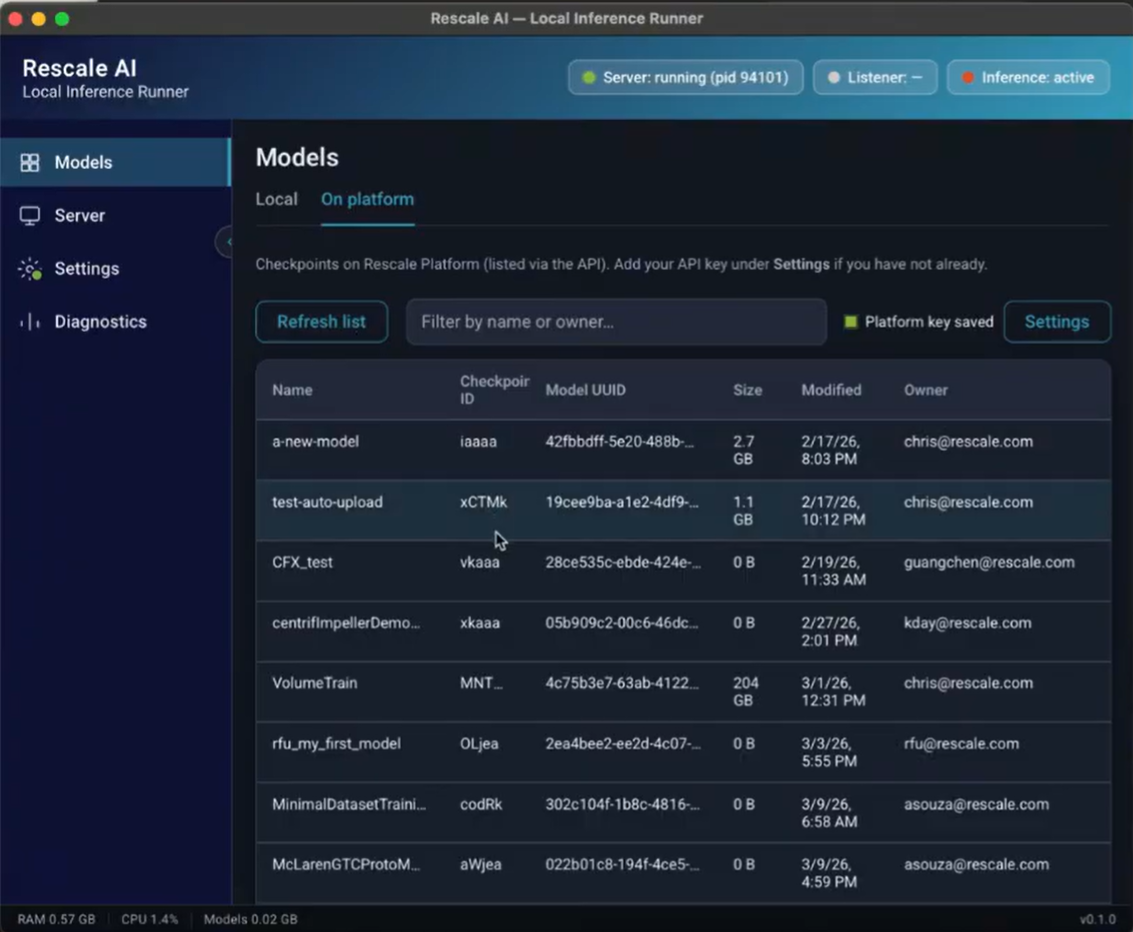
로컬 추론 러너와 클라이언트를 사용하면 Rescale에서 학습된 모델을 다운로드하여 오프라인 및 온프레미스 환경을 포함한 모든 워크스테이션이나 노트북에서 추론을 실행할 수 있습니다. rescale-ai-client Python 패키지는 로컬 추론 러너에 대한 액세스와 사용자 지정 인터페이스 구축을 위한 표준 API를 제공합니다.
로컬 추론 러너 설치 프로그램은 Rescale 플랫폼에서 User Preferences → API를 선택하여 받을 수 있습니다. Rescale AI Physics Local Inference 섹션에서 로컬 시스템의 OS를 선택하고 Download를 클릭하여 설치 파일을 다운로드합니다.
참고: 로컬 추론 애플리케이션의 라이센스는 Rescale 담당자에게 문의하십시오.
CAD 도구에서 추론 실행
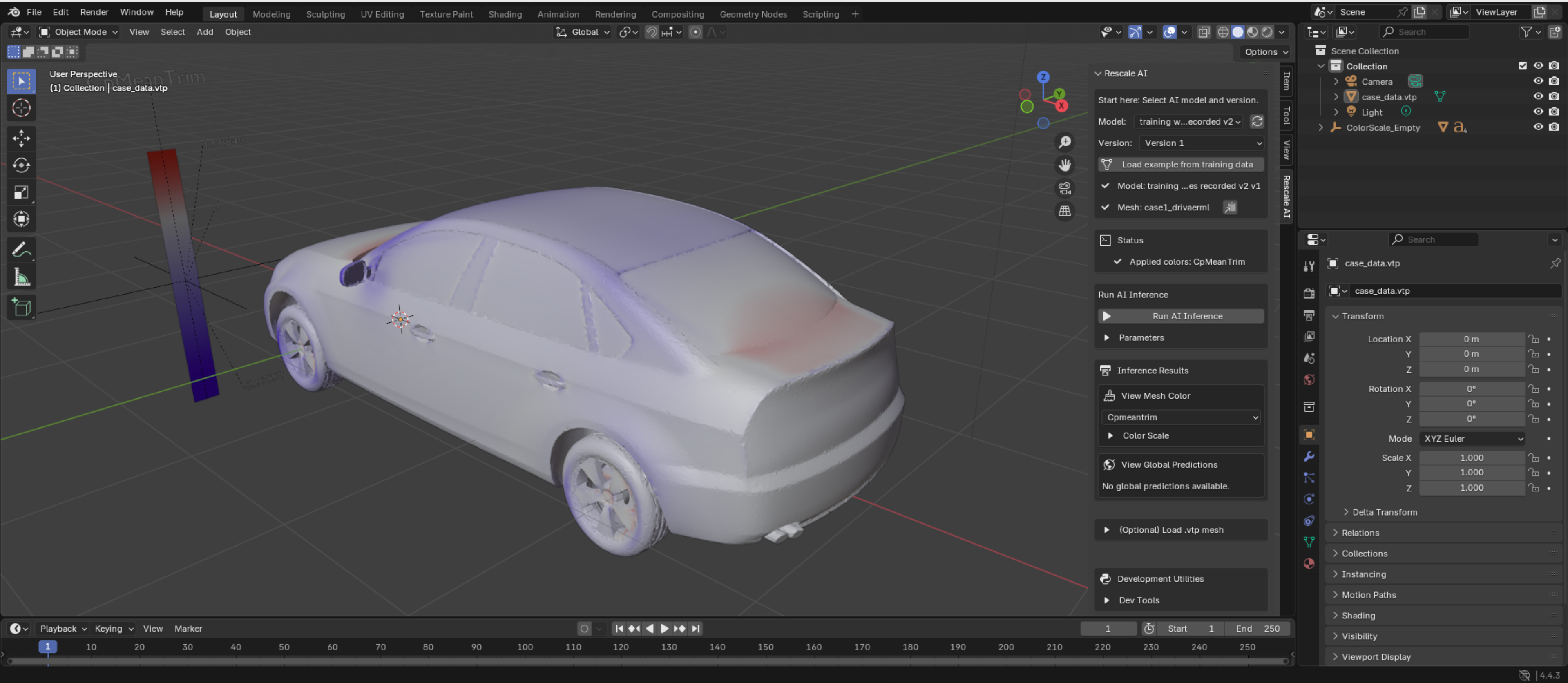
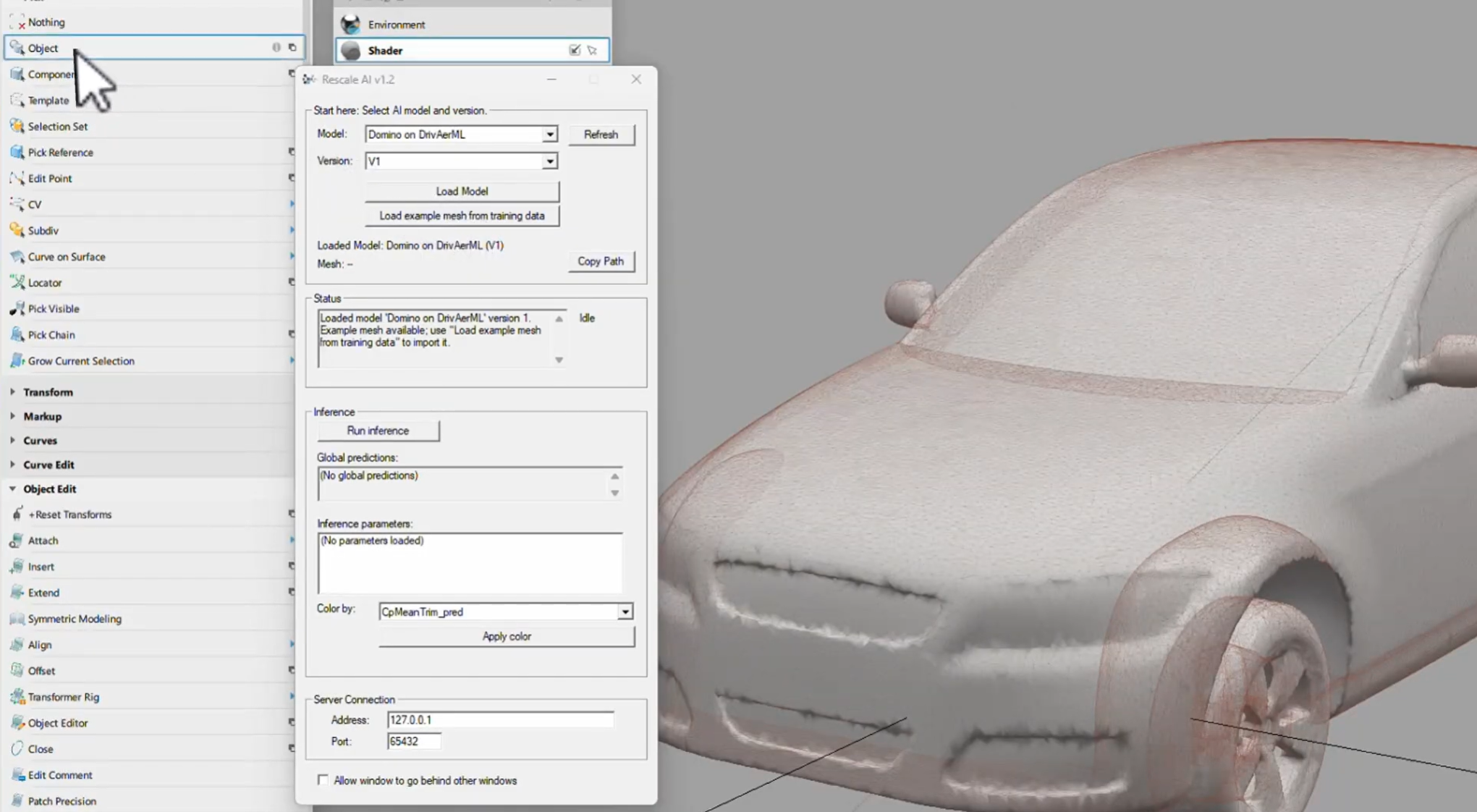
Rescale은 Blender와 Autodesk Alias용 추론 플러그인을 제공하므로 설계자는 자신의 CAD 환경 내에서 직접 서로게이트 모델 예측을 실행할 수 있습니다.
Blender 플러그인
모델 버전에서 Run inference in Blender를 선택하여 Blender에서 추론을 실행할 수 있습니다.
Autodesk Alias 플러그인
참고: Autodesk Alias 추론 플러그인에 대한 액세스는 Rescale 담당자에게 문의하십시오.
Alias 플러그인은 Alias Design 인터페이스에 직접 통합됩니다. 표면이나 형상을 선택하고 학습된 모델을 선택하면 CAD 세션을 벗어나지 않고 추론을 실행할 수 있습니다.
불확실성 정량화
불확실성 정량화(UQ)는 모든 서로게이트 모델 예측에 대해 신뢰도 신호를 제공하여 예측을 신뢰할 시점과 전체 시뮬레이션으로 검증할 시점을 판단하는 데 도움을 줍니다. UQ는 AI Physics Training, AI Physics Inference, 그리고 로컬 추론 러너에서 사용할 수 있습니다.
불확실성 정량화가 중요한 이유
서로게이트 모델은 빠른 설계 탐색에 강력한 도구이지만, 다른 예측 모델과 마찬가지로 한계가 있습니다. 특정 시뮬레이션 데이터로 학습된 모델은 다음과 같은 경우 신뢰할 수 없는 예측을 생성할 수 있습니다.
- 입력 파라미터가 학습 데이터의 범위를 벗어나는 경우
- 형상이 학습 예제와 크게 다른 경우
- 학습 데이터가 희박한 영역에서 예측을 요구받는 경우
신뢰도 신호가 없으면 신뢰할 수 있는 예측과 그렇지 않은 예측을 구분할 방법이 없으며, 그 결과 잘못된 예측에 과도하게 의존하거나 좋은 예측을 불필요하게 검증하게 됩니다.
불확실성 정량화의 작동 방식
UQ는 두 가지 독립적인 신호를 결합하여 예측의 신뢰성을 평가합니다.
Out-of-Distribution (OOD) Detection(분포 외 검출) 입력 형상과 파라미터가 모델 학습에 사용된 시뮬레이션 데이터의 범위 내에 있는지 확인합니다. 입력이 학습 범위를 벗어나면 모델은 보간이 아니라 외삽을 수행하고 있으며, 이는 신뢰성이 낮다는 경고 신호입니다. OOD 검출기를 학습해야 사용할 수 있습니다(OOD 검출기 학습 참조).
Ensemble Agreement(앙상블 일치도) 독립적으로 학습된 여러 모델이 예측에 대해 얼마나 일치하는지 측정합니다. 일치도가 높으면 모든 모델이 같은 답으로 수렴한다는 뜻이며, 예측이 안정적임을 나타냅니다. 일치도가 낮으면 모델이 서로 다른 결과를 내며, 설계 공간의 해당 영역에 불확실성이 있음을 시사합니다.
이 신호들은 하나의 신뢰 수준으로 결합되어 모든 추론 결과와 함께 표시됩니다.
OOD 검출기 학습
추론 결과에서 불확실성 정량화를 사용하려면 먼저 Out-of-Distribution(OOD) 검출기를 학습해야 합니다. OOD 검출기는 학습 데이터의 분포를 학습하므로, 새로운 입력이 해당 분포를 벗어날 때 이를 표시할 수 있습니다.
OOD 검출기 생성
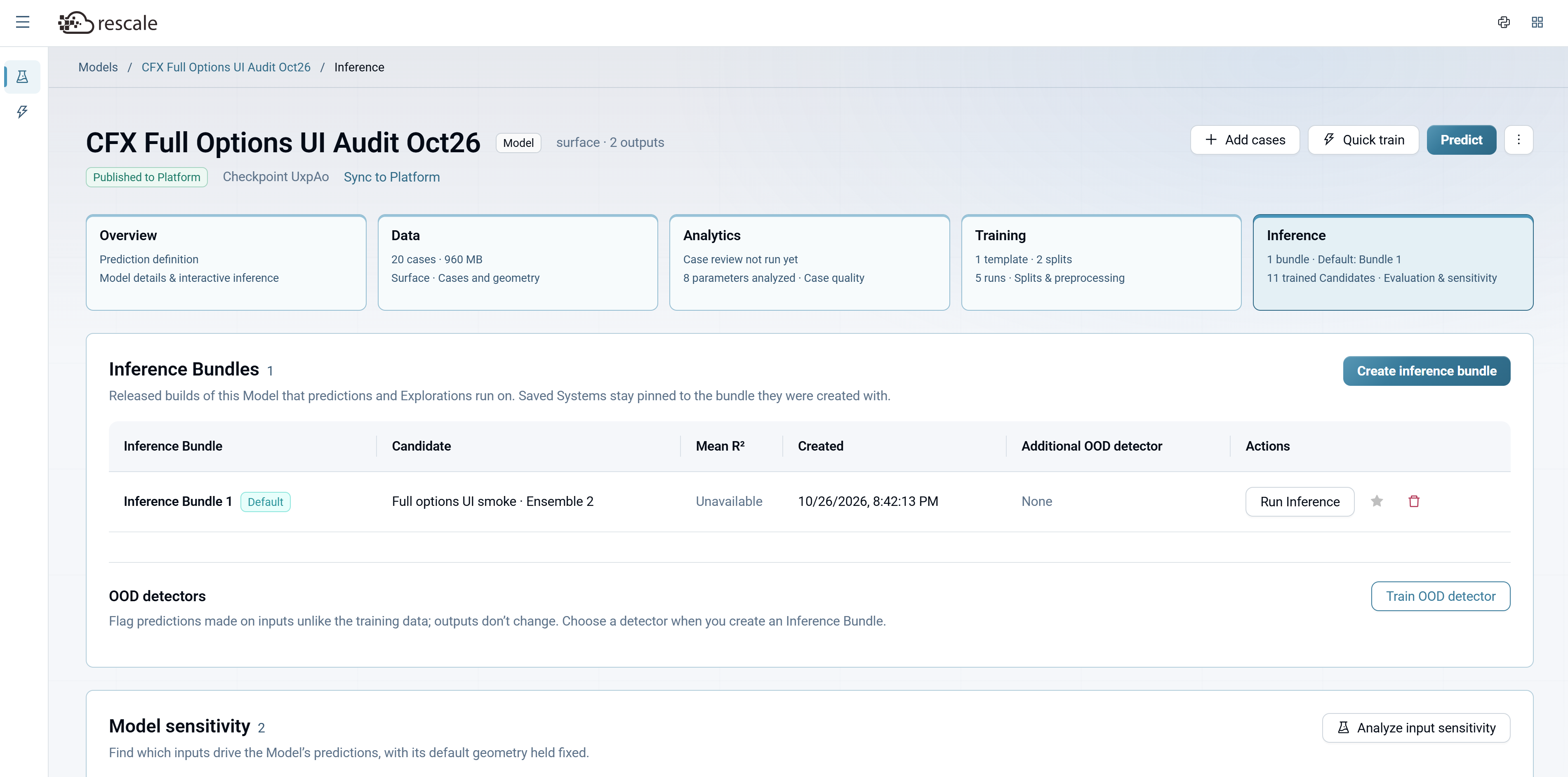
- 모델의 Inference 탭에서 OOD detectors 섹션까지 아래로 스크롤합니다.
- Train OOD detector를 클릭합니다.
검출기 구성
Train OOD detector 대화 상자에서 다음을 설정합니다.
- Detector name(검출기 이름): 설명이 포함된 이름을 입력합니다(예: "Input distribution detector").
- Training reference(학습 기준): 검출기를 학습시킬 대상 모델 후보입니다(현재 모델에서 자동 선택됩니다).
- Epochs(에포크): 학습 에포크 수입니다(기본값: 50). 값이 클수록 정확도가 향상될 수 있지만 학습 시간이 길어집니다.
Train on this workstation을 클릭하여 학습을 시작합니다.
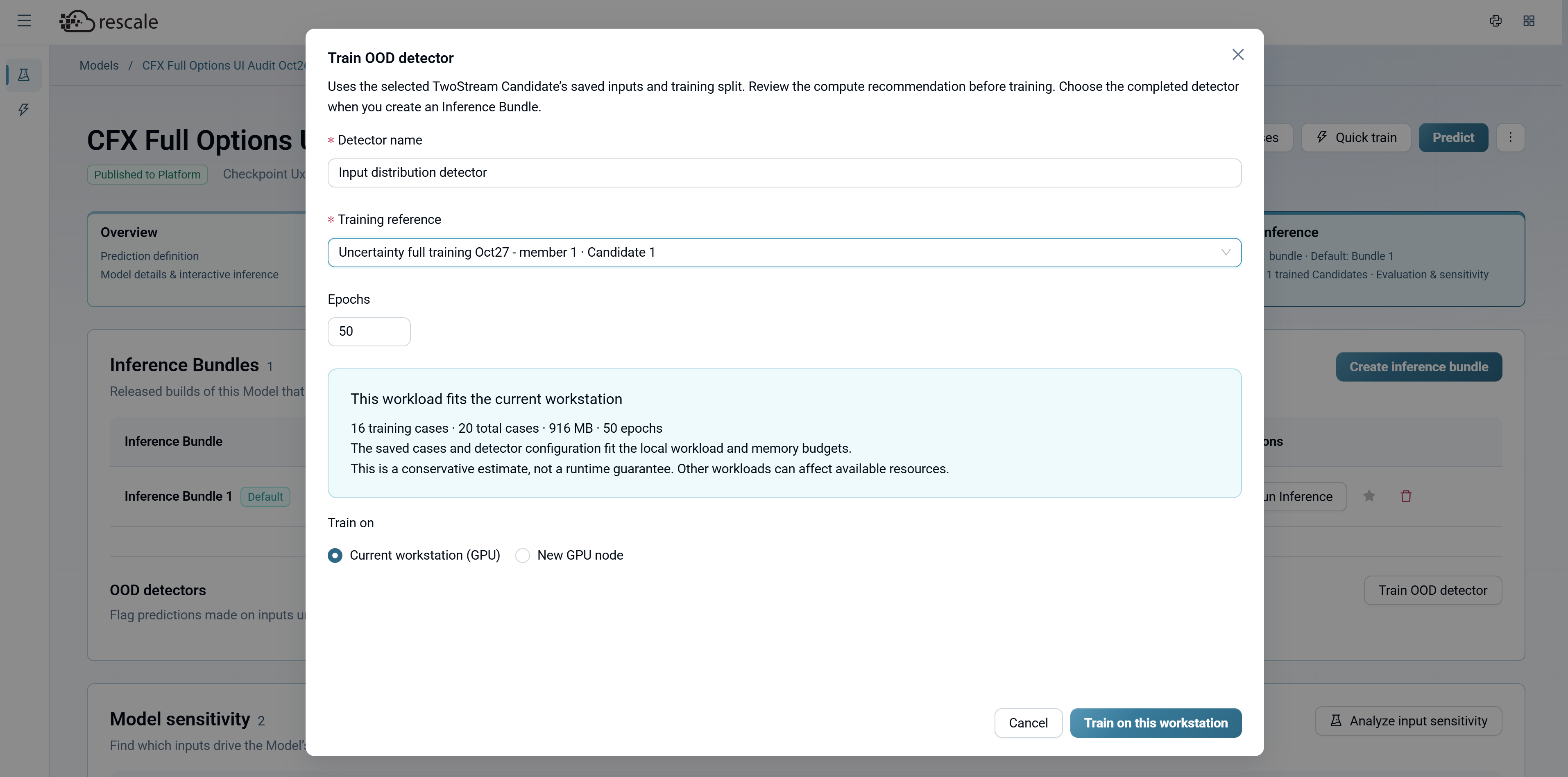
학습은 보통 몇 분 안에 완료됩니다. 완료되면 검출기가 OOD detectors 표에 Ready to attach 상태로 표시됩니다.
검출기를 Inference Bundle에 연결
학습과 검토를 마친 후 다음을 수행합니다.
- 모델의 Inference 탭으로 돌아갑니다.
- Inference Bundle을 생성합니다(Create inference bundle 클릭).
- Inference Bundle 구성에서 방금 학습한 OOD 검출기를 선택합니다.
이제 이 Inference Bundle을 사용하는 모든 추론 실행에 불확실성 정량화 신호가 포함됩니다.
실무에서 신뢰도 신호 활용
모델 개발 중(AI Physics Training):
- 설계 공간 전반의 테스트 케이스에 대해 추론을 실행합니다
- 신뢰도가 Low인 영역을 찾습니다
- 해당 영역에 시뮬레이션 데이터를 추가하고 재학습하여 커버리지를 개선합니다
프로덕션 워크플로우에서(AI Physics Inference):
- 신뢰도가 High인 예측은 설계 워크플로우에 바로 사용합니다
- 신뢰도가 Low인 예측은 전체 시뮬레이션으로 검증하도록 표시합니다
- 검증 없이 신뢰도가 Low인 설계를 확정하지 않습니다
최적화 연구에서(서로게이트 모델 Exploration):
- 파레토 프런트의 모든 후보에 신뢰도 표시가 나타납니다
- 최종 후보를 선택할 때 신뢰도가 High인 설계를 우선합니다
- 파레토 프런트에서 공격적인 쪽에 있는 신뢰도 Low 설계는 확정하기 전에 검증합니다
불확실성 정량화 권장 사항
대표성 있는 설계 공간에서 시작하십시오 추론 시 조회할 입력의 전체 범위를 학습 데이터가 포함하도록 하십시오. 불확실성 정량화는 빈틈을 찾는 데 도움이 되지만, 처음부터 설계 공간을 충분히 포함하는 것이 더 효율적입니다.
신뢰도 신호로 검증 범위를 정하십시오 모든 예측을 검증하는 대신 신뢰도가 Low인 결과에 검증 노력을 집중하십시오. 이렇게 하면 서로게이트 예측의 속도와 선별적 검증의 엄밀함이 균형을 이룹니다.
학습 데이터를 전략적으로 확장하십시오 프로덕션 사용 중 신뢰도가 Low인 영역을 발견하면 해당 영역에 시뮬레이션 데이터를 추가하고 재학습하십시오. 이렇게 하면 모델의 커버리지와 신뢰도가 반복적으로 향상됩니다.
권장 사항
전체 시뮬레이션과 비교 검증
서로게이트 예측은 학습 데이터가 포함하는 입력 범위 내에서 가장 신뢰할 수 있습니다. 중요한 의사 결정에 모델을 사용하기 전에 다음을 수행하십시오.
- 전체 시뮬레이션을 이미 실행한 입력에 대해 서로게이트 예측을 샘플로 실행합니다.
- 서로게이트 예측을 솔버의 실제 결과와 비교합니다.
- 오차가 해당 용도에 허용 가능한 공차 내에 있는지 확인합니다.
이렇게 하면 아직 보지 못한 새로운 입력에 모델을 적용하기 전에 모델의 정확도를 확인할 수 있습니다.
불확실성 정량화로 검증 방향 결정
대규모로 추론을 실행할 때는 불확실성 정량화의 신뢰도 신호를 사용하여 가장 중요한 곳에 검증 노력을 집중하십시오. 신뢰도가 High인 예측은 바로 사용할 수 있고, 신뢰도가 Low인 예측은 전체 시뮬레이션으로 검증해야 합니다. 자세한 내용은 불확실성 정량화를 참조하십시오.
FAQ
추론을 실행하기 전에 OOD 검출기를 학습해야 합니까? 아닙니다. OOD 검출기 없이도 추론을 실행할 수 있습니다. 다만 검출기가 없으면 결과에 불확실성 정량화 신호(Bounds Check 및 Trust Level)가 포함되지 않습니다. 어떤 예측을 신뢰할지 판단하는 데 도움이 되는 신뢰도 신호가 필요하다면 OOD 검출기를 학습하십시오.
OOD 검출기 학습에는 얼마나 걸립니까? 보통 몇 분입니다. 기본값인 50 에포크는 대부분의 모델에 충분합니다. 필요하면 Train OOD detector 대화 상자에서 에포크 수를 조정할 수 있습니다.
한 모델에 여러 개의 OOD 검출기를 둘 수 있습니까? 예. 임계값 설정이나 에포크 수가 다른 검출기를 여러 개 학습한 후 성능을 비교하여 Inference Bundle에 연결할 검출기를 선택할 수 있습니다.
OOD 검출기가 많은 케이스를 "Out of distribution"으로 표시하면 어떻게 해야 합니까? 학습 케이스가 분포 외로 표시된다면 임계값이 너무 엄격할 수 있습니다. 검출기의 Advanced diagnostics를 검토하고 임계값을 조정한 후 Save Detection Settings를 클릭하십시오. 문제가 계속되면 검출기에 더 많은 학습 에포크가 필요하거나, 학습 데이터에 제외해야 할 이상치가 있을 수 있습니다.
Interactive prediction 없이 추론을 실행할 수 있습니까? 예. Exploration을 통해서도 추론을 실행할 수 있으며(Predict 대화 상자에서 Use in a Design Run 클릭), AI Physics Inference, 로컬 추론 러너, CAD 플러그인을 사용할 수도 있습니다. 자세한 내용은 아래 섹션을 참조하십시오.
다음 단계
- 설계 공간 탐색 실행: Use in a Design Run 옵션을 사용하여 스윕 및 최적화 연구를 위한 Exploration을 생성합니다. 서로게이트 모델 Exploration을 참조하십시오.
- 최적화 워크플로우와 통합: 서로게이트 예측을 최적화 도구에 입력하여 설계 최적화 주기를 단축합니다.
- 사용자 지정 추론 인터페이스 구축:
rescale-ai-client패키지를 사용하여 기존 엔지니어링 워크플로우와 스크립트에 서로게이트 모델을 통합합니다.