대리 모델 탐색
Explorations를 사용하면 학습된 대리 모델로 설계 공간을 체계적으로 탐색하고 최적화할 수 있습니다. 한 번에 하나의 설계에 대해 추론을 실행하는 대신, 시각적 캔버스에서 다중 물리 시스템을 구성하고, 수백 가지 파라미터 조합을 스윕하고, 최적화 알고리즘을 실행하여 최적 설계를 찾을 수 있으며, 이 모든 과정에서 코드를 작성할 필요가 없습니다.
128개 지점의 실험 계획법(DOE) 스윕은 수 초 안에 완료됩니다. 420회 평가의 다목적 최적화는 약 16분 안에 완료됩니다. 이에 상응하는 기존 방식의 시뮬레이션은 수 주에서 수 개월이 걸립니다.
주요 기능
- 안내형 워크플로우: 탐색 시작 → 시스템 구성 → 변수 설정 → 스윕 또는 최적화 선택 → 결과 검토
- 시각적 시스템 빌더: 캔버스에서 Input, Geometry, Model, Script, Output 블록을 서로 연결
- 다중 물리 최적화: 서로 다른 물리 분야(예: CFD와 FEA)의 대리 모델을 하나의 연구에서 결합
- 설계 공간 스윕: DOE 스윕을 실행하여 입력 변화에 출력이 어떻게 반응하는지 파악
- 다목적 최적화: NSGA-II 또는 가중 최적화를 사용하여 상충하는 목표의 균형을 맞추는 파레토 최적 설계 탐색
- 다양한 시각화: 파레토 전선, 응답 드라이버 맵, 그리고 최적화 과정에서 발견한 실제 형상을 보여주는 형상 갤러리
- 빠른 반복: 결과를 CSV로 내보내고, 실행을 복제하여 탐색을 다듬기
사전 요구 사항
시작하기 전에 다음을 확인하십시오.
- 조직에 AI Physics가 활성화되어 있어야 합니다
- 학습된 대리 모델이 하나 이상 있어야 합니다 — 대리 모델 학습의 안내에 따라 모델을 학습시키거나, 제공되는 예제 모델을 사용하십시오
- 파라메트릭 형상(선택 사항, 형상 최적화용) — Python 형상 생성기를 업로드하거나, 스칼라 파라미터만 변하는 경우에는 정적 메시를 사용하십시오
- 단일 지점 추론에 대한 이해 — 단일 대리 모델 예측이 어떻게 동작하는지 알고 있으면 스윕과 최적화가 대규모로 무엇을 하는지 이해하는 데 도움이 됩니다
주요 개념
Explorations
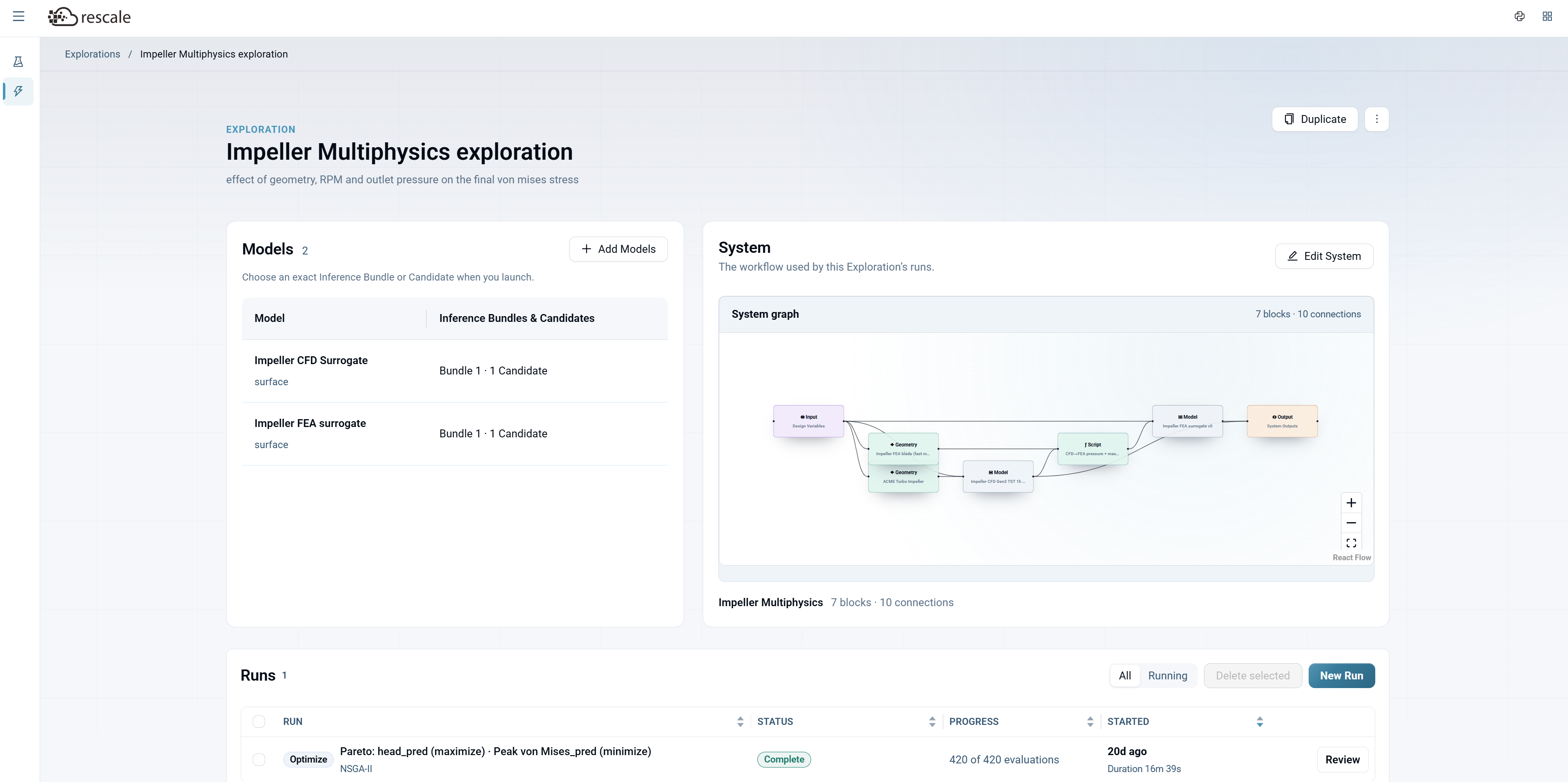
Exploration은 설계 연구를 위한 모델, 시스템 정의, 실행을 하나로 묶습니다. 각 Exploration의 구성은 다음과 같습니다.
- Models — 이 연구에서 사용하는 대리 모델과 해당 Inference Bundle 및 Candidate
- System — 입력에서 형상, 모델, 스크립트를 거쳐 출력까지 데이터가 흐르는 방식을 정의하는 시각적 그래프
- Runs — 시스템에 대해 실행한 스윕 또는 최적화 실행으로, 각각 자체 결과를 가짐
Exploration은 Explorations 페이지(왼쪽 사이드바에서 접근)에서 관리하며, 이 페이지에서 검색, 생성 및 실행 시작이 가능합니다.
System Builder
System Builder는 블록을 연결하여 다중 물리 파이프라인을 설계하는 시각적 캔버스입니다. Explorations의 핵심으로, 각 설계 변형에 대해 연구가 무엇을 계산할지 여기에서 정의합니다.
사용 가능한 블록 유형:
데이터는 캔버스에서 왼쪽에서 오른쪽으로 흐릅니다. 왼쪽 패널에서 블록을 끌어 캔버스에 놓고 포트를 연결하십시오. 시스템이 연결을 자동으로 검증합니다.
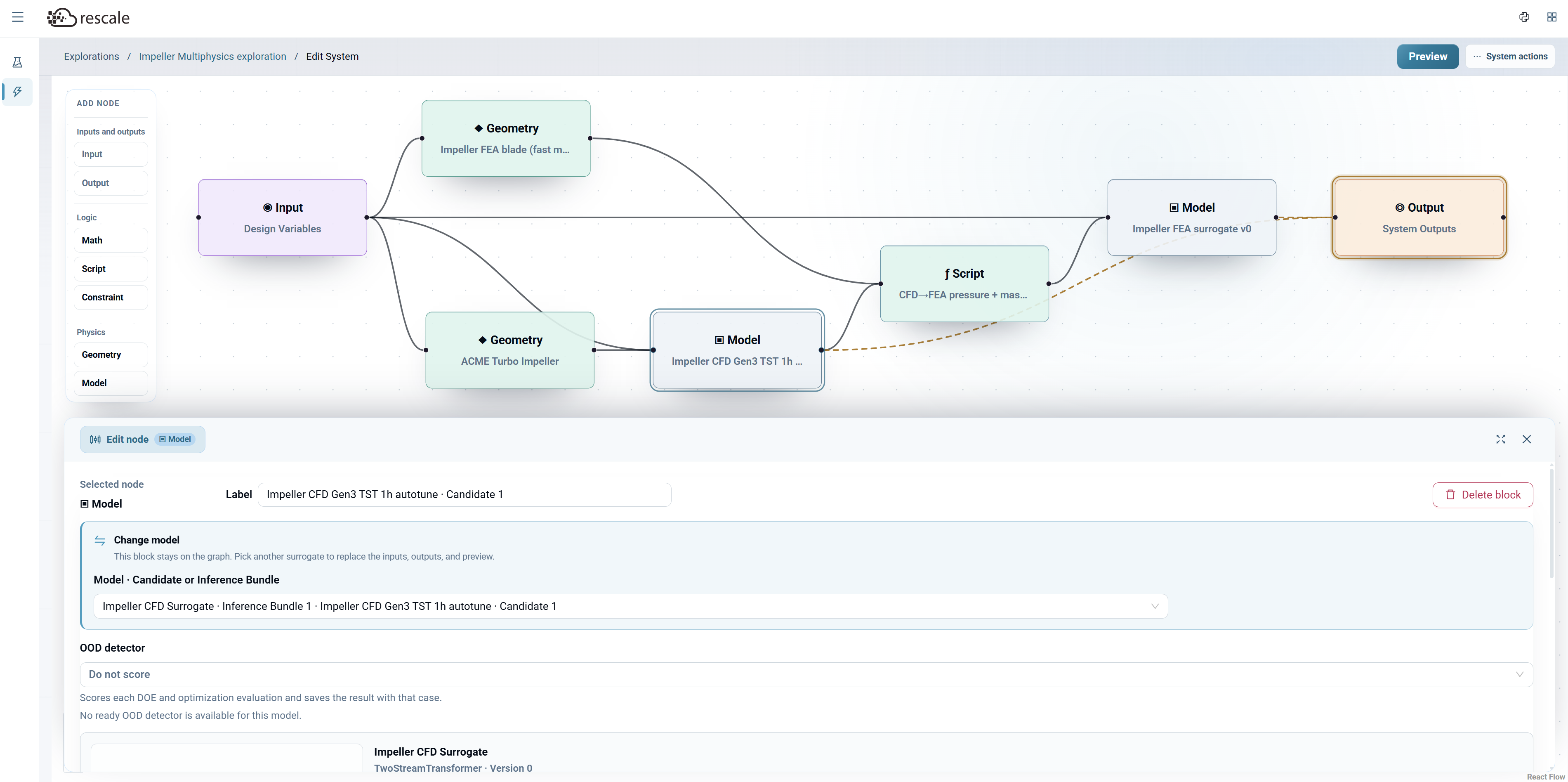
다중 물리 예시: 임펠러 최적화에서는 Input → Geometry 블록 2개(FEA 블레이드 메시 + 터보 임펠러 메시) → CFD Model + FEA Model → Script 노드(CFD 출력을 FEA 경계 조건으로 매핑) → Output으로 연결할 수 있습니다.
스윕(DOE)
스윕은 입력 파라미터 공간에서 샘플링한 설계 지점 집합을 평가합니다. 입력 변화에 출력이 어떻게 반응하는지 파악하여, 최적화에 착수하기 전에 설계 공간의 전체적인 모습을 보여줍니다.
샘플링 전략:
- Latin Hypercube — 설계 공간을 효율적으로 덮는 공간 채움 샘플입니다. 고차원 문제(파라미터가 많은 경우)에 권장됩니다.
- Full Factorial — 파라미터 수준의 모든 조합을 평가합니다. 철저하지만 지수적으로 증가합니다(5수준 x 7파라미터 = 78,125조합).
- One-at-a-time — 나머지는 고정한 상태로 한 번에 하나의 파라미터만 변화시킵니다. 개별 파라미터의 영향을 파악할 때 유용합니다.
- Random sample — 설계 공간에서 지점을 무작위로 샘플링합니다. 단순하지만 Latin Hypercube보다 덮는 효율이 떨어집니다.
최적화
최적화는 알고리즘을 사용하여 최적 설계를 지능적으로 탐색합니다. 설계를 평가하고, 파라미터 공간에서 유망한 영역을 학습하여, 그 영역에 탐색을 집중합니다.
단일 목표와 다목표
두 가지 최적화 유형 중에서 선택하십시오.
-
Single Objective — 하나의 점수를 최적화하는 설계를 탐색합니다. 최적화할 단일 지표가 명확한 경우(예: 항력 최소화, 효율 최대화)에 가장 적합합니다. 수식을 사용하여 여러 출력을 하나의 목표로 결합할 수 있습니다(예:
Cl / Cd또는Cd * Cd). -
Multi-Objective — 상충하는 목표를 파레토 전선 위에 유지합니다. 목표가 서로 충돌하는 경우(예: 응력을 최소화하면서 헤드를 최대화)에 가장 적합합니다. 최적화 도구는 다른 목표를 악화시키지 않고는 한 목표를 개선할 수 없는 설계를 찾아냅니다.
단일 목표 설정
Single Objective 최적화의 경우:
- Objective Output: 시스템에서 최적화할 출력 변수를 선택합니다.
- Direction: Minimize 또는 Maximize를 선택합니다.
- Combine Outputs By: Expression을 선택하여 여러 출력을 결합하는 사용자 지정 목적 함수를 정의합니다(예: 양항비를 위한
Cl / Cd).
다목표 설정
Multi-Objective 최적화의 경우:
- Quick Add Output 버튼을 사용하거나 출력을 직접 지정하여 각 목표를 추가합니다.
- 각 목표에 대해:
- Direction: Maximize 또는 Minimize를 선택
- Search Weight: 상대적 중요도를 설정(동일한 가중치는 기본값 1.0)
- + Add Objective를 클릭하여 목표를 더 추가합니다.
Downweight unfamiliar designs(선택 체크박스): 활성화하면 최적화 도구가 학습 데이터 분포에 더 가까운 설계를 우선하여, 설계 공간의 미탐색 영역에서 예측을 신뢰하게 되는 위험을 줄입니다.
다목표 방법
두 가지 다목표 최적화 방식 중에서 선택하십시오.
Weighted Search 목표들을 방향을 고려한 하나의 가중 점수로 결합하고, 선택한 최적화 도구가 그 점수를 탐색합니다. 모든 목표는 파레토 분석을 위해 그대로 유지됩니다. 목표 간 선호 가중치가 명확한 문제에 가장 적합합니다.
NSGA-II Non-dominated Sorting Genetic Algorithm II입니다. 세대에 걸쳐 개체군을 진화시켜 파레토 다양성을 유지하는 진화 알고리즘입니다. 이상적인 절충점을 미리 알 수 없는 상태에서 전체 파레토 전선을 탐색할 때 가장 적합합니다.
Weighted Search 최적화 도구
Weighted Search를 사용할 때는 최적화 도구 전략을 선택하십시오.
Global, Hybrid 또는 Local:
- Global — 전체 파라미터 공간에 걸친 개체군 탐색입니다. 넓은 비볼록 공간과 대략적인 초기 추정값에 가장 적합합니다.
- Hybrid — 대략적인 전역 스윕 후 결정론적 미세 조정을 수행합니다. 탐색과 정제의 균형을 맞춥니다.
- Local — 양호한 시작 설계에서 빠르게 수렴하는 경사 기반 방법입니다.
Optimizer Method(전략에 따라 다름):
Global의 경우:
- Differential evolution — 전체 영역에 걸친 개체군 탐색입니다. 넓은 비볼록 공간과 대략적인 초기 추정값에 가장 적합합니다.
- Bayesian optimization — 목적 함수의 대리 모델을 구축하고 지능적으로 샘플링합니다. 평가 비용이 큰 목적 함수나 노이즈가 있는 데이터에 가장 적합합니다.
- CMA-ES — Covariance Matrix Adaptation Evolution Strategy입니다. 연속 최적화에 적합한 적응형 진화 알고리즘입니다.
- Random search — 파라미터 공간 전체에서 무작위로 샘플링합니다. 기준선 방법입니다.
Hybrid의 경우:
- DE → L-BFGS-B — Differential evolution 후 L-BFGS-B를 수행합니다. 대략적인 전역 스윕 후 결정론적 미세 조정에 가장 적합합니다.
- DE → BFGS — Differential evolution 후 BFGS를 수행합니다.
- DE → SQP — Differential evolution 후 Sequential Quadratic Programming을 수행합니다.
- CMA-ES → L-BFGS-B — CMA-ES 후 L-BFGS-B를 수행합니다.
- CMA-ES → BFGS — CMA-ES 후 BFGS를 수행합니다.
- CMA-ES → SQP — CMA-ES 후 Sequential Quadratic Programming을 수행합니다.
Local의 경우:
- L-BFGS-B — 범위 제약이 있는 제한 메모리 BFGS입니다. 양호한 시작 설계가 있고 응답 곡면이 매끄러운 경우에 쓰는 빠른 경사 기반 방법입니다.
- BFGS — Broyden-Fletcher-Goldfarb-Shanno입니다. 제약 없는 최적화를 위한 준뉴턴 방법입니다.
- SQP (SLSQP) — Sequential Least Squares Programming입니다. 제약 조건을 처리하는 경사 기반 방법입니다.
파라미터:
- Max Full Iterations: 최대 최적화 반복 횟수(기본값: 20)
- Max Parallel Evals: 병렬로 실행할 평가 수(기본값: 1)
NSGA-II 파라미터
다목표 최적화에 NSGA-II를 사용할 때:
총 평가 횟수 = population_size + (generations x population_size) = 20 + (20 x 20) = 420
실행 산출물
탐색 방법(Sweep 또는 Optimize)을 설정한 후, 실행 중에 생성할 산출물을 지정할 수 있습니다. 이는 평가된 각 설계에 대해 어떤 데이터와 시각화를 저장할지 제어합니다.
Generate configured assets for the best design(체크박스): 활성화하면 최적화 중에 찾은 최적 설계에 대해 시스템이 형상 파일과 시각화 자산을 자동으로 생성합니다.
Capture PNG Previews: 형상 미리보기 이미지를 언제 생성할지 제어합니다.
- Best improvements — 최적 설계가 개선될 때마다 새 Geometry PNG를 캡처합니다(최적화 실행에 권장)
- All cases — 평가된 모든 케이스에 대해 PNG 미리보기를 캡처합니다(모든 형상을 검토하려는 스윕에 유용)
- None — PNG 생성을 건너뛰어 저장 공간과 처리 시간을 절약합니다
Preview-Capable Blocks: 시스템의 각 Geometry 및 Model 블록에 대해 다음을 설정합니다.
- MESH DATA (.vtm): 외부 시각화나 후처리를 위해 전체 메시 데이터 파일을 내보내려면 선택합니다
- PNG PREVIEW (.png): 렌더링된 미리보기 이미지를 생성하려면 선택합니다
- COLOR BY: 표면에 시각화할 필드를 선택합니다(예: Surface, Pressure, Temperature)
Run Label: 이 실행에 대한 설명이 담긴 이름을 입력합니다(예: "Impeller Multiphysics"). 이 라벨은 해당 exploration의 실행 기록에 표시되며, 여러 최적화 시도를 구분하는 데 도움이 됩니다.
Artifact Status 영역에는 산출물이 생성되는 실시간 진행 상황이 표시됩니다(예: "Generating best-improvement assets from ACME Turbo Impeller, Impeller FEA blade").
파레토 전선
목표가 여러 개인 경우(예: head_pred 최대화 및 Peak von Mises 최소화), 파레토 전선은 "비지배" 설계 집합, 즉 다른 목표를 악화시키지 않고는 한 목표를 개선할 수 없는 설계 집합을 보여줍니다.
- 파레토 전선 위에 있는 지점은 모두 동등하게 최적입니다
- 전선 위에 없는 지점은 최적이 아닙니다(더 나은 설계가 어딘가에 존재합니다)
- 파레토 최적 설계들 사이에서 선택하는 일은 수학 문제가 아니라 엔지니어링 판단의 문제입니다
Exploration 생성
AI Physics Training 또는 AI Physics Inference에서 Explorations 탭으로 이동하십시오. 아직 exploration이 없으면 시작하라는 안내가 있는 빈 페이지가 표시됩니다.
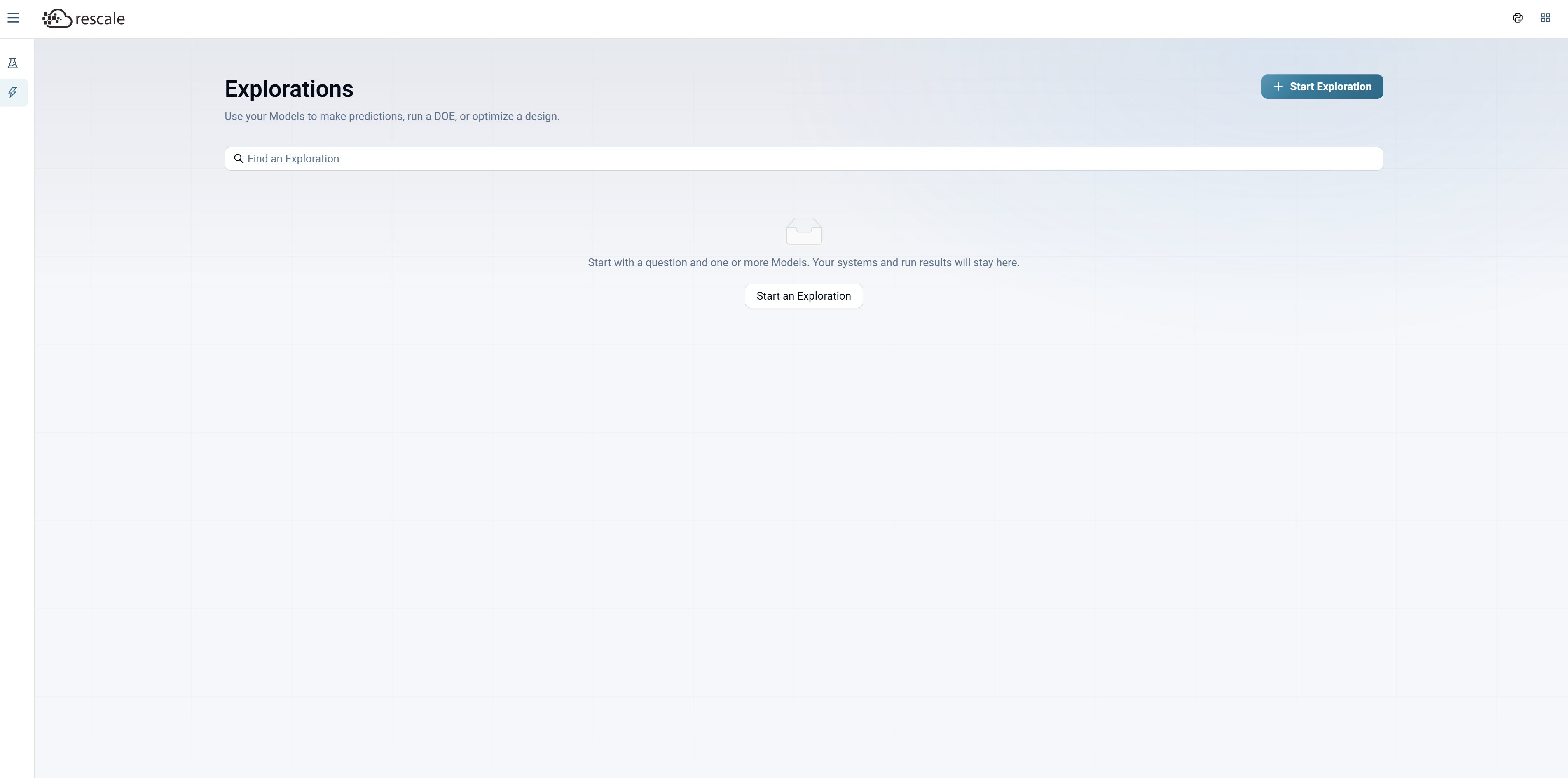
+ Start Exploration을 클릭하여 시작하십시오.
Exploration 세부 정보 입력
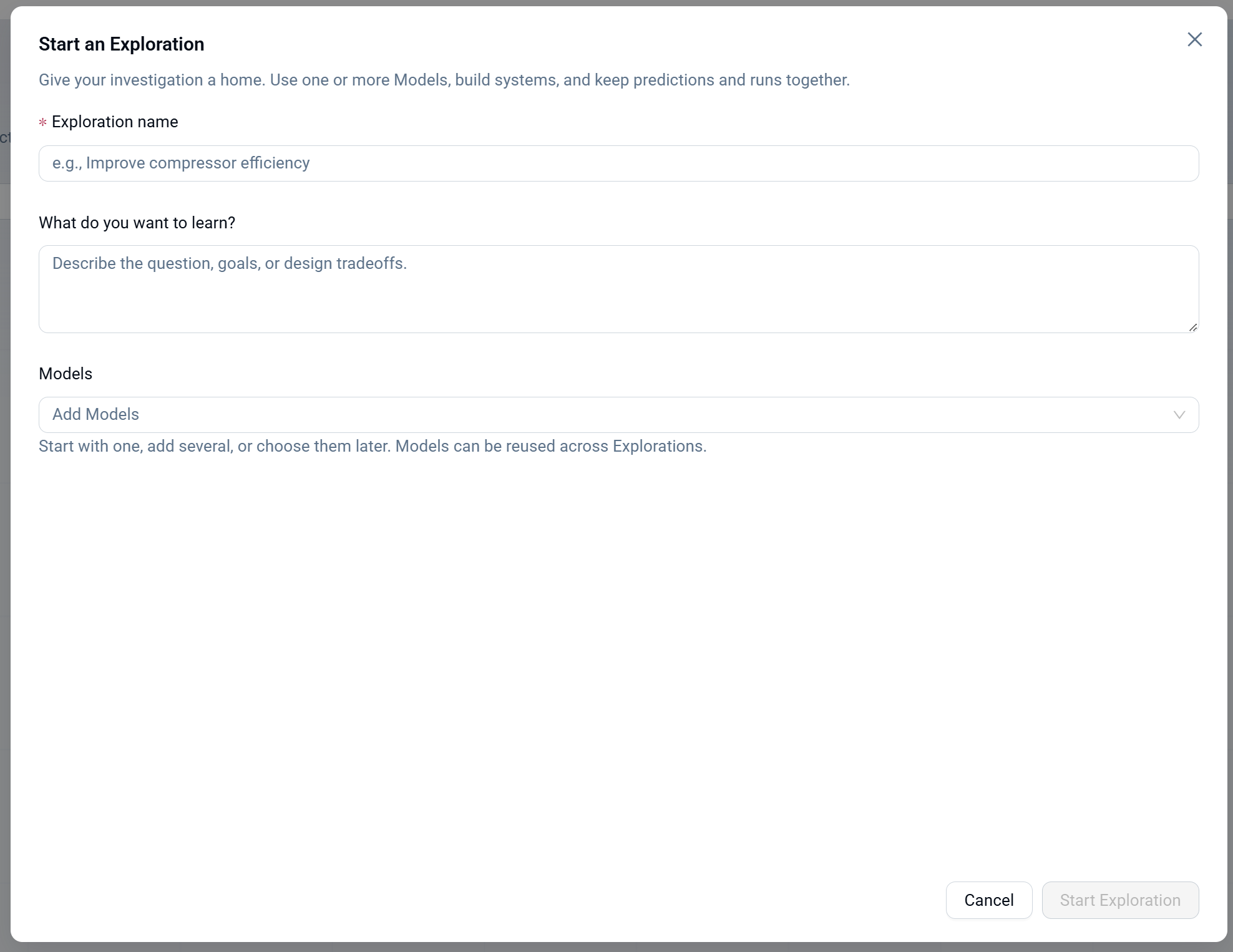
Start an Exploration 대화 상자에서:
- Exploration name을 입력합니다(예: "Improve compressor efficiency").
- **What do you want to learn?**에 내용을 기술합니다. 조사하려는 질문, 목표 또는 설계 절충점을 입력합니다(예: "Optimize AoA to minimize drag").
- Add Models를 클릭하고 이 연구에서 사용할 학습된 대리 모델을 선택합니다. 모델을 하나만 추가할 수도 있고, 다중 물리 연구를 위해 여러 개를 추가할 수도 있습니다.
- Start Exploration을 클릭합니다.
exploration 홈 페이지로 이동하며, 이 페이지에는 Models, System, Runs의 세 섹션이 표시됩니다.
시스템 구성
exploration 홈 페이지에서 + Build System을 클릭하여 입력이 형상, 모델, 로직을 거쳐 출력을 생성하는 흐름을 정의하십시오.
캔버스에 블록 추가
System Builder는 시각적 캔버스와 사용 가능한 블록 유형이 나열된 왼쪽 패널과 함께 열립니다.
- Inputs and outputs: Input, Output
- Logic: Math, Script, Constraint
- Physics: Geometry, Model
블록을 캔버스로 끌어다 놓고 포트 사이에 선을 그려 연결하십시오. 데이터는 왼쪽에서 오른쪽으로 흐릅니다.
형상 추가
exploration에 파라메트릭 형상이 포함되는 경우 Geometry 블록을 추가하십시오.
- 왼쪽 패널에서 Geometry 블록을 캔버스로 끌어다 놓습니다.
- Geometry 블록을 클릭하여 설정합니다.
- Parametric definition 섹션에서 형상 생성기를 선택합니다(예: "ACME Turbo Impeller").
- 메시 해상도를 제어하려면 Remesh target points 값을 선택합니다(선택 사항).
설정이 완료되면 Geometry 블록에 다음이 표시됩니다.
- Inputs: 형상이 의존하는 설계 변수(파라미터)(예: D0, d0, b2, AngleBeta1, AngleBeta2).
- Geometry preview: 파라미터 세부 정보와 함께 생성된 메시의 3D 미리보기.
- Connections: 형상이 다른 블록과 연결되는 방식(Design Variables → Geometry).
대리 모델 설정
exploration의 각 대리 모델에 대해 Model 블록을 추가하십시오.
- Model 블록을 캔버스로 끌어다 놓습니다.
- Model 블록을 클릭하여 설정합니다.
- 패널에는 다음이 표시됩니다.
- 모델 이름 및 버전(예: "Impeller CFD Surrogate · Inference Bundle 1 · Candidate 1")
- Inputs: 모델이 입력을 가져오는 위치(예: Design Variables, Geometry)
- Outputs: 모델이 생성하는 예측 필드 및 스칼라
다중 물리 시스템의 경우 Model 블록을 여러 개 추가하고 Script 블록을 사용하여 모델 간 데이터를 연결하십시오(예: CFD 압력 출력을 FEA 경계 조건으로 매핑).
입력 및 출력 설정
설계 변수를 정의하려면 시스템 시작 지점에 Input 블록을 추가하고, 결과를 수집하려면 끝에 Output 블록을 추가하십시오.
- Input 블록은 스윕하거나 최적화할 설계 변수를 노출합니다(예: D0, d0, RPM, AngleBeta1).
- Output 블록은 추적하려는 출력을 수집합니다(예: head_pred, Peak von Mises 응력).
모든 블록을 논리적인 흐름으로 연결하십시오. Input → Geometry → Model → Output(또는 다중 물리를 위한 더 복잡한 연결).
시스템 미리보기
실행을 생성하기 전에 시스템이 동작하는지 확인하려면 Preview(오른쪽 위)를 클릭하십시오.
Preview 패널에는 다음이 표시됩니다.
- Graph Readiness: 시스템의 실행 준비 여부.
- Inputs: 입력 설계 변수의 수.
- Outputs: 출력 변수의 수.
- Mesh outputs: 형상 출력의 수.
- System components: 모든 블록(INPUT, GEOMETRY, MODEL, SCRIPT, OUTPUT) 목록과 세부 정보.
- Geometry block previews: 생성된 형상의 3D 렌더링.
시스템 미리보기에 "Ready"가 표시되면 실행 생성으로 넘어갈 수 있습니다. 문제가 있으면 미리보기가 이를 표시합니다.
새 실행 생성
시스템을 구성하고 미리보기를 확인했으면 exploration 홈 페이지로 돌아가 New Run을 클릭하여 스윕 또는 최적화를 시작하십시오.
실행 워크플로우는 Configure, Explore, Execute의 세 단계로 이루어집니다.
1단계: Configure
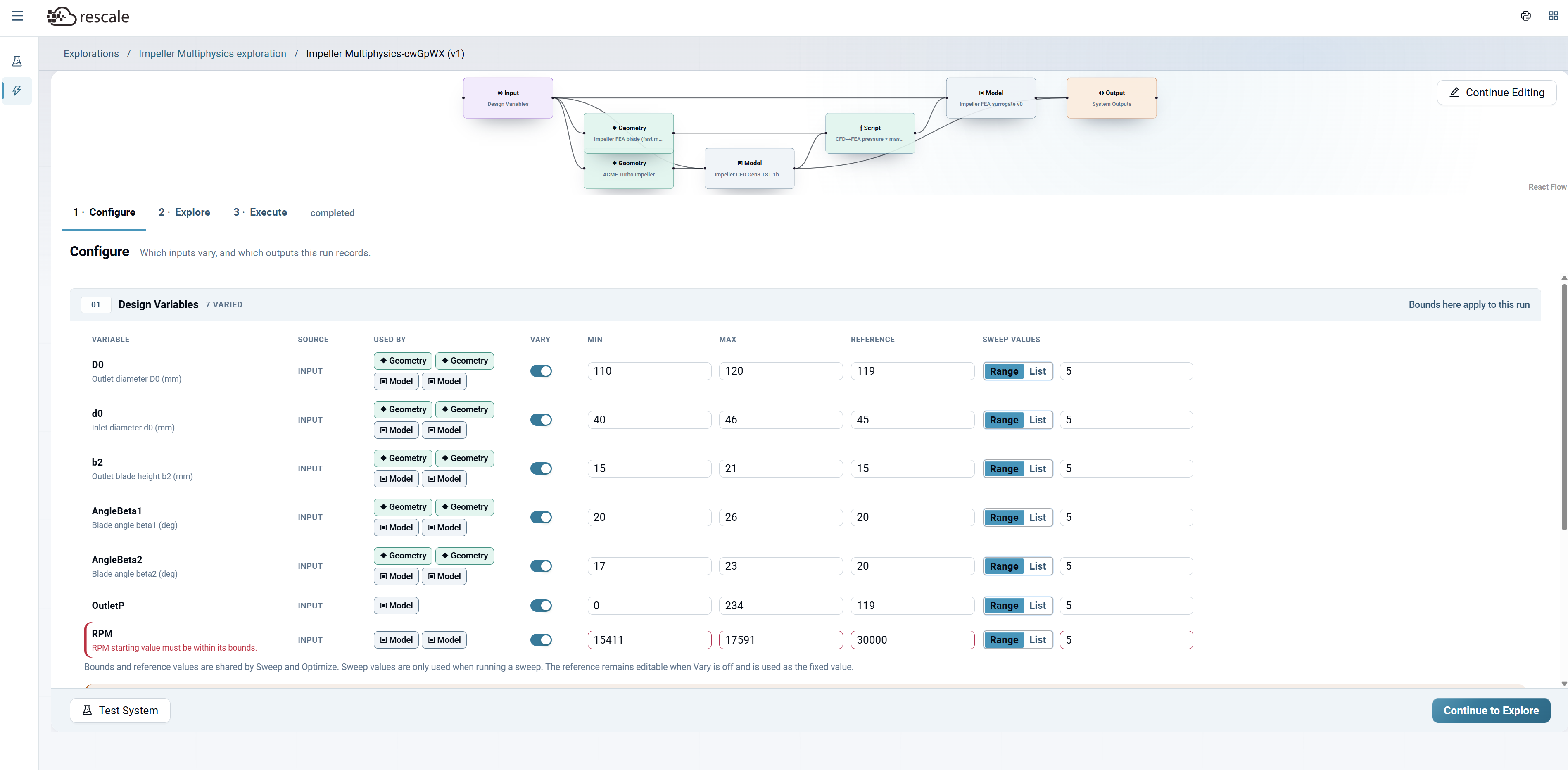
Configure 단계에서는 위쪽에 시스템 그래프가, 아래쪽에 설정 옵션이 표시됩니다.
설계 변수
Input 블록에서 발견된 모든 변수가 나열됩니다. 각 변수에 대해:
- Variable: 이름과 설명(예: "D0 - Outlet diameter (D0 mm)")
- Source: 변수의 출처(INPUT)
- Used By: 이 변수를 사용하는 블록(예: Geometry, Model)
- Vary: 스윕/최적화에 포함하려면 ON으로, 기준값으로 고정하려면 OFF로 전환
- Min / Max: 탐색 공간의 범위
- Reference: 기본값 또는 중앙값
- Sweep Values: Range(균등 간격) 또는 List(특정 값)를 선택하고 개수를 지정
탐색하려는 변수에 대해 Vary를 ON으로 전환하고 Min/Max 범위를 설정하십시오.
출력 변수
출력 변수는 시스템의 Output 블록을 기준으로 자동 포함됩니다. 실행이 완료된 후 분석할 결과가 바로 이것입니다.
설정이 완료되면 Continue to Explore를 클릭하십시오.
2단계: Explore
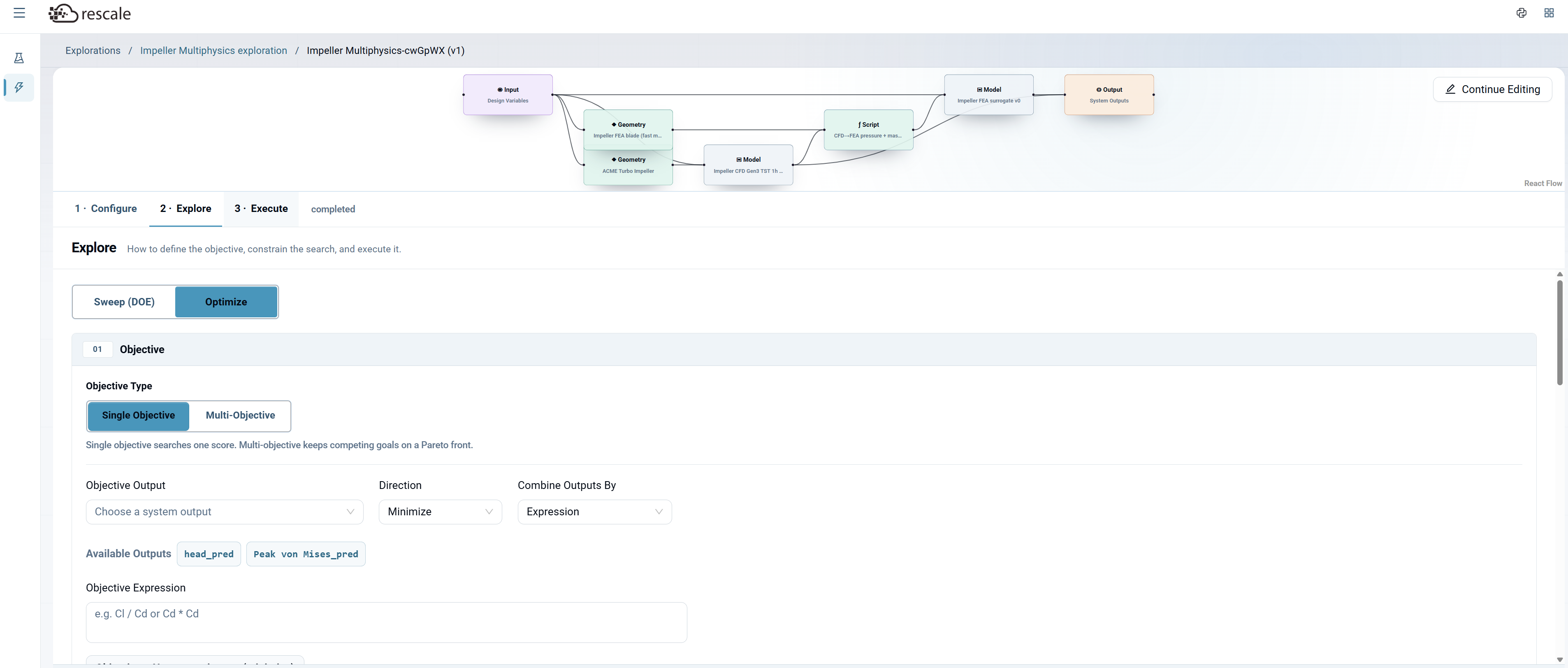
설계 공간을 탐색할 방법으로 Sweep (DOE) 또는 Optimize를 선택하십시오.
스윕(DOE)
스윕 파라미터를 설정하십시오.
- Sampling strategy: Latin Hypercube, Full Factorial, One-at-a-time 또는 Random sample 중에서 선택(안내는 주요 개념의 스윕(DOE) 참조)
- Sample count: 평가할 설계 지점의 수(예: 64, 128, 200)
- Max cases: 평가 횟수의 상한
- Execution plan: Auto(권장), Serial 또는 Manual 중에서 선택
시작하려면 Run Sweep을 클릭하십시오.
Optimize
Choose Objective Type: Single Objective 또는 Multi-Objective를 선택합니다(안내는 주요 개념의 단일 목표와 다목표 참조).
Configure Objectives:
Single Objective의 경우:
- 최적화할 출력 변수를 선택합니다
- Minimize 또는 Maximize를 선택합니다
- 여러 출력을 결합하는 사용자 지정 수식을 정의합니다(선택 사항, 예:
Cl / Cd)
Multi-Objective의 경우:
- Quick Add Output 버튼을 사용하여 목표를 추가합니다
- 각 목표에 대해 Direction(Maximize/Minimize)과 Search Weight를 설정합니다
- + Add Objective를 클릭하여 목표를 더 추가합니다
학습 데이터에 더 가까운 설계를 우선하려면 Downweight unfamiliar designs를 선택하십시오(선택 사항).
Choose Search Method(Multi-Objective 전용):
Weighted Search 또는 NSGA-II를 선택합니다. 방법별 세부 정보, 파라미터, 선택 안내는 주요 개념의 다목표 방법을 참조하십시오.
Weighted Search의 경우: 최적화 도구 전략(Global/Hybrid/Local)과 방법을 선택한 후 반복 횟수와 병렬 평가를 설정합니다.
NSGA-II의 경우: 개체군 크기, 세대 수, 교차/변이 확률 및 시드를 설정합니다.
Configure Run Artifacts(선택 사항): 생성할 산출물(메시 데이터, PNG 미리보기, 최적 설계 자산)을 선택합니다. 세부 정보는 주요 개념의 실행 산출물을 참조하십시오.
Run Label: 이 실행에 대한 설명이 담긴 이름을 입력합니다.
시작하려면 Run Optimization을 클릭하십시오.
3단계: Execute
실행이 완료되면 Execute 단계에 결과가 표시됩니다.
개요: 파레토 전선
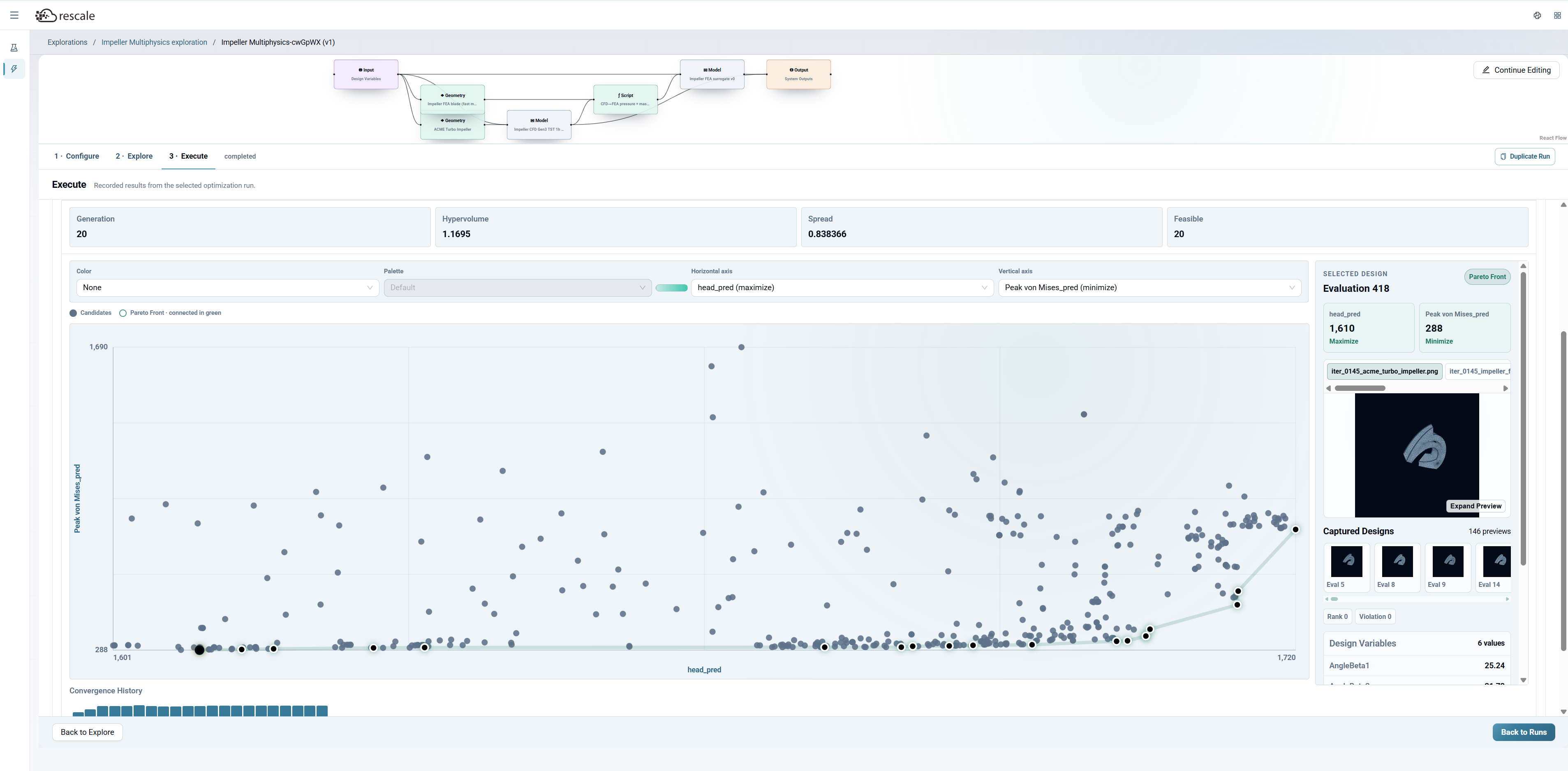
다목적 최적화의 경우, 결과는 파레토 전선, 즉 다른 목표를 악화시키지 않고는 한 목표를 개선할 수 없는 설계 집합을 보여줍니다.
- 각 지점은 평가된 하나의 설계를 나타냅니다.
- 파레토 전선 위의 지점(강조 표시되거나 가장자리에 모여 있는 지점)이 최적입니다.
- 전선 위에 없는 지점은 최적이 아닙니다.
시각화에는 다음이 포함됩니다.
- 2D 산점도: X축과 Y축이 목표에 대응합니다(예: head_pred 대 Peak von Mises_pred).
- Captured Designs: 선택한 설계의 형상 미리보기를 보여주는 썸네일 갤러리(예: Eval 5, Eval 8, Eval 9, Eval 14).
- Design Variables: 선택한 설계의 각 설계 변수 값.
응답 드라이버 맵
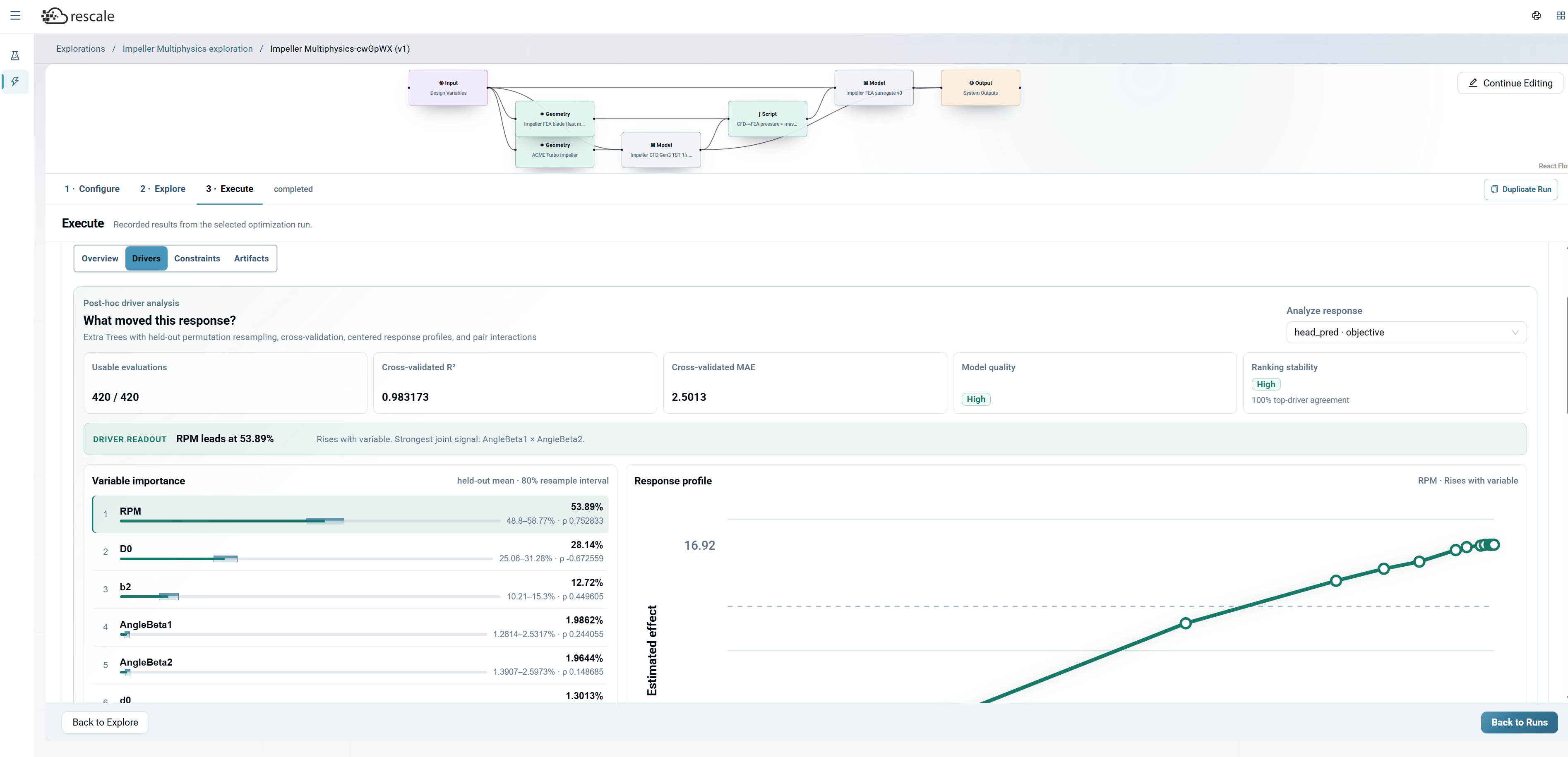
Drivers 탭에는 민감도 분석이 표시되어, 각 출력에 가장 큰 영향을 주는 입력 파라미터를 알려줍니다.
Response driver map에는 다음과 같은 격자가 표시됩니다.
- 행: 설계 변수(예: D0, RPM, d0, AngleBeta1, b2, AngleBeta2)
- 열: 출력 변수(예: head_pred, Peak von Mises_pred)
- 셀 값: 중요도 백분율과 방향 표시기(화살표)
백분율이 높을수록 해당 입력 변수가 출력에 더 강한 영향을 미칩니다.
산출물
Artifacts 탭에는 실행에서 생성된 파일이 표시되며, 다음이 포함됩니다.
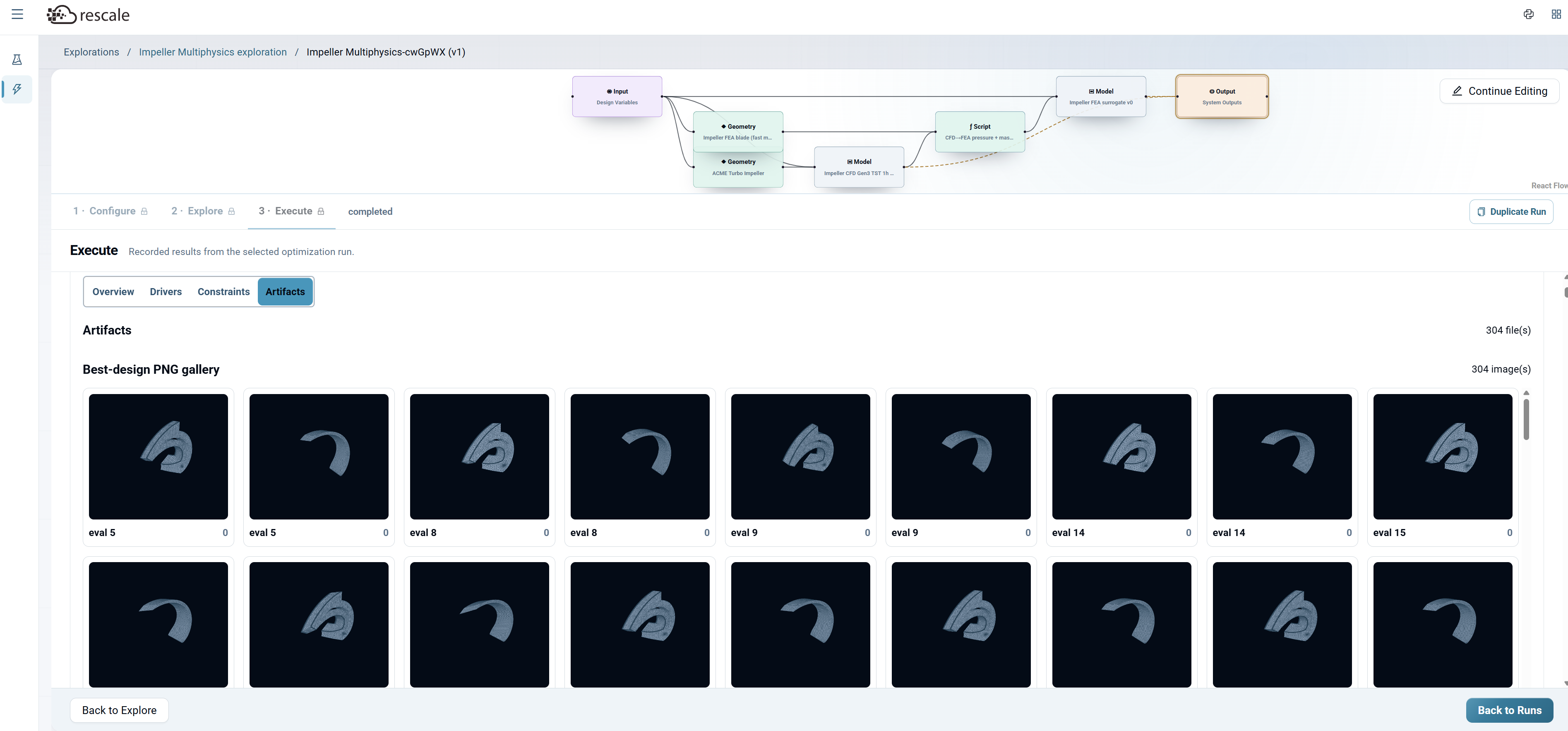
- 형상 갤러리: 최적화 또는 스윕 중에 탐색한 형상의 렌더링 이미지입니다. 각 썸네일은 한 평가의 실제 형상을 보여줍니다(예: eval 252, eval 254, eval 257).
이를 통해 숫자만이 아니라 최적화 과정에서 발견한 형상을 시각적으로 비교할 수 있습니다.
내보내기 및 반복
두 옵션 모두 실행이 완료된 상태를 전제로 합니다. 분석을 플랫폼 외부에서 진행할 때는 내보내고, 다음 질문이 이번 질문의 변형일 때는 복제하십시오.
- Export CSV: 오프라인 분석을 위해 모든 케이스 데이터를 다운로드합니다.
- Duplicate Run: 이 실행의 복사본을 만들어 다른 설정으로 반복합니다.
- Back to Runs: exploration 홈 페이지로 돌아가 새 실행을 생성하거나 과거 결과를 검토합니다.
일반적인 워크플로우
워크플로우 A: 탐색 우선(신규 사용자에게 권장)
- Start Exploration: 이름과 설명을 입력하고 모델 추가
- Build System: Input → Geometry → Model → Output 블록을 추가하고 각각 설정
- Preview: 시스템 동작 확인
- New Run: 설계 변수 설정(Min/Max 지정, Vary를 ON으로 전환)
- Explore: 128~200개 지점으로 Sweep (DOE) 선택
- Execute: 결과를 검토하고 설계 공간 파악
- New Run: 동일한 변수를 설정하고 다목표로 Optimize 선택
- Execute: 파레토 전선, 응답 드라이버, 형상 갤러리 검토
- Export: 최적 설계 다운로드
워크플로우 B: 직접 최적화(목표가 명확한 경우)
- Start Exploration: 모델 추가
- Build System: 블록 설정
- Preview: 확인
- New Run: 변수를 설정하고 Optimize를 바로 선택
- Explore: 목표 설정(Maximize/Minimize), NSGA-II 설정
- Execute: 파레토 전선 검토
- Export: 최적 설계 다운로드
워크플로우 C: 다중 물리 최적화
- Start Exploration: CFD + FEA Model 추가
- Build System: Input → Geometry(CFD 메시) + Geometry(FEA 메시) → CFD Model → Script(CFD→FEA 연결) → FEA Model → Output
- Preview: 모델 간 데이터 흐름이 올바른지 확인
- New Run: 두 물리 모두에 영향을 주는 설계 변수 설정
- Explore: 상충하는 목표로 최적화(예: 헤드 최대화, 응력 최소화)
- Execute: 다중 물리 절충을 조율하는 파레토 전선 검토, 형상 갤러리 확인
- Export: 최적의 다중 물리 설계 다운로드
워크플로우 D: 파라미터 전용(형상 변화 없음)
- Start Exploration: Model 추가
- Build System: Input → Model → Output(Geometry 블록 없음)
- Preview: 스칼라 입력만으로 시스템 확인(압력, RPM, 각도)
- New Run: 스칼라 변수 설정
- Explore: 스윕 또는 최적화
- Execute: 결과는 스칼라 파라미터에 대한 출력 민감도를 보여줌(형상 갤러리 없음)
FAQ
스윕에는 설계 지점을 몇 개 사용해야 합니까? 초기 탐색에는 64~200개입니다. 128개 샘플의 Latin Hypercube는 약 10개 파라미터까지 양호하게 덮습니다. 특정 영역에서 더 세밀한 해상도가 필요하면 늘리십시오.
먼저 스윕해야 합니까, 아니면 바로 최적화로 가야 합니까? 설계 공간이 익숙하지 않다면 먼저 스윕하십시오. 그 결과는 목적 함수의 지형을 파악하고 의미 있는 최적화 목표를 설정하는 데 도움이 됩니다. 사전 분석을 통해 이미 목표를 알고 있다면 스윕을 건너뛰십시오.
최적화에는 얼마나 걸립니까? 개체군 크기, 세대 수, 시스템 복잡도에 따라 다릅니다. 기본 설정(개체군 20 × 세대 20 = 420회 평가)에서는 형상이 포함된 다중 물리 시스템에 약 16분이 걸립니다. 파라미터만 사용하는 더 단순한 시스템은 더 빠릅니다.
스윕이나 최적화를 중간에 중지할 수 있습니까? 예. 언제든지 중지할 수 있습니다. 부분 결과는 보존되며 검토할 수 있습니다.
CFD와 FEA 모델을 하나의 연구에서 결합할 수 있습니까? 예, 이는 핵심 기능입니다. exploration을 시작할 때 두 모델을 모두 추가하십시오. System Builder에서 다음과 같이 연결하십시오. Input → Geometry 블록 → CFD Model → Script(CFD 출력을 FEA 경계 조건으로 매핑) → FEA Model → Output.
Preview 버튼은 무엇을 합니까? Preview는 실행을 생성하기 전에 시스템을 검증합니다. 그래프가 올바르게 연결되었는지 확인하고, 입력과 출력이 몇 개인지 보여주며, 형상 미리보기를 생성하여 시스템이 동작하는지 확인할 수 있게 합니다.
Artifacts 탭에는 무엇이 표시됩니까? Artifacts 탭에는 실행에서 생성된 파일이 표시되며, 스윕 또는 최적화 중에 탐색한 형상의 렌더링 이미지를 담은 형상 갤러리가 포함됩니다. 각 썸네일은 평가된 하나의 설계를 보여줍니다. 이를 통해 숫자만이 아니라 최적화 과정에서 발견한 실제 형상을 시각적으로 비교할 수 있습니다.
Response Driver Map에는 무엇이 표시됩니까? Response Driver Map(Drivers 탭)에는 민감도 분석이 표시되어, 각 출력에 가장 큰 영향을 주는 입력 파라미터를 알려줍니다. 백분율이 높을수록 해당 입력 변수가 출력에 더 강한 영향을 미칩니다. 목표를 좌우하는 요인을 파악하는 데 사용하십시오.
형상 입력이 없는 모델(스칼라 전용)에서는 이 기능을 어떻게 사용합니까? Geometry 블록 없이 시스템을 구성하십시오. Input → Model → Output. 시스템은 스칼라 입력만으로 동작합니다(예: 압력, RPM, 각도). 모든 스윕 및 최적화 기능이 동일하게 작동합니다. 형상이 없으므로 Artifacts 탭에는 형상 갤러리가 표시되지 않습니다.
Single Objective 최적화와 Multi-Objective 최적화의 차이는 무엇입니까? Single Objective는 하나의 지표를 최적화하는 설계를 찾습니다(예: head_pred 최대화). Multi-Objective는 상충하는 여러 목표의 균형을 맞추는 설계의 파레토 전선을 찾습니다(예: head_pred 최대화 및 응력 최소화). 절충이 필요한 경우 Multi-Objective를 선택하십시오.
다목적 최적화에서 Weighted Search와 NSGA-II 중 언제 무엇을 사용해야 합니까? 목표 간 선호 가중치가 명확한 경우(예: "효율이 비용보다 두 배 중요하다")에는 Weighted Search를 사용하십시오. 가중 목표는 빠른 경사 기반 최적화 도구가 활용할 수 있는 단일 점수가 됩니다. 가중치를 미리 정하지 않고 전체 파레토 전선을 탐색하려면 NSGA-II를 사용하십시오. 절충안 전반의 다양성을 유지하여 최적 설계의 전체 범위를 파악하는 데 도움이 됩니다.
Weighted Search에는 어떤 최적화 도구를 선택해야 합니까? 좋은 시작 지점 없이 새로운 설계 공간을 탐색하는 경우에는 Global(Differential evolution)로 시작하십시오. 탐색과 정제의 균형이 가장 좋은 것은 Hybrid(예: DE → L-BFGS-B)로, 대략적인 전역 스윕을 수행한 다음 경사 방법으로 다듬습니다. Local(예: L-BFGS-B)은 양호한 초기 설계와 매끄러운 목적 함수 곡면이 있을 때만 사용하십시오. 빠르게 수렴하지만 국소 최적해에 갇힐 수 있습니다.
스윕에는 어떤 샘플링 전략을 사용해야 합니까? 대부분의 경우 Latin Hypercube가 권장되며, 고차원 문제에 효율적인 공간 채움 범위를 제공하기 때문입니다. 파라미터가 적고(2-3개) 모든 조합을 확인하려면 Full Factorial을 사용하십시오. 개별 파라미터의 영향을 분리하려면 One-at-a-time을 사용하십시오. Random sample은 기준선 방법이지만 Latin Hypercube보다 효율이 떨어집니다.
용어
다음 용어는 exploration에 한정된 용어이며, 두 쌍은 혼동하기 쉽습니다. exploration과 run, 그리고 시스템 정의와 모델입니다.