서로게이트 모델 학습
AI Physics Training에서는 시뮬레이션 데이터를 선택하고, 입력과 출력을 구성하고, 데이터 품질을 검토한 후 학습 실행을 시작하여 모델을 생성합니다. 모델은 시뮬레이션 입력과 출력 사이의 관계를 학습합니다.
AI Physics는 두 가지 학습 방법을 제공합니다. 하이퍼파라미터를 자동으로 최적화하는 Auto Tune(권장)과 모든 학습 파라미터를 직접 제어하는 Manual입니다.
주요 기능
- 통합된 모델 생성 흐름: 시뮬레이션 작업 선택, 케이스 검증, 입력/출력 구성, 학습 시작을 하나의 워크플로우에서 처리합니다
- 분석 및 인사이트: 학습 전에 이상치를 검토하고, 테스트/학습 분할 커버리지를 확인하고, 설계 공간의 빈 영역을 메우기 위한 권장 사항을 확인합니다
- Auto Tune(권장): 여러 하이퍼파라미터 구성을 병렬로 자동 탐색하고, 성능이 낮은 후보를 제거하고, 가장 좋은 모델을 남깁니다. 수동으로 실험하면 몇 주가 걸리는 작업입니다
- 운영에 바로 사용할 수 있는 네 가지 아키텍처: DoMINO, GeoTransolver, MeshGraphNet(PhysicsNeMo 2.0 기반, Apache 2.0 및 PyTorch 라이센스) 및 TwoStreamTransformer(Rescale 개발)
- 내장 평가 대시보드: 모델 품질을 검증하기 위한 R² 점수, 잔차 분포, 3D 오차 시각화
사전 요구 사항
시작하기 전에 다음을 확인하십시오:
- AI Physics Training이 열려 있어야 합니다: Rescale 플랫폼의 Model Builder에서 Training Session을 시작한 후 AI Physics Training을 엽니다. 아직 세션을 설정하지 않았다면 Training Session 시작하기를 참조하십시오.
- 시뮬레이션 데이터가 준비되어 있어야 합니다: Metadata Extraction 및 AI Extraction Automation을 활성화한 상태로 Rescale 작업이 성공적으로 완료되어 있어야 합니다. 시뮬레이션 데이터 준비에 대한 자세한 내용은 Training Session 시작하기를 참조하십시오.
새 모델 생성
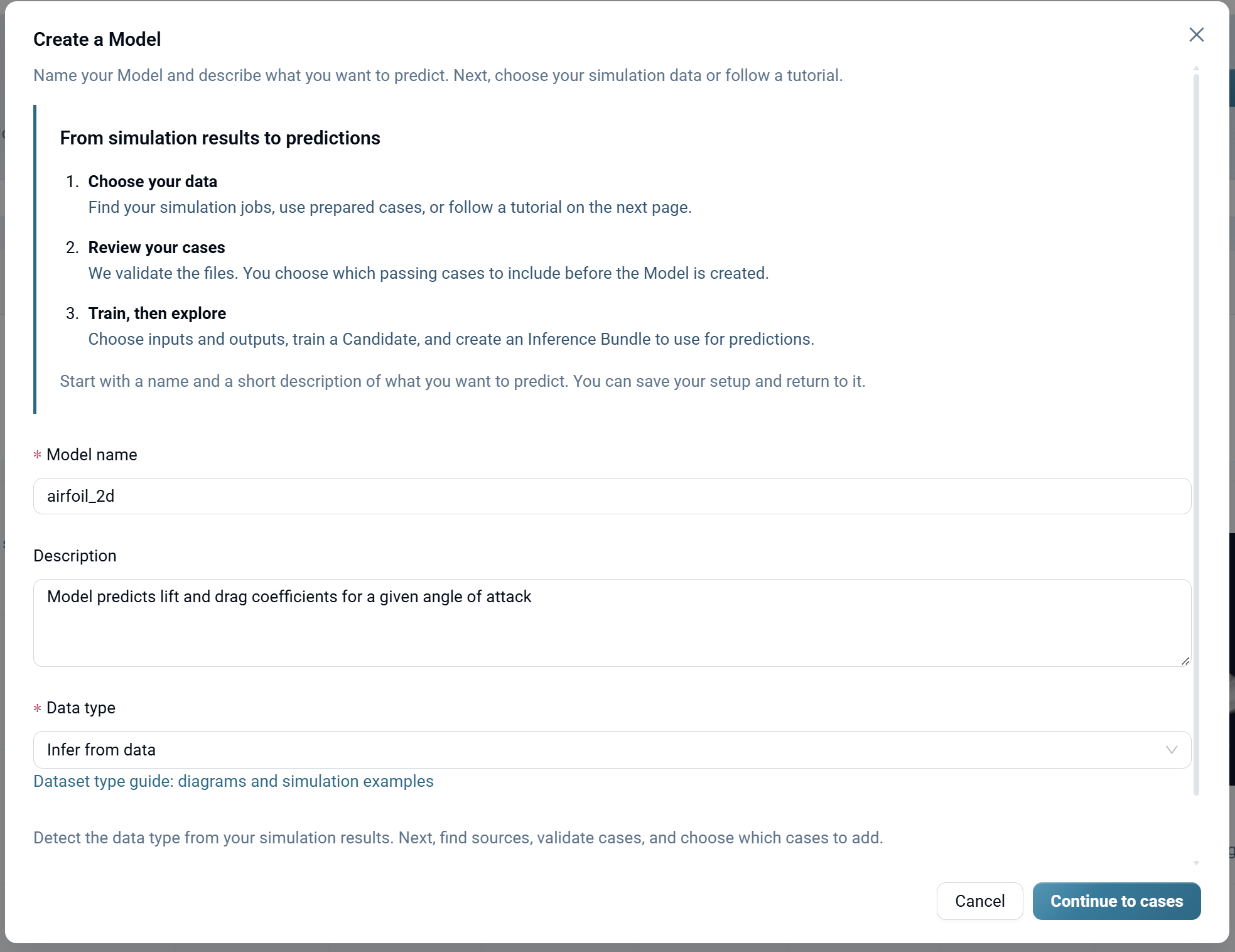
AI Physics Training을 처음 열면 Models 페이지는 비어 있습니다. + New Model을 클릭하여 시작합니다.
모델 세부 정보 입력
- Model name을 입력합니다(예: "airfoil_2d").
- 필요하면 모델이 무엇을 예측하는지 설명하는 Description을 추가합니다(예: "모델은 주어진 받음각에 대한 양력 계수와 항력 계수를 예측합니다").
- Data type을 선택합니다:
- Surface: 표면 기반 예측에 사용합니다(예: 에어포일 표면의 압력 분포).
- Volumetric: 체적 필드 예측에 사용합니다(예: 속도 또는 온도 필드).
- FEA Static: 정적 구조 해석 예측에 사용합니다(예: 정적 하중에서의 응력, 변형률, 변위).
- FEA Deformation: 변형 및 동적 구조 해석 예측에 사용합니다(예: 대변형, 충돌, 충격).
- Forming simulation: 금속 성형 및 제조 공정 예측에 사용합니다(예: 판금 성형, 스탬핑).
- Point cloud: 데이터가 메시가 아닌 개별 점으로 표현되는 포인트 클라우드 기반 예측에 사용합니다.
- Infer from data: AI Physics가 시뮬레이션 결과에서 데이터 유형을 자동으로 감지합니다(어떤 유형을 선택해야 할지 확실하지 않을 때 권장).
- Continue to cases를 클릭합니다.
케이스 선택 및 검증
케이스는 모델이 학습하는 개별 시뮬레이션 실행입니다. 각 케이스는 하나의 입력 파라미터 조합과 그에 대응하는 시뮬레이션 출력을 나타냅니다.
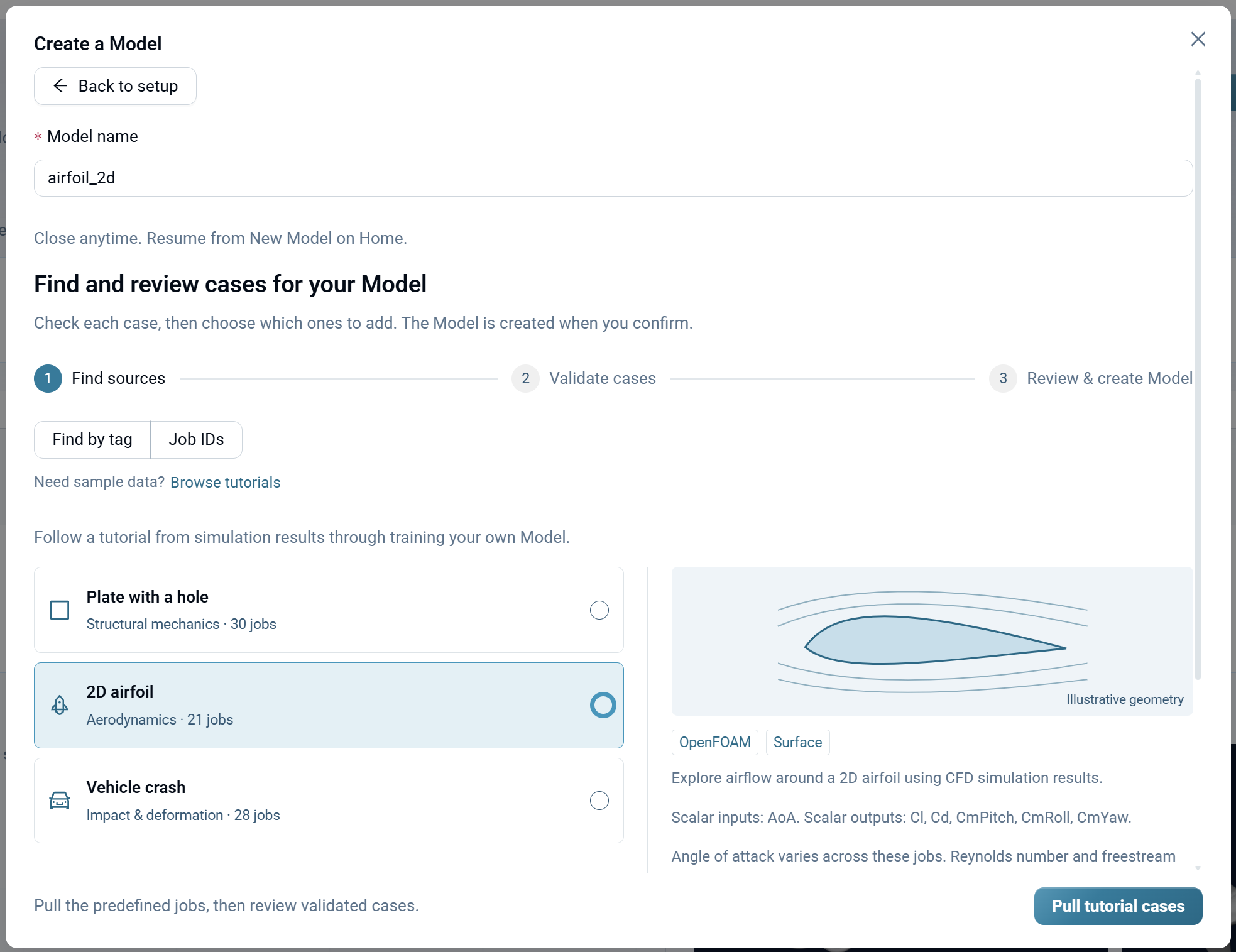
시뮬레이션 데이터 찾기
다음 세 가지 방법 중 하나를 선택하여 시뮬레이션 작업을 찾습니다:
Find by tag: 작업 태그를 입력하여 해당 태그가 지정된 모든 작업을 가져옵니다. DOE 실행에 태그를 일관되게 지정했다면 유용합니다.
Job IDs: 특정 Rescale 작업 ID를 쉼표 또는 줄바꿈으로 구분하여 입력합니다. 파라미터 스윕에서 얻은 작업 ID 목록을 이미 알고 있을 때 사용합니다.
Browse tutorials: 미리 만들어진 튜토리얼 예제를 선택하여, 직접 시뮬레이션을 실행하기 전에 샘플 데이터로 전체 워크플로우를 따라가 봅니다.
Data agent: 과거 시뮬레이션 출력을 검증된 데이터셋 케이스로 변환하는 AI 기반 어시스턴트를 선택합니다. 이 에이전트는 완료된 Rescale 작업의 출력 파일을 읽고, 데이터 구조와 의존성을 파악하고, 라이센스 요구 사항을 확인하고, 모델의 필드 계약에 맞는 케이스를 준비합니다. 모든 단계에서 사용자의 승인을 받습니다.
케이스 검증
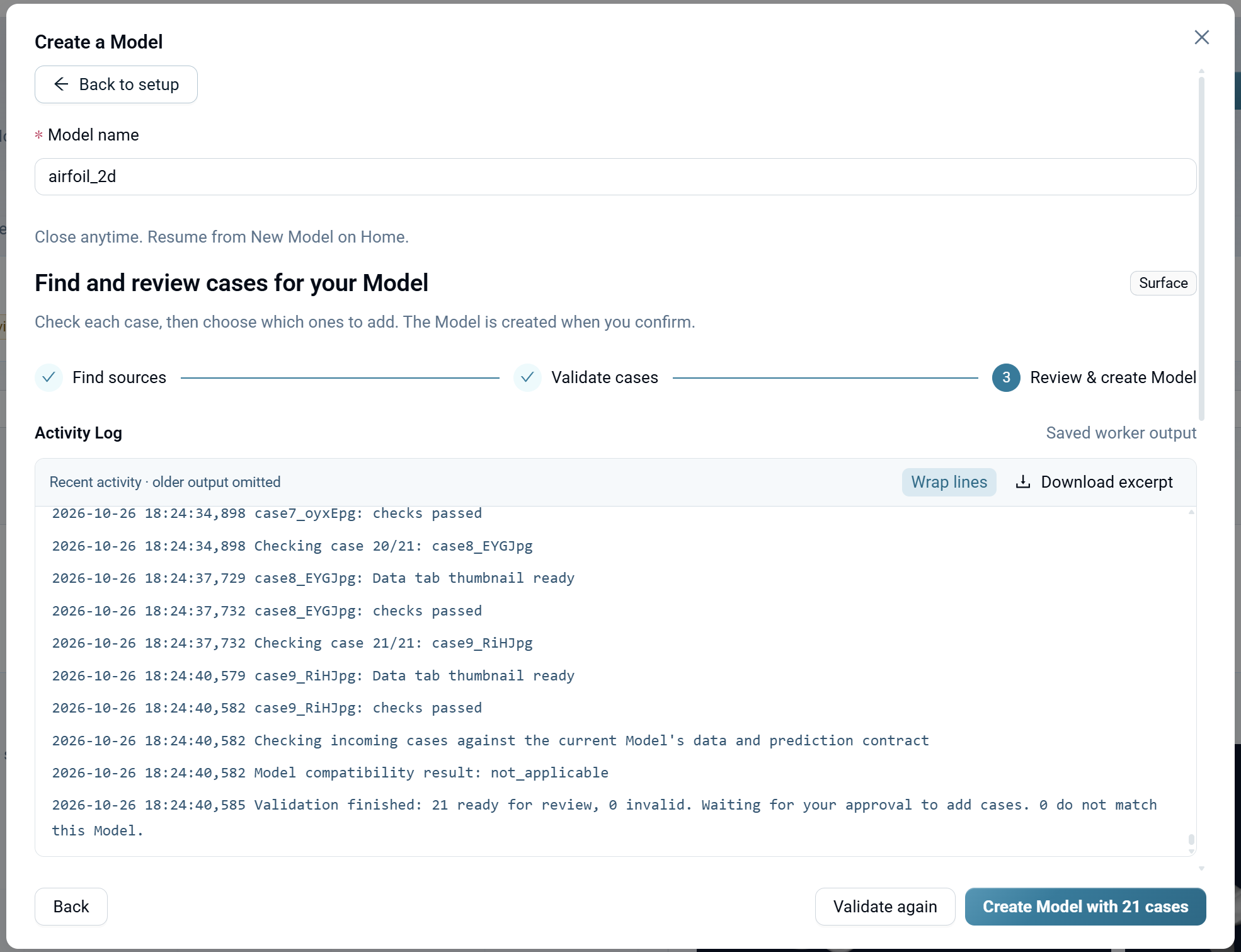
데이터 소스를 선택하면 AI Physics가 각 케이스를 검증합니다:
- 데이터 파일 확인: 각 작업에 AI Extraction Automation이 생성한 필수 시뮬레이션 출력 파일이 있는지 확인합니다.
- 일관성 검증: 모든 케이스가 동일한 변수 스키마(동일한 솔버, 동일한 출력 변수)를 갖도록 보장합니다.
- 문제 표시: 제외해야 하는 유효하지 않거나 불완전한 케이스를 식별합니다.
Activity Log에 검증 진행 상황과 결과가 표시됩니다. 요약을 검토하십시오:
- Cases ready for review: 모델에 포함할 수 있는 유효한 케이스입니다.
- Invalid cases: 데이터가 없거나 검증 오류가 있는 케이스입니다. 모델에 포함할 수 없습니다.
- Cases that do not match this Model: 데이터 유형이나 변수 스키마가 호환되지 않는 케이스입니다.
모델 생성
검증이 성공적으로 완료되면 Create Model with [N] cases를 클릭합니다. 모델이 생성되고 모델의 Data 탭으로 이동합니다.
데이터 구성
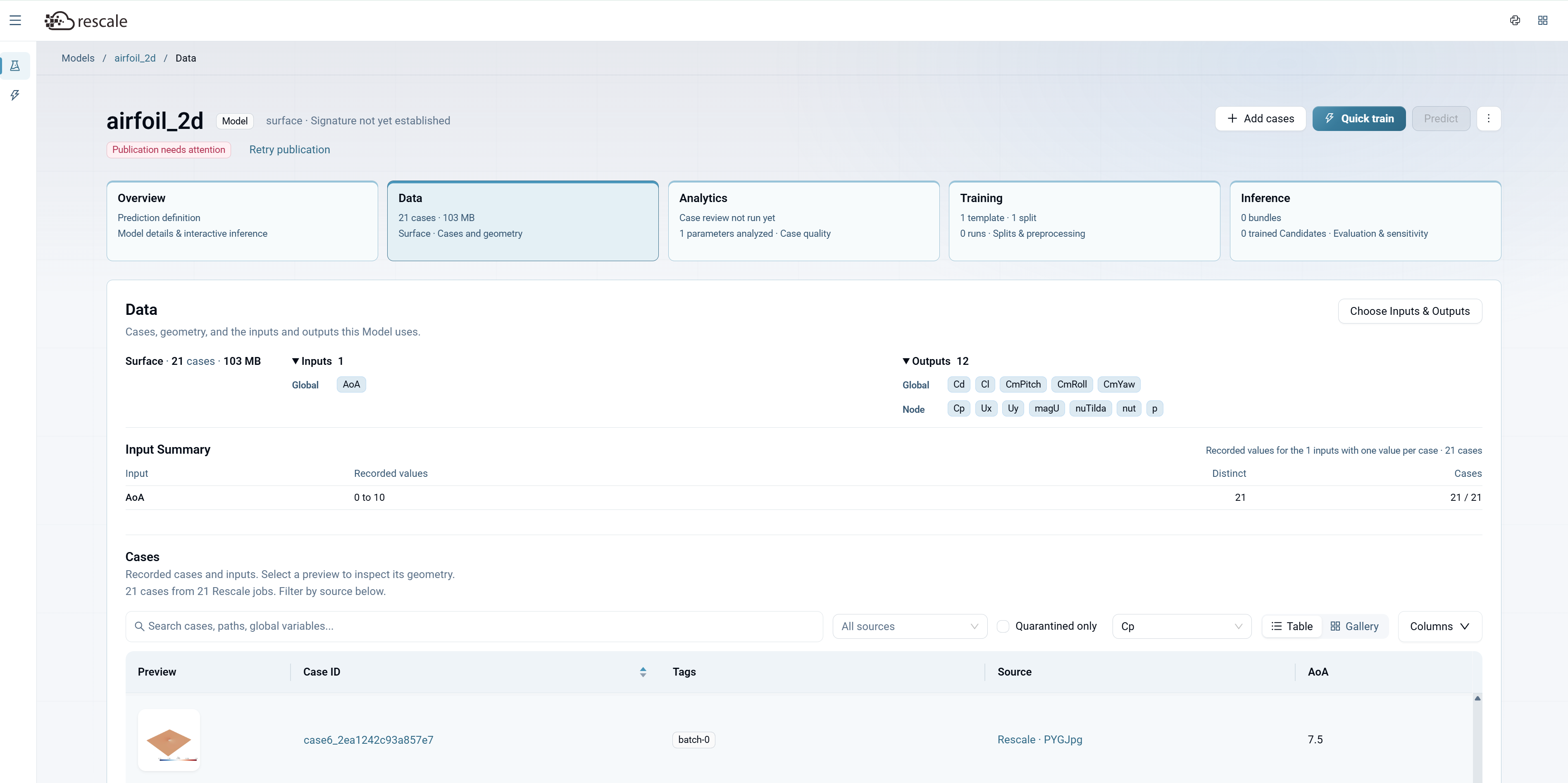
Data 탭에는 모델에 포함된 모든 케이스가 표시됩니다. 여기에서 케이스 목록을 검토하고, 입력 및 출력 변수를 확인하고, 모델이 학습에 사용할 필드를 구성합니다.
케이스 검토
Data 탭에는 다음이 표시됩니다:
- 케이스 수 및 전체 데이터 크기: 포함된 케이스 수와 시뮬레이션 데이터의 전체 크기 요약입니다.
- Data type: Surface, Volume 또는 Scalar이며, 모델 생성 시 설정됩니다.
- 입력 및 출력 요약: 전역 입력 변수(Custom Fields에서 가져옴)와 출력 변수(시뮬레이션 결과에서 가져옴)를 나열합니다.
- 케이스 표: 각 케이스를 미리보기 썸네일, Case ID, 태그, 원본 작업, 입력 변수 값과 함께 표시합니다.
입력 및 출력 선택
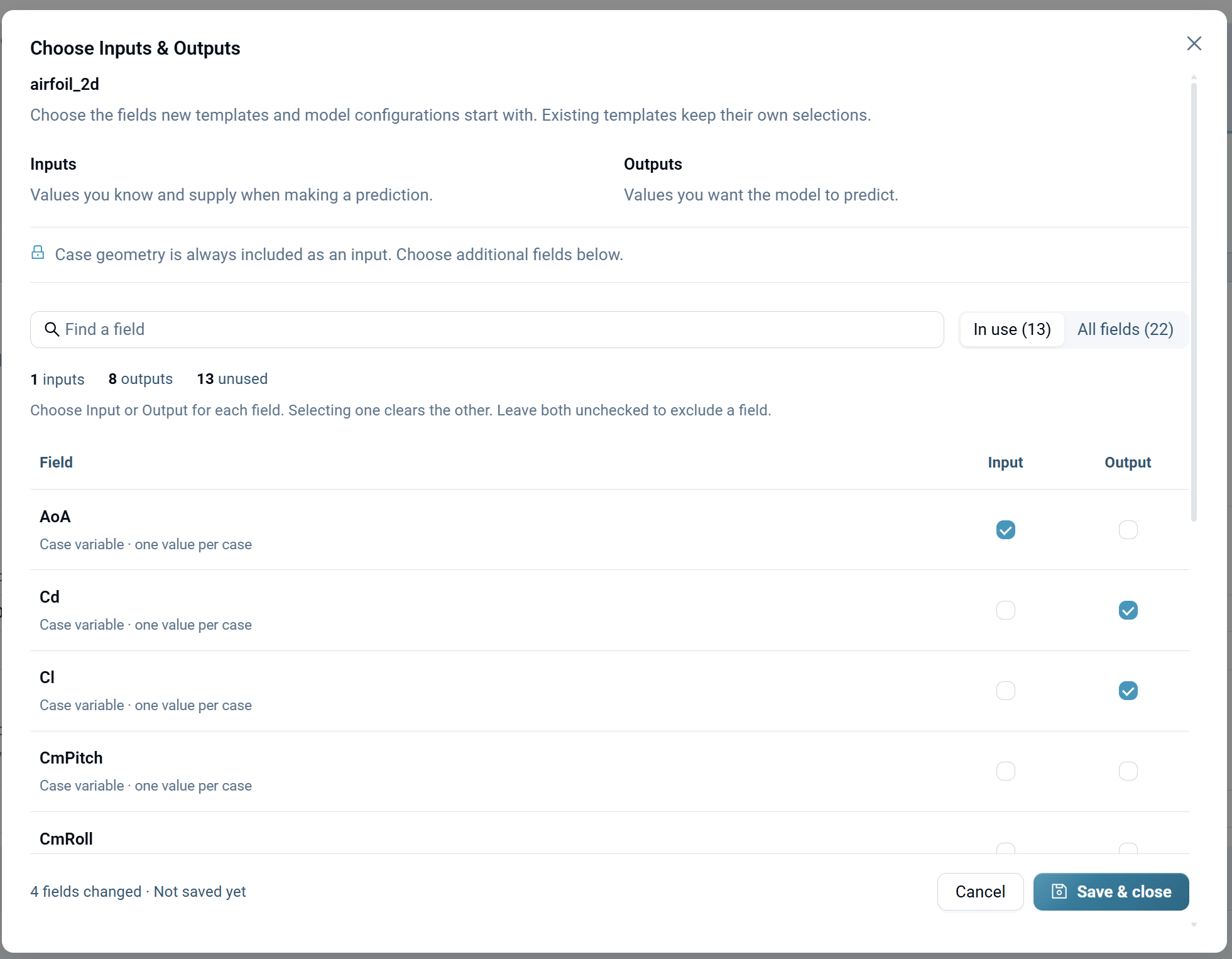
Choose Inputs & Outputs를 클릭하여 모델이 학습에 사용할 변수를 구성합니다.
Inputs: 예측을 수행할 때 사용자가 제공하는 값입니다. 보통 Custom Fields에서 추출한 설계 파라미터나 운전 조건입니다(예: 받음각, 마하수, 레이놀즈수). 케이스 형상은 항상 입력에 포함됩니다.
Outputs: 모델이 예측하도록 하려는 값입니다. 시뮬레이션 결과에서 가져옵니다(예: 압력, 속도, 온도, 항력 계수, 양력 계수).
데이터의 각 필드에 대해 다음을 수행합니다:
- 해당 필드가 추론 시점에 제공할 알려진 파라미터라면 Input 체크박스를 선택합니다.
- 해당 필드가 모델이 예측하도록 하려는 값이라면 Output 체크박스를 선택합니다.
- 두 항목을 모두 선택하지 않으면 해당 필드는 학습에서 제외됩니다.
완료되면 Save & close를 클릭합니다.
분석 검토
Analytics 탭은 학습 전에 데이터 품질을 평가하는 데 도움이 됩니다. 이상치를 식별하고, 테스트/학습 분할을 평가하고, 설계 공간 커버리지를 개선할 방법을 제안합니다.
Analytics 탭으로 이동하면 다음을 확인할 수 있습니다:
케이스 검토
통계 분석을 기반으로 검토가 필요하다고 표시된 케이스를 나열합니다:
- To review: 이상치나 비정상적인 값이 있을 수 있는 케이스입니다. 근거를 확인하고 케이스를 제외할지 유지할지 결정하십시오.
- Quarantined: 사용자가 제외하도록 표시한 케이스입니다. 학습에 사용되지 않습니다.
표시된 각 케이스에는 다음 정보가 제공됩니다:
- Finding: 케이스가 표시된 이유입니다(예: "Locally inconsistent", "Rare coverage anchor", "Scalar response").
- Evidence axis: 표시를 유발한 변수입니다.
- Recommendation: 근거를 검토할지, 케이스를 유지할지, 제외할지에 대한 권장 사항입니다.
- Actions: Evidence를 클릭하면 상세 통계를 볼 수 있고, Quarantine을 클릭하면 해당 케이스를 학습에서 제외합니다.
저장된 분할
데이터가 학습, 검증, 테스트 세트로 어떻게 나뉘는지 보여줍니다. 좋은 분할은 학습 세트와 테스트 세트가 설계 공간을 비슷한 수준으로 포함하도록 합니다.
AI Physics는 다음 조건을 만족하는 분할을 권장합니다:
- 검증과 테스트에 충분한 케이스를 확보합니다(일반적으로 전체 케이스의 10-20%).
- 입력 공간의 모든 영역이 학습 세트와 테스트 세트 양쪽에 모두 포함되도록 합니다.
커버리지 공백
데이터가 희박한 설계 공간 영역을 식별합니다. 특정 입력 조합이 충분히 포함되지 않으면 모델이 해당 영역에서 잘 일반화되지 않을 수 있습니다.
각 공백에 대해 AI Physics는 다음을 제공합니다:
- Description: 입력 공간에서 커버리지가 부족한 영역입니다.
- Suggestion: 공백을 메우기 위해 권장되는 추가 시뮬레이션 실행입니다.
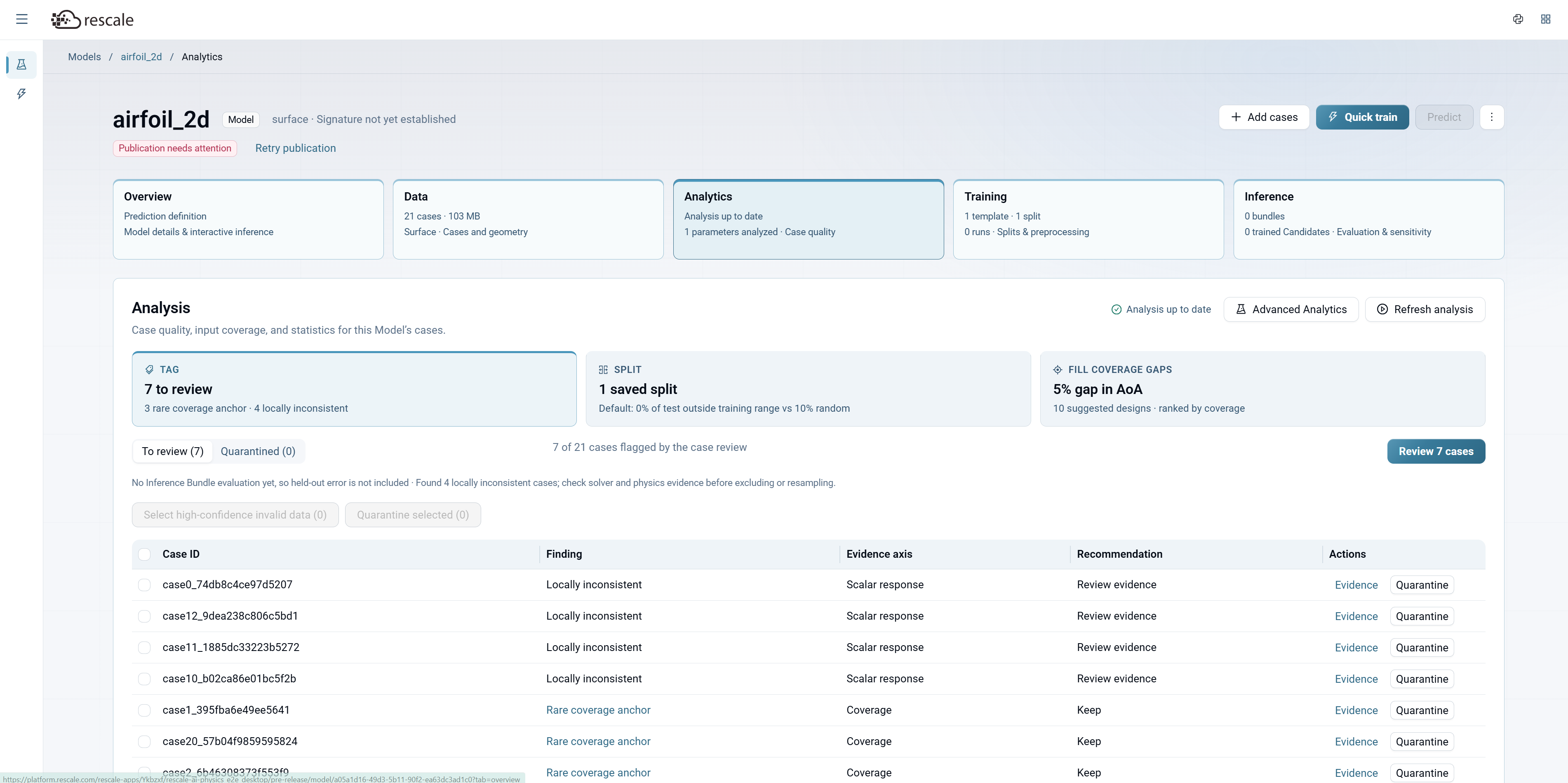
팁: 학습을 시작하기 전에 Analytics 탭을 검토하십시오. 이상치를 제외하고 분할 커버리지를 적절히 확보하면 모델 정확도를 크게 높일 수 있습니다.
학습 구성
데이터 구성과 검토가 끝나면 Training 탭으로 이동하여 학습 실행을 설정합니다.
학습 템플릿 선택
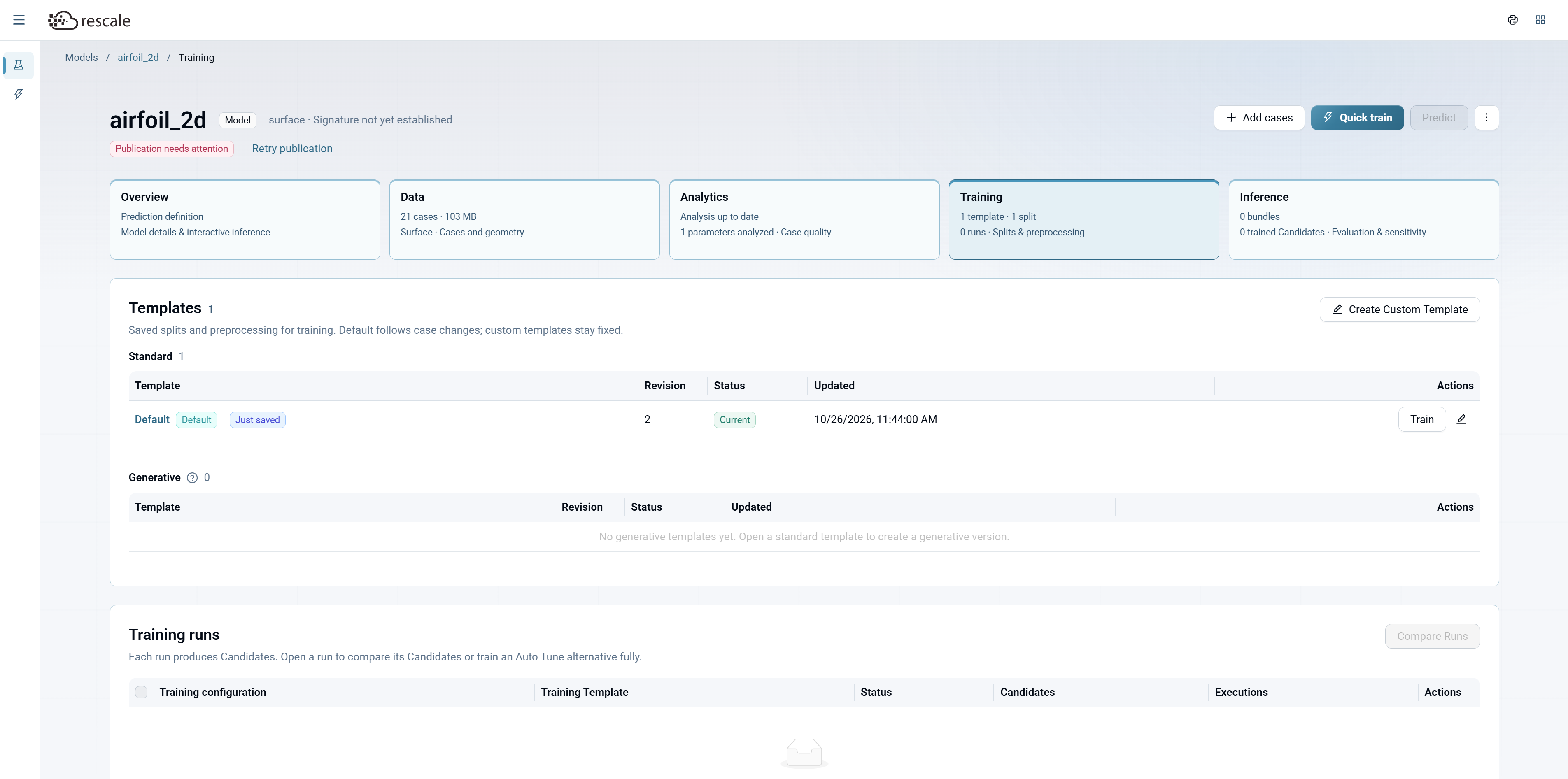
템플릿은 데이터 구성(선택한 입력/출력, 케이스 분할, 정규화 설정)을 저장합니다. 모델을 처음 생성하면 현재 데이터 설정으로 Default 템플릿이 자동으로 생성됩니다.
Default 템플릿 옆의 Train을 클릭하여 새 학습 실행을 시작합니다.
학습 실행 생성
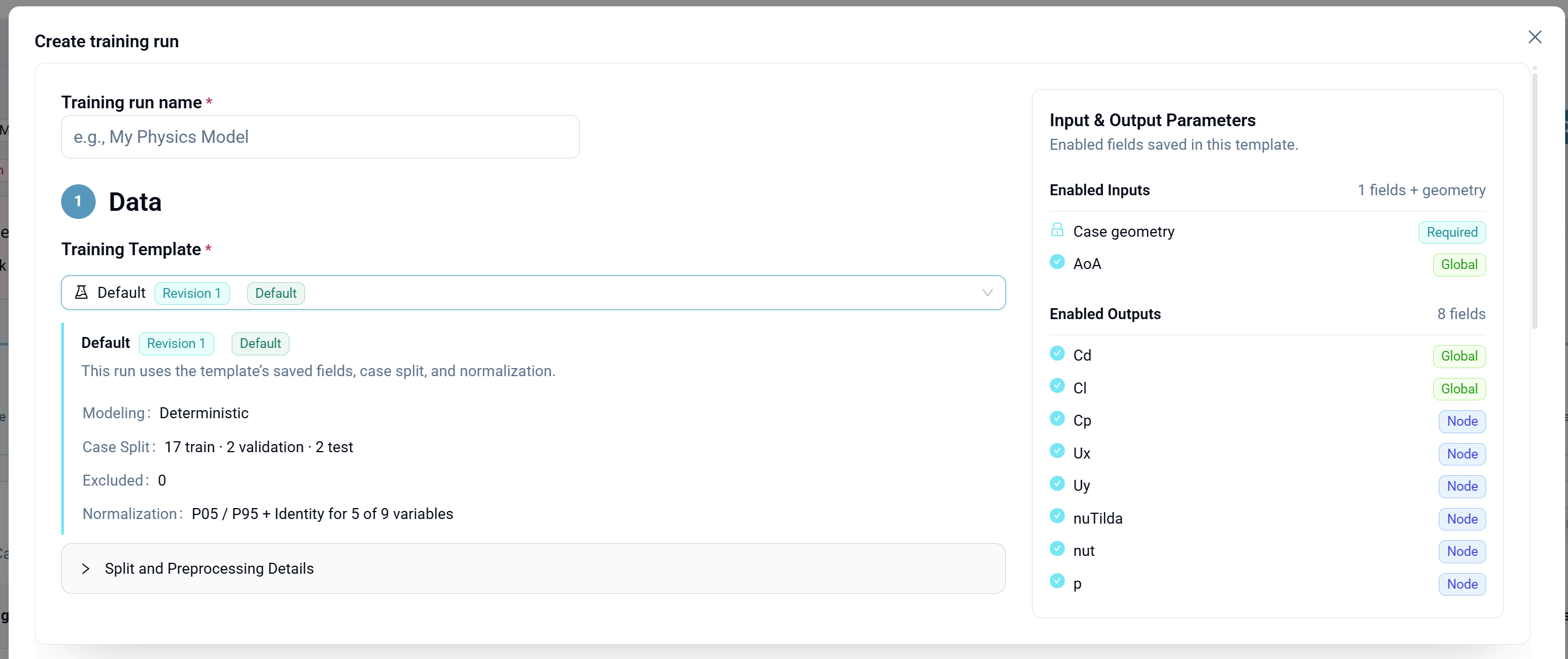
Train을 클릭하면 Data, Configuration, Hardware의 세 섹션으로 구성된 Create training run 대화 상자가 열립니다.
1. Data
사용 중인 모델과 학습 템플릿을 표시합니다. 템플릿은 다음을 정의합니다:
- Modeling: 모델이 결정론적(단일 예측)인지 확률적(불확실성 앙상블)인지 여부입니다.
- Case Split: 케이스가 학습, 검증, 테스트 세트로 나뉘는 방식입니다(예: "17 train · 2 validation · 2 test").
- Excluded cases: 격리된 케이스 수입니다.
- Normalization: 입력과 출력에 적용되는 정규화 방법입니다.
Split and Preprocessing Details를 펼치면 전체 구성을 볼 수 있습니다.
여러 구성을 만들어 두었다면 Change Template을 클릭하여 다른 템플릿을 선택할 수 있습니다.
2. Configuration
학습 파라미터를 구성하는 방법을 선택합니다.
구성 방법 선택
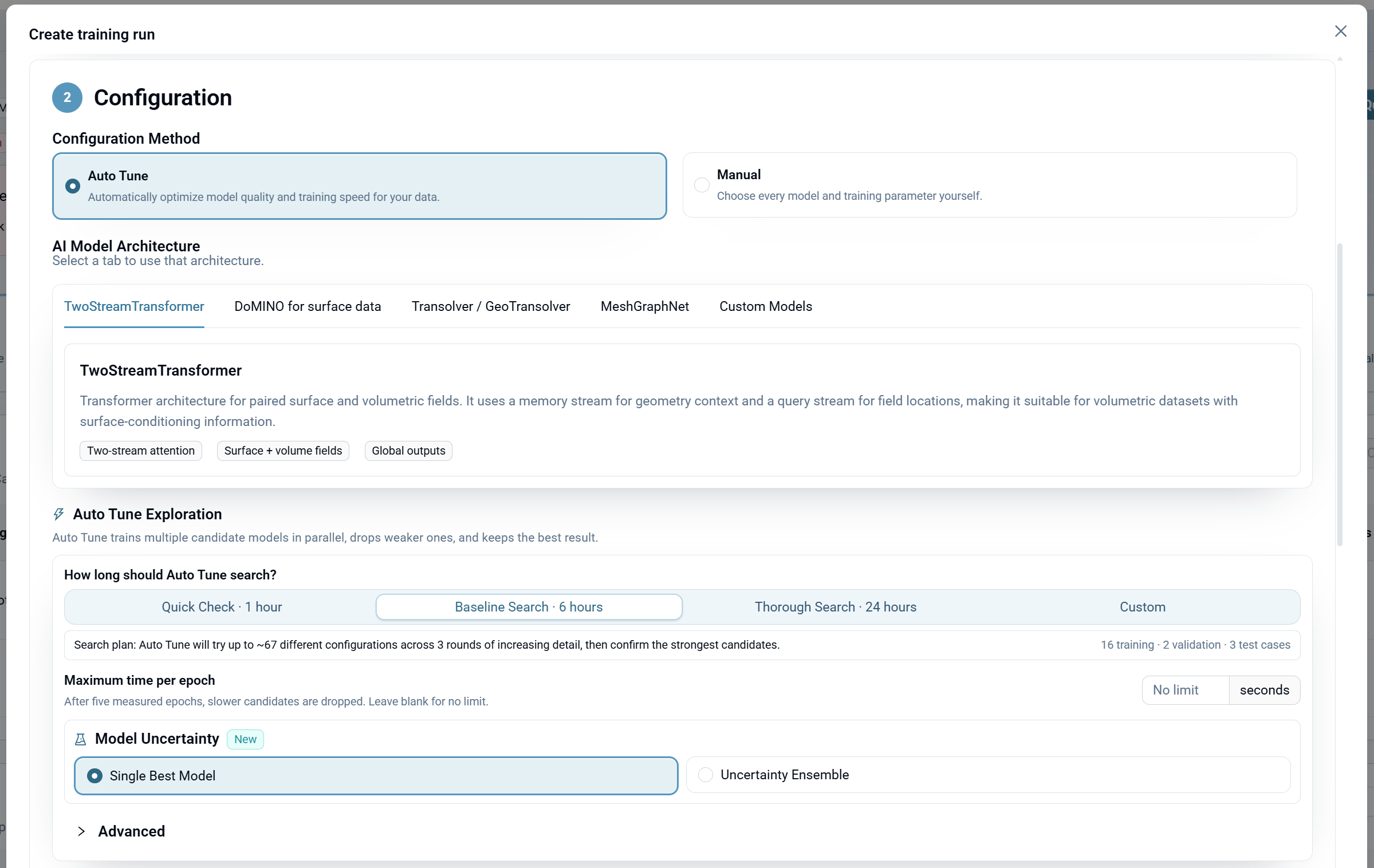
Configuration Method에서 Auto Tune 또는 Manual을 선택합니다.
Auto Tune
Auto Tune은 서로게이트 모델의 하이퍼파라미터와 학습 구성을 자동으로 최적화합니다. 탐색 시간을 선택하면 나머지는 Auto Tune이 처리합니다.
모델 아키텍처 선택
데이터 유형에 맞는 아키텍처를 선택합니다. 각 탭에는 설명과 지원되는 사용 사례를 나타내는 태그가 표시됩니다.
탐색 시간 설정
Auto Tune은 구성을 탐색할 시간 예산이 필요합니다. 탐색 시간이 길수록 더 많은 후보를 시도하며 최적의 모델을 찾을 가능성이 높아집니다.
참고: 탐색 시간은 탐색과 모델 선택에만 해당합니다. 초기 설정과 최종 모델 마무리는 그 이후에 진행되며 이 시간에 포함되지 않습니다.
비용 추정: Auto Tune의 최대 비용은 탐색 시간 × 하드웨어 시간당 요금으로 제한됩니다.
Maximum time per epoch: 각 에포크의 최대 실행 시간을 지정하려면 이 설정을 사용합니다. 대부분의 경우 기본값으로 충분합니다.
고급 설정(선택 사항)
Advanced: Population Initialization 섹션을 펼쳐 Auto Tune이 탐색을 초기화하는 방식을 구성합니다.
후보 초기화
Auto Tune이 시작 하이퍼파라미터를 어디에서 가져올지 제어합니다:
- Fresh population(기본값): 모든 후보가 무작위 하이퍼파라미터로 처음부터 시작합니다. 데이터셋에서 첫 모델을 만들 때 사용합니다.
- Compatible prior runs: 조직 내 호환되는 이전 Auto Tune 실행에서 하이퍼파라미터를 가져오되 모델 가중치는 새로 시작합니다. 팀에서 이전에 유사한 모델을 학습한 적이 있고 그 이력을 활용하려는 경우에 사용합니다. 현재 실행의 최적 하이퍼파라미터는 이후 사용을 위해 레지스트리에 다시 등록됩니다.
참고: Compatible prior runs는 이전 실험에서 구성 레시피(학습률, 배치 크기, 아키텍처 설정)를 가져옵니다. 학습된 모델 가중치는 전달하지 않습니다.
Optional Hyperparameter Seed
이 데이터셋으로 학습을 완료한 동일 아키텍처의 모델이 있으면 그 하이퍼파라미터를 시작점으로 사용할 수 있습니다. 탐색 공간이 좁아져 수렴이 빨라질 수 있습니다.
이 옵션은 호환되는 완료된 모델이 있을 때만 사용할 수 있습니다. "No compatible base models"가 표시되면 현재 데이터셋에서 선택한 아키텍처로 학습을 완료한 이전 모델이 없다는 뜻입니다.
3. Hardware
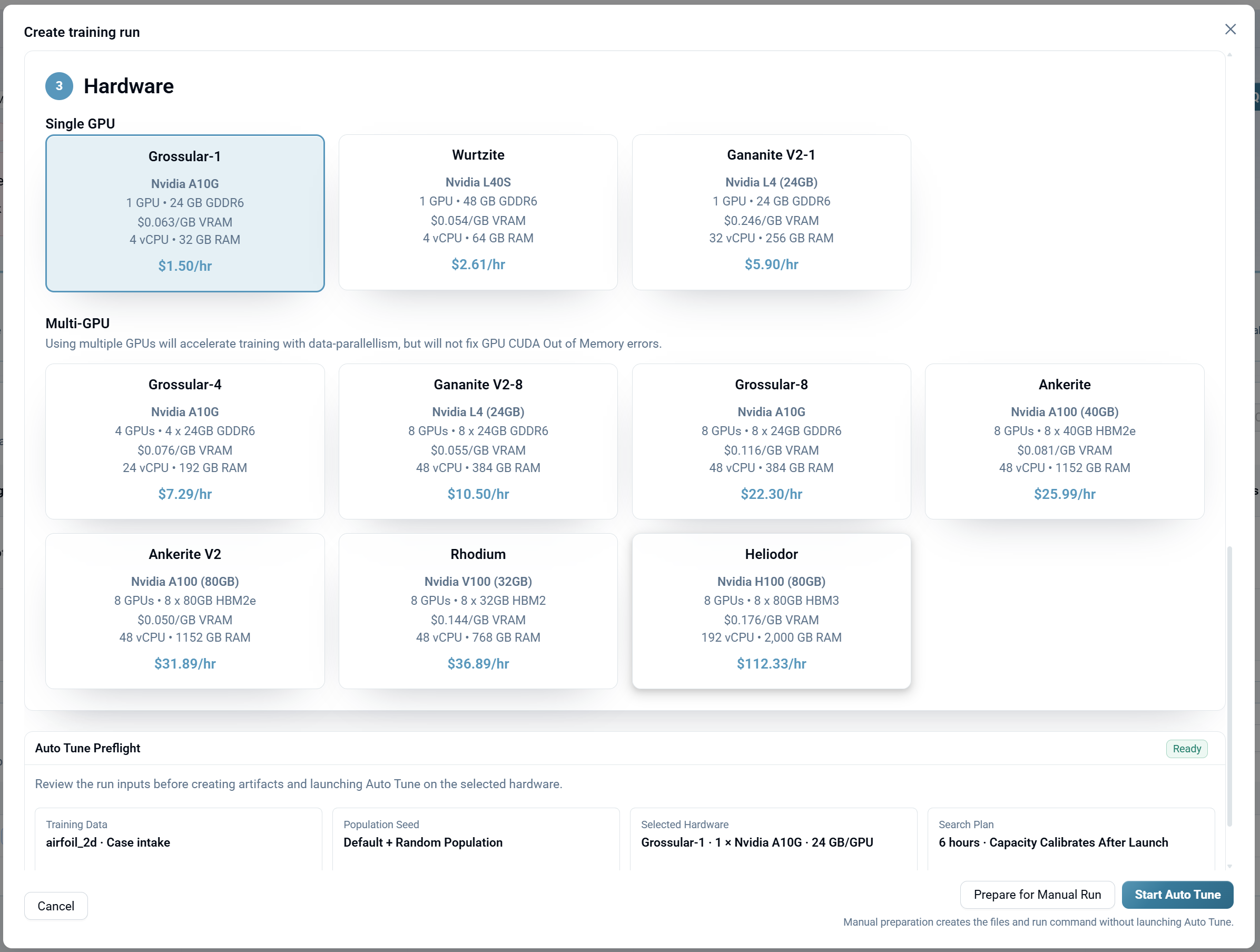
학습에 사용할 GPU 구성을 선택합니다.
- Single GPU: 비용이 낮고 작은 데이터셋과 모델에 적합합니다. Grossular-1(Nvidia A10G), Wurtzite(Nvidia L40S), Gananite V2-1(Nvidia L4) 등이 있습니다.
- Multi-GPU: 데이터 병렬 처리로 학습을 가속합니다. 모델이나 배치 크기가 단일 GPU 메모리를 초과할 때 사용합니다. Grossular-4/8, Gananite V2-8, Ankerite V2 등이 있습니다. 참고: Multi-GPU는 GPU CUDA Out of Memory 오류를 해결하지 못합니다. 이 경우에는 GPU당 메모리가 더 큰 카드가 필요합니다.
각 하드웨어 옵션에는 다음이 표시됩니다:
- GPU 유형 및 개수
- GPU당 VRAM
- vCPU 및 RAM
- 시간당 비용
학습 시작
Data, Configuration, Hardware를 모두 설정하면 Auto Tune Preflight 패널이 아무것도 생성되기 전에 실행 내용을 요약해서 보여줍니다. Training Data, Population Seed, Selected Hardware, Search Plan의 네 개 카드가 표시되므로 컴퓨팅 자원을 어디에 쓰려는지 확인할 수 있습니다. 필요한 입력이 모두 채워지면 패널에 Ready가 표시되고, 실행을 시작하면 아티팩트가 생성되고 워크스테이션에서 탐색이 시작됩니다.
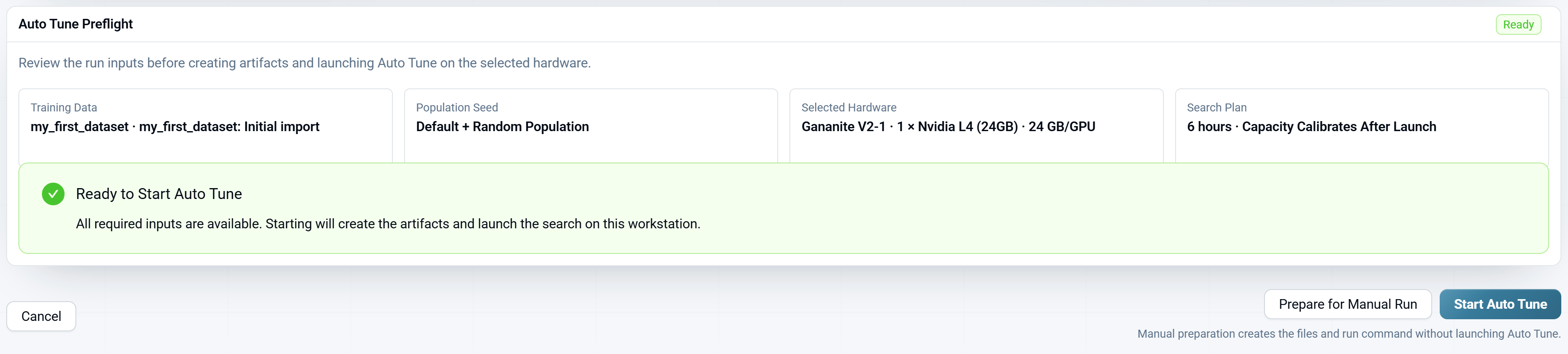
패널에서 다음을 수행합니다:
- Auto Tune의 경우: Start Auto Tune을 클릭하여 하이퍼파라미터 탐색을 시작합니다.
- Manual의 경우: Prepare for Manual Run을 클릭하여 학습 파일을 생성한 후 Start를 클릭하여 학습을 시작합니다. Manual 준비는 Auto Tune을 실행하지 않고 파일과 실행 명령을 작성합니다.
학습 실행이 시작되고 학습 진행 상황 화면으로 이동합니다.
학습 진행 상황 모니터링
Training Curves
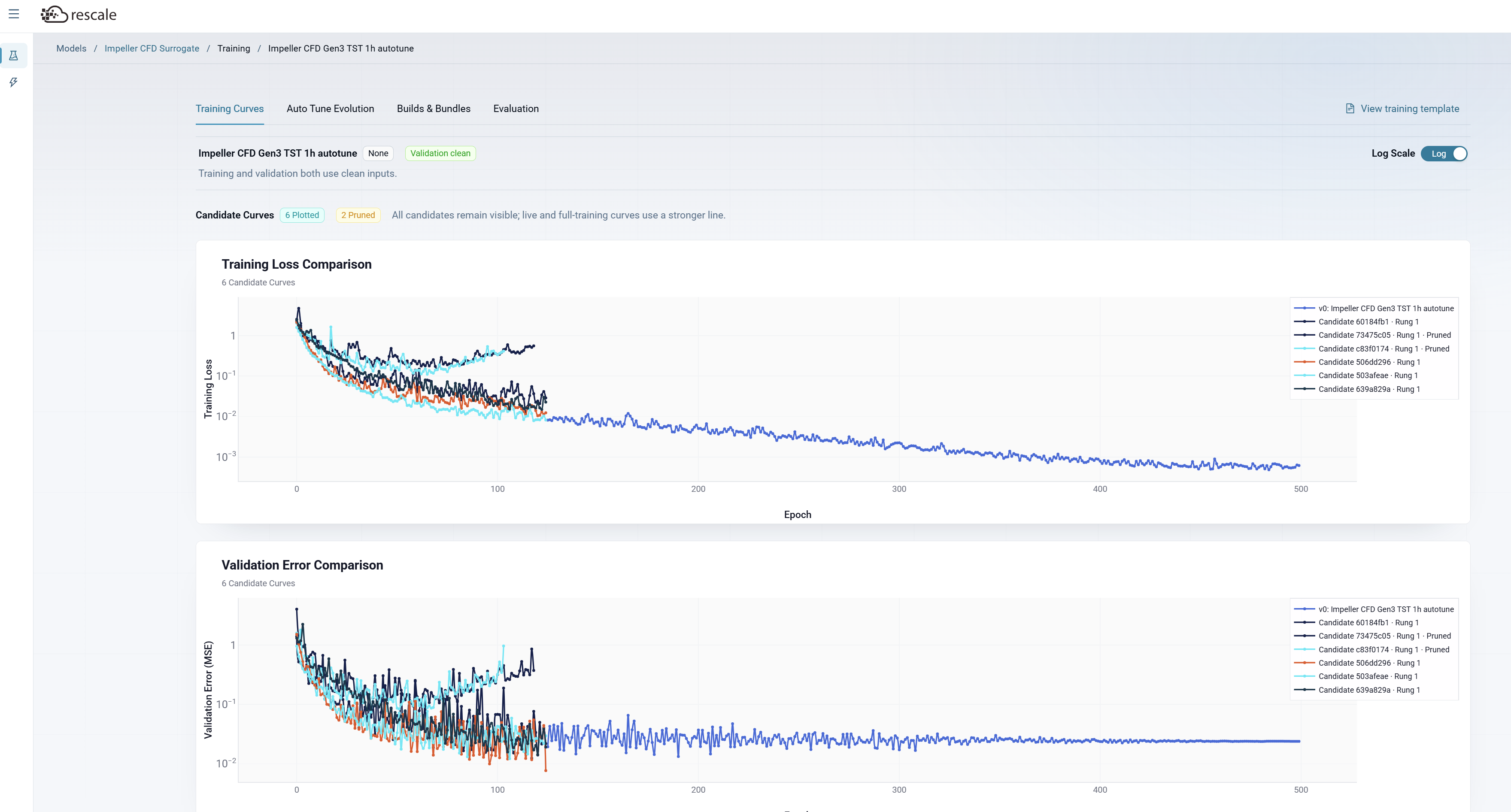
Training Curves 탭에는 학습 실행에 포함된 모든 후보의 학습 손실과 검증 손실이 시간 경과에 따라 표시됩니다.
후보 곡선
여러 후보를 동시에 추적합니다. 범례에는 각 후보가 학습 상태와 함께 표시됩니다(예: "Rung 1", "Rung 2", "Paused"). 모든 후보는 비교할 수 있도록 계속 표시되며, 문제 해결을 위한 전체 학습 로그를 확인할 수 있습니다.
학습 손실 비교
모든 후보의 에포크별 학습 손실을 그립니다. 각 후보는 별도의 선으로 표시됩니다. 학습 손실이 낮을수록 모델이 학습 데이터의 패턴을 학습하고 있다는 뜻입니다.
검증 오차 비교
모든 후보의 에포크별 검증 오차를 그립니다. 검증 오차가 낮을수록 일반화 성능이 좋으므로, 홀드아웃 데이터에 대한 검증 오차는 후보를 비교하는 핵심 지표입니다. 학습 손실은 감소하는데 검증 오차가 정체되거나 증가하는 후보에 주의하십시오(과적합의 징후입니다).
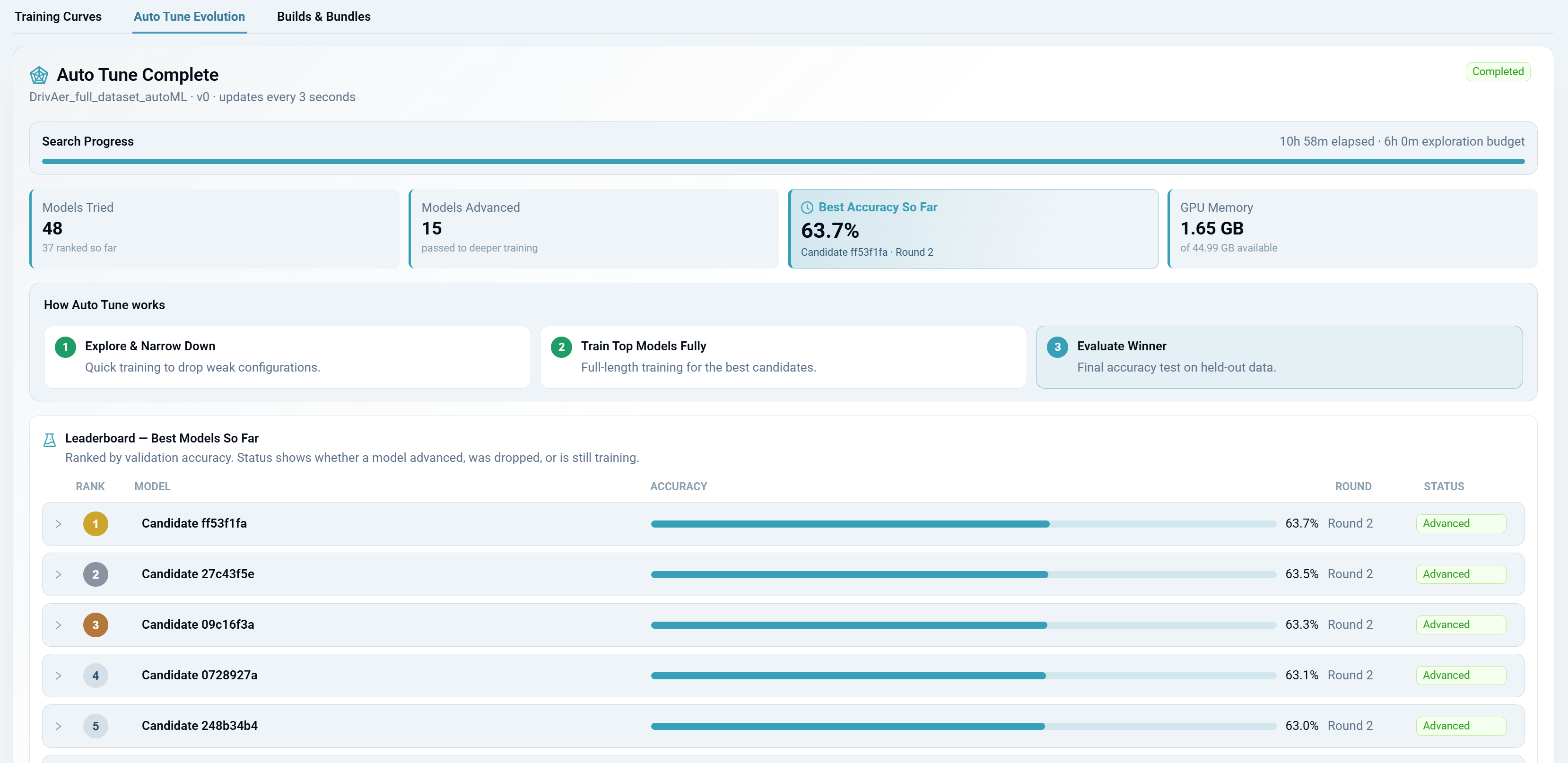
Auto Tune Evolution
Auto Tune Evolution 탭으로 이동하면 하이퍼파라미터 탐색 진행 상황을 실시간으로 추적할 수 있습니다.
주요 지표
학습이 끝난 뒤가 아니라 진행 중에 이 지표들을 확인하십시오. 수렴하지 않는 것이 분명한 탐색은 일찍 중단하는 편이 낫습니다.
Auto Tune 작동 방식(3단계)
- 탐색 및 후보 축소. 짧은 학습 실행으로 많은 구성을 평가합니다. 성능이 낮은 후보는 컴퓨팅 자원을 절약하기 위해 일찍 제거됩니다.
- 상위 모델 전체 학습. 남은 후보는 본래의 성능을 끌어내기 위해 전체 길이 학습을 받습니다.
- 최종 모델 평가. 홀드아웃 데이터에 대한 최종 정확도 테스트로 최적의 모델을 선택합니다.
Leaderboard
Leaderboard — Best Models So Far는 검증 정확도에 따라 후보의 순위를 매깁니다. Status에는 모델이 승격되었는지(더 깊은 학습으로 승격), 제거되었는지, 아직 학습 중인지 표시됩니다.
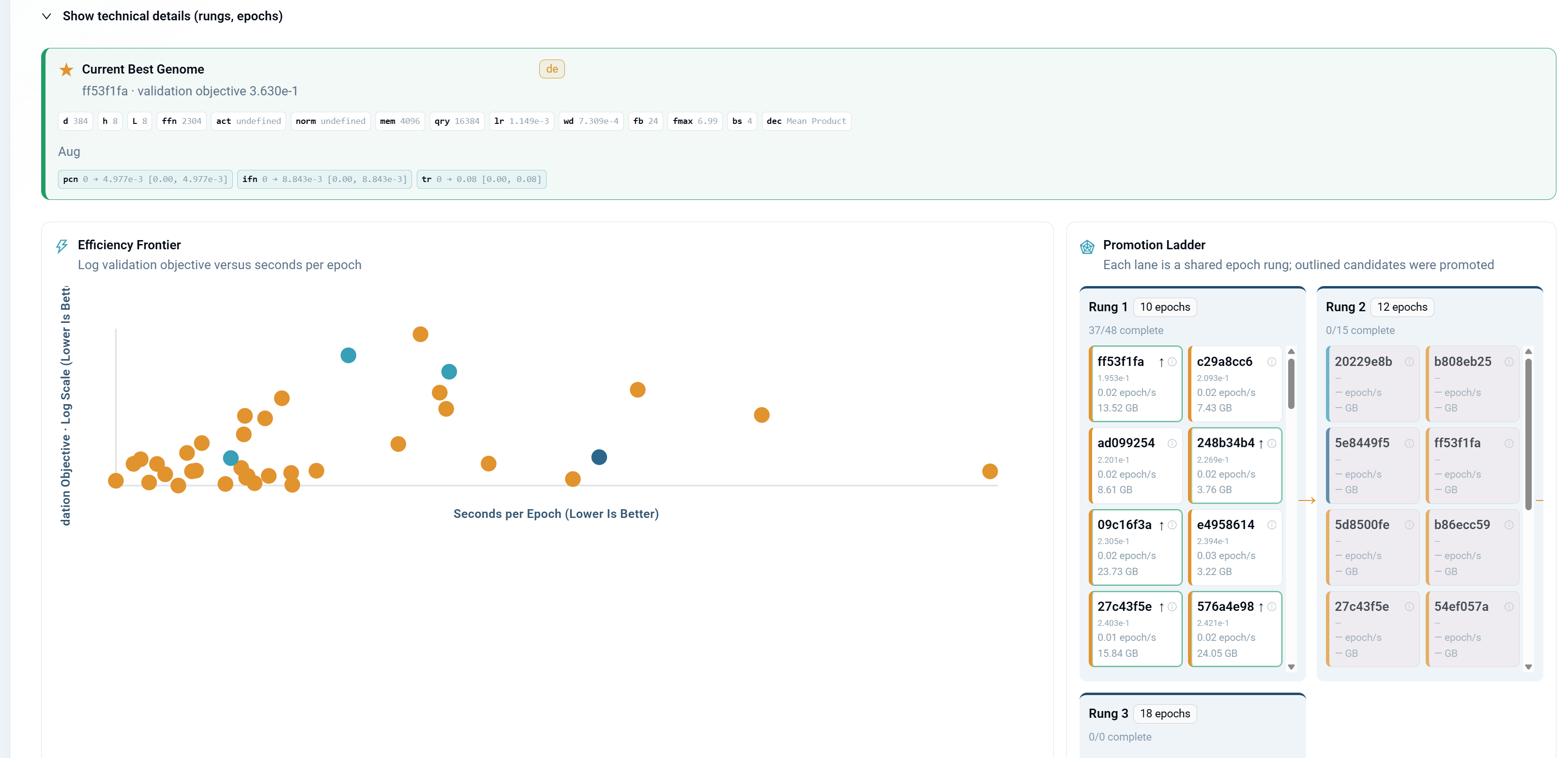
기술 세부 정보(고급 사용자)
Show technical details를 펼치면 더 자세한 정보를 볼 수 있습니다:
- Efficiency Frontier: 학습 비용(에포크당 초) 대비 검증 목표값을 그립니다. 정확하면서도 효율적인 모델을 식별합니다.
- Promotion Ladder: 단계(rung) 시스템을 시각화합니다. 후보는 승격하기 위해 점점 긴 에포크 수에서 성능을 입증해야 합니다(예: Rung 1: 100 에포크 → Rung 2: 200 에포크 → Rung 3: 300 에포크).
Builds & Bundles
Builds & Bundles 탭에는 학습 이력과, 추론 번들을 만드는 데 사용하는 변경 불가능한 모델 아티팩트가 표시됩니다.
학습 실행
이 모델 버전의 모든 학습 실행을 나열합니다(예: "Auto Tune · Completed"). 실행을 클릭하면 후보 포트폴리오와 빌드 아티팩트를 볼 수 있습니다.
후보 포트폴리오
학습 실행 중 평가된 모든 후보를 검증 성능 순으로 표시합니다:
- Rank: 검증 점수에 따른 후보 순위
- Candidate: 후보 ID(예: 583afea6, 639ab29a)
- Validation: 검증 점수(오차 지표에서는 낮을수록 좋음)
- Fidelity: 학습 체크포인트(예: 125 에포크)
- Checkpoint: 상태(Retained 또는 discarded)
- Actions: 유지된 후보를 전체 학습으로 확장하는 Train Fully 버튼
표준 추론 번들에는 완료된 Model Build만 사용할 수 있습니다. 유지된 후보는 부분 충실도 체크포인트이며, 학습을 끝까지 진행할 수 있습니다.
Model Builds
추론에 사용할 준비가 된 최종 모델 빌드를 나열합니다:
- Build: 빌드 ID(예: e98eb65)
- Architecture: 사용된 모델 아키텍처(예: TwoStreamTransformer)
- Source: 빌드의 출처가 된 후보(예: Candidate 9cbd0b67)
- Actions: 추론을 위해 모델을 패키징하는 Build Bundle 버튼
추론 번들
Model Build에서 생성된 추론 번들을 나열합니다. 각 번들은 AI Physics Inference, 로컬 추론, CAD 도구에 배포할 수 있도록 모델을 패키징합니다.
Evaluation
Evaluation 탭은 학습된 모델의 성능을, 실행에서 기록한 모든 지표에 대해 보고합니다.
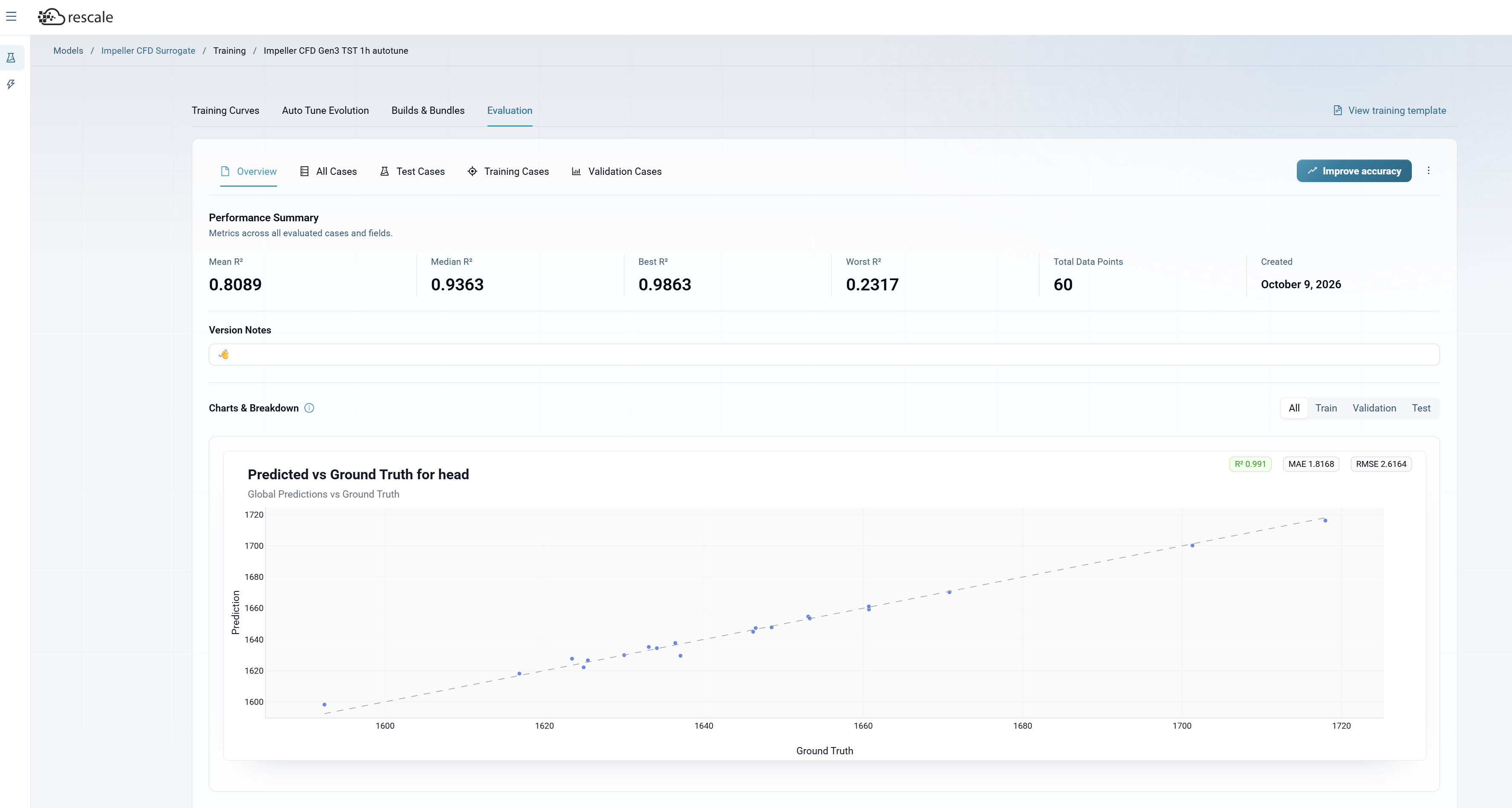
성능 요약
평가된 모든 케이스와 필드에 대한 지표입니다:
- Mean R²: 모든 출력 필드의 평균 R²
- Median R²: 모든 출력 필드의 R² 중앙값(평균보다 이상치에 덜 민감)
- Best R²: 단일 필드에서 달성한 가장 높은 R²
- Worst R²: 단일 필드에서 달성한 가장 낮은 R²
- Total Data Points: 평가된 케이스 수
- Created: 모델 버전이 생성된 시점
케이스 보기
탭을 사용하여 케이스 하위 집합 사이를 이동합니다:
- Overview: 모든 케이스에 대한 요약 통계와 종합 시각화
- All Cases: 학습, 검증, 테스트 세트를 합친 예측값과 오차
- Test Cases: 홀드아웃 테스트 데이터에 대한 성능(품질을 판단하는 최종 지표)
- Training Cases: 학습 데이터에 대한 성능
- Validation Cases: 하이퍼파라미터 튜닝 중에 사용된 검증 데이터에 대한 성능
Charts & Breakdown
All, Train, Validation, Test로 차트를 필터링하여 특정 케이스 하위 집합에 집중할 수 있습니다.
Predicted vs Ground Truth: 각 출력 필드에 대해 모델 예측값과 실제 시뮬레이션 값을 비교하는 산점도입니다. 대각선에 가까운 점은 예측이 정확하다는 뜻입니다. 각 차트에는 다음이 표시됩니다:
- R²: 결정 계수(1.0 = 완벽한 예측)
- MAE: 평균 절대 오차
- RMSE: 평균 제곱근 오차
Version Notes: 이 모델 버전에 대한 관찰 내용을 기록하는 선택적 메모 필드입니다(예: "고RPM 케이스에서 최고 성능", "확장된 데이터셋으로 학습").
Improve accuracy를 클릭하면 조정된 하이퍼파라미터나 추가 데이터로 새 학습 실행을 시작합니다.
Accuracy와 R² 이해하기
학습 중과 학습 후에 서로 다른 두 가지 지표를 보게 됩니다. 두 지표는 서로 다른 것을 측정합니다:
두 지표는 서로 다른 결과를 보여줄 수 있습니다. 홀드아웃 테스트 데이터가 학습 분할보다 어려운 케이스를 포함하기 때문에, 탐색 중 리더보드 정확도가 높았던 후보가 최종 평가에서는 더 낮은 R²를 보일 수 있습니다. 모델 품질에 대한 기준은 항상 R²를 사용하십시오.
R² 해석
R²는 모델이 실제 값의 변동을 얼마나 재현하는지를 나타냅니다. 모델을 외삽에 안전하게 사용할 수 있다는 뜻은 아니며, 그 판단은 불확실성 신호가 담당합니다.
중요: Auto Tune이 성공적으로 완료되었다고 해서 고품질 모델이 보장되는 것은 아닙니다. 배포하기 전에 항상 Evaluation 탭에서 R² 점수를 확인하십시오.
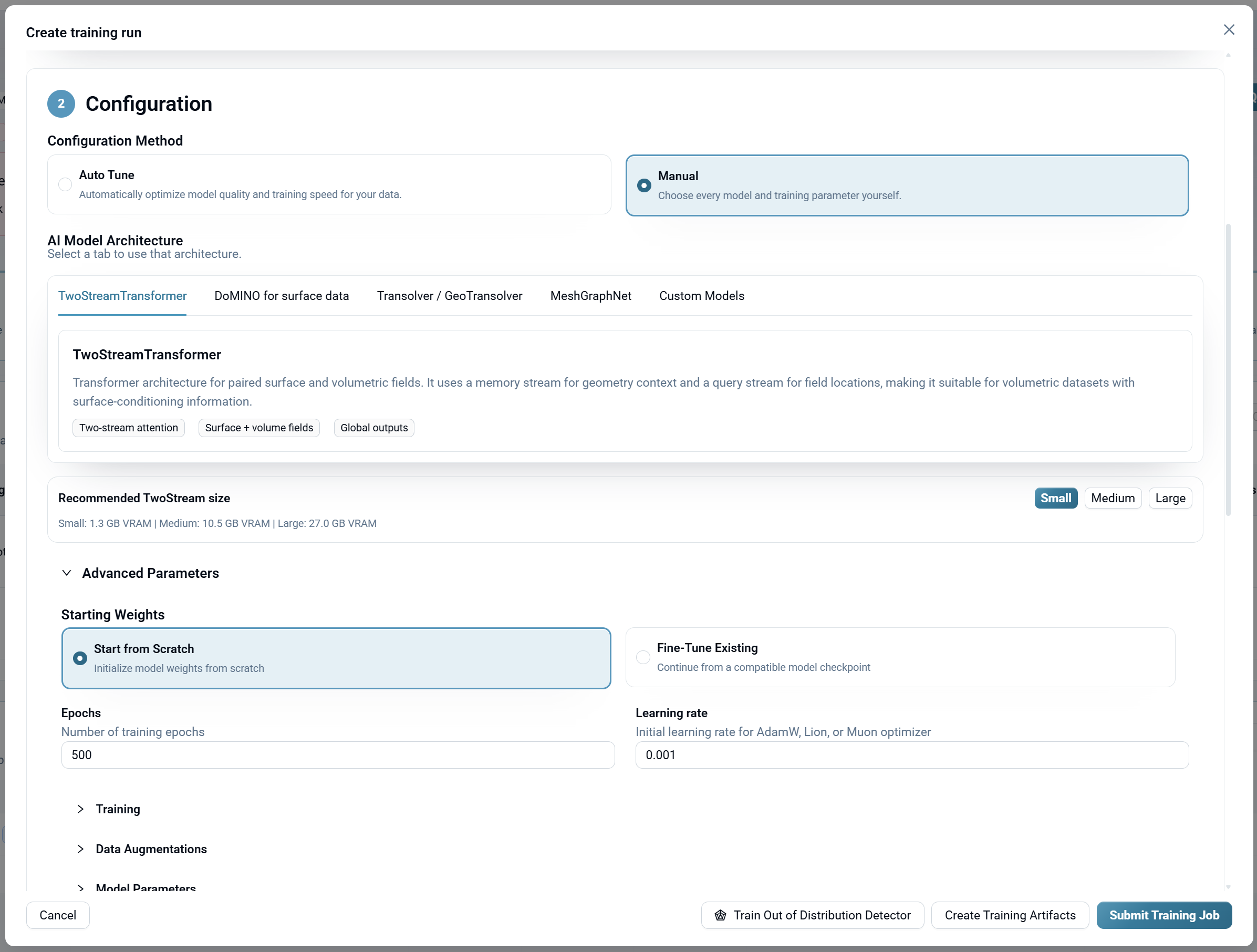
Manual 구성
모든 학습 파라미터를 직접 제어해야 할 때 Manual을 선택합니다.
Manual 모드에서는 다음을 구성합니다:
- 모델 아키텍처: Auto Tune과 동일한 네 가지 옵션(TwoStreamTransformer, DoMINO, Transolver/GeoTransolver, MeshGraphNet)
- 하이퍼파라미터: 학습률, 배치 크기, 에포크 수, Optimizer 설정, 아키텍처별 파라미터
- 하드웨어: Auto Tune과 동일한 GPU 선택
기본 파라미터는 대부분의 사용 사례에 적합합니다. 특정 요구 사항이 있거나 이전 실험을 바탕으로 반복 작업하는 경우에만 개별 파라미터를 조정하십시오.
기존 모델 파인튜닝
이전에 학습한 모델을 개선하려면 다음을 수행하십시오:
- 새 모델을 생성할 때 Select Model 드롭다운에서 기존 모델을 선택합니다.
- 새 버전은 이전 모델의 아키텍처와 구성을 시작점으로 상속합니다.
- Auto Tune을 사용하는 경우, 고급 설정의 Optional Hyperparameter Seed를 사용하여 이전 모델의 하이퍼파라미터를 시드로 지정합니다.
- Manual을 사용하는 경우, 특정 파라미터를 조정하고 다시 학습합니다.
데이터셋에 새 시뮬레이션 데이터를 추가했거나 설계 공간의 특정 영역에서 정확도를 높이려는 경우에 유용합니다.
문제 해결
Auto Tune 실패
"Auto Tune did not complete any valid trials"가 표시되면 데이터 복잡도에 비해 탐색 예산이 너무 짧았을 가능성이 높습니다:
- "Measured epoch cost leaves room for fewer than three additional search trials": 데이터와 아키텍처 조합의 에포크당 비용이 높습니다. 더 넓게 탐색할 수 있도록 탐색 예산을 늘리십시오(Baseline Search 또는 Thorough Search를 시도).
- 학습 데이터셋의 형식이 올바르고 접근 가능한지 확인하십시오.
- 계속 실패하면 다른 아키텍처를 시도하십시오.
완료 후 낮은 R²
모델이 완료되었지만 R²가 낮거나 음수인 경우:
- 탐색 시간을 늘리십시오. Quick Check로는 복잡한 데이터셋에 충분한 후보를 탐색하지 못할 수 있습니다.
- 학습 데이터를 추가하십시오. 시뮬레이션 샘플이 많을수록 일반화 성능이 좋아집니다.
- 다른 아키텍처를 시도하십시오. 특정 데이터 유형에서 더 좋은 성능을 내는 아키텍처가 있습니다.
- 데이터 품질을 확인하십시오. 시뮬레이션 출력에 오류나 극단적인 이상치가 없는지 확인하십시오.
GPU 메모리 부족
GPU 메모리 때문에 학습이 실패하는 경우:
- VRAM이 더 큰 하드웨어를 선택하십시오(학습 중 GPU Memory 지표를 확인).
- Multi-GPU로 변경해도 CUDA Out of Memory 오류는 해결되지 않습니다. GPU당 메모리가 더 큰 카드가 필요합니다.
다음 단계
모델이 적절한 R²로 완료된 후:
- 추론용으로 배포: Versions 표에서 추론 아이콘을 클릭하여 새 데이터에 대한 예측에 모델을 사용합니다. 추론 실행을 참조하십시오.
- 버전 비교: 서로 다른 설정으로 여러 버전을 학습하고 R² 점수와 학습 곡선을 비교합니다.
- 반복 개선: Cross-Dataset Registry 또는 Optional Hyperparameter Seed를 통해 선정된 모델의 하이퍼파라미터를 이후 Auto Tune 실행의 시드로 사용합니다.
FAQ
모델을 생성하기 전에 AI Dataset을 따로 만들어야 합니까? 아니요. 현재 AI Physics 워크플로우에서는 모델 생성과 데이터 선택이 함께 이루어집니다. 새 모델을 생성할 때 시뮬레이션 작업을 선택하고, 케이스를 검증하고, 입력과 출력을 구성하는 작업을 하나의 흐름에서 모두 수행합니다.
나중에 시뮬레이션 데이터를 더 추가해야 하면 어떻게 합니까? Data 탭에서 Add cases를 클릭하여 기존 모델에 케이스를 추가할 수 있습니다. 추가 시뮬레이션을 실행한 후 더 많은 데이터로 다시 학습하려는 경우에 유용합니다.
Auto Tune을 사용하려면 머신 러닝 경험이 필요합니까? 아니요. Auto Tune은 ML 전문가가 아닌 시뮬레이션 엔지니어를 위해 설계되었습니다. 탐색 시간을 선택하면 AI Physics가 하이퍼파라미터 튜닝을 자동으로 처리합니다.
Auto Tune은 실제로 얼마나 걸립니까? 선택한 탐색 시간(1, 6 또는 24시간)은 후보 탐색에만 해당합니다. 초기 설정과 최종 모델 마무리에 시간이 추가로 소요됩니다.
좋은 후보가 보이면 Auto Tune을 미리 중단할 수 있습니까? 현재 Auto Tune은 사용 가능한 모델을 생성하기 위해 전체 탐색을 완료해야 합니다. 부분 결과로 조기 중단하는 기능은 지원되지 않습니다.
모델이 과적합되었는지 어떻게 알 수 있습니까? Training Curves 탭을 검토하십시오. 학습 손실은 계속 감소하는데 검증 손실이 정체되거나 증가하면 모델이 과적합된 것입니다. 해결 방법은 드롭아웃을 늘리거나, 모델 복잡도를 줄이거나, 학습 데이터를 추가하는 것입니다.
모든 학습 실행 전에 Analytics를 검토해야 합니까? 예, 권장합니다. Analytics 탭은 학습에 컴퓨팅 시간을 투입하기 전에 이상치를 발견하고 커버리지 공백을 식별하는 데 도움이 됩니다. 불량 케이스를 제외하고 분할 커버리지를 적절히 확보하면 다시 학습하는 시간을 크게 절약할 수 있습니다.
Dataset Creation Agent와 Job IDs로 케이스를 추가하는 방식 중 어느 것을 사용해야 합니까? 작업에 AI Extraction과 Metadata Extraction Automation이 이미 활성화되어 있다면 Job IDs/태그(기본 방법)를 사용하는 것이 가장 간단합니다. 다음과 같은 경우에는 Dataset Creation Agent를 사용하십시오:
- 시뮬레이션 파일에 솔버별 변환이 필요한 경우(에이전트가 라이센스 감지와 변환을 처리합니다)
- 복잡한 시뮬레이션 출력을 모델의 필드 계약에 매핑하는 데 안내가 필요한 경우
- Automation이 활성화되지 않았을 수 있는 과거 작업을 다루는 경우
Dataset Creation Agent가 솔버 라이센스를 체크아웃합니까? 검사 단계에서는 하지 않습니다. 에이전트는 라이센스가 필요한지 평가하고 구성을 기록합니다. 라이센스는 Prepare 단계에서 파일에 솔버 기반 변환이 필요한 경우에만 사용됩니다. 직접 읽기 방식으로 추출할 수 있으면 라이센스를 체크아웃하지 않습니다.
Dataset Creation Agent에서 케이스가 검증에 실패하면 어떻게 됩니까? 실패한 케이스는 스크래치 영역에 남고 데이터셋에 추가되지 않습니다. 노트북에서 해당 케이스를 확인하고 문제를 수정한 후 Validate again을 클릭할 수 있습니다. 일반적인 실패 원인으로는 필수 필드 누락이나 필드 이름 불일치가 있습니다.
데이터셋을 만든 뒤에 병합, 분할, 데시메이션할 수 있습니까? 예. 해당 작업은 이제 Analytics 탭에서 사용할 수 있습니다.