워크플로우 템플릿 만들기
워크플로우 템플릿은 모든 워크플로우 실행의 재사용 가능한 기반입니다. 워크플로우 템플릿은 한 번만 만들면 됩니다. 노드를 구성하고, 순서대로 연결하고, 실행 시점에 실행자가 입력하는 매개변수를 정의합니다.
저장한 후에는 팀과 공유할 수 있으며, 수정하지 않고 필요한 만큼 여러 번 실행할 수 있습니다.
워크플로우로 이동
- Rescale 플랫폼에 로그인합니다.
- 왼쪽 내비게이션에서 Workflows를 클릭합니다.
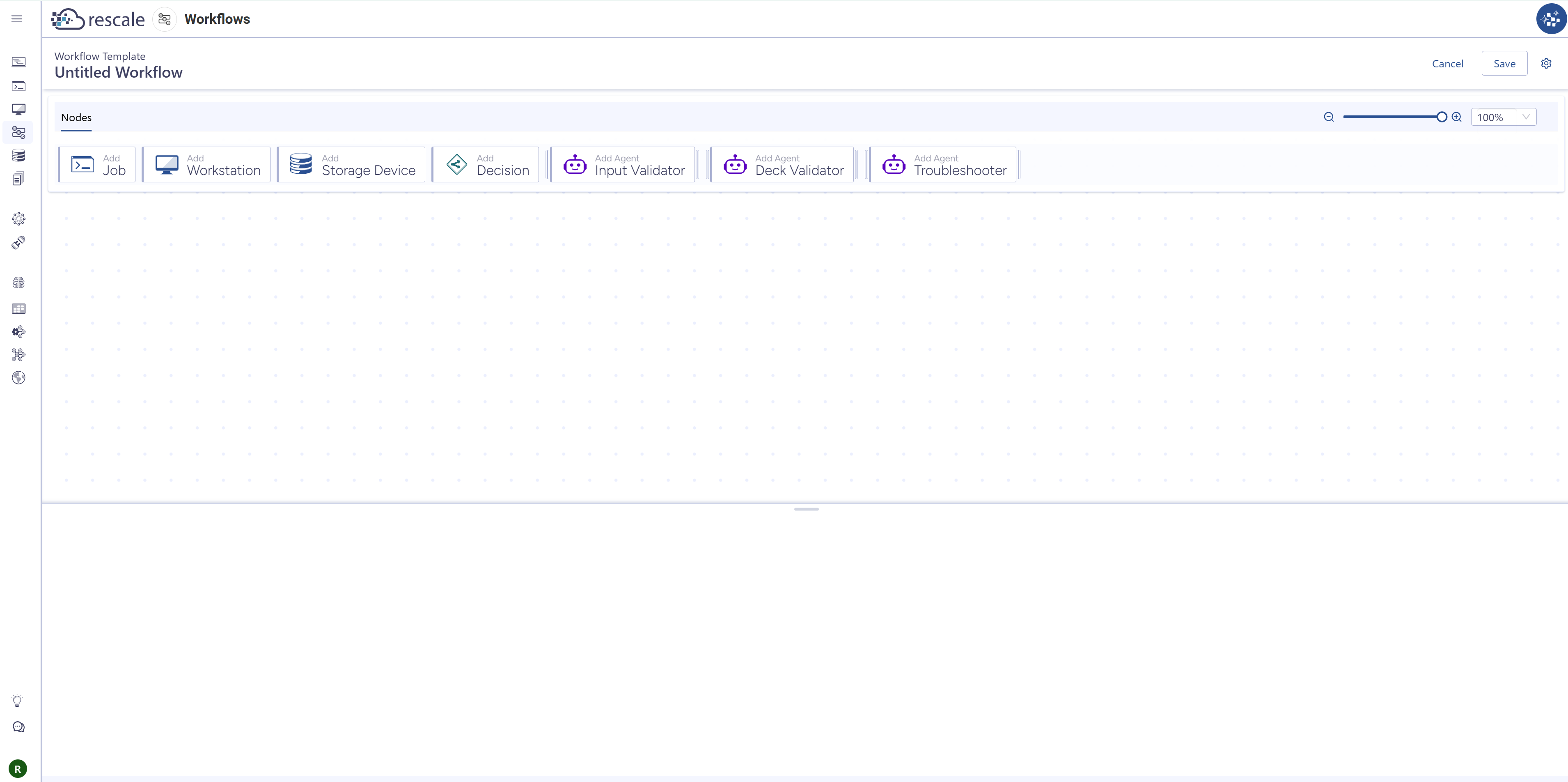
- 워크플로우 템플릿을 만드는 캔버스를 열려면 New Workflow와 + Create New Template을 클릭합니다.
캔버스에 노드 추가
캔버스는 노드 유형 팔레트에서 파이프라인을 구성하는 드래그 앤 드롭 작업 공간입니다. 워크플로우 템플릿을 실행하려면 노드가 최소 하나 필요합니다.
- 노드 팔레트에서 노드 유형을 캔버스로 드래그합니다. 사용할 수 있는 노드 유형은 다음과 같습니다.
- Job — Rescale 하드웨어에서 시뮬레이션 또는 컴퓨팅 작업을 실행합니다
- Workstation — 전처리나 후처리 또는 기타 대화형 작업을 위한 대화형 워크스테이션 세션을 시작합니다
- 스토리지 디바이스 — 연결된 모든 노드가 액세스할 수 있는 영구 공유 스토리지 볼륨을 마운트합니다
- Decision — 조건을 평가하여 두 다운스트림 분기 중 하나로 실행을 라우팅합니다
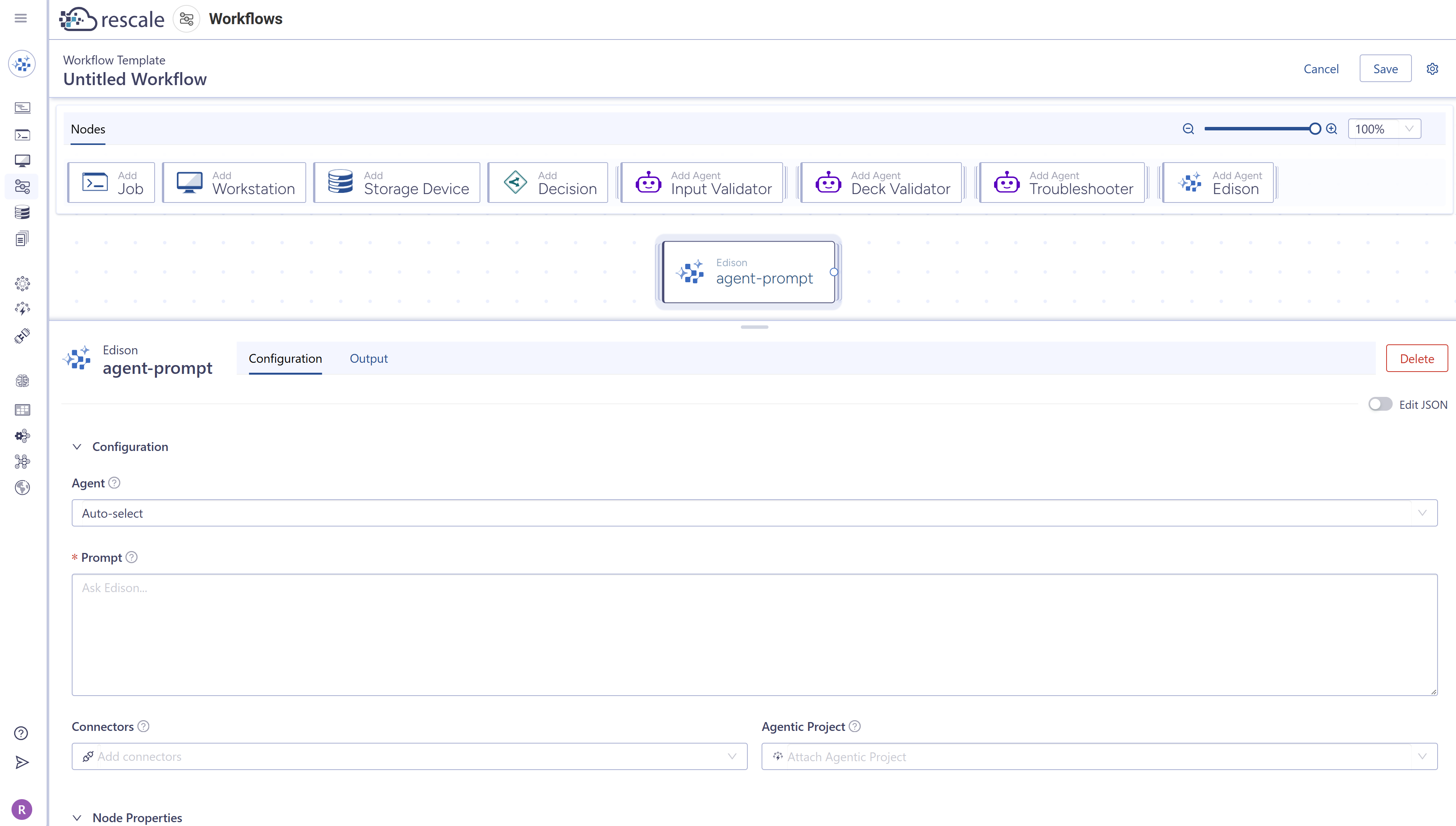
- Agent — 사전 구축된 AI 에이전트를 파이프라인에 연결합니다. 팔레트에서는 Input Validator, Deck Validator, Troubleshooter를 제공합니다
- Edison — 직접 작성한 프롬프트를 실행하거나, 자동으로 선택된 에이전트에 프롬프트를 전달합니다
-
캔버스에서 노드를 선택합니다. 하단 패널에 해당 노드의 구성 양식이 열립니다.
-
Rescale에서 독립 실행형 작업이나 워크스테이션을 구성할 때와 같은 방식으로 노드 구성(소프트웨어, 하드웨어, 명령 및 기타 설정)을 입력합니다.
팁: 모든 노드가 동일한 스토리지 볼륨을 공유하도록 하려면 스토리지 디바이스 노드를 먼저 추가하고 다운스트림 노드에 연결합니다.
노드 연결
연결은 실행 순서를 정의합니다. 다운스트림 노드는 자신이 의존하는 모든 노드가 완료될 때까지 시작되지 않습니다.
- 먼저 실행할 노드의 가장자리에 마우스를 올립니다. 연결 핸들이 나타납니다.
- 핸들에서 파이프라인의 다음 노드까지 클릭한 상태로 드래그합니다.
- 마우스를 놓아 연결을 만듭니다. 순서에 따라 각 단계에 대해 반복합니다.
병렬 분기를 만들려면 하나의 업스트림 노드를 여러 다운스트림 노드에 연결합니다. 업스트림 노드가 완료되면 해당 노드가 모두 동시에 시작됩니다.
팁: 이미 정의한 연결을 삭제하려면 연결을 선택하고 Backspace 키를 사용합니다.
노드 간 파일 전송
워크플로우에서 한 노드의 특정 출력 파일을 다른 노드로 전달해야 하는 경우, 출력 필드(Output Field) 기능을 사용하여 전송할 파일을 명시적으로 정의합니다.
파일 전송 작동 방식
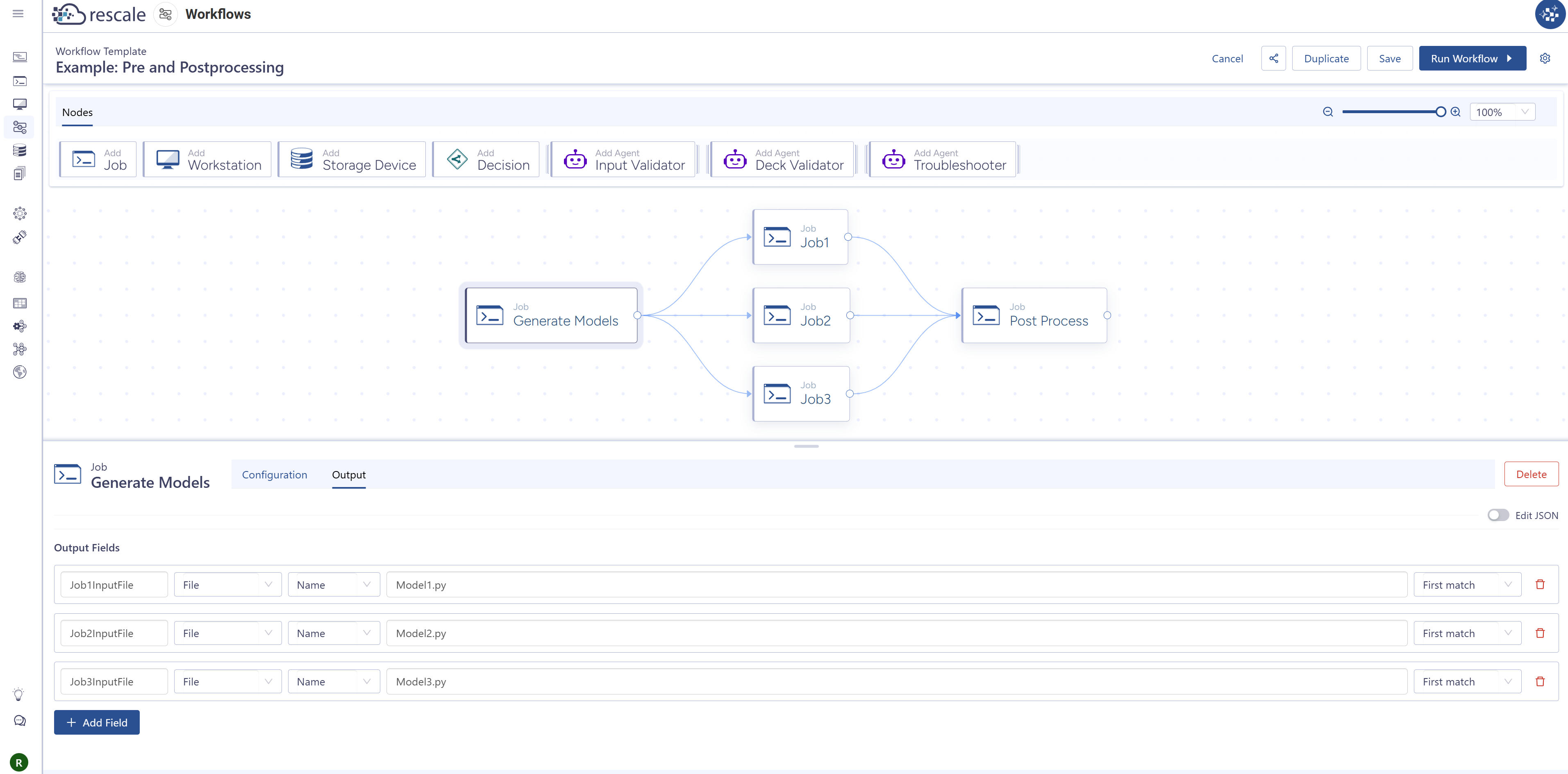
- 업스트림 노드(파일을 생성하는 노드)에서:
- 노드 구성에서 Output 탭을 클릭합니다
- Add Field를 클릭합니다
- 이 출력의 이름을 입력합니다(예: "mesh_file", "results_csv", "post_processed_data")
- 이 노드가 생성할 파일의 확장자, 이름 또는 경로를 지정합니다(예:
output/mesh.msh,results/*.csv). 또는 폴더 이름이나 경로를 지정하여 폴더 전체를 전송하도록 지정할 수도 있습니다.
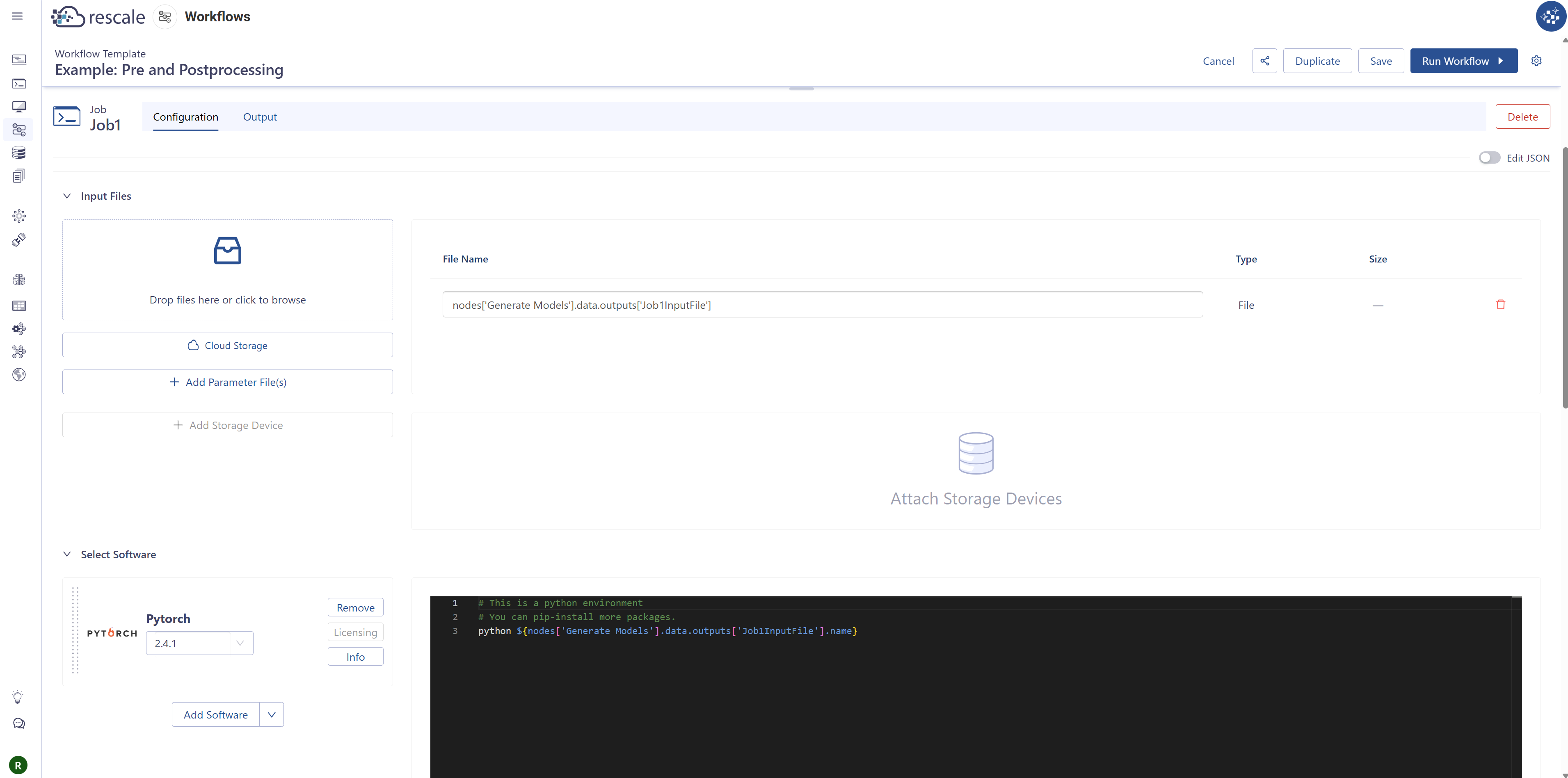
- 다운스트림 노드(파일을 사용하는 노드)에서:
- 입력 파일에 대한 노드 구성에서 Add Parameter Files를 선택하고, 업스트림 노드에서 만든 출력 필드를 선택합니다
- 소프트웨어 명령줄에 출력 필드의 이름을 지정할 수 있습니다
- 업스트림 노드가 완료되면 파일이 자동으로 전송됩니다
출력 필드와 공유 스토리지 중 선택
선택 기준은 전달을 명시적으로 지정할지 여부입니다. 출력 필드는 두 노드 사이에서 이동하는 대상을 이름으로 지정하고, 공유 스토리지는 모든 노드에 동일한 볼륨을 제공하되 규칙은 사용자에게 맡깁니다.
- 출력 필드: 노드 간에 특정 파일이나 폴더를 명시적으로 전달할 때 가장 적합합니다(예: 전처리 단계에서 솔버로 전달하는 메시 파일)
- 공유 스토리지: 모든 노드가 동일한 스토리지 볼륨을 공유해야 하는 일반적인 파일 공유에 가장 적합합니다.
하나의 워크플로우 템플릿에서 두 방법을 함께 사용할 수 있습니다.
워크플로우 매개변수 정의
워크플로우 매개변수를 사용하면 실행자가 템플릿 자체를 수정하지 않고 실행 시점에 워크플로우를 맞춤 설정할 수 있습니다. 매개변수는 한 번만 정의하면 되고, 실행자는 실행을 제출할 때 값을 입력합니다.
-
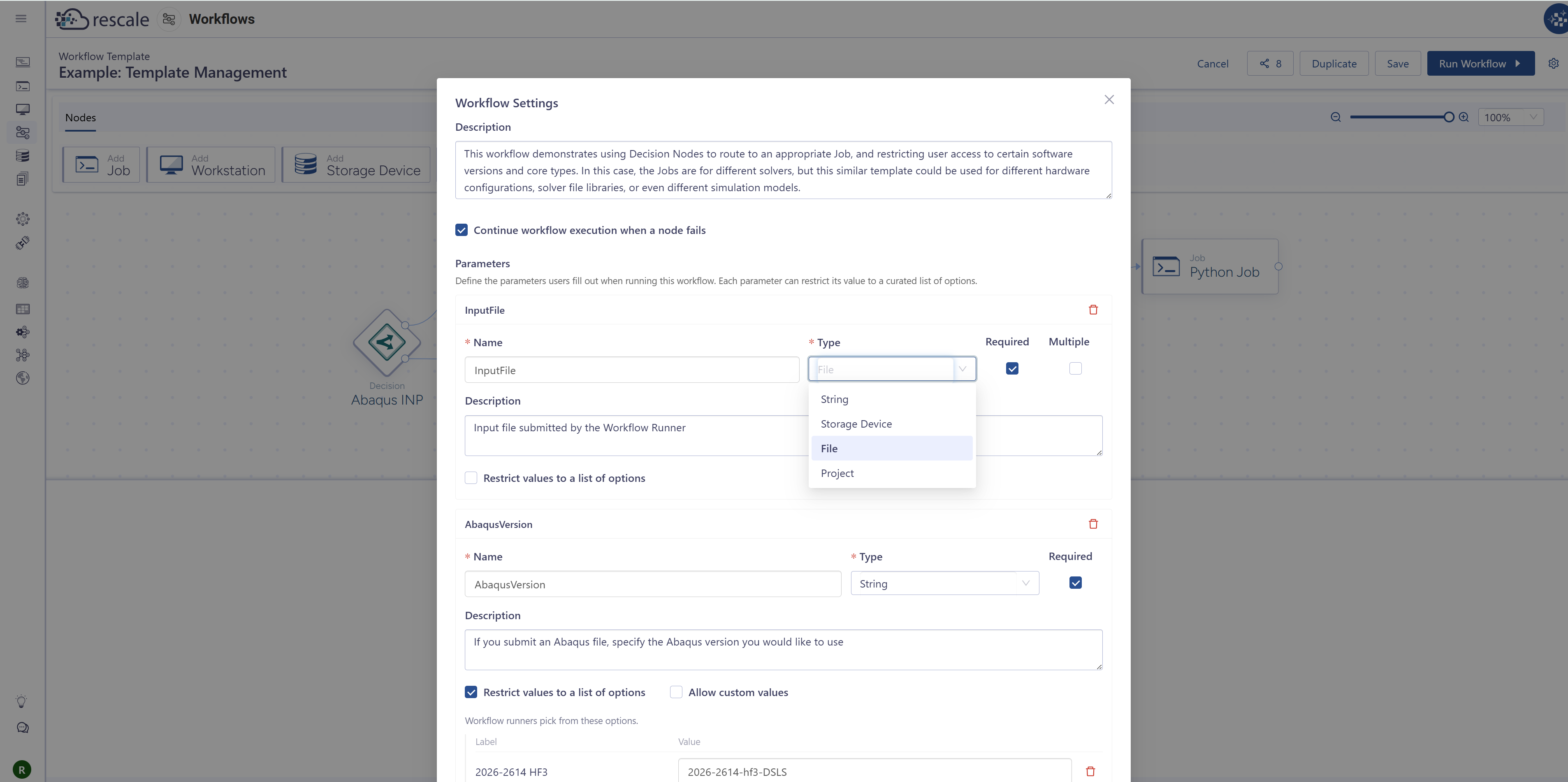
Parameters 패널에서 Add Parameter를 클릭합니다.
-
이름을 입력하고 유형을 선택합니다.
- String — 텍스트 값(예: 솔버 플래그, 출력 디렉토리 이름, 분석 레이블)
- File — 실행자에게 파일을 업로드하거나 기존 클라우드 스토리지에서 파일을 선택하도록 요청합니다
- 스토리지 디바이스 — 실행자에게 실행 중인 공유 스토리지 디바이스를 선택하도록 요청합니다. Rescale은 이를 워크플로우의 모든 노드에 자동으로 연결합니다
- Project - 추적을 위해 워크플로우 실행에 프로젝트를 할당합니다
-
매개변수를 Required(필수) 또는 Optional(선택)로 설정합니다.
-
노드 구성에서 매개변수를 사용하려면 해당 노드의 필드, 예를 들어 작업 명령이나 파일 경로에 다음 참조를 삽입합니다.
${parameters["<parameter name>"]}
노드 필드를 편집할 때 워크플로우 빌더가 이 참조를 자동으로 채우거나 드롭다운으로 제공하는 경우가 많습니다.
매개변수 값을 특정 옵션으로 제한(선택 사항)
String 매개변수의 경우 실행자의 입력을 미리 정의된 옵션 목록으로 제한할 수 있습니다. 일관된 값을 보장하고(예: 솔버 유형, 분석 모드 또는 하드웨어 구성 중에서 선택) 잘못된 입력을 방지하려는 경우에 유용합니다.
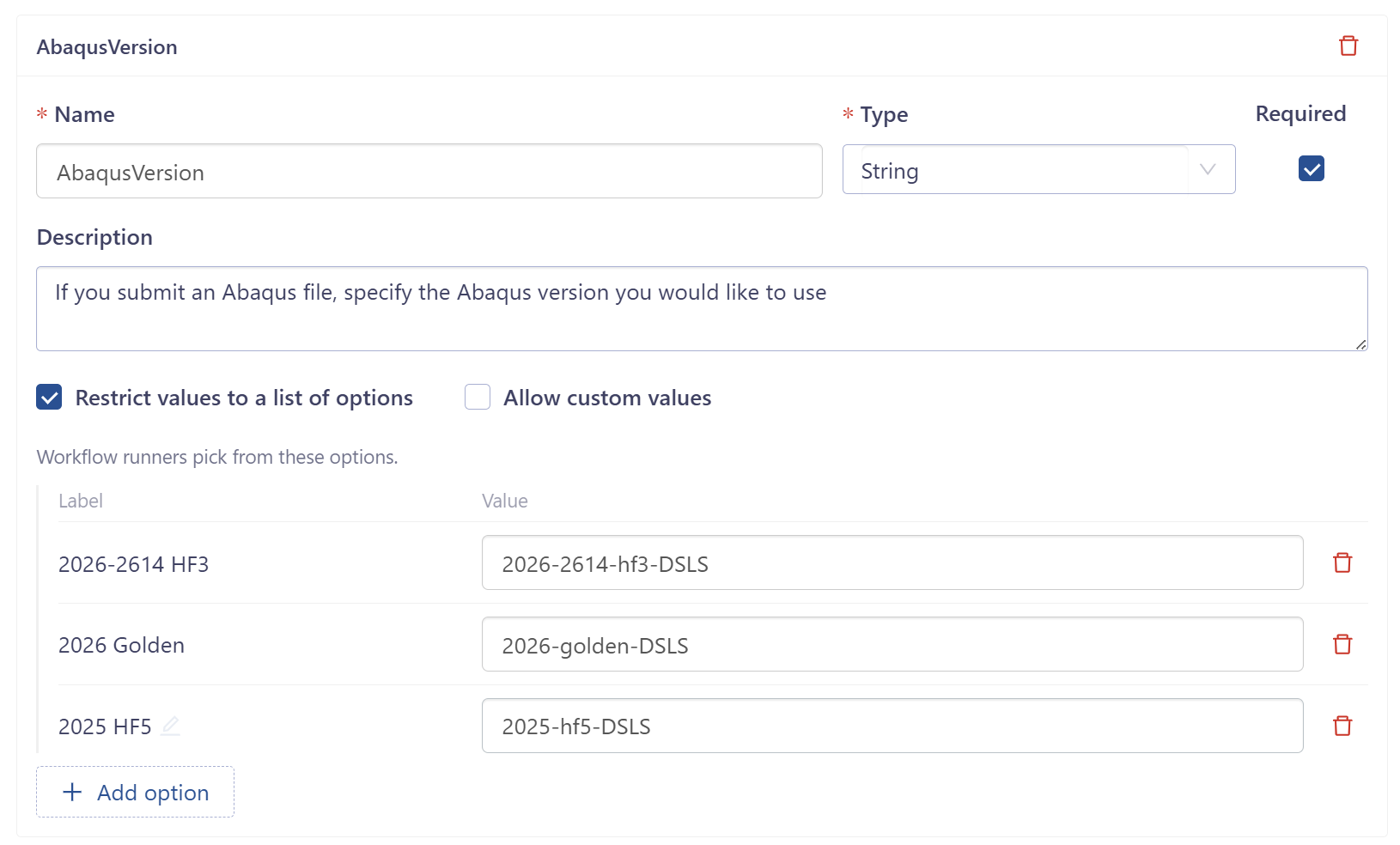
- String 매개변수를 추가하거나 편집할 때 Restrict values to a list of options 확인란을 선택합니다.
- 허용할 각 값에 대해 다음을 입력합니다.
- Label — 실행자가 드롭다운에서 보는 표시 이름
- Value — 런타임에 워크플로우에 치환되는 실제 값
- Add option을 클릭하여 선택 항목을 추가합니다.
- 실행자가 미리 정의된 옵션 외에 직접 값을 입력할 수 있도록 하려면 Allow custom values를 선택합니다.
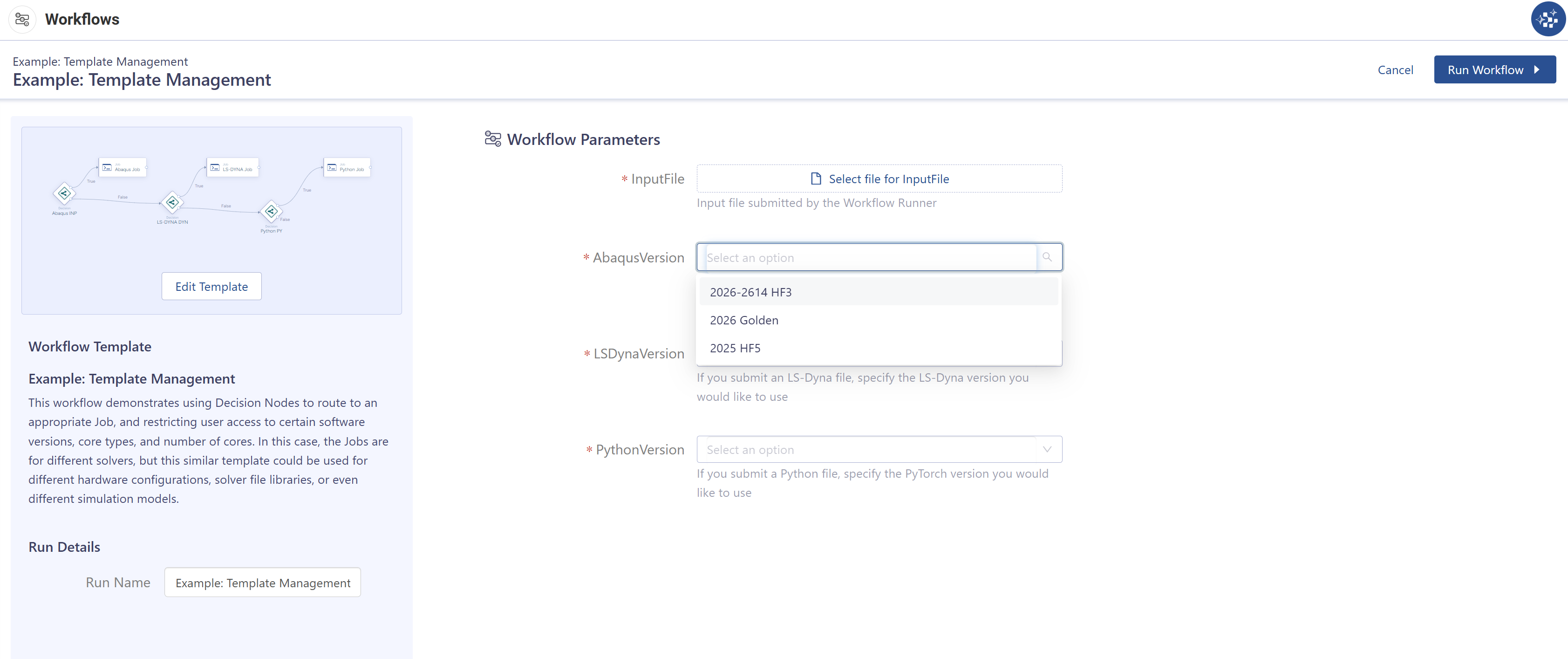
실행자가 워크플로우를 제출하면 매개변수는 사용자가 정의한 옵션이 포함된 드롭다운으로 표시됩니다.
업스트림 노드 출력 참조(선택 사항)
동적 값 참조를 사용하면 한 노드의 출력을 런타임에 다운스트림 노드의 구성으로 직접 전달할 수 있습니다. 예를 들어 완료된 작업의 리소스 ID를 다음 단계의 입력으로 사용할 수 있습니다.
업스트림 노드의 리소스 ID를 참조하려면 다음과 같이 지정합니다.
${nodes["<node name>"].data.execution.resource_id}
업스트림 값을 사용할 노드 구성 필드에 이 참조를 삽입합니다. 워크플로우가 실행될 때 자동으로 값으로 치환됩니다.
워크플로우 설정 구성
워크플로우 수준 설정은 템플릿의 모든 노드에 걸친 실행 동작을 제어합니다. 템플릿 편집기의 오른쪽 위에 있는 톱니바퀴 아이콘을 클릭하여 엽니다.
동시 실행 노드
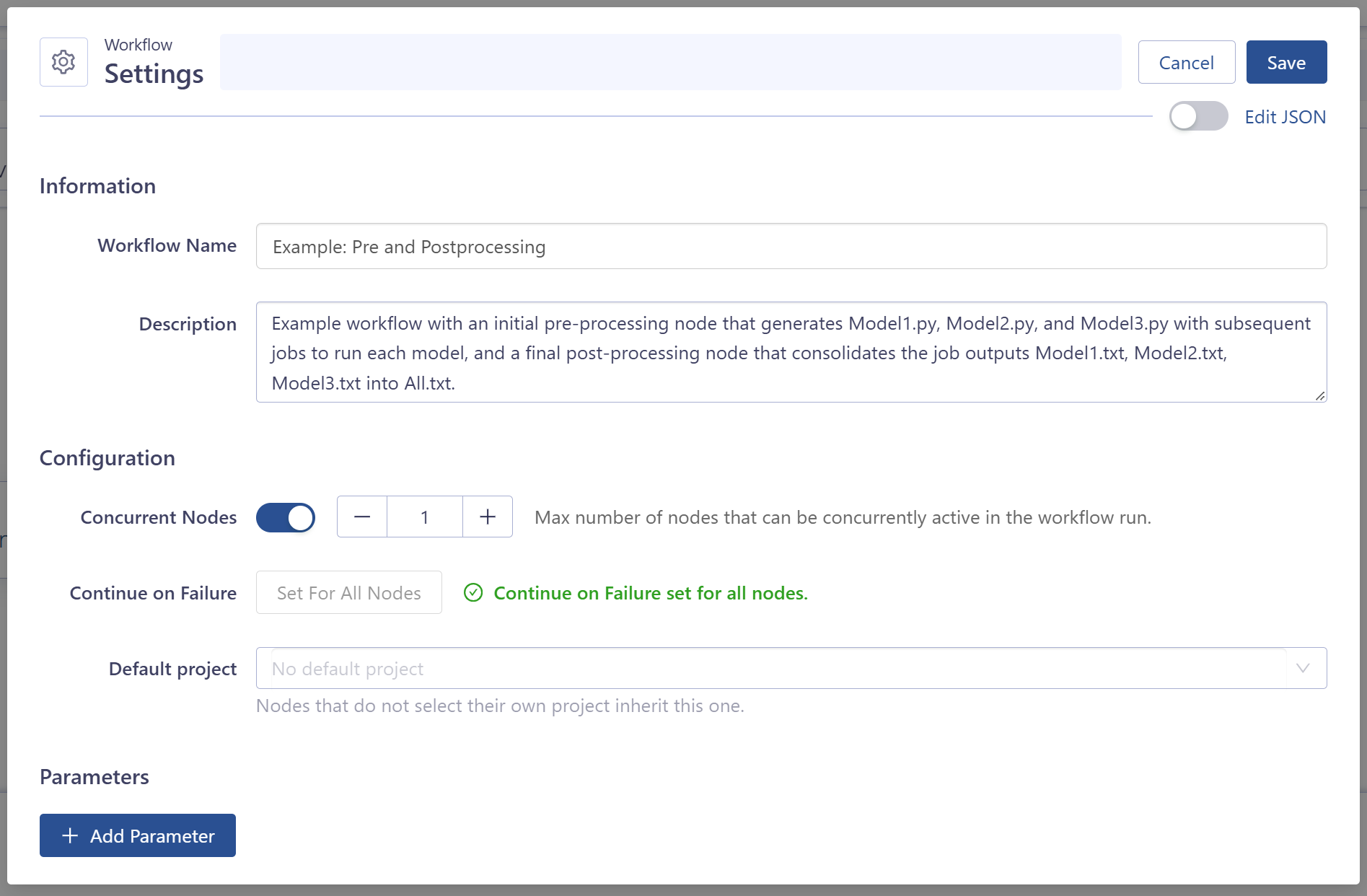
기본적으로 의존성이 충족된 모든 노드가 동시에 실행됩니다. 노드가 한정된 자원, 대부분은 고정된 소프트웨어 라이센스 풀을 두고 경쟁하는 경우에는 이를 제한하는 것이 유용합니다. Concurrent Nodes를 활성화하고 숫자 스테퍼로 상한을 설정합니다.
제한에 도달하면 준비된 나머지 노드는 실행 중인 노드가 완료될 때까지 대기열에서 기다립니다. 노드는 여전히 위상 순서대로 실행되므로 업스트림 노드는 항상 그에 의존하는 노드보다 먼저 실행됩니다.
- 톱니바퀴 아이콘을 클릭하여 Workflow Settings를 엽니다.
- Concurrent Nodes를 켭니다.
- 동시에 활성화할 최대 노드 수를 설정합니다.
- Save를 클릭합니다.
실패 시 계속 진행(모든 노드)
노드가 실패해도 워크플로우가 독립적인 분기를 계속 실행하도록 하려면 Workflow Settings에서 Continue on Failure 옆의 Set For All Nodes를 클릭합니다. Rescale은 Continue on Failure set for all nodes. 메시지로 확인해 줍니다.
이 작업 하나로 모든 노드에 설정이 적용됩니다. 이후 다음 섹션의 설명대로 개별 노드에서 재정의할 수 있습니다.
노드 실패 동작 구성
기본적으로 노드가 실패하면 모든 다운스트림 실행이 중단됩니다. 노드별로 이를 재정의하면 영향 범위가 해당 노드에 의존하는 노드로만 좁혀지므로 관련 없는 분기는 계속 진행됩니다.
- 캔버스에서 노드를 선택하여 구성 패널을 엽니다.
- 패널 아래쪽의 Node Properties로 스크롤합니다.
- Continue workflow execution if this node fails를 활성화합니다.
이 설정을 켜면 실패 시 해당 노드의 다운스트림 노드만 중단됩니다. 실패한 노드에 의존하지 않는 모든 분기는 계속 진행되므로, 시도 전체를 버리지 않고 계산할 수 있는 부분은 모두 계산합니다.
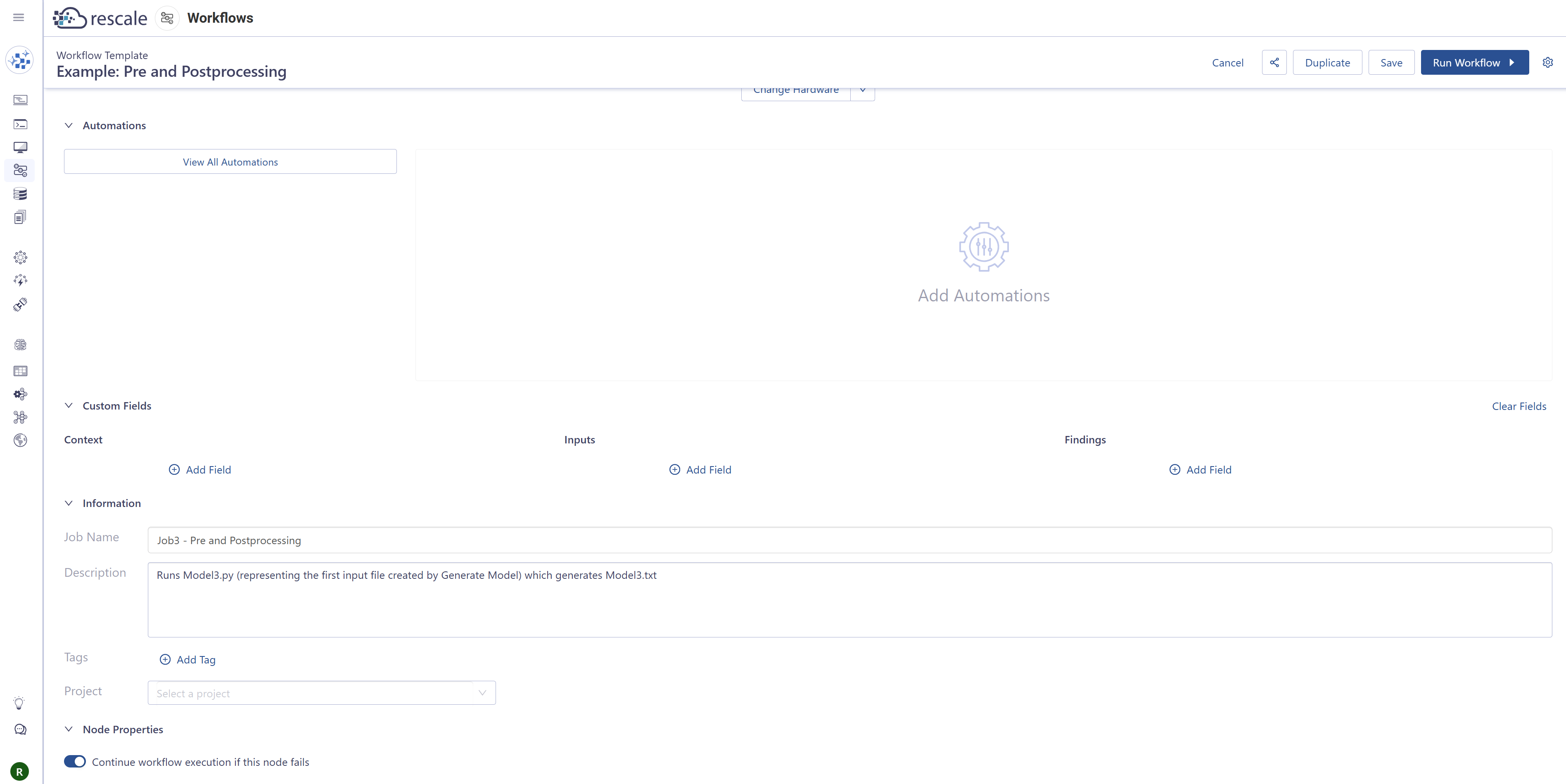
Decision 노드의 실패는 이 설정과 상관없이 항상 워크플로우를 중단합니다. 결정 결과가 없으면 시스템은 어느 분기를 선택할지 알 수 없습니다.
워크플로우 템플릿 저장
Save를 클릭합니다. 템플릿이 Workflows 목록에 나타나며 실행하거나 공유할 준비가 됩니다.
템플릿 공유(선택 사항)
- Workflows 목록에서 워크플로우 템플릿을 엽니다.
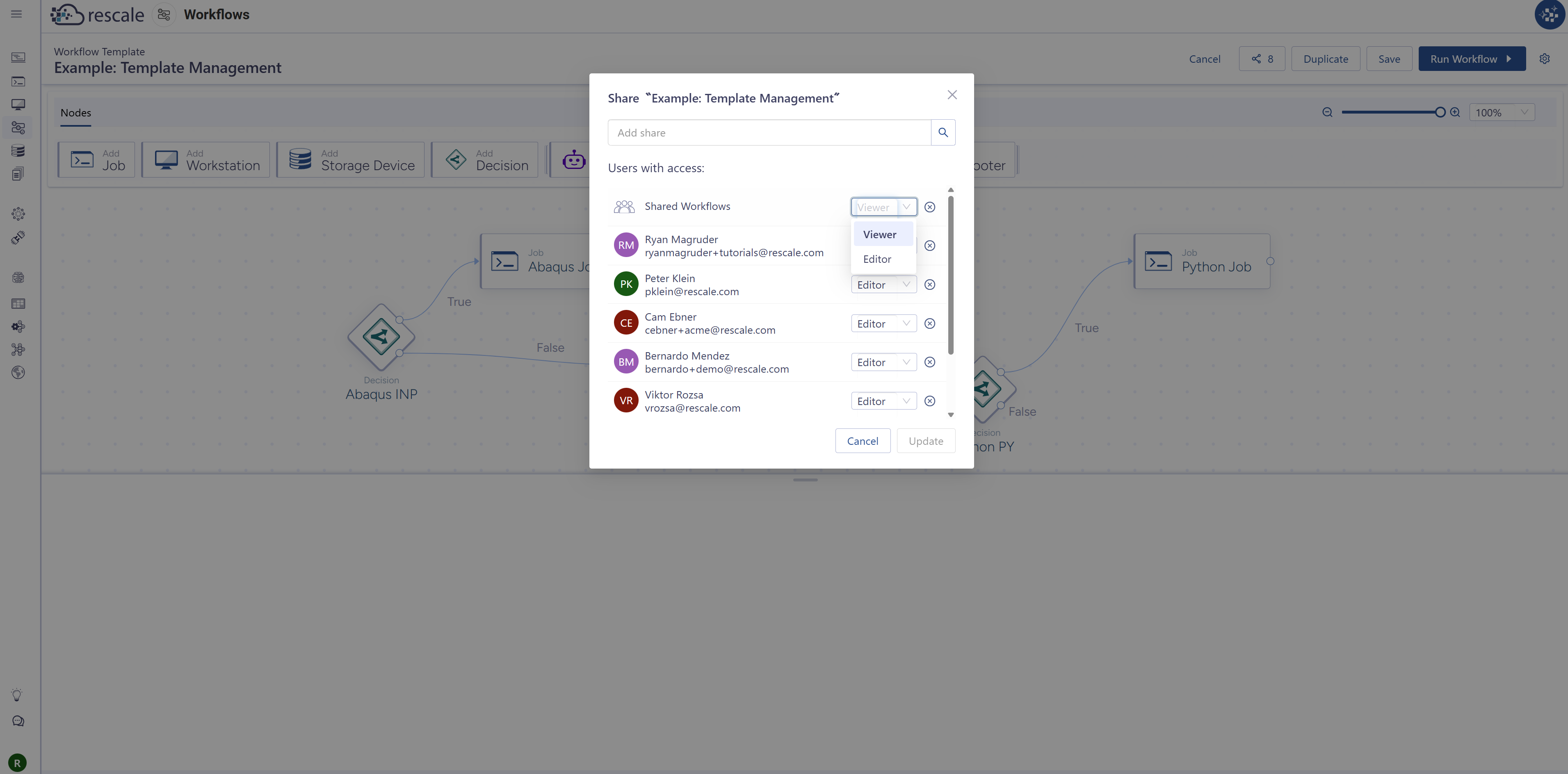
- Share를 클릭합니다.
- 추가할 수신자를 검색하여 선택합니다.
- 뷰어는 워크플로우를 보고 제출할 수 있습니다. 편집자는 워크플로우를 보고, 편집하고, 제출할 수 있습니다.
다음 단계
워크플로우 템플릿을 저장한 후에는 다음을 진행합니다.
- 워크플로우 실행 — 특정 입력으로 템플릿을 실행합니다