Rescale 제공 워크플로우 템플릿
Rescale은 빠르게 시작할 수 있도록 일반적인 CAE 시나리오를 위한 사전 구축 워크플로우 템플릿을 제공합니다. + New Workflow를 클릭하면 그대로 사용하거나, 복제하여 필요에 맞게 수정할 수 있는 Rescale 제공 템플릿이 표시됩니다.
사용 가능한 템플릿
Rescale은 일반적인 시뮬레이션 파이프라인 패턴을 다루는 네 가지 워크플로우 템플릿을 제공합니다:
- 전처리 및 후처리 파이프라인: 전처리, 솔버, 후처리 단계를 연결합니다
- 종속 작업 구성: 상위 단계의 결과를 기준으로 하위 작업을 구성합니다
- 관리자 템플릿 / 작업 구성 관리: 팀 전체의 작업 구성을 위한 중앙 집중식 템플릿 관리
- 에이전트 강화 워크플로우: 자동 검증과 문제 해결을 위해 AI 에이전트를 포함합니다
Rescale 템플릿 사용
- 왼쪽 내비게이션에서 Workflows를 클릭한 다음 + New Workflow를 클릭합니다
- 또는 워크스페이스 폴더 보기의 Workflows 탭에서 + New Workflow를 클릭합니다
- 사용 가능한 Rescale 템플릿을 살펴봅니다.
- Use Template을 클릭하여 사용자의 파라미터 값으로 템플릿을 그대로 실행합니다
Rescale 템플릿 확인 또는 수정
- 왼쪽 내비게이션에서 Workflows를 클릭합니다.
- 템플릿을 선택하여 템플릿 구성을 확인합니다.
- Duplicate를 클릭하여 사용자 지정이 가능한 편집용 복사본을 만듭니다.
템플릿을 복제하면 사용자 본인의 워크플로우 템플릿이 되며, 독립적으로 편집, 저장, 공유할 수 있습니다.
전처리 및 후처리 파이프라인
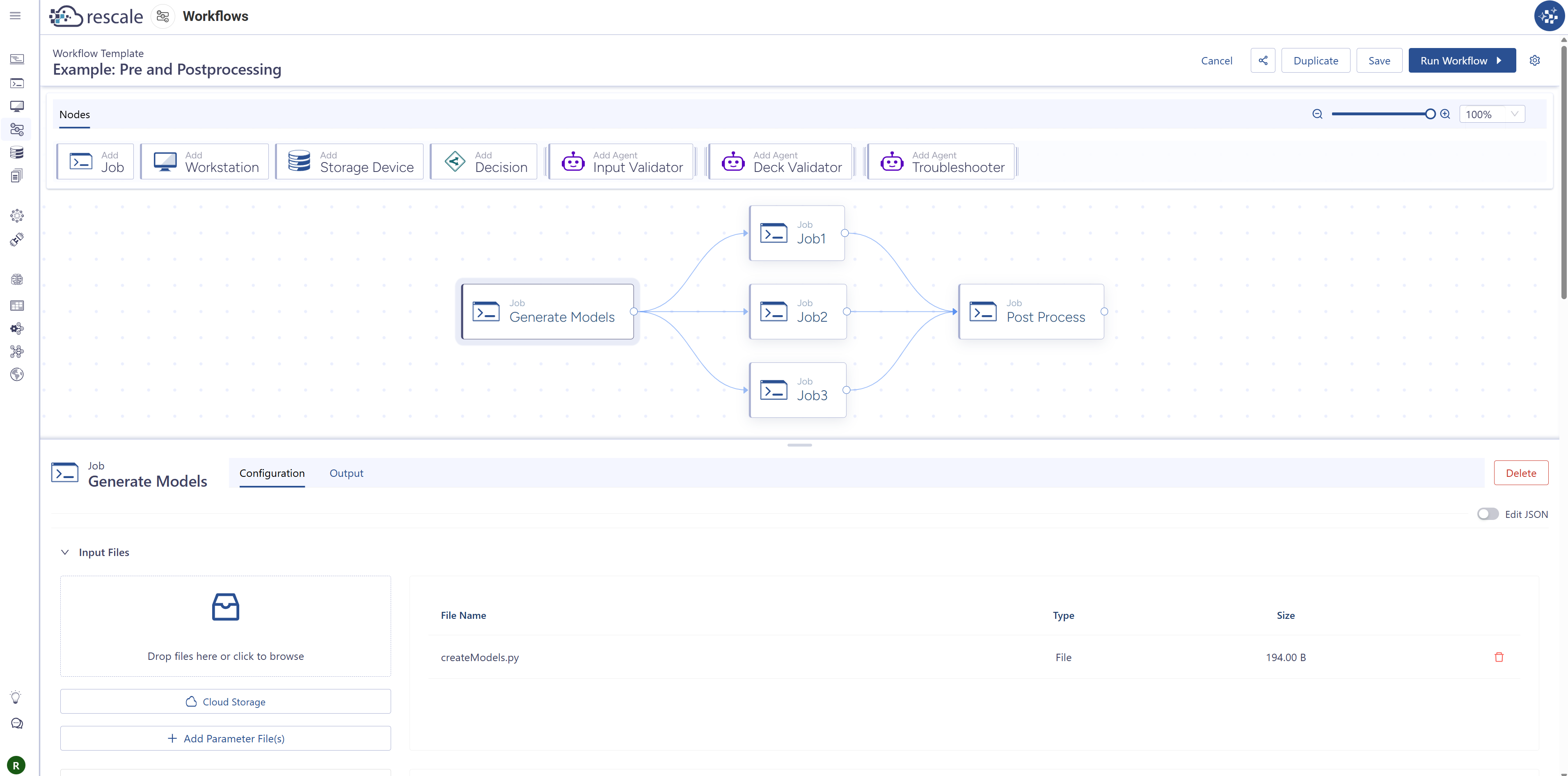
개요
이 템플릿은 전형적인 팬아웃/팬인 패턴을 보여줍니다. 전처리 작업이 여러 입력 파일을 생성하고, 생성된 파일은 개별 솔버 작업에서 병렬로 처리되며, 마지막 후처리 작업이 모든 결과를 통합합니다. 단계 간 파일 전송은 Output Fields를 통해 자동으로 처리됩니다.
사용 사례
다음과 같은 시뮬레이션 워크플로우에 적합합니다:
- 전처리기가 여러 입력 파일 또는 모델 변형을 생성하는 경우
- 각 입력 파일을 독립적으로 처리해야 하는 경우(병렬 실행 가능)
- 모든 병렬 실행 결과를 통합하거나 비교해야 하는 경우
- 솔버를 순차적으로 실행하는 대신 병렬로 실행하여 효율을 극대화하려는 경우
템플릿 구조
Generate Models (작업)
- 유형: 작업
- 목적: 여러 입력 파일(Model1.py, Model2.py, Model3.py)을 생성하는 전처리 스크립트를 실행합니다
- 구성: 세 개의 개별 모델 파일을 출력으로 생성하는 Python 스크립트(
createModels.py)를 실행합니다 - 출력: 하위 작업이 사용할 Model1.py, Model2.py, Model3.py 파일에 대한 출력 필드를 정의합니다
Job1, Job2, Job3 (작업): 병렬 실행
- 유형: 작업(병렬로 실행되는 세 개의 인스턴스)
- 목적: 각 작업은 Generate Models 노드가 생성한 모델 파일 중 하나를 실행합니다
- Job1은 Model1.py를 실행하여 Model1.txt를 생성합니다
- Job2는 Model2.py를 실행하여 Model2.txt를 생성합니다
- Job3은 Model3.py를 실행하여 Model3.txt를 생성합니다
- 구성: 각 작업은 Generate Models 노드의 출력 필드에서 해당 모델 파일을 파라미터 입력으로 받습니다
- 출력: 각 작업은 해당 .txt 결과 파일에 대한 출력 필드를 정의합니다
Post Process (작업)
- 유형: 작업
- 목적: 세 개의 병렬 작업 출력을 하나의 결합된 결과 파일(All.txt)로 통합합니다
- 구성: 상위 작업들의 출력 필드에서 Model1.txt, Model2.txt, Model3.txt를 파라미터 입력으로 받아 병합합니다
- 출력: 모든 모델 실행 결과를 통합한 All.txt를 생성합니다
워크플로우 실행 흐름
- Generate Models가 먼저 실행되어 세 개의 모델 파일을 생성합니다
- Generate Models가 완료되면 Job1, Job2, Job3이 동시에 시작됩니다(병렬 실행)
- Post Process는 세 작업이 모두 완료될 때까지 기다린 후 출력을 통합합니다
이 병렬 실행 패턴은 세 작업을 순차적으로 실행하는 경우에 비해 전체 실행 시간을 크게 줄입니다.
파라미터
이 템플릿은 런타임 파라미터 없이 그대로 실행되도록 구성되어 있습니다. 모든 입력 파일과 구성이 템플릿에 포함되어 있습니다. 다만 이 템플릿을 복제하여 사용 사례에 맞는 파라미터를 추가할 수 있습니다.
종속 작업 구성
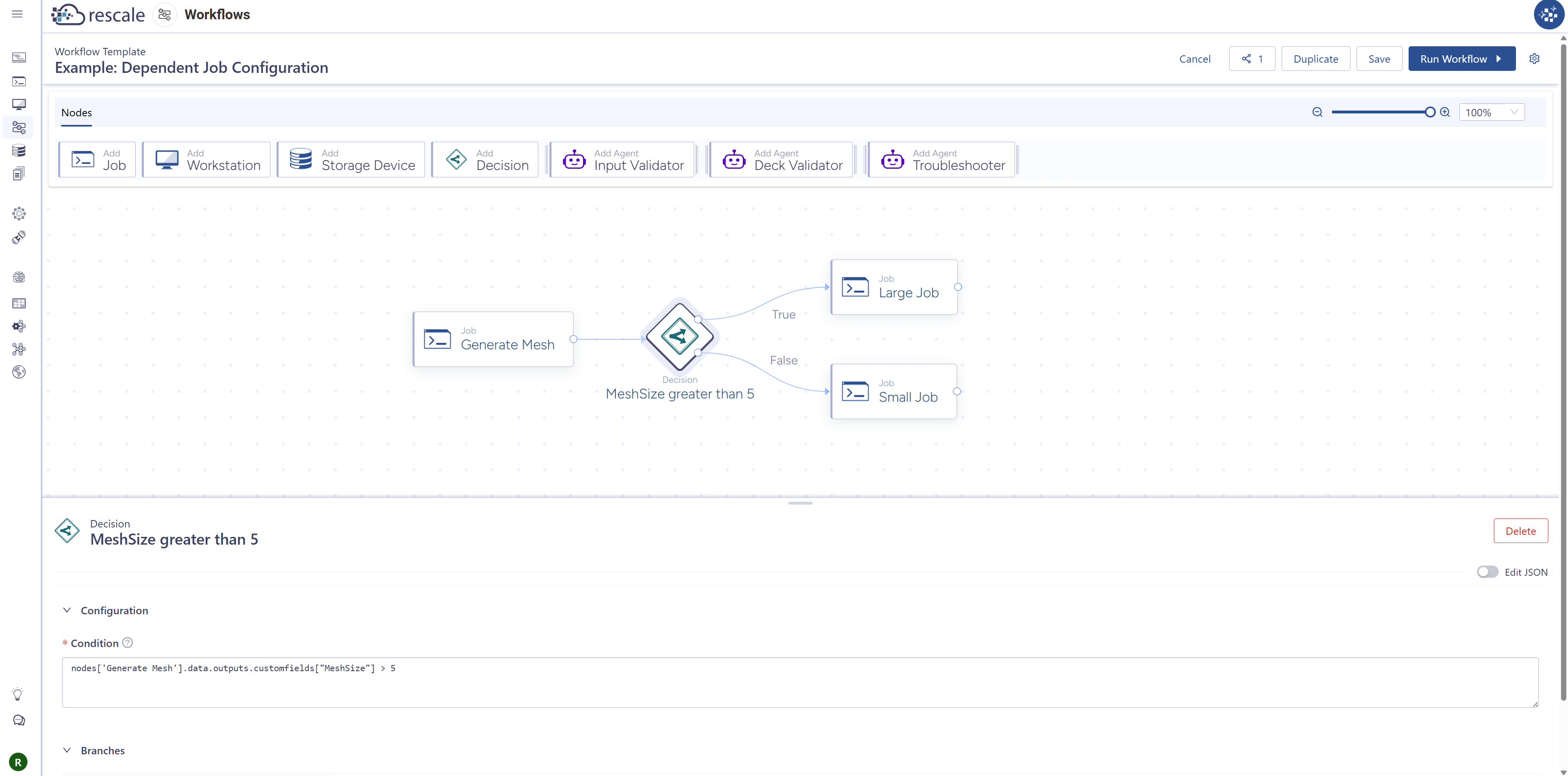
개요
이 템플릿은 상위 단계의 출력을 기준으로 실행 경로를 서로 다른 작업 구성으로 동적으로 분기하는 방법을 보여줍니다. Decision 노드는 전처리 작업이 설정한 Custom Field 값을 평가하여, 문제 크기에 따라 대형 또는 소형 하드웨어 구성으로 분기합니다.
사용 사례
다음과 같은 워크플로우에 적합합니다:
- 하드웨어 요구 사항이 문제 특성(메시 크기, 파일 크기, 요소 수)에 따라 달라지는 경우
- 매번 하드웨어를 수동으로 선택하는 대신 리소스를 자동으로 적정 규모에 맞추려는 경우
- 비용 최적화가 중요한 경우: 소규모 작업에 리소스를 과도하게 할당하거나 대규모 작업에 부족하게 할당하는 일을 방지합니다
- 전처리 단계가 솔버 요구 사항을 결정하는 메타데이터를 출력하는 경우
템플릿 구조
Generate Mesh (작업)
- 유형: 작업
- 목적: 메시 파일을 생성하고 문제 크기에 관한 메타데이터를 수집하는 전처리 단계를 모사합니다
- 구성:
- 생성된 메시를 나타내는 더미 Python 파일(
representsMeshPassedToSolver.py)을 만듭니다 - Generate Mesh 작업 자체에
MeshSize라는 Custom Field를 추가하는 스크립트를 실행합니다 - Custom Field 값은 문제 특성(예: 메시 요소 수, 파일 크기, 복잡도 지표)을 나타냅니다
- 생성된 메시를 나타내는 더미 Python 파일(
- 출력:
MeshSizeCustom Field는 Decision 노드가 분기를 결정할 때 사용합니다
MeshSize greater than 5 (Decision)
- 유형: Decision 노드
- 목적: Generate Mesh 작업의
MeshSizeCustom Field를 평가하여 적절한 하드웨어로 분기합니다 - 구성:
- 조건:
nodes["Generate Mesh"].data.outputs.customFields["MeshSize"] > 5 - True 분기 → Large Job으로 연결됩니다(복잡한 문제용)
- False 분기 → Small Job으로 연결됩니다(간단한 문제용)
- 조건:
- 사용자 지정: 임계값(5)과 Custom Field 이름은 문제 특성에 맞게 수정할 수 있습니다
Large Job (작업): True 분기
- 유형: 작업
- 목적: 대규모/복잡한 문제를 위해 더 많은 코어 수로 솔버를 실행합니다
- 구성:
representsMeshPassedToSolver.py(Generate Mesh에서 생성된 메시)를 실행합니다- 2개 코어로 구성되어 있습니다
- 더 많은 코어, 더 큰 메모리, GPU 또는 다른 하드웨어 유형으로 사용자 지정할 수 있습니다
- 트리거:
MeshSize > 5인 경우에만 실행됩니다
Small Job (작업): False 분기
- 유형: 작업
- 목적: 소규모/간단한 문제를 위해 최소한의 리소스로 솔버를 실행합니다
- 구성:
representsMeshPassedToSolver.py(Generate Mesh에서 생성된 메시)를 실행합니다- 1개 코어로 구성되어 있습니다
- 다양한 소형 하드웨어 구성으로 사용자 지정할 수 있습니다
- 트리거:
MeshSize ≤ 5인 경우에만 실행됩니다
워크플로우 실행 흐름
- Generate Mesh가 실행되어 메시 파일을 생성합니다
- Generate Mesh가 문제 크기를 나타내는 값으로 Custom Field(
MeshSize)를 추가합니다 - Decision 노드가
MeshSizeCustom Field 값을 평가합니다 - 결정 결과에 따라 Large Job 또는 Small Job이 실행됩니다(둘 다 실행되지는 않음)
주요 개념
동적 분기를 위한 Custom Field
이 템플릿은 Custom Field를 사용하여 한 작업에서 Decision 노드로 메타데이터를 전달합니다. 전처리 스크립트는 문제 특성을 나타내는 숫자 또는 문자열 값을 Custom Field에 저장할 수 있습니다.
Decision 노드는 다음 구문으로 이 Custom Field를 참조합니다:
nodes["<node name>"].data.outputs.customFields["<field name>"]
이 패턴 확장하기
이 템플릿을 다음과 같이 확장할 수 있습니다:
- 결정 분기를 더 추가합니다(예: Small/Medium/Large/XLarge 하드웨어 등급)
- 여러 조건을 기준으로 분기합니다(메시 크기 AND 해석 유형)
- 문제 유형에 따라 다른 솔버 버전이나 구성을 선택합니다
- 복잡한 분기 로직을 위해 여러 결정을 연결합니다
- 생성되는 Custom Field를 메시 또는 컴퓨팅 요소 수, 파일 크기, 기타 복잡도 지표를 나타내도록 수정합니다
파라미터
이 템플릿은 런타임 파라미터 없이 그대로 실행되도록 구성되어 있습니다. 분기 결정은 MeshSize Custom Field를 기준으로 자동으로 이루어집니다. 다만 이 템플릿을 복제하여 다음 용도의 파라미터를 추가할 수 있습니다:
- 입력 파일: 더미 파일을 생성하는 대신 실제 메시 파일을 업로드합니다
- 솔버 버전: 하드웨어 등급별로 솔버 버전을 선택합니다
관리자 템플릿 / 작업 구성 관리
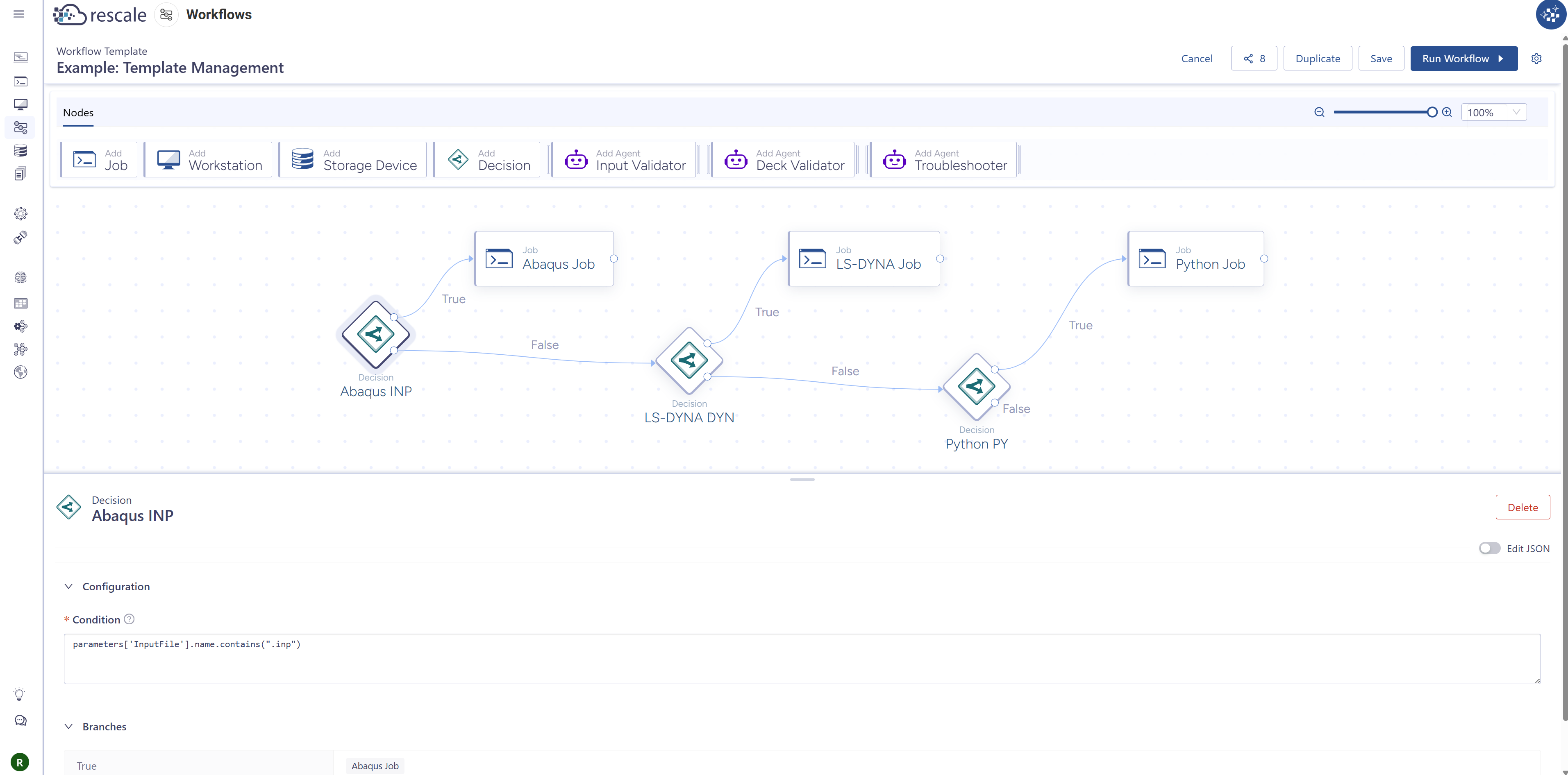
개요
이 템플릿은 하나의 워크플로우에서 여러 솔버의 구성을 중앙에서 관리하는 방법을 보여줍니다. 템플릿 작성자(관리자 또는 시뮬레이션 전문가)가 솔버별로 승인된 소프트웨어 버전과 하드웨어를 미리 구성한 다음, 입력 파일을 업로드하는 최종 사용자에게 템플릿을 공유합니다. 워크플로우는 파일 유형에 따라 적절한 솔버로 자동 분기합니다.
사용 사례
다음과 같은 조직에 적합합니다:
- 시뮬레이션 전문가가 표준화된 솔버 버전과 하드웨어 구성을 적용해야 하는 경우
- 여러 사용자가 일관된 설정으로 서로 다른 유형의 해석(Abaqus, LS-DYNA, Python 등)을 실행하는 경우
- 실행자가 어떤 하드웨어나 솔버 버전을 선택해야 하는지 알 필요가 없도록 사용자 경험을 단순화하려는 경우
- 구성 관리와 라이센스 준수가 중요한 경우
- 특정 소프트웨어 버전이나 하드웨어 유형에 대한 접근을 통제하려는 경우
템플릿 구조
이 템플릿은 Decision 노드 체인을 사용하여 파일 확장자에 따라 올바른 솔버 작업으로 분기합니다.
Abaqus INP (Decision)
- 유형: Decision 노드
- 목적: 업로드된 입력 파일의 확장자가
.inp(Abaqus 입력 파일)인지 확인합니다 - 구성:
- 조건: Abaqus 입력 파일 형식인지 확인합니다
- True 분기 → Abaqus Job으로 연결됩니다
- False 분기 → 다음 결정(LS-DYNA DYN)으로 진행됩니다
- 로직: 워크플로우 실행당 하나의 작업만 실행됩니다. 파일 유형이 일치하면 이후 결정은 건너뜁니다
Abaqus Job (작업): True 분기
- 유형: 작업
- 목적: 관리자가 지정한 구성으로 Abaqus 솔버를 실행합니다
- 구성:
- 템플릿 작성자가 선택한 Abaqus 버전이 미리 구성되어 있습니다
- 템플릿 작성자가 선택한 하드웨어(코어 유형, 코어 수)가 미리 구성되어 있습니다
- 워크플로우 파라미터에서 입력 파일을 받습니다
- 사용자 제어: 실행자는 파라미터 드롭다운에서 허용된 Abaqus 버전을 선택할 수 있습니다
- 관리자 제어: 템플릿 작성자가 하드웨어와 사용 가능한 솔버 버전을 제한합니다
LS-DYNA DYN (Decision)
- 유형: Decision 노드
- 목적: 업로드된 입력 파일의 확장자가
.dyn(LS-DYNA 입력 파일)인지 확인합니다 - 구성:
- 조건: LS-DYNA 입력 파일 형식인지 확인합니다
- True 분기 → LS-DYNA Job으로 연결됩니다
- False 분기 → 다음 결정(Python PY)으로 진행됩니다
- 트리거: Abaqus INP가 false를 반환한 경우에만 평가됩니다
LS-DYNA Job (작업): True 분기
- 유형: 작업
- 목적: 관리자가 지정한 구성으로 LS-DYNA 솔버를 실행합니다
- 구성:
- 템플릿 작성자가 선택한 LS-DYNA 버전이 미리 구성되어 있습니다
- 템플릿 작성자가 선택한 하드웨어가 미리 구성되어 있습니다
- 워크플로우 파라미터에서 입력 파일을 받습니다
- 사용자 제어: 실행자는 파라미터 드롭다운에서 허용된 LS-DYNA 버전을 선택할 수 있습니다
- 관리자 제어: 템플릿 작성자가 사용 가능한 버전과 하드웨어를 통제합니다
Python PY (Decision)
- 유형: Decision 노드
- 목적: 업로드된 입력 파일의 확장자가
.py(Python 스크립트)인지 확인합니다 - 구성:
- 조건: Python 파일 형식인지 확인합니다
- True 분기 → Python Job으로 연결됩니다
- False 분기 → 실행되는 작업이 없습니다(워크플로우가 실행 없이 완료됩니다)
- 트리거: Abaqus INP와 LS-DYNA DYN이 모두 false를 반환한 경우에만 평가됩니다
Python Job (작업): True 분기
- 유형: 작업
- 목적: 관리자가 지정한 구성으로 Python 스크립트를 실행합니다
- 구성:
- 템플릿 작성자가 선택한 Python 버전이 미리 구성되어 있습니다
- 템플릿 작성자가 선택한 하드웨어가 미리 구성되어 있습니다
- 워크플로우 파라미터에서 스크립트 파일을 받습니다
- 사용자 제어: 실행자는 파라미터 드롭다운에서 허용된 Python 버전을 선택할 수 있습니다
- 관리자 제어: 템플릿 작성자가 사용 가능한 버전과 하드웨어를 통제합니다
워크플로우 실행 흐름
- 실행자가 입력 파일과 소프트웨어 버전을 워크플로우 제출 양식을 통해 제출합니다
- **첫 번째 결정(Abaqus INP)**이 파일 확장자를 확인합니다:
.inp이면 → Abaqus Job을 실행하고 워크플로우가 완료됩니다- 아니면 → 다음 결정으로 진행됩니다
- **두 번째 결정(LS-DYNA DYN)**이 파일 확장자를 확인합니다:
.dyn이면 → LS-DYNA Job을 실행하고 워크플로우가 완료됩니다- 아니면 → 다음 결정으로 진행됩니다
- **세 번째 결정(Python PY)**이 파일 확장자를 확인합니다:
.py이면 → Python Job을 실행하고 워크플로우가 완료됩니다- 아니면 → 작업 실행 없이 워크플로우가 완료됩니다
워크플로우 실행당 하나의 작업만 실행됩니다. Decision 노드는 일치하는 항목이 나올 때까지 순서대로 평가됩니다.
주요 개념
중앙 집중식 구성 관리
템플릿 작성자(관리자/전문가)가 통제하는 항목:
- 사용자가 사용할 수 있는 솔버 버전
- 솔버별로 사용되는 하드웨어 구성
- 지원되는 파일 유형
- 기타 작업 설정(환경 변수, 라이센스 서버 등)
실행자(최종 사용자)가 해야 할 일:
- 입력 파일 업로드
- 필요한 경우 관리자가 승인한 솔버 버전 선택
- Run 클릭
사용자 접근 제한
이 패턴은 특히 다음과 같은 경우에 유용합니다:
- 라이센스 준수: 고가의 라이센스 소프트웨어에 접근할 수 있는 사용자를 제한합니다
- 비용 통제: 대형 하드웨어를 특정 사용 사례로 제한합니다
- 모범 사례: 사용자가 검증된 솔버 버전과 설정으로 실행하도록 보장합니다
- 온보딩: 최적 구성을 모르는 신규 사용자를 위해 플랫폼을 단순화합니다
이 패턴 확장하기
이 템플릿을 다음과 같이 변경할 수 있습니다:
- 솔버를 더 추가합니다(OpenFOAM, ANSYS, STAR-CCM+ 등)
- 더 복잡한 조건(파일 크기, 파일 내용, 사용자 그룹)을 기준으로 분기합니다
- 솔버별로 다른 하드웨어 등급(Small/Medium/Large 구성)을 포함합니다
- 동일한 솔버에 대해 다른 작업 구성으로 분기합니다(explicit과 implicit, 2D와 3D)
- 전처리 또는 후처리 노드와 결합합니다
파라미터
입력 파일(파일 파라미터)
- 유형: 파일
- 필수: 예
- 목적: 실행자가 솔버 입력 파일(
.inp,.dyn,.py)을 업로드합니다 - 참고: 워크플로우는 파일 확장자를 사용하여 적절한 솔버로 분기합니다
솔버 버전(옵션이 제한된 문자열 파라미터): 선택 사항
- 유형: 드롭다운이 있는 문자열
- 필수: 예
- 목적: 실행자가 관리자가 승인한 솔버 버전을 선택할 수 있도록 합니다
- 구성: 템플릿 작성자가 허용되는 옵션을 정의합니다
- 참고: 템플릿 작성자가 솔버 버전을 완전히 고정하려는 경우 이 파라미터는 생략할 수 있습니다
관리자 구성 체크리스트
조직을 위해 이 템플릿을 복제할 때:
-
각 작업 노드 구성:
- 승인된 솔버 버전 선택
- 하드웨어(코어 유형, 코어 수, 메모리) 선택
- 필요한 환경 변수 또는 라이센스 서버 설정 추가
- 작업 시간 제한 및 기타 한도 설정
-
파라미터 설정:
- 입력 파일 업로드를 위한 파일 파라미터 생성
- 필요한 경우 솔버 버전 선택을 위해 옵션이 제한된 문자열 파라미터 생성
- 필요한 경우 비용 추적을 위한 프로젝트 파라미터 추가
-
템플릿 공유:
- 팀 구성원에게 Viewer로 공유합니다(실행은 가능하지만 편집은 불가)
- Editor 권한은 구성을 관리하는 관리자/전문가로 제한합니다
에이전트 강화 워크플로우
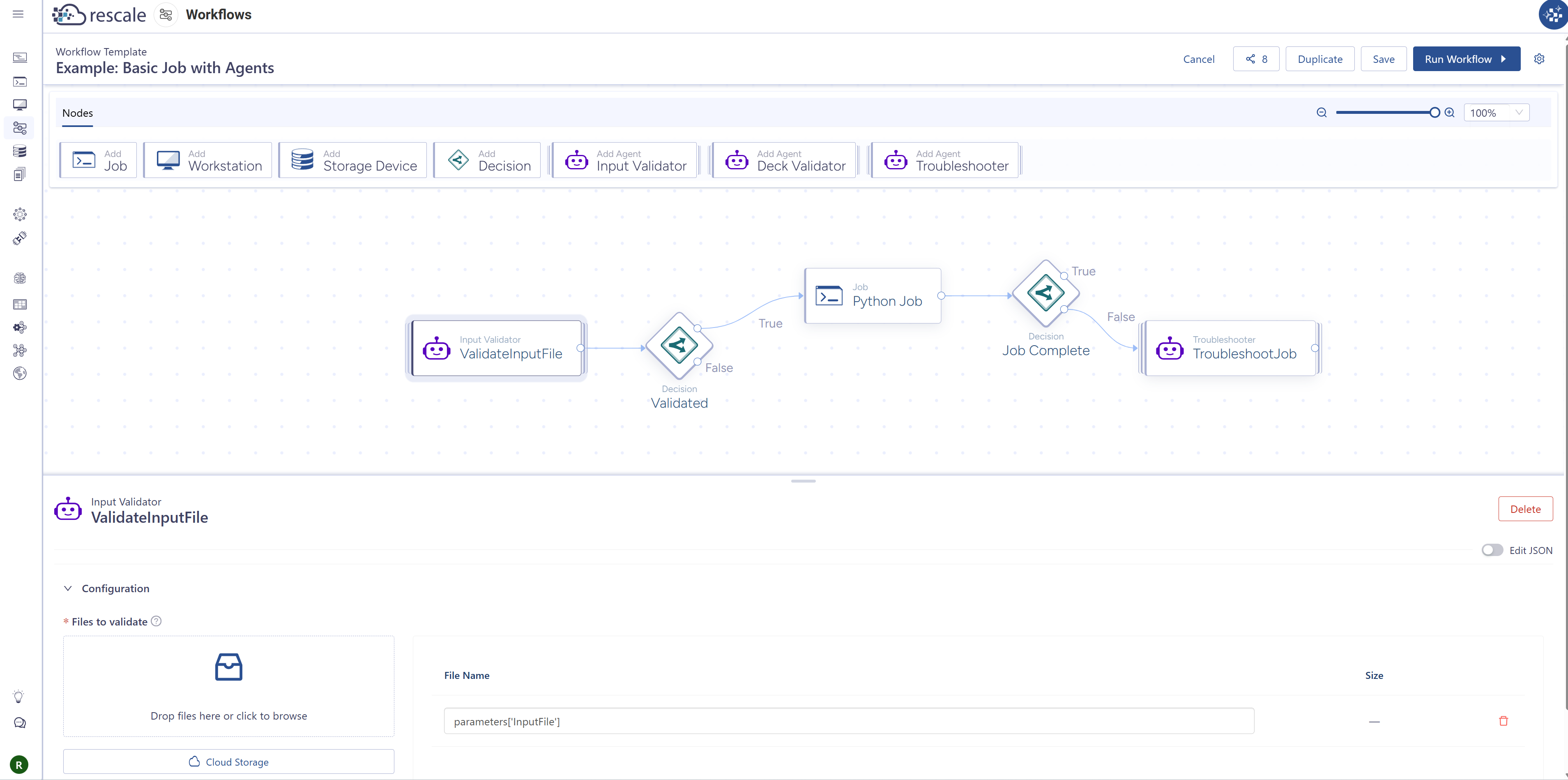
개요
이 템플릿은 자동 입력 검증과 실패 문제 해결을 위해 시뮬레이션 워크플로우에 AI 에이전트를 통합하는 방법을 보여줍니다. 이 워크플로우는 비용이 큰 컴퓨팅 작업을 실행하기 전에 입력 파일을 검증하고, 실패가 발생하면 자동으로 원인을 진단하여 시간을 절약하고 수동 디버깅을 줄입니다.
사용 사례
다음과 같은 워크플로우에 적합합니다:
- 비용이 큰 솔버 실행 전에 입력을 검증하여 문제를 조기에 발견하고 시간과 비용을 절약할 수 있는 경우
- 자동 문제 해결로 일반적인 실패 유형을 수동 개입 없이 진단할 수 있는 경우
- 잘못되거나 불완전한 입력으로 작업이 실행되는 것을 방지하려는 경우
- 시뮬레이션 전문가가 자동화된 사전 점검에 도메인 지식을 반영하려는 경우
- 작업 실패의 해결 시간 단축이 중요한 경우
템플릿 구조
이 템플릿은 예시로 Python 작업을 사용하지만, 에이전트 패턴은 모든 솔버 유형에 적용할 수 있습니다.
ValidateInputFile (Input Validator 에이전트)
- 유형: Input Validator 에이전트
- 목적: 작업 실행 전에 업로드된 입력 파일에서 일반적인 문제를 확인합니다
- 구성:
- 입력 파일을 파라미터로 받습니다
- 파일 형식, 구문, 필수 필드, 호환성을 검증합니다
- 검증 상태(통과/실패)와 상세 피드백을 반환합니다
- 효과: 컴퓨팅 리소스가 할당되기 전에 오류를 찾아내어, 즉시 실패할 작업에 시간과 비용을 낭비하지 않도록 합니다
Validated (Decision)
- 유형: Decision 노드
- 목적: 입력 파일이 검증을 통과했는지에 따라 실행 경로를 분기합니다
- 구성:
- 조건: 검증 에이전트의 출력 상태를 확인합니다
- True 분기 → Python Job이 실행됩니다(검증 통과)
- False 분기 → 워크플로우가 중지됩니다(검증 실패, 작업 실행 없음)
- 결과: 유효한 입력만 컴퓨팅 작업으로 진행됩니다
Python Job (작업): True 분기
- 유형: 작업
- 목적: 입력 검증이 성공한 경우 Python 스크립트를 실행합니다
- 구성:
- 검증된 Python 스크립트를 실행합니다
- 하드웨어와 Python 버전이 미리 구성되어 있습니다
- 워크플로우 파라미터에서 검증된 입력 파일을 받습니다
- 트리거: ValidateInputFile 에이전트가 성공을 반환한 경우에만 실행됩니다
Job Complete (Decision)
- 유형: Decision 노드
- 목적: Python Job이 성공적으로 완료되었는지 또는 실패했는지 확인합니다
- 구성:
- 조건: 작업의 완료 상태를 확인합니다
- True 분기 → 워크플로우가 성공적으로 완료됩니다
- False 분기 → TroubleshootJob 에이전트가 실행되어 실패를 진단합니다
- 결과: 작업이 성공적으로 완료되지 않으면 실패를 자동으로 분석합니다
TroubleshootJob (Troubleshooter 에이전트): False 분기
- 유형: Troubleshooter 에이전트
- 목적: 작업 실패를 분석하고 해결 방법을 제안합니다
- 구성:
- 실패한 Python Job에서 작업 로그, 오류 메시지, 실행 세부 정보를 받습니다
- 근본 원인(구문 오류, 누락된 종속성, 런타임 오류, 리소스 한도)을 진단합니다
- 분석 결과와 권장 해결 방법이 담긴 보고서를 생성합니다
- 필요한 경우 수정된 입력 스크립트 버전을 제안합니다
- 효과: 로그를 수동으로 분석하지 않고 실패를 자동으로 진단하여 해결 시간을 단축합니다
- 트리거: Python Job이 실패한 경우에만 실행됩니다
워크플로우 실행 흐름
정상 경로(검증 통과, 작업 성공):
- ValidateInputFile이 입력 파일을 확인합니다
- 검증 통과 → Validated Decision이 True 분기로 연결합니다
- Python Job이 성공적으로 실행됩니다
- Job Complete Decision이 True 분기로 연결합니다
- 워크플로우가 완료됩니다 ✓
검증 실패 경로:
- ValidateInputFile이 입력 파일을 확인합니다
- 검증 실패 → Validated Decision이 False 분기로 연결합니다
- 워크플로우가 중지됩니다(작업이 실행되지 않으므로 컴퓨팅 비용이 발생하지 않습니다)
- 사용자가 검증 피드백을 확인하고 입력 파일을 수정합니다
작업 실패 경로(검증 통과, 작업 실패):
- ValidateInputFile이 입력 파일을 확인합니다
- 검증 통과 → Validated Decision이 True 분기로 연결합니다
- Python Job이 실행되지만 실패합니다(런타임 오류, 시간 초과 등)
- Job Complete Decision이 False 분기로 연결합니다
- TroubleshootJob이 실패를 분석하고 해결 방법을 제안합니다
- 사용자가 문제 해결 보고서를 확인하고 입력을 수정하여 다시 제출합니다
주요 개념
워크플로우에서 에이전트를 사용하는 이유
에이전트는 기존에 수동 개입이 필요했던 파이프라인 단계에 자동화된 판단을 제공합니다:
- 사전 검증은 작업 실행 전에 잘못된 입력을 찾아내어 컴퓨팅 낭비를 방지합니다
- 자동 진단은 로그와 오류 메시지를 수동으로 분석하는 시간을 줄입니다
- 일관성은 모든 실행에 동일한 검증 규칙과 문제 해결 로직을 적용합니다
- 지식 축적은 전문가의 지식(무엇을 확인하고 어떻게 진단할지)을 파이프라인 자체에 반영합니다
사용 가능한 에이전트 유형
Rescale은 워크플로우를 위해 두 가지 에이전트 유형을 제공합니다:
-
Input Validator: 작업 실행 전에 입력 파일을 확인합니다
- 파일 형식과 구문을 검증합니다
- 필수 필드나 파라미터가 있는지 확인합니다
- 솔버 버전과의 호환성을 검증합니다
- 일반적인 오류나 경고를 표시합니다
-
Troubleshooter: 실패한 작업을 분석하고 해결 방법을 제안합니다
- 작업 로그와 오류 메시지를 검토합니다
- 근본 원인(구문, 종속성, 리소스 등)을 식별합니다
- 수정 조치를 제안합니다
- 수정된 입력 파일을 제안할 수 있습니다
각 에이전트를 사용하는 시점
- Input Validator → 입력 오류가 흔한 고비용 작업 전에 사용합니다
- Troubleshooter → 수동 디버깅에 시간이 많이 드는, 실패하기 쉬운 작업 뒤에 사용합니다
이 패턴 확장하기
이 템플릿을 다음과 같이 변경할 수 있습니다:
- 다단계 워크플로우에 검증과 문제 해결을 추가합니다(각 솔버 단계 전에 검증)
- Python 대신 실제 솔버(Abaqus, LS-DYNA, OpenFOAM 등)와 함께 에이전트를 사용합니다
- 다른 패턴과 결합합니다(전처리 및 후처리 파이프라인 전에 입력 검증)
- 도메인에 특화된 사용자 지정 검증 규칙을 추가합니다
파라미터
InputFile (파일 파라미터)
- 유형: 파일
- 필수: 예
- 목적: 검증하고 실행할 Python 스크립트(또는 솔버 입력 파일)
- 사용 방식:
- 검증을 위해 ValidateInputFile 에이전트로 전달됩니다
- 실행을 위해 Python Job으로 전달됩니다(검증을 통과한 경우)
- TroubleshootJob 분석에 포함됩니다(작업이 실패한 경우)
이 템플릿의 이점
비용 절감
- 컴퓨팅 리소스를 할당하기 전에 잘못된 입력을 찾아냅니다
- 입력 오류로 즉시 실패하는 작업 실행을 방지합니다
시간 절감
- 자동 검증은 작업이 실패할 때까지 기다리는 것과 달리 즉시 결과를 제공합니다
- 자동 문제 해결은 수동 로그 분석보다 빠릅니다
일관성
- 모든 실행에 동일한 검증 항목을 적용합니다
- 모든 실패에 동일한 문제 해결 로직을 적용합니다
온보딩
- 신규 사용자는 입력 파일 문제에 대한 피드백을 즉시 받습니다
- 문제 해결 에이전트가 무엇이 잘못되었고 어떻게 수정해야 하는지 알려줍니다
템플릿 사용자 지정
Rescale 템플릿을 복제한 후에는 다른 워크플로우 템플릿과 동일하게 사용자 지정할 수 있습니다:
- 노드 추가 또는 제거
- 노드 구성 수정
- 파라미터 추가 또는 변경
- 연결과 실행 순서 조정
- 사용자 지정한 버전 저장 및 공유
워크플로우 템플릿 수정에 관한 자세한 안내는 **워크플로우 템플릿 구축**을 참조하십시오.
다음 단계
템플릿을 선택한 후:
- 워크플로우 실행 — 직접 준비한 입력으로 템플릿을 실행합니다
- 워크플로우 템플릿 구축 — 처음부터 직접 템플릿을 만듭니다